
PS5コントローラーをPCにペアリングする方法
著者 : Aria
Apr 13,2025
Sony Dualsenseは、 PlayStation 5でのゲームエクスペリエンスを向上させる革新的な機能、快適なグリップ、人間工学に基づいたデザインを提供し、最高のPS5コントローラーとして際立っています。 DualShock 4を最高のゲームPCに接続することは過去に挑戦でしたが、DualSenseはPCサポートを大幅に改善し、最高のPCコントローラーの中でトップの候補となっています。以下に、デュアルセンスとPCをペアリングすることがどれほど簡単かを見つけることができます。

PS5コントローラーとPCをペアリングするために必要なアイテム:
- データ対応のUSB-Cケーブル
- PC用のBluetoothアダプター
主に適切な接続オプションが必要なため、デュアルセンスコントローラーとPCとペアリングすると、いくつかの障害にぶつかる可能性があります。デュアルセンスには、個別に購入したときにUSBケーブルは含まれておらず、すべてのPCにBluetoothが装備されているわけではありません。デュアルセンスを正常に接続するには、データ転送をサポートするUSB-Cケーブルが必要です(電力のみを提供する安価なケーブルに注意してください)。 PCにUSB-Cポートがある場合は、USB-C-To-Cケーブルを使用するか、従来のUSBポート用のUSB-C-To-Aケーブルを選択できます。
PCにBluetoothがない場合、それが簡単なプロセスであることを追加します。 PCIeスロットにスロットに入ったものから、USBポートに接続する単純なスロットまで、多数のBluetoothアダプターが利用可能です。

私たちのトップピック:
クリエイティブBT-W5 Bluetoothトランスミッター
USBを介してPS5コントローラーをPCにペアリングする方法:

- 選択したUSBケーブルをPCの開いたポートに差し込みます。
- ケーブルのもう一方の端をデュアルセンスコントローラーのUSB-Cポートに接続します。
- Windows PCがDualSenseコントローラーをゲームパッドとして認識するのを待ちます。

Bluetoothを介してPS5デュアルセンスコントローラーをPCとペアリングする方法:
- Windowsキーを押し、「Bluetooth」と入力し、メニューからBluetoothやその他のデバイスを選択して、PCのBluetooth設定にアクセスします。
- [Bluetoothまたはその他のデバイスの追加]をクリックします。
- ポップアップウィンドウでBluetoothを選択します。
- デュアルセンスコントローラー(切断されて電源が切れていることを確認してください)で、PSボタンと作成ボタン(D-PADの隣にある)を同時に押し続け、タッチパッドの下のライトバーが点滅し始めるまで。
- PCで、利用可能なBluetoothデバイスのリストからDualSenseコントローラーを選択します。
最新の記事
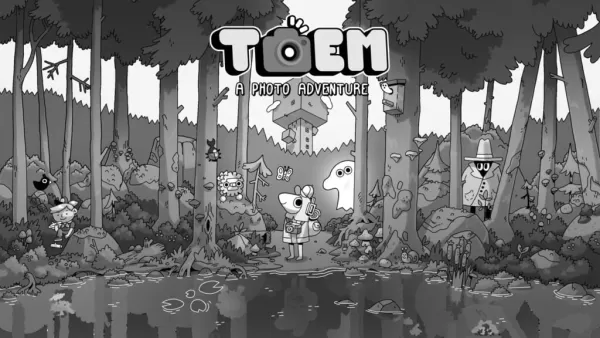
手描き写真の冒険ゲーム『TOEM』がモバイルで事前登録を開始
BAFTA受賞タイトル『TOEM: A Photo Adventure』が世界中のモバイルデバイスに登場。
スウェーデンのインディースタジオSomething We Madeが開発した本作は、Android向けプレレジストレーションを開始しました。公式リリース日は10月22日に設定されています。
豆知識:このゲームは今年6月に米国で早期アクセス版として既に提供されていました。最初に発売されたのは2021年9月のWindows、Nintendo Switch、PlayStation 5でした。So
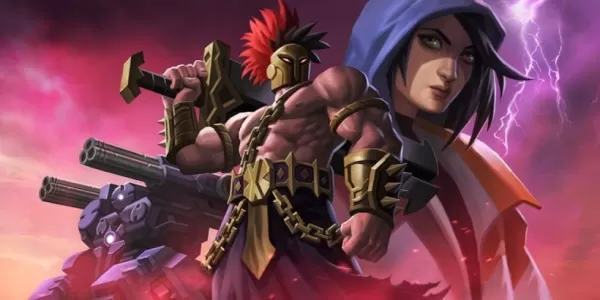
ミューティアンツ:エリーゼンシスがiOS、Android、Steamで公開へ
Clash Royaleのプレイヤーはついに注目を集めるインフェルノ・ドラゴンの進化を目の当たりにすることができます。10年近くアップグレードがなかったこの熱狂的な伝説カードは、強力な変容を受けます。Supercellの開発者たちはフィンランドのコメディアンであるIsmo Leikolaと提携して、楽しくて面白い公開キャンペーンを実施しました。ハリウッドスタイルの交渉!トレーラーではインフェルノ・ドラゴンが芸能界への進出に劇的な試みをする様子が紹介されています。Ismo Leikolaはその野心
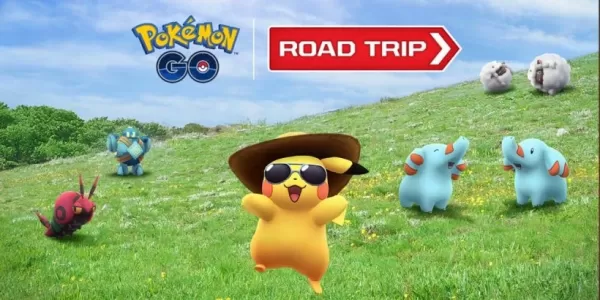
ポケモンGO ロードトリップ2025の詳細、サマーピカチューが登場
ポケモンGOロードトリップのトラックステーションを体験しようウーロー、ファニピ、アロラのジオダードが野外に登場夏スタイルのピカチュウが特別な姿で登場もし今日の新しい情報があなたをポケモンGOロードトリップ2025に対して興奮させないなら、それ以上のものはないでしょう。これは最近発表された「アンシェントリカバリーGoパス」に続いて行われるため、ポケモンGOのファンは期待できることがたくさんあります。ヨーロッパ7都市を巡る現実世界ツアーに加え、ARゲーム内にはポケモンGOロードトリップのトラックステ
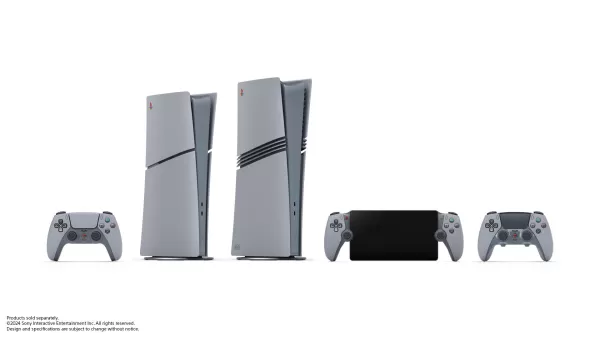
PlayStation Stars、3年でサービス終了へ
ソニーは、PlayStation Starsロイヤルティプログラムを開始から3年足らずで終了することを発表しました。この報酬制度は本日より新規メンバーの受け付けを停止し、既存参加者は再登録ができなくなります。メンバーシップを解約すると、累積したすべての報酬ポイントは完全に削除されます。現在のメンバーは2025年7月23日までポイントを獲得し続けられ、既存の残高は2026年11月3日まで利用可能です。再生プログラム終了後も、当面の間PlayStation Starsのデジタルコレクティブルは閲覧可
ローグラウンドX ネクストジェネレーションで料理を極める方法
ローグアラクのX:次世代における調理システムは、戦闘、資源収集、キャラクター成長を強化するダイナミックなシステムです。料理をすることで一時的な能力補正が得られ、ダンジョンでの生存率が向上し、ダメージが増幅され、経験値の獲得が早まります。釣り、庭園作り、金属精錬といったライフスキルとシームレスに連携しており、キャラクター育成において重要な役割を果たします。この詳細なガイドでは、調理システムの概要、シェフ職業の開放方法、利用可能なレシピ、レベルアップ戦略、ブルースタックスがプロセスを最適化する方法に
ポッピー・プレイタイム 第4章が販売を開始
新しいキャラクターとより深いバックストーリーを解き明かそうプレイタイム・カンパニー工場の奥深くを探検しよう時限付きの紹介割引が利用可能Mob Entertainmentは、正式にポッピー・プレイタイム第4章をリリースしました。これにより、物語の次の恐ろしい話が楽しめます。廃墟でかつ seemingly 霊がうごめく工業施設を探検するのが好きな方は、プレイタイム・カンパニー工場はあなたにぴったりの舞台です。この新しい章では、不気味な実験と超自然的な力が交じり合う悪夢のような工場へさらに深く進んでい
最新のゲーム
Math Cross
パズル丨11.1 MB
2048 Number Merge Games Puzzle
パズル丨79.2 MB

Aircraft Strike: Jet Fighter
アクション丨78.4 MB
Hero Dino Robot Warrior Battle
アクション丨116.9 MB

Caza zorzal
アクション丨20.1 MB
DEAD KILL: Zombie Game 3D
アクション丨94.3 MB
Age of Tribes
アクション丨97.1 MB

French Crime: Detective game
冒険丨2.1 MB

Scary Mansion:怖いホラー脱出ゲームオンライン
冒険丨170.4 MB









トップニュース
もっと +


01
01-07
速報: Flight Simulator 2024 のログイン問題 地上プレイヤー
Flight Simulator 2024 の発売は技術的な問題に悩まされる
大いに期待されていた Flight Simulator 2024 の発売は、広範な技術的問題によって大幅に妨げられ、多くのプレイヤーが仮想空に飛び立つ前に座礁することになりました。 この記事では、報告された d について詳しく説明します。
02
01-06
CDPRはウィッチャー3のゲームプレイが弱いことを認めた
ウィッチャー 3 は高く評価されていますが、欠点がないわけではありません。 多くのファンは戦闘システムが不十分だと感じていました。
最近のインタビューで、ウィッチャー 4 のゲーム ディレクターであるセバスチャン カレンバは、前作のゲームプレイの弱点を認め、特に大幅な改善の必要性を強調しました。
03
11-17
ホグワーツ レガシー 2 は WB ゲームにとって「最大の優先事項の 1 つ」
今週の『クィディッチ チャンピオンズ』の発売が成功したことを受けて、ワーナー ブラザース ディスカバリーは、昨年のハリー ポッターをベースにしたアクション RPG のヒット作『ホグワーツ レガシー』の続編の計画を確認しました。2023 年のベストセラー ゲームです。ホグワーツ レガシー続編の計画はワーナー ブラザース ディスカバリーによって確認されています。で
04
11-16
飛行機のシェフが究極のスナック「プリングルズ」を機内に持ち込む!
Nordcurrent が料理ゲームのエキサイティングなイベントを開始したばかりなので、軽食をとりましょう。飛行機のシェフとプリングルズの最も予想外のコラボレーションです。客室乗務員としての仮想生活を楽しんでいるなら、物事はさらに楽しいものになるでしょう。
05
11-16
一緒に遊ぼう サンリオとコラボし、マイメロディとクロミの新コンテンツが登場
Play Together は、マイメロディとクロミの登場でサンリオ コラボを復活させます。テーマのミッションを完了することでコインを集めることができ、それを使って限定アイテムを引くことができます。ボーナスとして、大きなバグ狩りなどの新しい夏をテーマにしたコンテンツやイベントもありますPlay Together一緒に、th

