
Comment apparier le contrôleur PS5 sur PC
Auteur : Aria
Apr 13,2025
Le Sony Dualsense se distingue comme le meilleur contrôleur PS5 , offrant des fonctionnalités innovantes, une poignée confortable et une conception ergonomique qui améliorent votre expérience de jeu sur la PlayStation 5 . Bien que la connexion du DualShock 4 aux meilleurs PC de jeu ait été un défi dans le passé, le DualSense possède considérablement le support PC amélioré, ce qui en fait un concurrent supérieur parmi les meilleurs contrôleurs PC . Ci-dessous, vous constaterez à quel point il est simple d'associer votre dualSense avec votre PC.

Éléments nécessaires pour associer le contrôleur PS5 avec PC:
- Câble USB-C prêt pour les données
- Adaptateur Bluetooth pour PC
L'association de votre contrôleur DualSense avec un PC peut frapper quelques clichés, principalement en raison du besoin de bonnes options de connectivité. Le dualSense n'inclut pas de câble USB lorsqu'il est acheté séparément, et tous les PC ne sont pas équipés de Bluetooth. Pour connecter avec succès votre dualSense, vous aurez besoin d'un câble USB-C qui prend en charge le transfert de données (méfiez-vous des câbles moins chers qui ne fournissent que de la puissance). Vous pouvez utiliser un câble USB-C-à-C si votre PC dispose d'un port USB-C, ou opter pour un câble USB-CO-A pour les ports USB traditionnels.
Si votre PC manque de Bluetooth, l'ajout est un processus simple. De nombreux adaptateurs Bluetooth sont disponibles, allant de ceux qui sont à la fente de PCIe à des emplacements plus simples qui se branchent simplement sur un port USB.

Notre premier choix:
Émetteur Bluetooth créatif BT-W5
Comment associer le contrôleur PS5 sur PC via USB:

- Branchez votre câble USB sélectionné dans un port ouvert sur votre PC.
- Connectez l'autre extrémité du câble au port USB-C sur votre contrôleur DualSense.
- Attendez que votre PC Windows reconnaisse le contrôleur DualSense comme une manette de jeu.

Comment associer le contrôleur DualSense PS5 sur PC sur Bluetooth:
- Accédez aux paramètres Bluetooth de votre PC en appuyant sur la touche Windows, en tapant «Bluetooth» et en sélectionnant Bluetooth et autres appareils dans le menu.
- Cliquez sur Ajouter Bluetooth ou un autre appareil .
- Choisissez Bluetooth dans la fenêtre contextuelle.
- Sur votre contrôleur DualSense (assurez-vous qu'il est déconnecté et alimenté), appuyez sur le bouton PS et le bouton Créer (situé à côté du D-Pad) simultanément jusqu'à ce que la barre lumineuse sous le pavé tactile commence à clignoter.
- Sur votre PC, sélectionnez votre contrôleur DualSense dans la liste des appareils Bluetooth disponibles.
Derniers articles
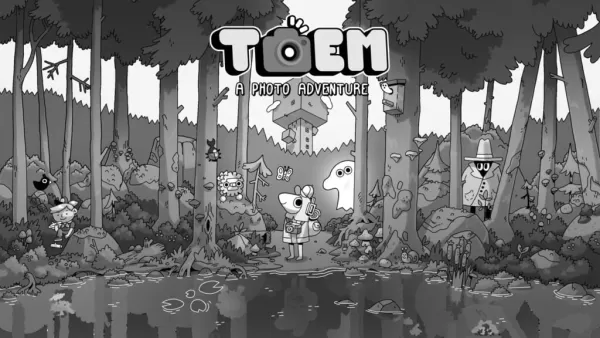
Le jeu d'aventure photo dessiné à la main TOEM ouvre les préinscriptions sur mobile
Le titre primé aux BAFTA TOEM: A Photo Adventure arrive sur les appareils mobiles du monde entier.
Développé par le studio indie suédois Something We Made, la pré-inscription pour TOEM est désormais disponible sur Android. La date de sortie officiell
Les Mutants : Lancement sur iOS, Android et Steam après la version bêta
Les joueurs de Clash Royale ont enfin la possibilité d’assister à l’évolution très attendue de l'Inferno Dragon. Après près d'une décennie sans mise à jour, cette carte Légendaire brûlante reçoit une transformation puissante. Les développeurs de Supe
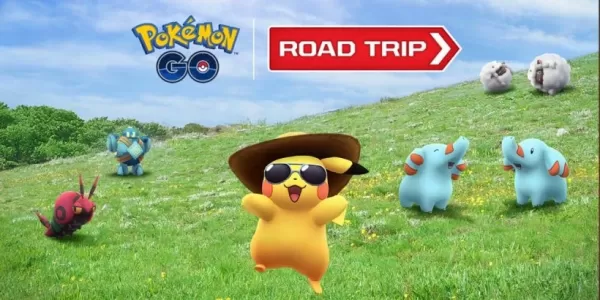
Détails du Pokémon GO Road Trip 2025, Pikachu d'été disponible
Expérience Pokémon GO Road Trip Les arrêts de camion dans le jeuTrouvez Wooloo, Phanpy et Geodude d'Alola dans la naturePikachu en style été fait une apparition spécialeSi les nouveaux détails d'aujourd'hui ne vous mettent pas en enthousiasme pour le
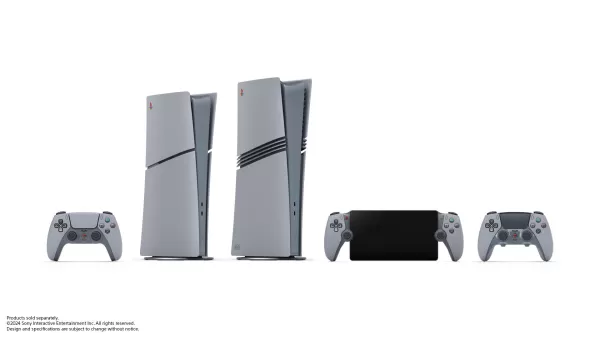
Les récompenses PlayStation ferment après 3 ans
Sony a annoncé la fin de son programme de fidélité PlayStation Stars moins de trois ans après sa mise en place.L'initiative de récompenses n'accepte plus de nouveaux membres aujourd'hui, les participants existants ne pouvant pas se réinscrire. La sup
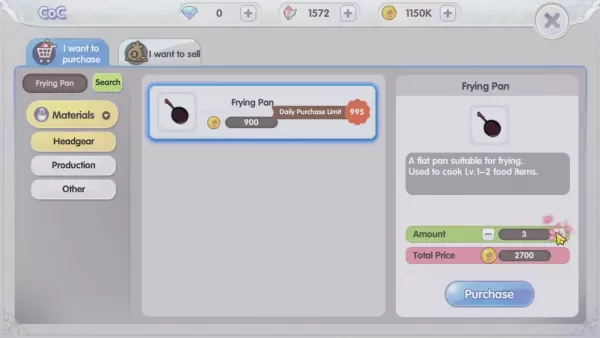
Maîtrisez la cuisine dans Ragnarok X : Next Generation
La cuisine dans Ragnarok X: Next Generation est un système dynamique qui améliore le combat, la collecte de ressources et l'avancement des personnages. La préparation de plats offre des effets temporaires, améliorant ainsi la survie dans les donjons,
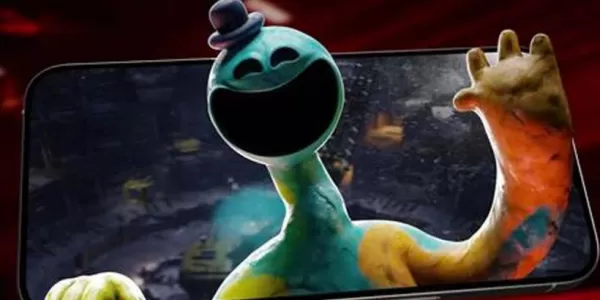
Poppy Playtime Chapitre 4 lance une offre de lancement
Découvrez de nouveaux personnages et une histoire plus approfondie Explorez les profondeurs de l’usine de Playtime Co. Réduction promotionnelle de bienvenue à durée limitée Mob Entertainment a officiellement lancé Poppy Playtime Chapitre 4, vous p
Derniers jeux

Aircraft Strike: Jet Fighter
Action丨78.4 MB
Hero Dino Robot Warrior Battle
Action丨116.9 MB

Caza zorzal
Action丨20.1 MB

DEAD KILL: Zombie Game 3D
Action丨94.3 MB
Age of Tribes
Action丨97.1 MB


Scary Mansion:Jeu d'horreur 3D
Aventure丨170.4 MB

Playtime Adventure Multiplayer
Aventure丨214.1 MB
Jeux tendance
Plus +









Meilleures nouvelles
Plus +


01
01-07
RUPTURE : La connexion à Flight Simulator 2024 met les joueurs au sol en difficulté
Le lancement de Flight Simulator 2024 en proie à des difficultés techniques
Le lancement très attendu de Flight Simulator 2024 a été considérablement entravé par des problèmes techniques généralisés, laissant de nombreux joueurs cloués au sol avant même de pouvoir s'envoler dans le ciel virtuel. Cet article détaille le rapport d
02
01-06
Le CDPR a reconnu la faiblesse du gameplay de The Witcher 3
The Witcher 3, bien que acclamé par la critique, n'était pas sans défauts. De nombreux fans ont estimé que le système de combat n’était pas à la hauteur.
Dans une récente interview, le directeur du jeu Witcher 4, Sebastian Kalemba, a reconnu les faiblesses du gameplay du jeu précédent, soulignant spécifiquement la nécessité d'améliorations significatives.
03
11-17
Poudlard Legacy 2 est "l'une des plus grandes priorités" de WB Games
Suite au lancement réussi de Quidditch Champions cette semaine, Warner Bros. Discovery a confirmé ses plans pour une suite au jeu de rôle-RPG d'action basé sur Harry Potter de l'année dernière, Hogwarts Legacy, le jeu le plus vendu de 2023. Les plans de suite de Poudlard Legacy confirmés par Warner Bros. dans
04
11-16
Airplane Chefs apporte à bord la collation ultime, les Pringles !
Attachez votre ceinture pour quelques collations car Nordcurrent vient de lancer un événement passionnant pour son jeu de cuisine. C’est la collaboration la plus inattendue entre Airplane Chefs et Pringles. Si vous avez apprécié votre vie virtuelle en tant qu'agent de bord, les choses sont sur le point de devenir beaucoup plus savoureuses. Le développeur du jeu derrière p
05
11-16
Play Together pour collaborer avec Sanrio et présenter le nouveau contenu My Melody et Kuromi
Play Together ramène sa collaboration Sanrio avec l'apparition de My Melody et Kuromi. Vous pouvez collecter des pièces en accomplissant leurs missions thématiques qui peuvent ensuite être utilisées pour dessiner des objets exclusifs. En bonus, il y a aussi du nouveau contenu et des événements sur le thème de l'été, y compris une chasse aux bugs majeure. Play Ensemble, le
Sujets
Plus +

