
Cómo combinar el controlador PS5 con la PC
Autor : Aria
Apr 13,2025
El Sony Dualsense se destaca como el mejor controlador de PS5 , que ofrece características innovadoras, un agarre cómodo y un diseño ergonómico que mejora su experiencia de juego en PlayStation 5 . Si bien conectar el Dualshock 4 a las mejores PC de juegos fue un desafío en el pasado, el Dualsense cuenta con un soporte de PC significativamente mejorado, lo que lo convierte en un contendiente principal entre los mejores controladores de PC . A continuación, encontrará lo sencillo que es combinar su Dualsense con su PC.

Elementos necesarios para combinar el controlador PS5 con PC:
- Cable USB-C listo para datos
- Adaptador Bluetooth para PC
Emparejar su controlador Dualsense con una PC podría presionar algunos enganches, principalmente debido a la necesidad de las opciones de conectividad correctas. Dualsense no incluye un cable USB cuando se compra por separado, y no todas las PC vienen equipadas con Bluetooth. Para conectar con éxito su Dualsense, necesitará un cable USB-C que admita la transferencia de datos (tenga cuidado con los cables más baratos que solo proporcionan energía). Puede usar un cable USB-C-T-C si su PC tiene un puerto USB-C u optar por un cable USB-C-A-A para puertos USB tradicionales.
Si su PC carece de Bluetooth, agregarlo es un proceso sencillo. Hay numerosos adaptadores Bluetooth disponibles, que van desde aquellos que se ubican en una ranura PCIe hasta los más simples que simplemente se conectan a un puerto USB.

Nuestra mejor elección:
Transmisor Bluetooth creativo BT-W5
Cómo emparejar el controlador PS5 con PC sobre USB:

- Conecte su cable USB seleccionado en un puerto abierto en su PC.
- Conecte el otro extremo del cable al puerto USB-C en su controlador Dualsense.
- Espere a que su PC con Windows reconozca el controlador Dualsense como un gamepad.

Cómo emparejar el controlador PS5 DualSense con PC sobre Bluetooth:
- Acceda a la configuración Bluetooth de su PC presionando la tecla Windows, escribiendo "Bluetooth" y seleccionando Bluetooth y otros dispositivos en el menú.
- Haga clic en Agregar Bluetooth u otro dispositivo .
- Elija Bluetooth en la ventana emergente.
- En su controlador Dualsense (asegúrese de que esté desconectado y alimentado), presione y mantenga presionado el botón PS y el botón Crear (ubicado al lado del D-Pad) simultáneamente hasta que la barra de luz debajo del panel táctil comience a parpadear.
- En su PC, seleccione su controlador Dualsense de la lista de dispositivos Bluetooth disponibles.
Últimos artículos
El juego de aventura fotográfica dibujado a mano 'TOEM' abre las preinscripciones en móviles
El título ganador de un premio BAFTA TOEM: A Photo Adventure llega a dispositivos móviles en todo el mundo.
Desarrollado por el estudio indie sueco Something We Made, ya está disponible la preinscripción para TOEM en Android. La fecha oficial del lan
Los Mutantes: Génesis llega a iOS, Android y Steam tras la versión de acceso anticipado
Los jugadores de Clash Royale finalmente tienen la oportunidad de presenciar la evolución altamente esperada del Dragón Infernal. Después de casi una década sin una actualización, esta carta Legendaria ardiente recibe una transformación poderosa. Los
Detalles de la Gira Pokémon GO 2025, Pikachu de Verano Disponible
Experimenta los puntos de descanso de camiones del "Road Trip" de Pokémon GO en el juegoEncuentra a Wooloo, Phanpy y Geodude Alolan en la naturalezaPikachu con estilo veraniego hace una aparición especialSi hoy los nuevos detalles no te ponen emocion
PlayStation Stars cierra tras 3 años de funcionamiento
Sony ha anunciado la discontinuación de su programa de fidelización PlayStation Stars menos de tres años después de su lanzamiento.La iniciativa de recompensas dejó de aceptar nuevos miembros hoy, y los participantes existentes no podrán volver a uni
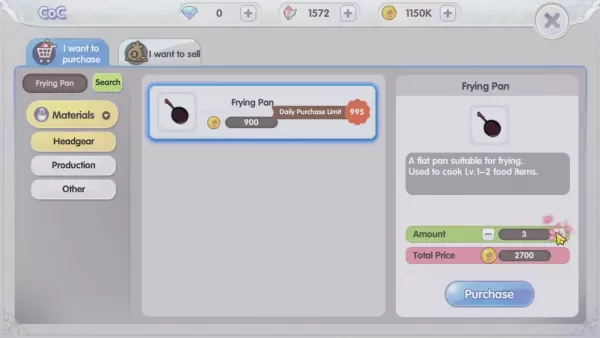
Dominar la cocina en Ragnarok X: Próxima Generación
La cocina en Ragnarok X: Next Generation es un sistema dinámico que mejora la combate, la obtención de recursos y el progreso del personaje. Preparar platos otorga bonificaciones temporales, mejorando la supervivencia en mazmorras, amplificando el da
Lanza Poppy Playtime Capítulo 4 con descuento de lanzamiento
Descubre nuevos personajes y una historia más profunda Navega por las profundidades de la fábrica de Playtime Co. Descuento introductorio temporal disponible Mob Entertainment ha lanzado oficialmente Poppy Playtime Capítulo 4, lo que le permite su
Últimos juegos
Math Cross
Rompecabezas丨11.1 MB

Aircraft Strike: Jet Fighter
Acción丨78.4 MB
Hero Dino Robot Warrior Battle
Acción丨116.9 MB

Caza zorzal
Acción丨20.1 MB

DEAD KILL: Zombie Game 3D
Acción丨94.3 MB
Age of Tribes
Acción丨97.1 MB


Scary Mansion:Escape de Terror
Aventura丨170.4 MB
Juegos de tendencia
Más +









Noticias principales
Más +


01
01-07
ÚLTIMA HORA: Problemas de inicio de sesión de Flight Simulator 2024 para los jugadores terrestres
Lanzamiento de Flight Simulator 2024 plagado de dificultades técnicas
El tan esperado lanzamiento de Flight Simulator 2024 se ha visto significativamente obstaculizado por problemas técnicos generalizados, lo que ha dejado a muchos jugadores en tierra antes de que pudieran siquiera volar a los cielos virtuales. Este artículo detalla el reportado d
02
01-06
CDPR reconoció una jugabilidad débil en The Witcher 3
The Witcher 3, aunque aclamado por la crítica, no estuvo exento de defectos. Muchos fanáticos sintieron que el sistema de combate se quedaba corto.
En una entrevista reciente, el director del juego Witcher 4, Sebastian Kalemba, reconoció debilidades en la jugabilidad del juego anterior, destacando específicamente la necesidad de mejoras significativas.
03
11-17
Hogwarts Legacy 2 es "una de las mayores prioridades" para WB Games
Tras el exitoso lanzamiento de Quidditch Champions esta semana, Warner Bros. Discovery ha confirmado sus planes para una secuela del exitoso juego de rol de acción basado en Harry Potter del año pasado, Hogwarts Legacy, el juego más vendido de 2023. Planes de secuela de Hogwarts Legacy confirmados por Warner Bros. DiscoveryEsperado en
04
11-16
¡Airplane Chefs trae a bordo el mejor refrigerio, Pringles!
Abróchate el cinturón para comer algo, ya que Nordcurrent acaba de lanzar un evento emocionante para su juego de cocina. Es la colaboración más inesperada de Airplane Chefs y Pringles. Si has estado disfrutando de tu vida virtual como asistente de vuelo, las cosas están a punto de ponerse mucho más sabrosas. El desarrollador del juego detrás de p
05
11-16
Play Together colaborará con Sanrio y presentará nuevo contenido de My Melody y Kuromi
Play Together está recuperando su colaboración con Sanrio con la aparición de My Melody y Kuromi. Puedes recolectar monedas completando sus misiones temáticas que luego pueden usarse para dibujar artículos exclusivos. Como beneficio adicional, también hay nuevos contenidos y eventos con temas de verano, incluida una importante búsqueda de errores. Juntos, el
Temas
Más +

