
Como emparelhar o controlador PS5 ao PC
Autor : Aria
Apr 13,2025
O Sony DualSense se destaca como o melhor controlador PS5 , oferecendo recursos inovadores, uma aderência confortável e design ergonômico que aprimora sua experiência de jogo no PlayStation 5 . Enquanto conectar o DualShock 4 aos melhores PCs para jogos era um desafio no passado, o DualSense possui suporte significativamente melhorado para o PC, tornando -o um dos principais concorrentes entre os melhores controladores de PC . Abaixo, você encontrará o quão direto é emparelhar seu dualsense com o seu PC.

Itens necessários para emparelhar o controlador PS5 com o PC:
- Cabo USB-C pronto para dados
- Adaptador Bluetooth para PC
Emparelhar seu controlador DualSense com um PC pode atingir alguns obstáculos, principalmente devido à necessidade das opções de conectividade corretas. O DualSense não inclui um cabo USB quando comprado separadamente, e nem todos os PCs são equipados com Bluetooth. Para conectar com êxito o seu DualSense, você precisará de um cabo USB-C que suporta a transferência de dados (cuidado com os cabos mais baratos que fornecem apenas energia). Você pode usar um cabo USB-C para C se o seu PC tiver uma porta USB-C ou optar por um cabo USB-C-para-A para as portas USB tradicionais.
Se o seu PC não possui o Bluetooth, adicionar é um processo direto. Inúmeros adaptadores Bluetooth estão disponíveis, variando daqueles que slot a um slot para PCIE a mais simples que apenas se conectam a uma porta USB.

Nossa melhor escolha:
Transmissor Bluetooth criativo BT-W5
Como emparelhar o controlador PS5 ao PC sobre USB:

- Conecte seu cabo USB selecionado em uma porta aberta no seu PC.
- Conecte a outra extremidade do cabo à porta USB-C no seu controlador DualSense.
- Aguarde o PC do Windows reconhecer o controlador DualSense como um gamepad.

Como emparelhar o controlador PS5 DualSense ao PC sobre o Bluetooth:
- Acesse as configurações Bluetooth do seu PC pressionando a tecla Windows, digitando "Bluetooth" e selecionando Bluetooth e outros dispositivos no menu.
- Clique em Adicionar Bluetooth ou outro dispositivo .
- Escolha Bluetooth na janela pop-up.
- No seu controlador DualSense (verifique se está desconectado e desligado), pressione e segure o botão PS e o botão Criar (localizado ao lado do D-PAD) simultaneamente até que a barra de luz sob o touchpad comece a piscar.
- No seu PC, selecione seu controlador DualSense na lista de dispositivos Bluetooth disponíveis.
Últimos artigos
Aventura fotográfica desenhada à mão: TOEM abre pré-registro para dispositivos móveis
O título vencedor do BAFTA TOEM: A Photo Adventure chega aos dispositivos móveis em todo o mundo.
Desenvolvido pelo estúdio independente sueco Something We Made, as pré-registrations para TOEM já estão disponíveis no Android. A data de lançamento ofi
Mutantes: Gênese chega ao iOS, Android e Steam após acesso antecipado
Os jogadores de Clash Royale finalmente têm a oportunidade de presenciar a evolução altamente aguardada do Inferno Dragon. Após quase uma década sem um upgrade, este card lendário com fogo recebe uma transformação poderosa. Os desenvolvedores da Supe
Detalhes da Viagem de Pokemon GO 2025, Pika Pikachu Disponível no Verão
Experiência Road Trip Truck stops no jogo Pokémon GO Encontre Wooloo, Phanpy e Geodude Alolan na natureza Pikachu com estilo de verão faz uma aparição especial Se os novos detalhes de hoje não o deixarem empolgado pelo Road Trip Pokémon GO 2025, n
PlayStation Stars Encerra Após Três Anos de Atividade
A Sony anunciou a descontinuação do seu programa de fidelidade PlayStation Stars menos de três anos após o seu lançamento.A iniciativa de recompensas deixou de aceitar novos membros hoje, e os participantes existentes não podem voltar a aderir. O can
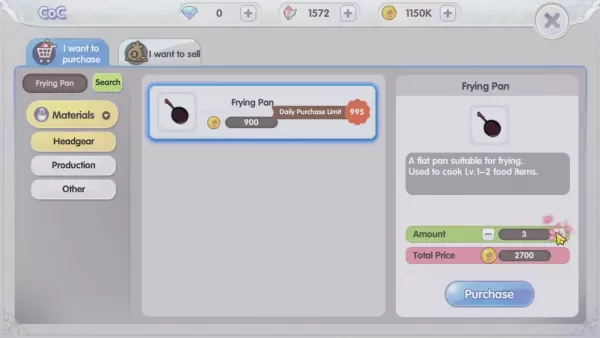
Dominando a Cozinha em Ragnarok X: Próxima Geração
A cozinha em Ragnarok X: Next Generation é um sistema dinâmico que aprimora o combate, a coleta de recursos e o progresso do personagem. Preparar pratos concede aumentos temporários, melhorando a sobrevivência em dungeons, amplificando os danos e ace
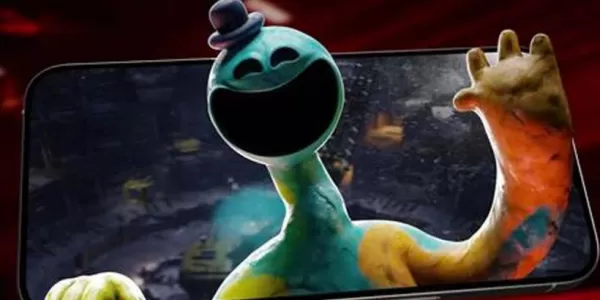
Lançamento da Quarta Parte do Poppy Playtime com Promoção Inicial
Descubra novos personagens e uma história mais profunda Navegue pelos segredos da fábrica da Playtime Co. Desconto introdutório temporário disponível A Mob Entertainment lançou oficialmente Poppy Playtime Capítulo 4, permitindo que você mergulhe n
Últimos Jogos
Math Cross
Quebra-cabeça丨11.1 MB

Aircraft Strike: Jet Fighter
Ação丨78.4 MB
Hero Dino Robot Warrior Battle
Ação丨116.9 MB

Caza zorzal
Ação丨20.1 MB

DEAD KILL: Zombie Game 3D
Ação丨94.3 MB
Age of Tribes
Ação丨97.1 MB


Scary Mansion: Jogo de Terror
Aventura丨170.4 MB
Jogos populares
Mais +









Principais notícias
Mais +


01
01-07
QUEBRANDO: O login do Flight Simulator 2024 prejudica os jogadores terrestres
Lançamento do Flight Simulator 2024 atormentado por dificuldades técnicas
O tão aguardado lançamento do Flight Simulator 2024 foi significativamente prejudicado por problemas técnicos generalizados, deixando muitos jogadores desanimados antes mesmo de poderem voar para os céus virtuais. Este artigo detalha o d relatado
02
01-06
CDPR reconheceu jogabilidade fraca em The Witcher 3
The Witcher 3, embora aclamado pela crítica, tinha suas falhas. Muitos fãs sentiram que o sistema de combate ficou aquém.
Numa entrevista recente, o diretor do jogo Witcher 4, Sebastian Kalemba, reconheceu fraquezas na jogabilidade do jogo anterior, destacando especificamente a necessidade de melhorias significativas.
03
11-17
Hogwarts Legacy 2 é “uma das maiores prioridades” para WB Games
Após o lançamento bem-sucedido de Campeões de Quadribol esta semana, a Warner Bros. Discovery confirmou seus planos para uma sequência do sucesso de RPG de ação baseado em Harry Potter do ano passado, Hogwarts Legacy – o jogo mais vendido de 2023.Planos de sequência do legado de Hogwarts confirmados pela Warner Bros. em
04
11-16
Chefs de avião trazem o melhor lanche, Pringles, a bordo!
Aperte os cintos para alguns lanches, pois Nordcurrent acaba de lançar um evento emocionante para seu jogo de culinária. É a colaboração mais inesperada entre Airplane Chefs e Pringles. Se você está aproveitando sua vida virtual como comissário de bordo, as coisas estão prestes a ficar muito mais saborosas. O desenvolvedor do jogo por trás do p
05
11-16
Play Together para colaborar com a Sanrio e apresentar novos conteúdos de My Melody e Kuromi
Play Together está trazendo de volta sua colaboração com a Sanrio com a aparição de My Melody e Kuromi. Você pode coletar moedas completando suas missões temáticas que podem ser usadas para atrair itens exclusivos. Como bônus, há também novos conteúdos e eventos com tema de verão, incluindo uma grande caça a bugs. Juntos,
Tópicos
Mais +

