
So kombinieren Sie den PS5 -Controller mit dem PC
Autor : Aria
Apr 13,2025
Der Sony DualSense ist der beste PS5 -Controller , der innovative Funktionen, einen komfortablen Griff und ergonomisches Design bietet, das Ihr Spielerlebnis auf der PlayStation 5 verbessert. Die Verbindung des DualShock 4 mit den besten Gaming -PCs in der Vergangenheit war die DualSense -Unterstützung erheblich verbessert, was den PC -Support erheblich verbessert hat, was es zu einem Top -Anwärter unter den besten PC -Controllern macht. Unten finden Sie, wie einfach es ist, Ihr DualSense mit Ihrem PC zu kombinieren.

Elemente, die zum Koppeln von PS5 -Controller mit PC erforderlich sind:
- Datenfertiges USB-C-Kabel
- Bluetooth -Adapter für PC
Wenn Sie Ihren DualSense -Controller mit einem PC kombinieren, kann dies ein paar Haken treffen, vor allem aufgrund der Notwendigkeit der richtigen Konnektivitätsoptionen. Das DualSense enthält kein USB -Kabel, wenn sie separat gekauft werden, und nicht alle PCs sind mit Bluetooth ausgestattet. Um Ihr DualSense erfolgreich zu verbinden, benötigen Sie ein USB-C-Kabel, das die Datenübertragung unterstützt (Vorsicht von billigeren Kabeln, die nur Strom liefern). Sie können ein USB-C-to-C-Kabel verwenden, wenn Ihr PC über einen USB-C-Anschluss verfügt, oder sich für ein USB-C-to-A-Kabel für herkömmliche USB-Anschlüsse entscheiden.
Wenn Ihrem PC Bluetooth fehlt, ist dies ein einfacher Prozess. Zahlreiche Bluetooth -Adapter sind verfügbar, von denen, die Slot in einen PCIe -Steckplatz einfacher sind, die einfach an einen USB -Anschluss anschließen.

Unsere Top -Auswahl:
Kreativer BT-W5 Bluetooth-Sender
So kombinieren Sie den PS5 -Controller mit PC über USB:

- Stecken Sie Ihr ausgewähltes USB -Kabel an einen geöffneten Anschluss auf Ihrem PC.
- Schließen Sie das andere Ende des Kabels an den USB-C-Anschluss Ihres DualSense-Controllers an.
- Warten Sie, bis Ihr Windows -PC den DualSense -Controller als Gamepad erkennt.

So kombinieren Sie den PS5 -DualSense -Controller mit PC über Bluetooth:
- Greifen Sie auf die Bluetooth -Einstellungen Ihres PCs zu, indem Sie die Windows -Taste drücken, „Bluetooth“ eingeben und Bluetooth und andere Geräte im Menü auswählen.
- Klicken Sie auf Bluetooth oder ein anderes Gerät hinzufügen .
- Wählen Sie Bluetooth im Popup-Fenster.
- Drücken Sie die PS-Taste und die Taste erstellen (neben dem D-Pad) gleichzeitig, bis die Lichtleiste unter dem Touchpad blinzeln.
- Wählen Sie auf Ihrem PC Ihren DualSense -Controller aus der Liste der verfügbaren Bluetooth -Geräte aus.
Neueste Artikel
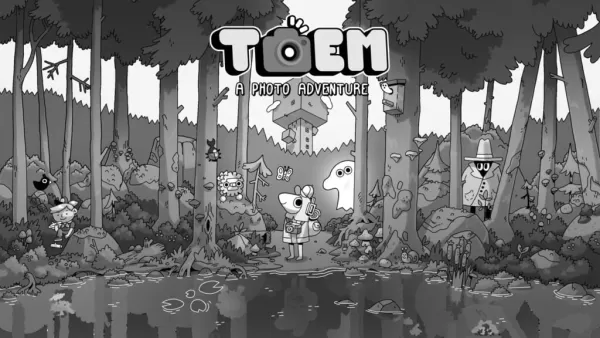
Das handgezeichnete Fotografie-Abenteuer-Spiel TOEM öffnet die Vorregistrierung für Mobilgeräte
Mit einem BAFTA-Preis ausgezeichneter Titel TOEM: A Photo Adventure erscheint weltweit auf mobilen Geräten.
Entwickelt vom schwedischen Indie-Studio Something We Made, ist die Vorregistrierung für TOEM jetzt für Android verfügbar. Das offizielle Rele
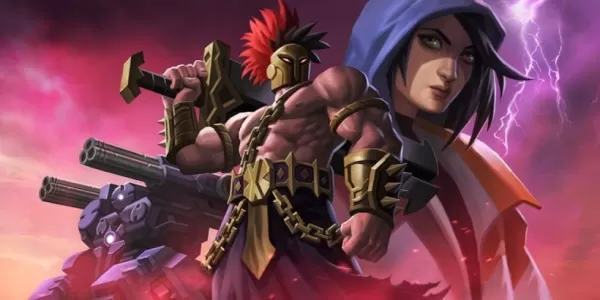
Mutanten: Genesis erscheint für iOS, Android und Steam nach der Beta-Phase
Clash Royale-Spieler können endlich das viel erwartete Wachstum des Inferno-Drachen erleben. Nach fast einem Jahrzehnt ohne ein Upgrade erhält diese feurige Legende eine mächtige Verwandlung. Die Entwickler bei Supercell kooperierten mit dem finnisch
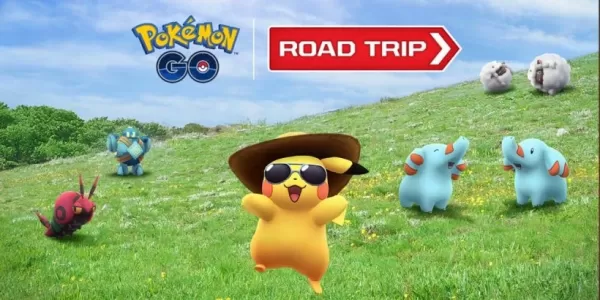
Pokémon GO Road Trip 2025 Details und Sommervariante von Pikachu verfügbar
Erleben Sie den Pokémon GO Road Trip Truck Stops im SpielFinden Sie Wooloo, Phanpy und Alolan Geodude in der WildnisDer Sommerstil Pikachu macht eine besondere ErscheinungWenn die heutigen neuen Details Sie nicht begeistern für den Pokemon GO Road Tr
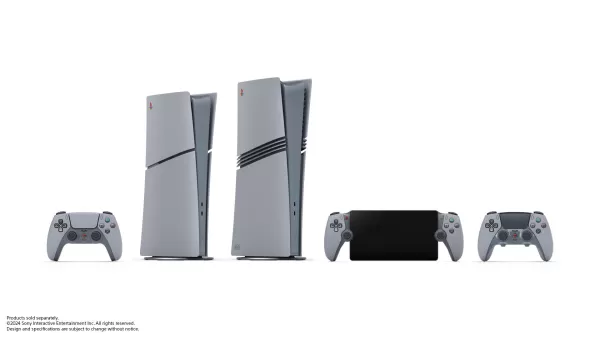
PlayStation Stars wird nach drei Jahren eingestellt
Sony hat die Einstellung seines PlayStation Stars-Treueprogramms weniger als drei Jahre nach dessen Einführung bekanntgegeben.Die Vergütungsinitiative nimmt ab heute keine neuen Mitglieder mehr auf, und bestehende Teilnehmer können nicht wieder beitr
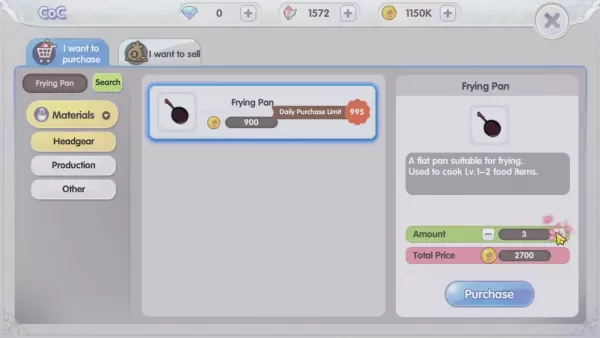
Kochen meistern in Ragnarok X: Next Generation
Die Kochfunktion in Ragnarok X: Next Generation ist ein dynamisches System, das den Kampf, die Ressourcenbeschaffung und die Charakterentwicklung verbessert. Das Zubereiten von Gerichten gewährt temporäre Bonusse, die die Überlebenschancen im Dungeon
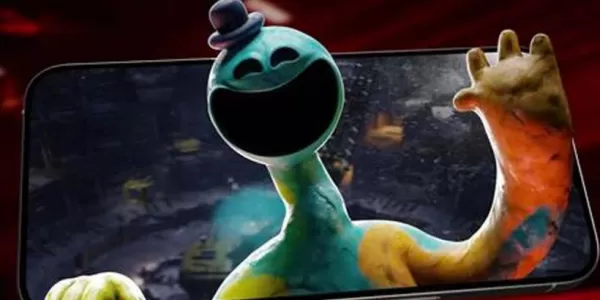
Poppy Playtime Kapitel 4 wird mit Rabatt veröffentlicht
Entdecke neue Charaktere und eine tiefergehende Hintergrundgeschichte Erkunde die Tiefen der Playtime Co.-Fabrik Zeitlich begrenzter Einführungspreis verfügbar Mob Entertainment hat offiziell Poppy Playtime Kapitel 4 veröffentlicht, wodurch Sie in
Neueste Spiele
Math Cross
Puzzle丨11.1 MB
2048 Number Merge Games Puzzle
Puzzle丨79.2 MB

Aircraft Strike: Jet Fighter
Aktion丨78.4 MB
Hero Dino Robot Warrior Battle
Aktion丨116.9 MB

Caza zorzal
Aktion丨20.1 MB

DEAD KILL: Zombie Game 3D
Aktion丨94.3 MB
Age of Tribes
Aktion丨97.1 MB


Scary Mansion: Horror-Spiel 3D
Abenteuer丨170.4 MB









Top-Nachrichten
Mehr +


01
01-07
Eilmeldung: Flugsimulator 2024-Login bereitet Bodenspielern Probleme
Der Start des Flugsimulators 2024 ist von technischen Schwierigkeiten geplagt
Der mit Spannung erwartete Start des Flight Simulator 2024 wurde durch weit verbreitete technische Probleme erheblich behindert, so dass viele Spieler am Boden blieben, bevor sie überhaupt in die virtuellen Lüfte fliegen konnten. Dieser Artikel beschreibt die gemeldeten d
02
01-06
CDPR räumte ein schwaches Gameplay in The Witcher 3 ein
The Witcher 3 war zwar von der Kritik gefeiert, aber nicht ohne Mängel. Viele Fans waren der Meinung, dass das Kampfsystem unzureichend war.
In einem aktuellen Interview räumte Sebastian Kalemba, Game Director von Witcher 4, Schwächen im Gameplay des Vorgängerspiels ein und betonte insbesondere die Notwendigkeit erheblicher Verbesserungen
03
11-17
Hogwarts Legacy 2 ist „eine der größten Prioritäten“ für WB Games
Nach dem erfolgreichen Start von Quidditch Champions in dieser Woche hat Warner Bros. Discovery seine Pläne für eine Fortsetzung des letztjährigen Harry Potter-basierten Action-RPG-Hits Hogwarts Legacy bestätigt – dem meistverkauften Spiel des Jahres 2023. Fortsetzungspläne für Hogwarts Legacy von Warner Bros. Discovery bestätigt. Erwartet In
04
11-16
Airplane Chefs bringt den ultimativen Snack, Pringles, an Bord!
Machen Sie sich bereit für ein paar Snacks, denn Nordcurrent hat gerade ein spannendes Event für sein Kochspiel veranstaltet. Es ist die unerwartetste Zusammenarbeit von Airplane Chefs und Pringles. Wenn Sie Ihr virtuelles Leben als Flugbegleiter genossen haben, wird es jetzt noch viel schmackhafter. Der Spieleentwickler hinter p
05
11-16
Lass uns spielen um mit Sanrio zusammenzuarbeiten und neue My Melody- und Kuromi-Inhalte vorzustellen
Play Together bringt seine Sanrio-Kollaboration mit dem Erscheinen von My Melody und Kuromi zurück. Sie können Münzen sammeln, indem Sie ihre thematischen Missionen abschließen, die dann zum Ziehen exklusiver Gegenstände verwendet werden können. Als Bonus gibt es auch neue sommerliche Inhalte und Events, einschließlich einer großen Käferjagd Zusammen, d
Themen
Mehr +

