
Asus Rog Ally:TV&Monitor Connection Guide
著者 : Christian
Mar 13,2025
Rog Allyは2023年にゲームシーンに襲いかかり、すぐに魅力的なスチームデッキの代替品としての地位を確立しました。そのWindowsオペレーティングシステムは、さらに広いゲームのライブラリへのアクセスを付与します。 2023 ROG Ally X Iterationは、アップグレードされた内部を誇っているだけでなく、冷却の強化のおかげで、大幅に改善された、より快適なデザインも誇っています。
Allyの携帯性は大きな魅力ですが、より大きな画面でゲームを楽しむ能力は歓迎すべきボーナスです。どちらのROG Allyモデルもシームレスな外部ディスプレイ接続を提供し、ハンドヘルドから大画面ゲームに簡単に移行できます。
Rog Allyをテレビに接続するか、アダプターでモニター
Rog Allyをテレビまたはモニターに接続することは、アダプターを使用して簡単です。この方法はコンパクトで便利で、好みに合わせていくつかのオプションを提供します。
必要なもの
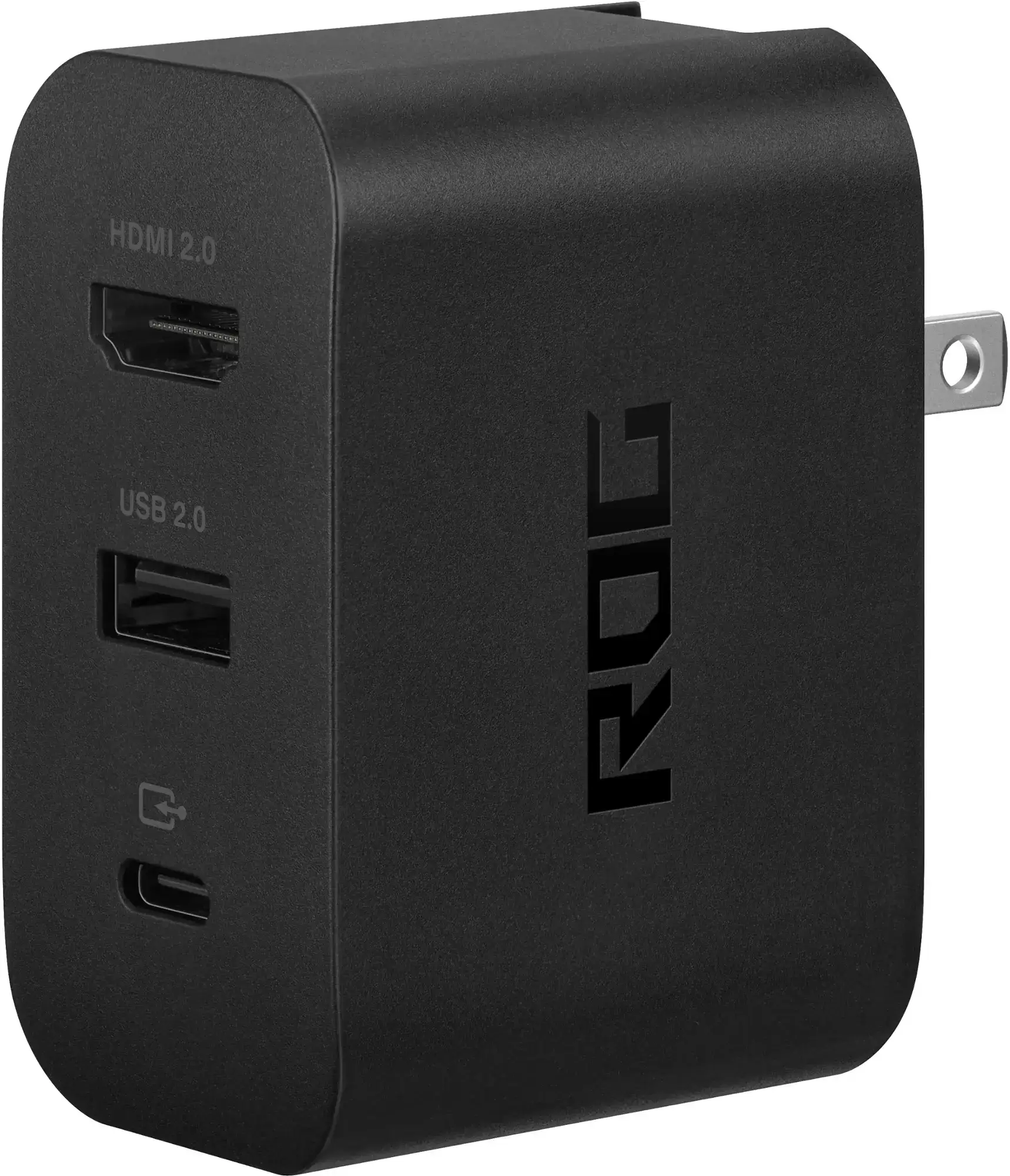
ASUS ROG 65W Charger Dock
ASUSは、公式のROGゲーム充電器ドックでプロセスを簡素化します。これは充電器としても機能し、USB-CとHDMIケーブルのみが必要です。また、マウスやキーボードなどの周辺機器を接続するためのUSB-Aポートも含まれています。
あるいは、AllyのUSB-Cポートに直接接続されたサードパーティUSB-CからHDMIアダプタからHDMIアダプターも同様に機能します。アダプターからHDMIケーブルをテレビまたはモニターに接続します。合理化されたセットアップについては、USB-CからHDMIケーブル、つまり単一のケーブルソリューションを検討してください。一部のアダプターは、充電用のPassthrough USB-Cポートを備えています。もしそうなら、追加のUSB-Cケーブルと電源アダプターが必要です。
段階的な指示
- USB-CをHDMIアダプター(またはケーブル)にRog AllyのトップUSB-Cポートに接続します。 ROGゲーミング充電器ドックを使用する場合は、AllyからDockのUSB-CポートにUSB-Cケーブルを接続します。
- アダプター(またはドック)からHDMIケーブルをテレビまたはモニターのHDMIポートに接続します。 Direct USB-CをHDMIケーブルに使用する場合は、HDMIエンドをテレビまたはモニターに直接接続します。
- (オプション)アダプターにパススルーUSB-Cポートがある場合は、電源アダプターを接続して充電します。
- Rog Allyのパワー。ビデオ信号を自動的に検出して出力する必要があります。
- テレビまたはモニターの入力を正しいHDMI入力に切り替えます。
ログの味方をテレビに接続するか、ドッキングステーションでモニター
よりコンソールのような体験のために、ドッキングステーションは素晴らしい選択肢です。公式のRog Ally Dock(ROGゲーム充電器のドックを除く)はありませんが、多数のサードパーティのオプションが利用可能で、便利なスタンドと充電機能を提供します。
必要なもの
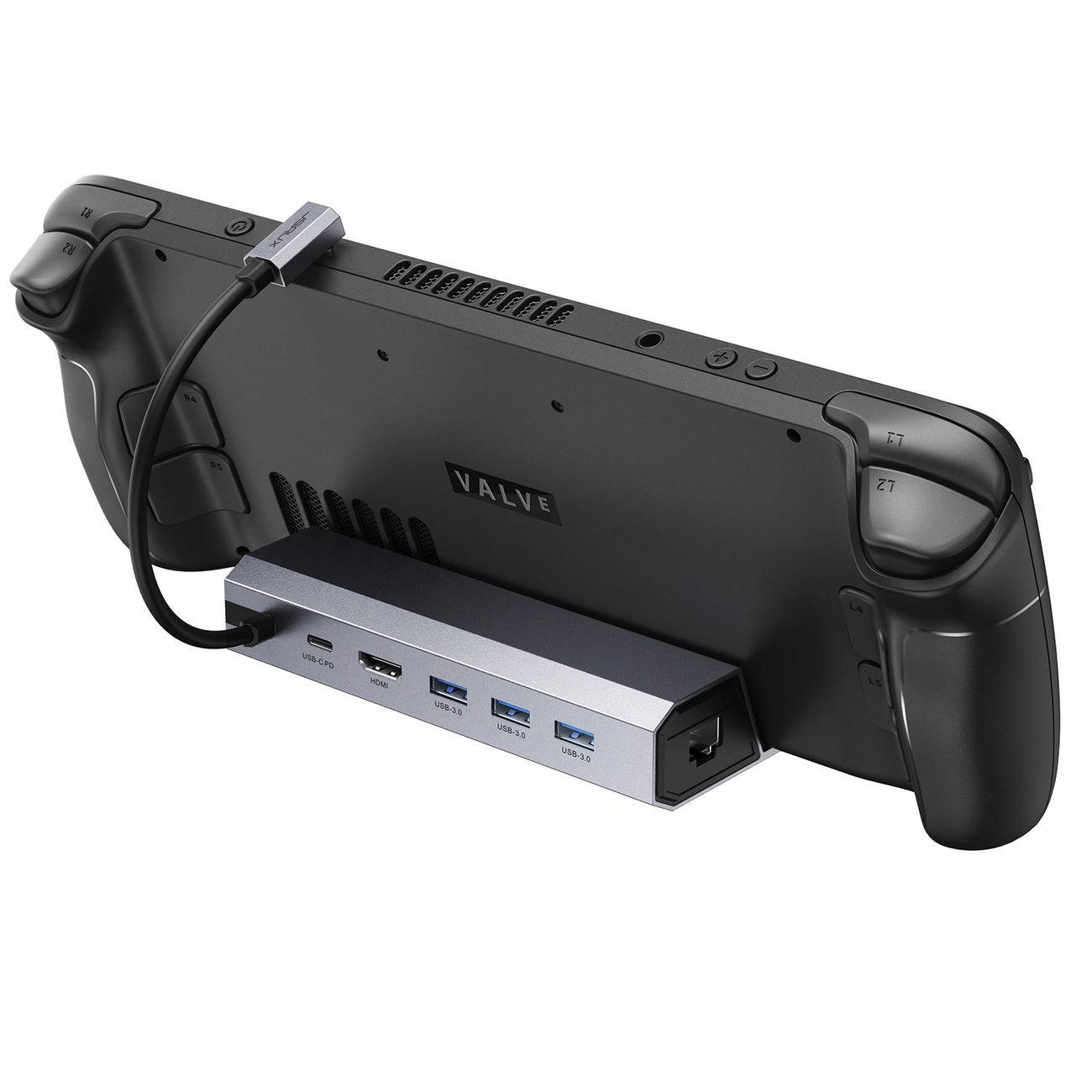
JSAUXドッキングステーションHB0603
基本的なドックには、通常、HDMIポートとUSB-Cパススルー充電ポートが含まれます。より高度なドックは、追加のUSBポート、イーサネットポート、SDカードスロット、さらには複数のモニター用のDisplayPortなどの追加機能を提供します。
段階的な指示
- ログの味方をドックに置きます。
- USB-C電源コードをAllyのUSB-Cポートに接続します。
- 電源アダプターをドックのUSB-C充電ポートに接続します。
- HDMIケーブルをドックからテレビまたはモニターに接続します。
- Rog Allyのパワー。ビデオ信号を自動的に検出して出力する必要があります。
- テレビまたはモニターの入力を正しいHDMI入力に切り替えます。
コントローラーも必要です
マウスとキーボードのサポートが存在しますが、ワイヤレスコントローラーは、より快適で直感的な大画面ゲーム体験を提供します。 ROG Allyは、Bluetooth対応コントローラーと互換性があります。
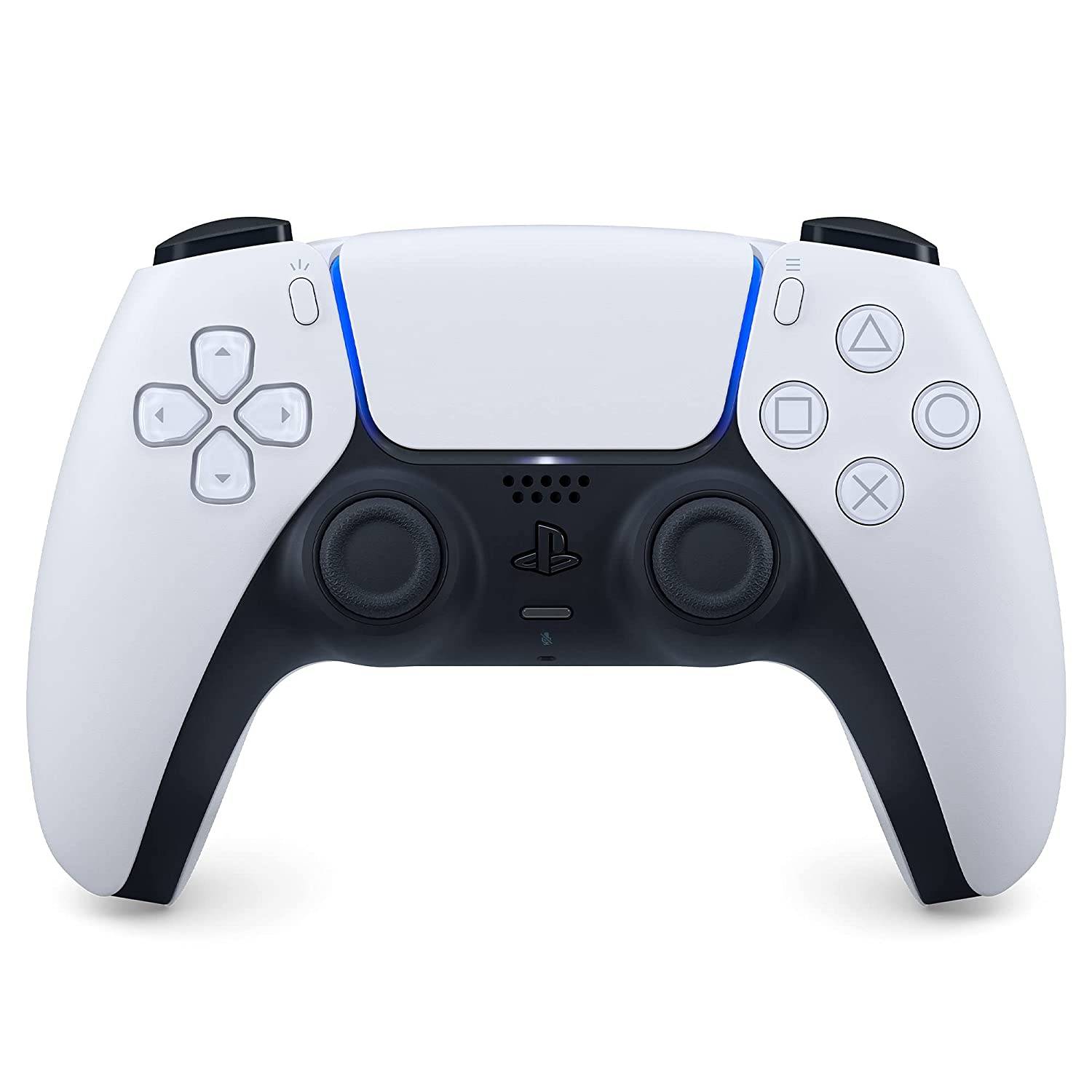
ソニー・デュアルセンス
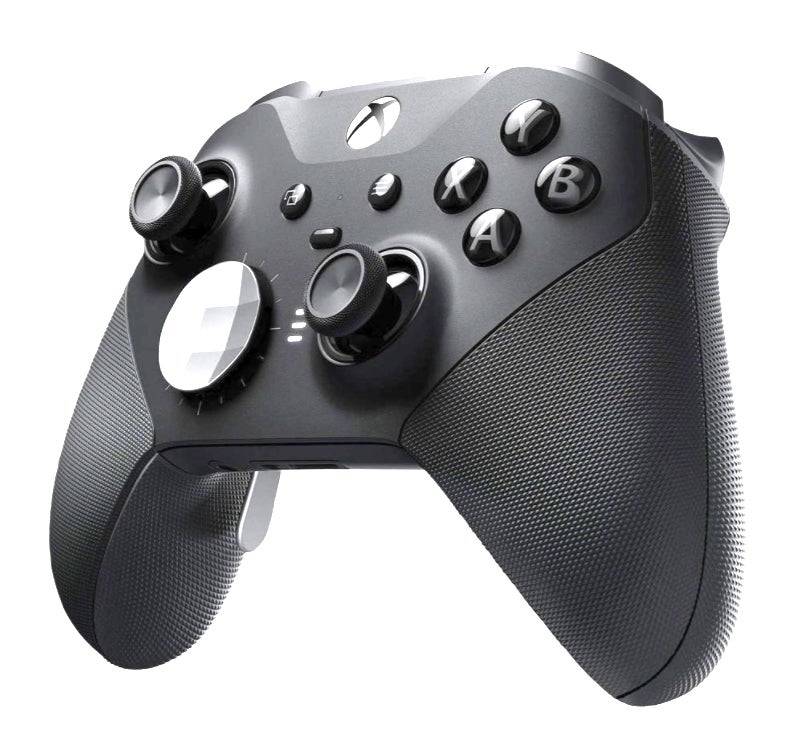
Xbox Eliteシリーズ2コントローラー
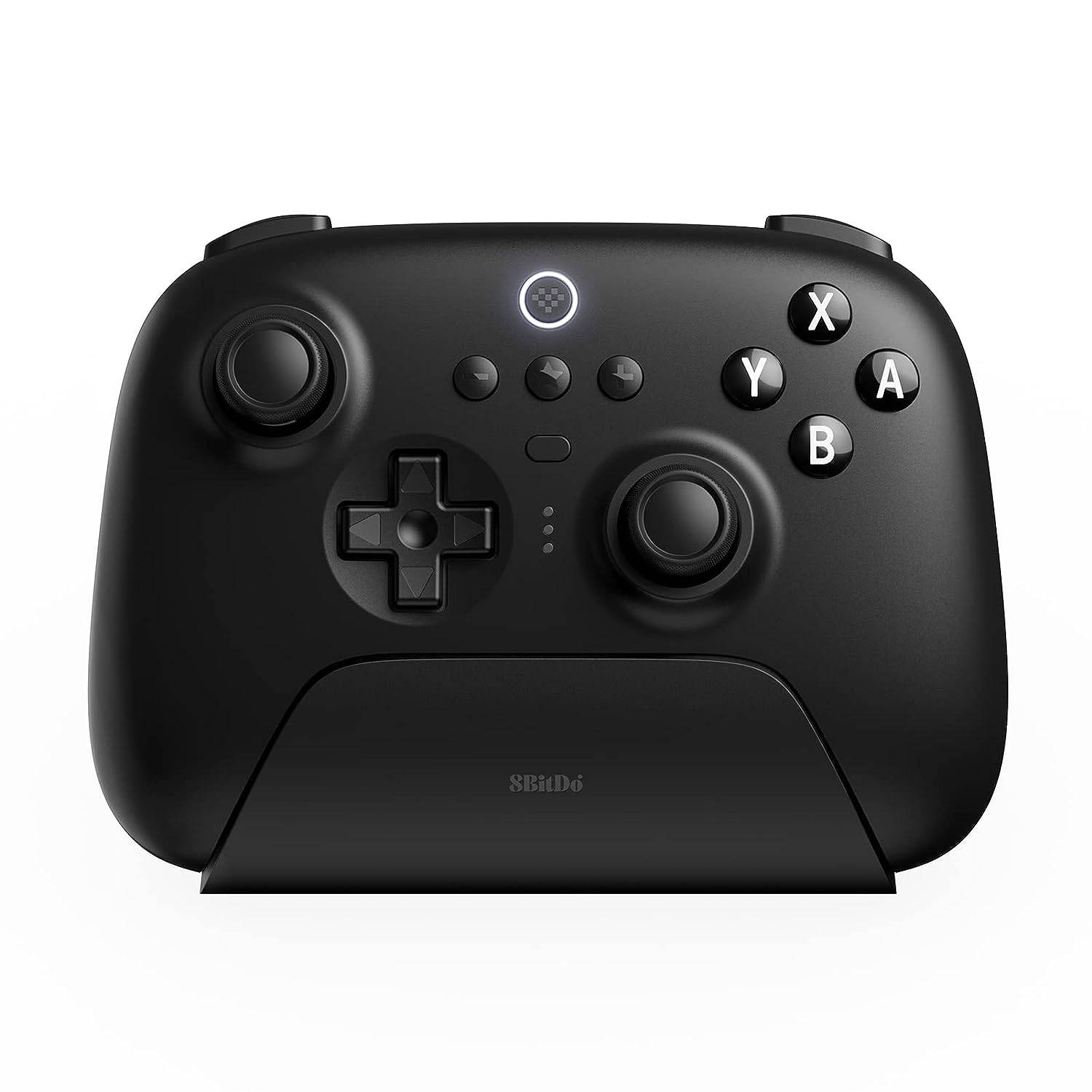
8ビット究極のコントローラー
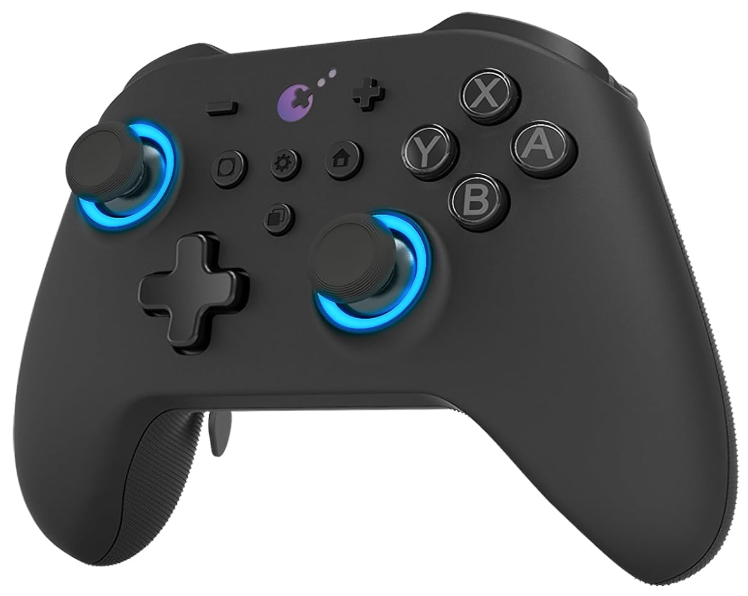
Gulikit Kingkong 3 Maxコントローラー
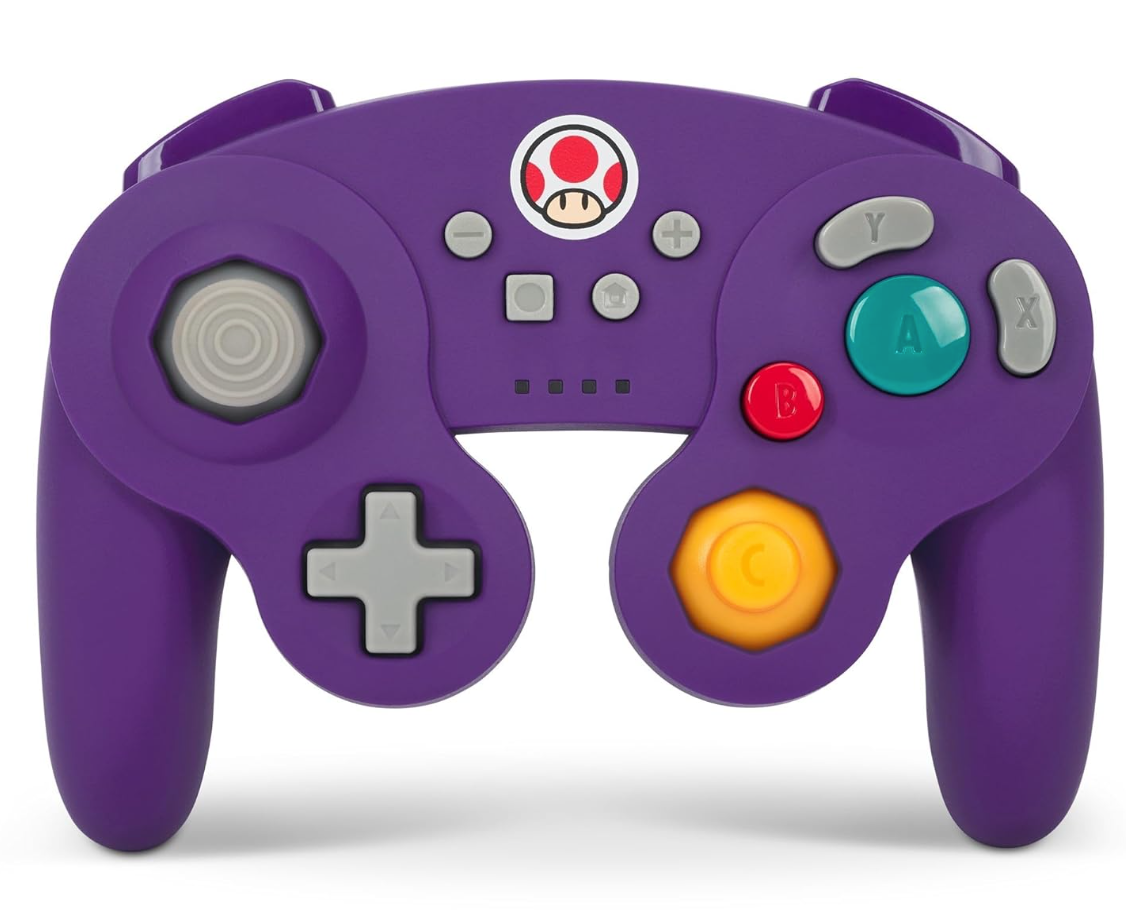
Powera Wireless GameCubeスタイルコントローラー
DualSense、Xboxワイヤレスコントローラー、Nintendo Switch Proコントローラー、さまざまなサードパーティコントローラーなどのオプションを検討してください。 2.4GHzワイヤレスコントローラーは、多くの場合、Bluetoothよりも低いレイテンシとより良い範囲を提供しますが、有線のUSBコントローラーも実行可能なオプションです。
最新の記事
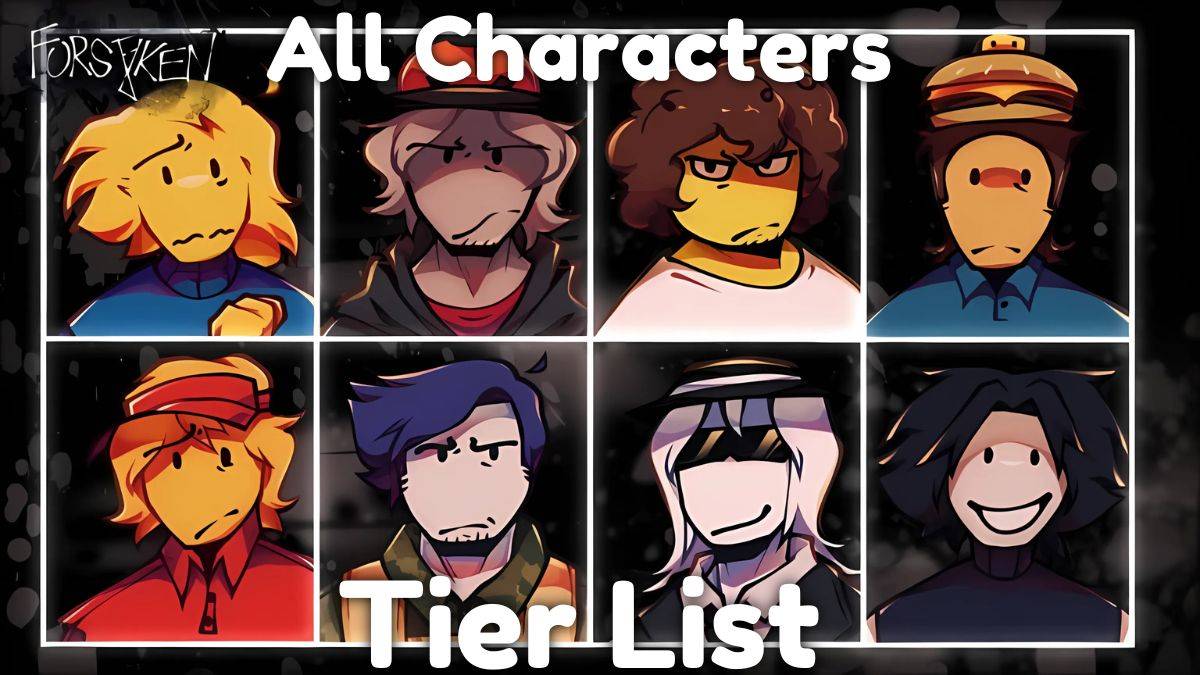
2025年ロブロックス「フォークセン」キャラクターティアリスト
Forsaken は、Dead by Daylight などのタイトルで人気のあるキラー対サバイバーの緊迫したゲームプレイを捉えつつ、独自の要素を加えた Roblox ゲームです。非対称型サバイバルという基本公式を洗練させることで、息を呑むほど興奮できる高いリプレイ性を実現しています。どのキャラクターをマスターすべきかを決めるために、以下の Forsaken キャラクターティアリスト を参照してください。すべての Forsaken キャラクターのティアリストForsaken キラーのティアリスト
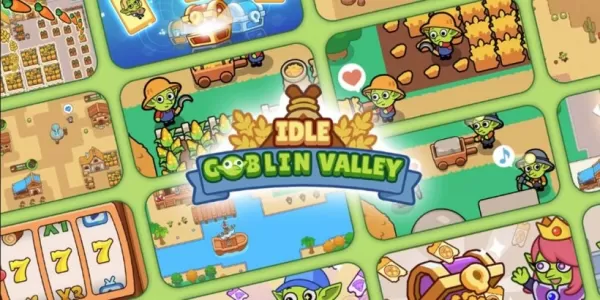
ゴブリンバレー:心温まるホームゲーム、事前登録開始
活気あるゴブリン農場村を建て、拡大する個性的なゴブリンたちと交流し、それぞれが独自の性格を持っているゴブイン住民のニーズを確認し満たすUnimob Global は近日中、Idle Goblin Valley: Chill Farm の事前登録を開始しました。これは可愛らしいゴブリン要素を加えた楽しい農場体験を提供します。遂にゴブリンたちが主役となります - この小さな生き物が物語の中の悪役ではなく魅力的な村人になることだってできるじゃないですか?適切なケアと注意を払えば、あなたのゴブリンコミュ
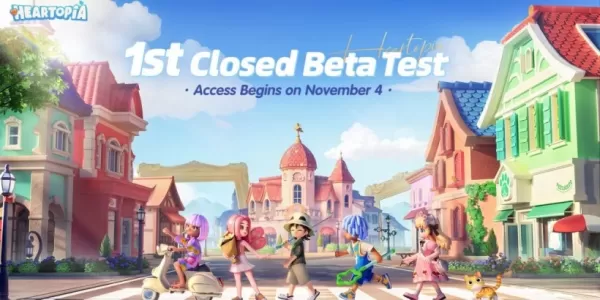
ハートピア、来月初めてのクローズドベータテスト開始
CBTは11月4日から18日まで実施されます。釣り、バードウォッチング、料理などの趣味を楽しみましょう。ペットを飼い、自宅のインテリアをカスタマイズし、ユニークな衣装をデザインしましょう。先月発売が発表されたXD Gamesの待望のライフシミュレーションゲーム『Heartopia』は、すでにこのジャンルにおいて目立つ作品になりつつあります。グローバルクローズドベータテスト(CBT)が今月の11月に実施され、プレイヤーは2026年のフルリリースに先駆けてその温かくパステルカラーの世界に早くから浸す
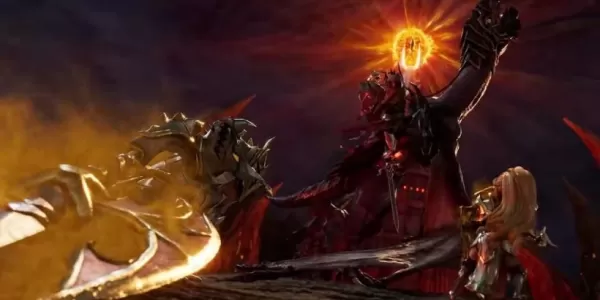
『サモナーズウォー』がファンタジー小説シリーズ「指輪物語」とのコラボレーションを開催予定
サモナーズ・ウォー: スカイアリーナが、指輪物語とコラボレーションします。今月末に配信予定で、このコラボでは Fellowship やその他の象徴的なキャラクターたちがゲーム世界に登場します。指輪物語は説明不要のファンタジー文学の巨塔です。サモナーズ・ウォー: スカイアリーナも他の主要なモバイルゲームと同様、過去にはいくつかのコラボレーションを展開してきました。モバイルゲーミングシーンで見られる多様なパートナーシップを考えると、もうすべて見たような気がしていました。それでも、サモナーズ・ウォーが
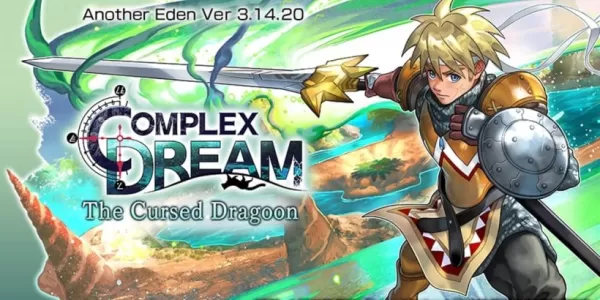
『アナザーエデン』クロノ・クロスコラボにグレンと新ストーリー追加
Another Edenは、既存の『クロノ・クロス』コラボレーションコンテンツに新しい要素を追加しています。今回のアップデートでは、『呪われたドラグーン』よりおなじみのキャラクター「グレン」が登場します。さらに、「日本猫の日」を記念して新キャラクターや今後のイベントも追加されます。モバイルゲームの中でも独特な名前を持つAnother Eden: The Cat Beyond Time and Spaceは、他のRPGと非常に似ています。特にコラボレーション面では、クラシックJRPGシリーズ『クロ
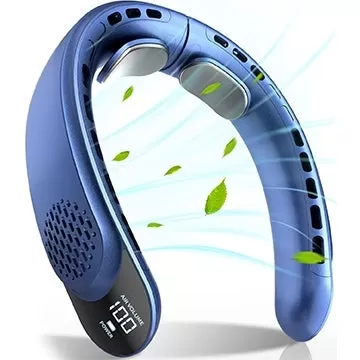
夏の暑さ対策に!「FrSara」ポータブル首掛けファンが13ドルで手に入る理由
夏が到来し、首掛けファンの人気が急上昇しています。これらの携帯用ファンは、涼しく快適に過ごすためのシンプルで効果的かつ手頃な価格のソリューションを提供します。Amazonでは現在、クーポンコード「CWE2O6ER」を使用することで、FrSara 充電式ポータブルネックファンの50%オフセールを開催しています。Amazon Primeメンバーの場合、コードを適用すると価格はわずか13.00ドルになります。実は、Amazonにある手頃な価格のネックファンはほとんどが同じメーカーから出ているため、最適
最新のゲーム
ベビーパンダのペットの救助センター-BabyBus
子ども丨94.6 MB

Lenguaje 6 años
子ども丨33.7 MB

XXXTentacion Tiles Rush Hop
音楽丨71.6 MB

Mis Primeras Notas Musicales
音楽丨16.9 MB
Rhythm Patrol
音楽丨151.7 MB
Piano Star
音楽丨88.3 MB
XTrem Racing
レーシング丨140.1 MB









トップニュース
もっと +


01
01-07
速報: Flight Simulator 2024 のログイン問題 地上プレイヤー
Flight Simulator 2024 の発売は技術的な問題に悩まされる
大いに期待されていた Flight Simulator 2024 の発売は、広範な技術的問題によって大幅に妨げられ、多くのプレイヤーが仮想空に飛び立つ前に座礁することになりました。 この記事では、報告された d について詳しく説明します。
02
01-06
CDPRはウィッチャー3のゲームプレイが弱いことを認めた
ウィッチャー 3 は高く評価されていますが、欠点がないわけではありません。 多くのファンは戦闘システムが不十分だと感じていました。
最近のインタビューで、ウィッチャー 4 のゲーム ディレクターであるセバスチャン カレンバは、前作のゲームプレイの弱点を認め、特に大幅な改善の必要性を強調しました。
03
11-17
ホグワーツ レガシー 2 は WB ゲームにとって「最大の優先事項の 1 つ」
今週の『クィディッチ チャンピオンズ』の発売が成功したことを受けて、ワーナー ブラザース ディスカバリーは、昨年のハリー ポッターをベースにしたアクション RPG のヒット作『ホグワーツ レガシー』の続編の計画を確認しました。2023 年のベストセラー ゲームです。ホグワーツ レガシー続編の計画はワーナー ブラザース ディスカバリーによって確認されています。で
04
11-16
飛行機のシェフが究極のスナック「プリングルズ」を機内に持ち込む!
Nordcurrent が料理ゲームのエキサイティングなイベントを開始したばかりなので、軽食をとりましょう。飛行機のシェフとプリングルズの最も予想外のコラボレーションです。客室乗務員としての仮想生活を楽しんでいるなら、物事はさらに楽しいものになるでしょう。
05
11-16
一緒に遊ぼう サンリオとコラボし、マイメロディとクロミの新コンテンツが登場
Play Together は、マイメロディとクロミの登場でサンリオ コラボを復活させます。テーマのミッションを完了することでコインを集めることができ、それを使って限定アイテムを引くことができます。ボーナスとして、大きなバグ狩りなどの新しい夏をテーマにしたコンテンツやイベントもありますPlay Together一緒に、th

