
ASUS ROG Ally: Guía de conexión de TV y monitor
Autor : Christian
Mar 13,2025
El aliado de Rog irrumpió en la escena del juego en 2023, estableciéndose rápidamente como una convincente alternativa de mazo de vapor. Su sistema operativo Windows otorga acceso a una biblioteca aún más amplia de juegos. La iteración 2023 Rog Ally X no solo cuenta con las partes internas mejoradas, sino también un diseño significativamente mejorado y más cómodo gracias al enfriamiento mejorado.
Si bien la portabilidad del aliado es un gran atractivo, la capacidad de disfrutar de los juegos en una pantalla más grande es una ventaja bienvenida. Ambos modelos ROG Ally ofrecen conectividad de pantalla externa perfecta, lo que le permite hacer la transición sin esfuerzo de la computadora de mano a los juegos de pantalla grande.
Conectando su aliado ROG a un televisor o monitoreo con un adaptador
Conectar su aliado ROG a su televisor o monitor es sencillo con un adaptador. Este método es compacto y conveniente, ofreciendo varias opciones para adaptarse a sus preferencias.
Lo que necesitarás
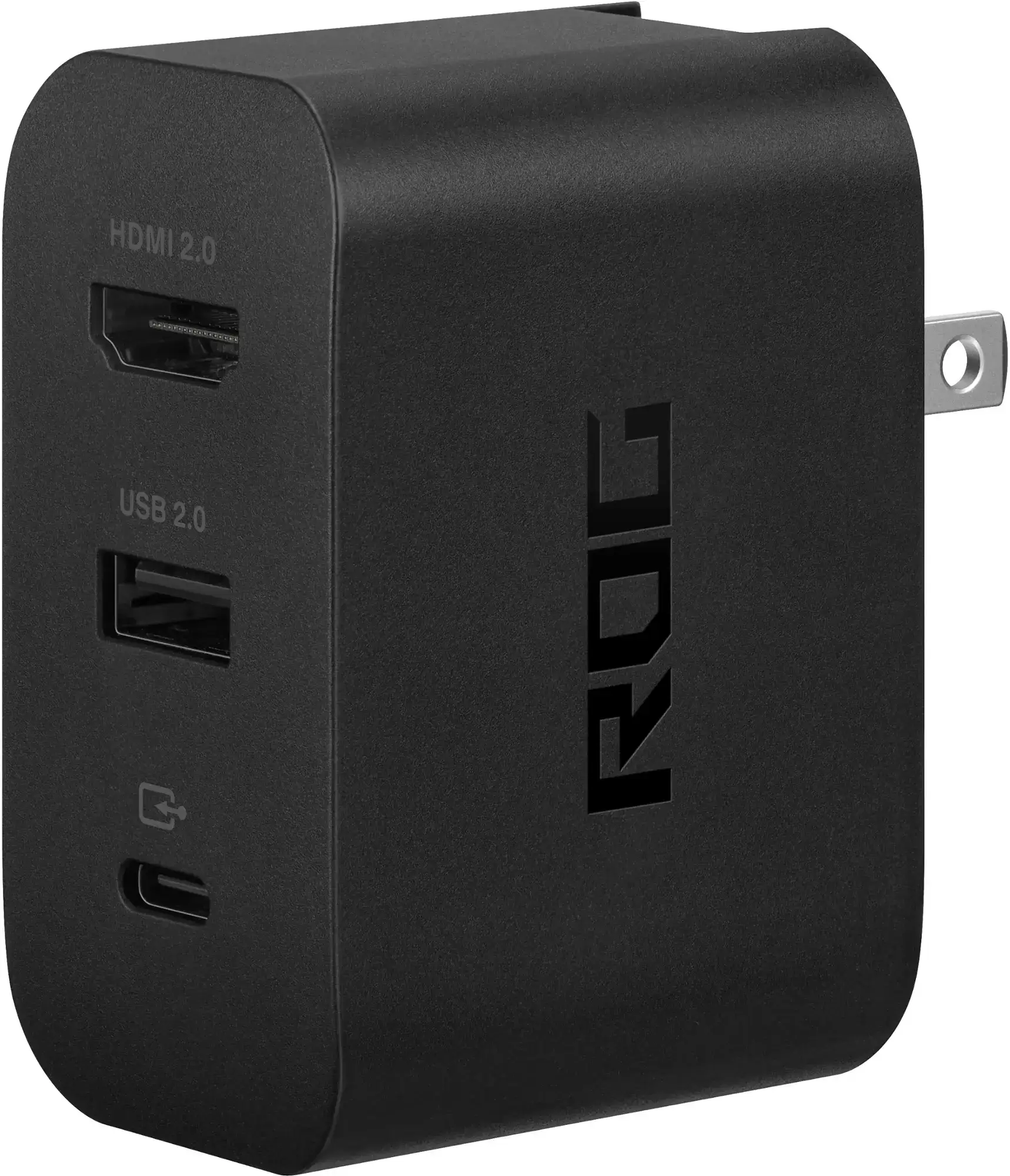
ASUS ROG 65W Dock Charger
ASUS simplifica el proceso con su muelle oficial de Rog Gaming Charger. Esto funciona como un cargador, que requiere solo un cable USB-C y HDMI. También incluye un puerto USB-A para conectar periféricos como un mouse y un teclado.
Alternativamente, un adaptador USB-C de terceros a HDMI, conectado directamente al puerto USB-C del aliado, funciona igualmente bien. Conecte un cable HDMI desde el adaptador a su televisor o monitor. Para una configuración simplificada, considere un cable USB-C a HDMI, una solución de cable único. Algunos adaptadores incluso cuentan con un puerto USB-C de paso para cargar; Si el suyo lo hace, necesitará un cable USB-C adicional y un adaptador de alimentación.
Instrucciones paso a paso
- Conecte un adaptador USB-C a HDMI (o cable) al puerto USB-C superior del aliado de ROG. Si usa el Dock Rog Gaming Charger, conecte un cable USB-C del aliado al puerto USB-C del Dock.
- Conecte un cable HDMI desde el adaptador (o muelle) al puerto HDMI de su televisor o monitor. Si usa un cable directo USB-C a HDMI, conecte el extremo HDMI directamente a su televisor o monitor.
- (Opcional) Si su adaptador tiene un puerto USB-C Passthrough, conecte su adaptador de alimentación para cargar.
- Poder en el aliado ROG; Debe detectar y generar automáticamente la señal de video.
- Cambie la entrada de su televisor o monitor a la entrada HDMI correcta.
Conectando su aliado ROG a un televisor o monitor con una estación de acoplamiento
Para una experiencia más similar a la consola, una estación de acoplamiento es una excelente opción. Si bien no hay un muelle oficial de Rog Ally (excluyendo el Dock Charger Rog Gaming), hay numerosas opciones de terceros disponibles, ofreciendo una posición conveniente y capacidades de carga.
Lo que necesitarás
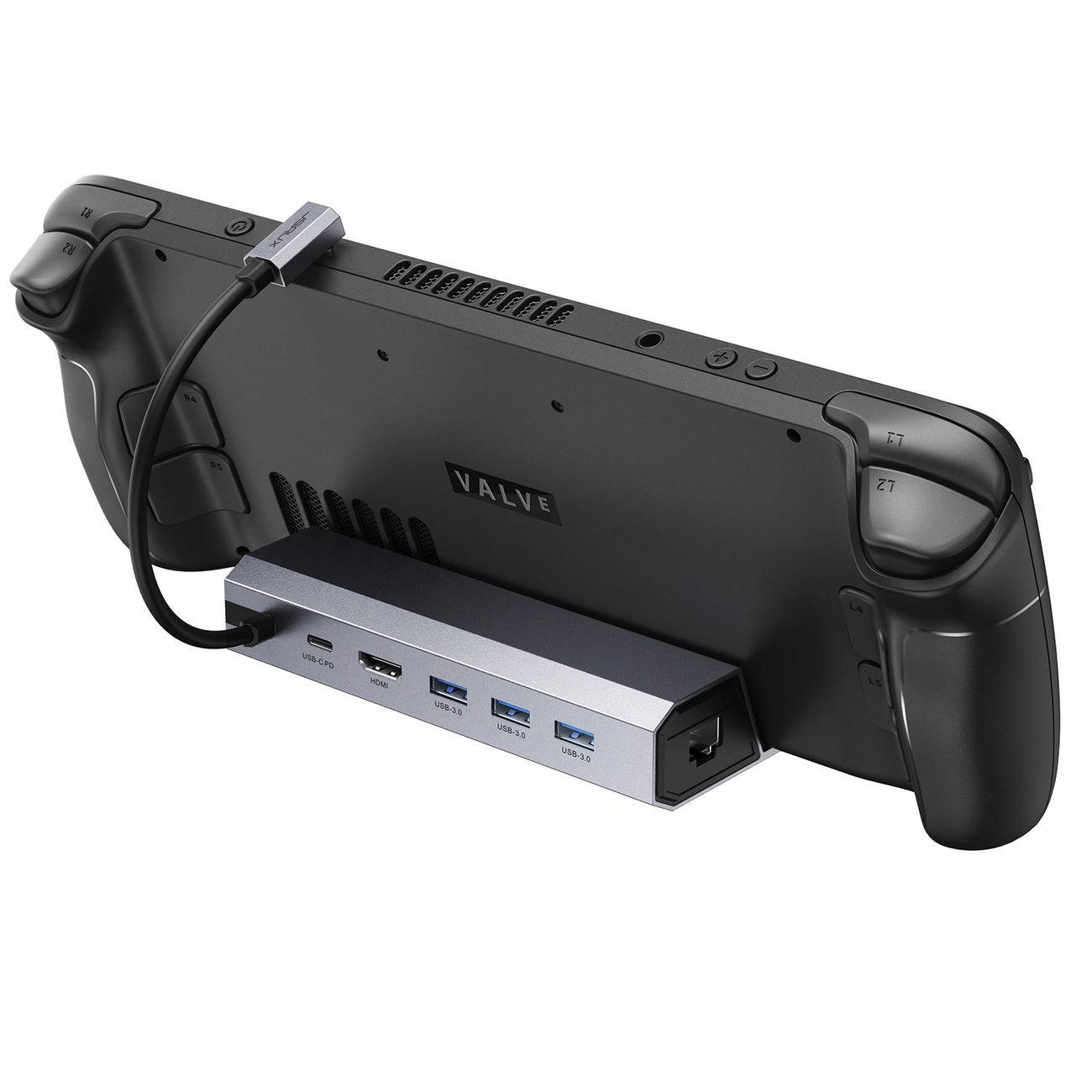
Estación de acoplamiento JSAUX HB0603
Los muelles básicos generalmente incluyen un puerto HDMI y un puerto de carga de pases USB-C. Los muelles más avanzados ofrecen características adicionales como puertos USB adicionales, puertos Ethernet, ranuras para tarjetas SD e incluso DisplayPort para múltiples monitores.
Instrucciones paso a paso
- Coloque su aliado ROG en el muelle.
- Conecte el cable de alimentación USB-C al puerto USB-C del aliado.
- Conecte su adaptador de alimentación al puerto de carga USB-C del muelle.
- Conecte un cable HDMI desde el muelle a su televisor o monitor.
- Poder en el aliado ROG; Debe detectar y generar automáticamente la señal de video.
- Cambie la entrada de su televisor o monitor a la entrada HDMI correcta.
También necesitarás un controlador
Si bien existe el soporte de mouse y teclado, un controlador inalámbrico proporciona una experiencia de juego de pantalla grande más cómoda e intuitiva. El aliado ROG es compatible con cualquier controlador habilitado para Bluetooth.
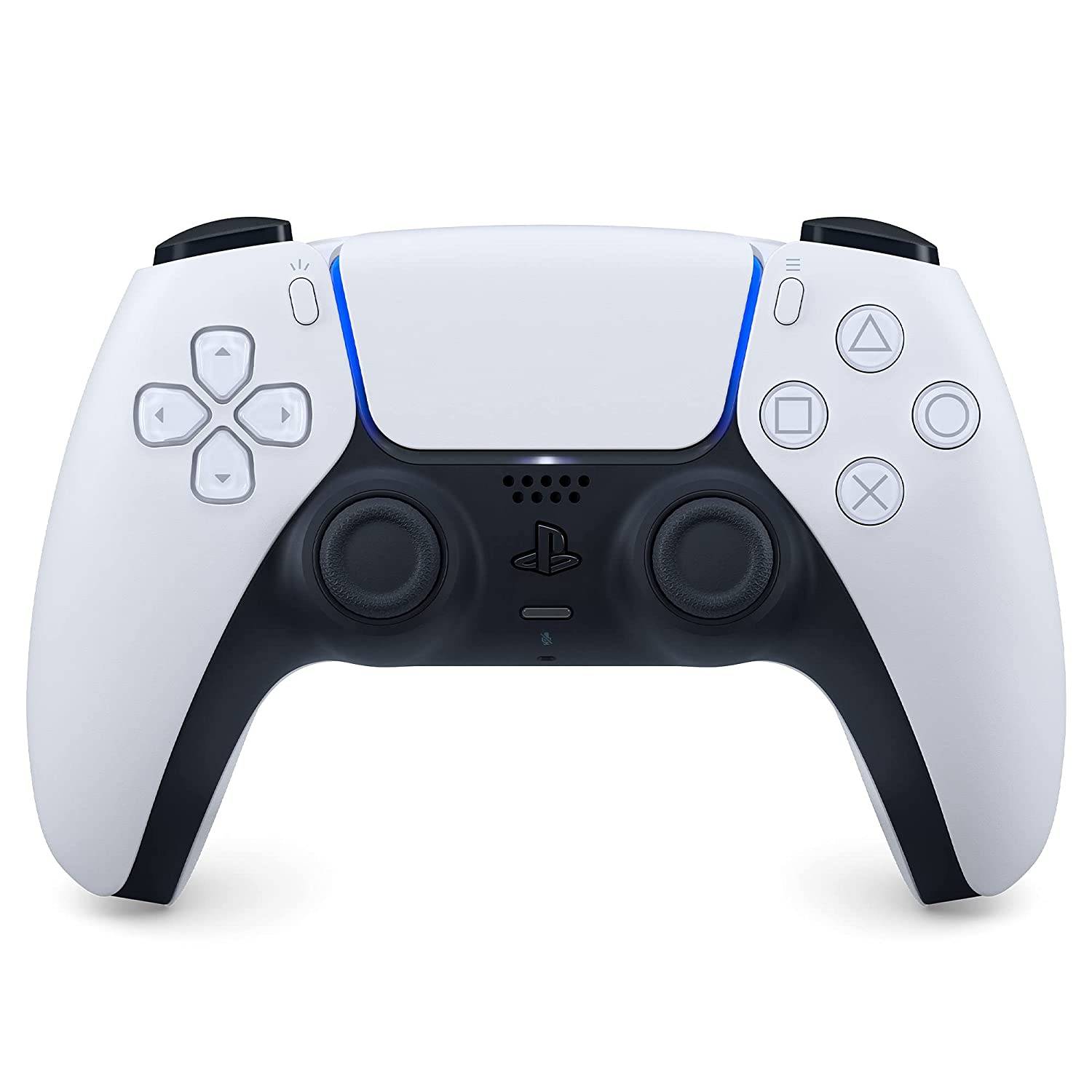
Sony Dualsense
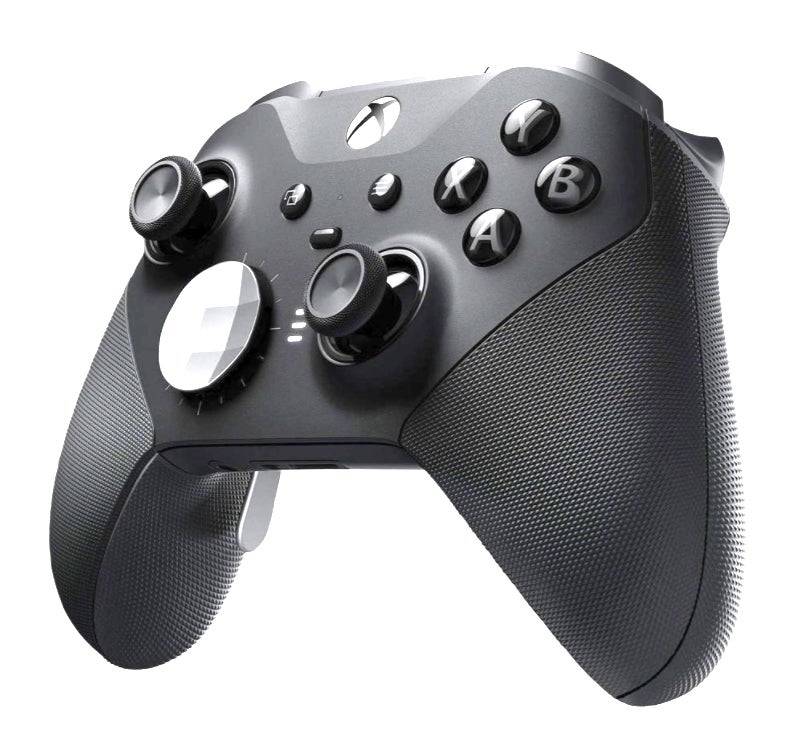
Controlador Xbox Elite Series 2
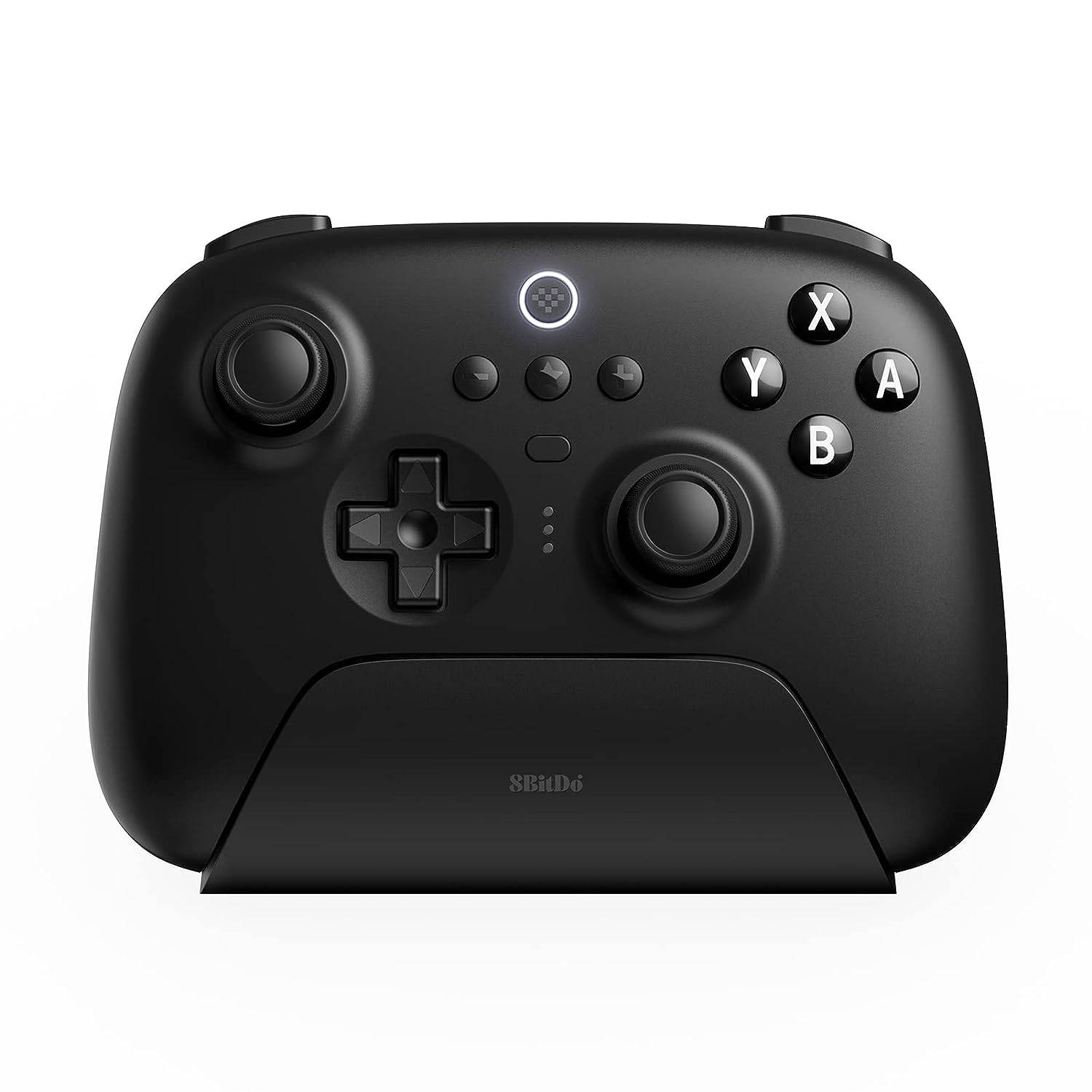
8bitdo Ultimate Controller
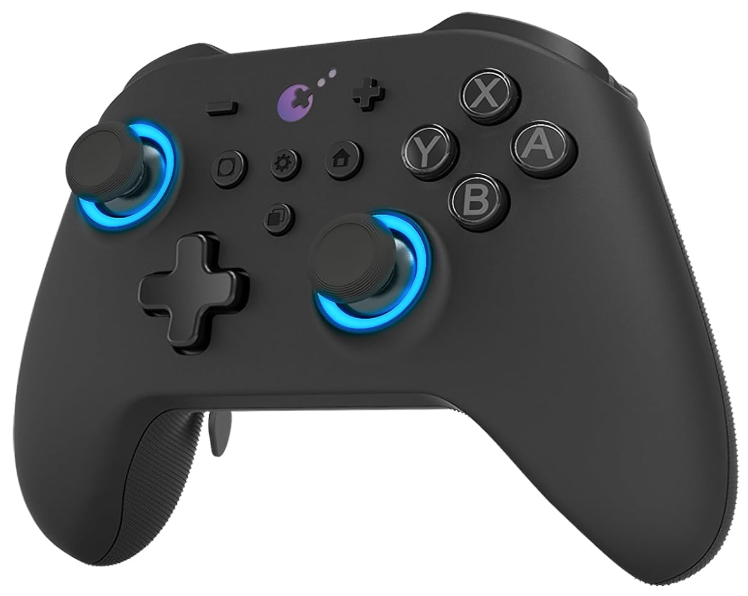
Gulikit Kingkong 3 Max Controller
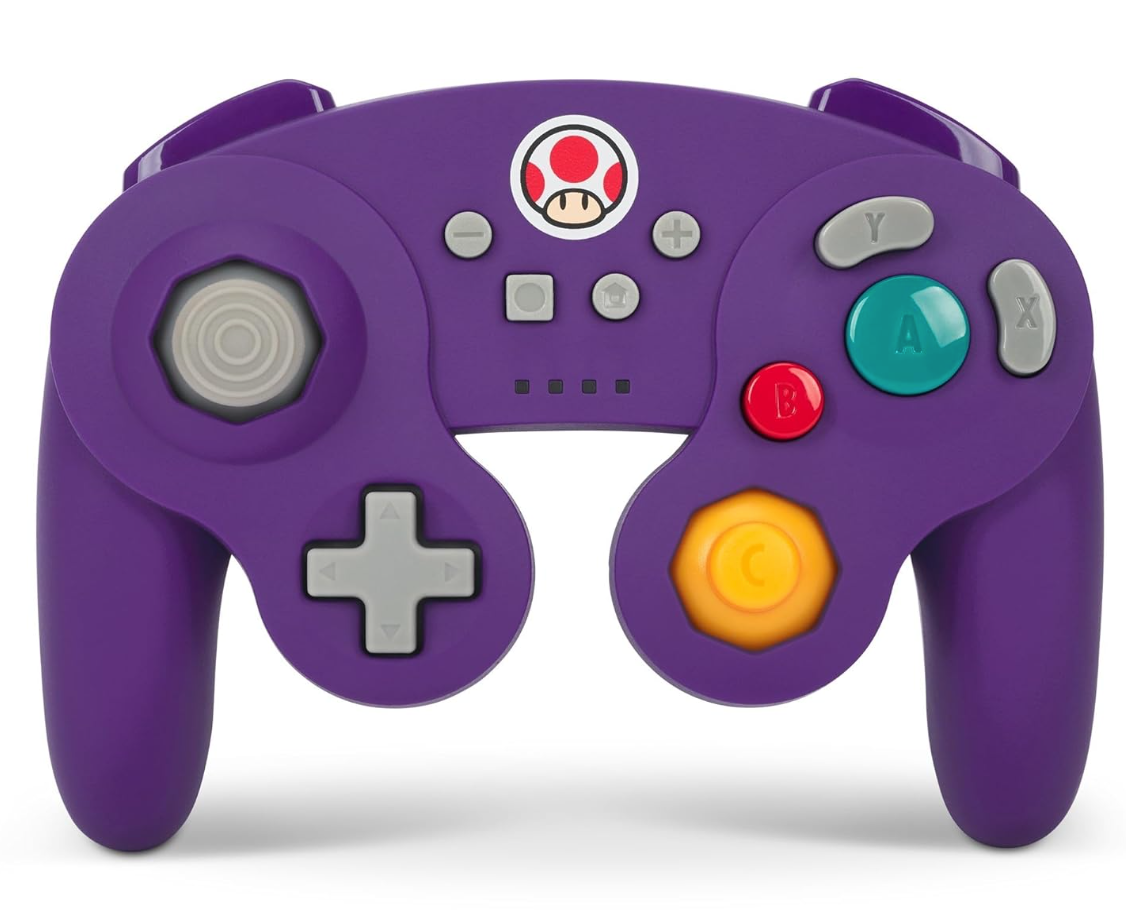
Controlador de estilo GameCube inalámbrico de PowerA
Considere opciones como Dualsense, Xbox Wireless Controller o Nintendo Switch Pro Controller, así como varios controladores de terceros. Los controladores inalámbricos de 2.4GHz a menudo ofrecen una menor latencia y un mejor rango que Bluetooth, mientras que los controladores USB con cable también son una opción viable.
Últimos artículos
Lista de Rangos de Personajes de Forsaken en Roblox para 2025
Forsaken es un juego de Roblox que captura la emocionante jugabilidad de asesino versus superviviente seen en títulos como Dead by Daylight, añadiendo su propio toque único. Ofrece una experiencia vibrante y altamente rejugable al perfeccionar esta f
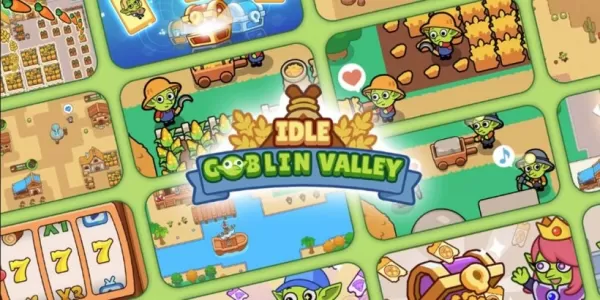
Valle de los Duendes: El acogedor juego para casa abre las pre-registraciones
Construye y expande tu próspera aldea de granja goblinInteractúa con grunones excéntricos, cada uno con personalidades únicasMonitorea y satisface las necesidades de tus residentes goblinsUnimob Global ha lanzado recientemente el pre-registro para Id
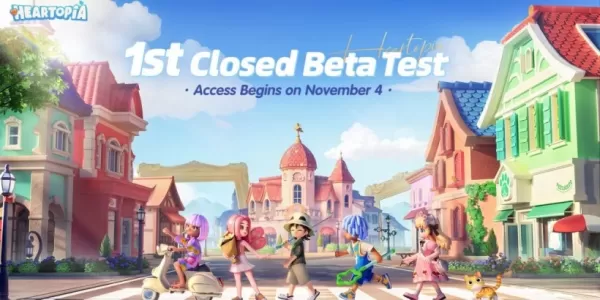
Heartopia lanza su primera prueba beta cerrada el próximo mes
La CBT inicial se lleva a cabo del 4 al 18 de noviembre Dedícate a aficiones como la pesca, el avistamiento de aves y la cocina Adopta mascotas, personaliza el interior de tu hogar y diseña atuendos únicos Heartopia, el tan esperado simulador de v
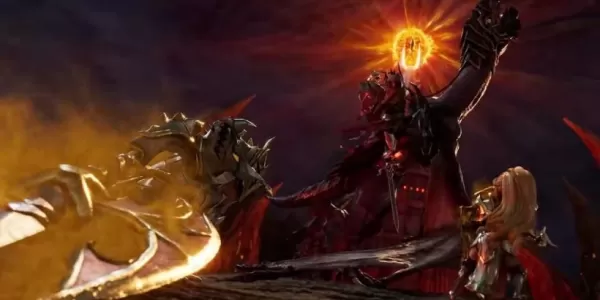
El juego de Summoners War se prepara para colaborar con la icónica serie de libros fantásticos El Señor de los Anillos
Summoners War: Sky Arena se ha unido con nada menos que El Señor de los Anillos.
Lanzado a finales de este mes, la colaboración trae personajes icónicos del Fellowship y más allá al juego.
El Señor de los Anillos no necesita presentación; es una colu
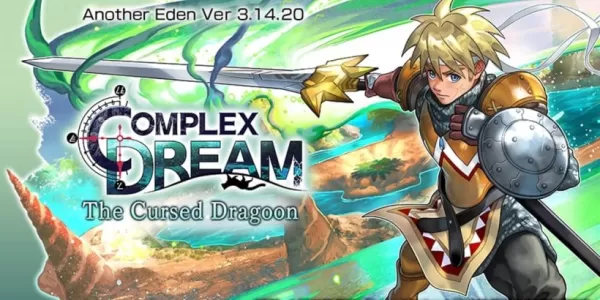
Otro Edén amplía su contenido de colaboración con Chrono Cross añadiendo a Glenn y una nueva historia
Another Eden está introduciendo nuevo contenido en su colaboración existente con Chrono Cross.El lanzamiento incluye al querido personaje Glenn de El Dragoon MalditoTambién se están añadiendo un nuevo personaje y eventos próximos para honrar el Día d
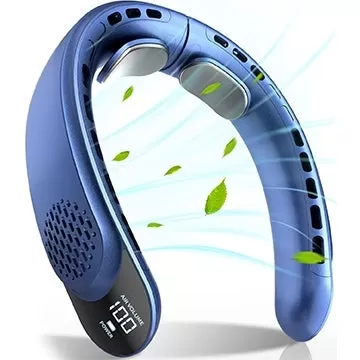
El ventilador portátil para cuello FrSara de $13 es una solución económica para combatir el calor del verano
Summer ha llegado y los ventiladores de cuello están viendo un aumento en su popularidad. Estos ventiladores portátiles ofrecen una manera simple, efectiva y asequible para mantenerse fresco y cómodo. Amazon está ofreciendo actualmente 50% de descuen
Últimos juegos



Lenguaje 6 años
Educativo丨33.7 MB

XXXTentacion Tiles Rush Hop
Música丨71.6 MB

Mis Primeras Notas Musicales
Música丨16.9 MB

Rhythm Patrol
Música丨151.7 MB
Piano Star
Música丨88.3 MB

XTrem Racing
Carreras丨140.1 MB
Juegos de tendencia
Más +









Noticias principales
Más +


01
01-07
ÚLTIMA HORA: Problemas de inicio de sesión de Flight Simulator 2024 para los jugadores terrestres
Lanzamiento de Flight Simulator 2024 plagado de dificultades técnicas
El tan esperado lanzamiento de Flight Simulator 2024 se ha visto significativamente obstaculizado por problemas técnicos generalizados, lo que ha dejado a muchos jugadores en tierra antes de que pudieran siquiera volar a los cielos virtuales. Este artículo detalla el reportado d
02
01-06
CDPR reconoció una jugabilidad débil en The Witcher 3
The Witcher 3, aunque aclamado por la crítica, no estuvo exento de defectos. Muchos fanáticos sintieron que el sistema de combate se quedaba corto.
En una entrevista reciente, el director del juego Witcher 4, Sebastian Kalemba, reconoció debilidades en la jugabilidad del juego anterior, destacando específicamente la necesidad de mejoras significativas.
03
11-17
Hogwarts Legacy 2 es "una de las mayores prioridades" para WB Games
Tras el exitoso lanzamiento de Quidditch Champions esta semana, Warner Bros. Discovery ha confirmado sus planes para una secuela del exitoso juego de rol de acción basado en Harry Potter del año pasado, Hogwarts Legacy, el juego más vendido de 2023. Planes de secuela de Hogwarts Legacy confirmados por Warner Bros. DiscoveryEsperado en
04
11-16
¡Airplane Chefs trae a bordo el mejor refrigerio, Pringles!
Abróchate el cinturón para comer algo, ya que Nordcurrent acaba de lanzar un evento emocionante para su juego de cocina. Es la colaboración más inesperada de Airplane Chefs y Pringles. Si has estado disfrutando de tu vida virtual como asistente de vuelo, las cosas están a punto de ponerse mucho más sabrosas. El desarrollador del juego detrás de p
05
11-16
Play Together colaborará con Sanrio y presentará nuevo contenido de My Melody y Kuromi
Play Together está recuperando su colaboración con Sanrio con la aparición de My Melody y Kuromi. Puedes recolectar monedas completando sus misiones temáticas que luego pueden usarse para dibujar artículos exclusivos. Como beneficio adicional, también hay nuevos contenidos y eventos con temas de verano, incluida una importante búsqueda de errores. Juntos, el
Temas
Más +

