
華碩ROG Ally:電視與監視連接指南
作者 : Christian
Mar 13,2025
羅格(Rog Ally)在2023年沖入遊戲現場,迅速將自己確立為引人注目的蒸汽甲板替代品。它的Windows操作系統可以訪問更廣泛的遊戲庫。 2023年的Rog Ally X迭代不僅具有升級的內部設備,而且還具有顯著改進,更舒適的設計,這要歸功於加熱。
雖然盟友的可移植性是一個主要的吸引力,但在較大屏幕上享受遊戲的能力是可喜的獎勵。兩種ROG Ally型號都提供無縫的外部顯示連接,使您可以輕鬆地從手持式遊戲過渡到大屏幕遊戲。
將您的ROG盟友連接到電視或使用適配器的監視器
使用適配器將ROG盟友連接到電視或監視器是直接的。此方法緊湊且方便,提供了幾種適合您偏好的選項。
您需要什麼
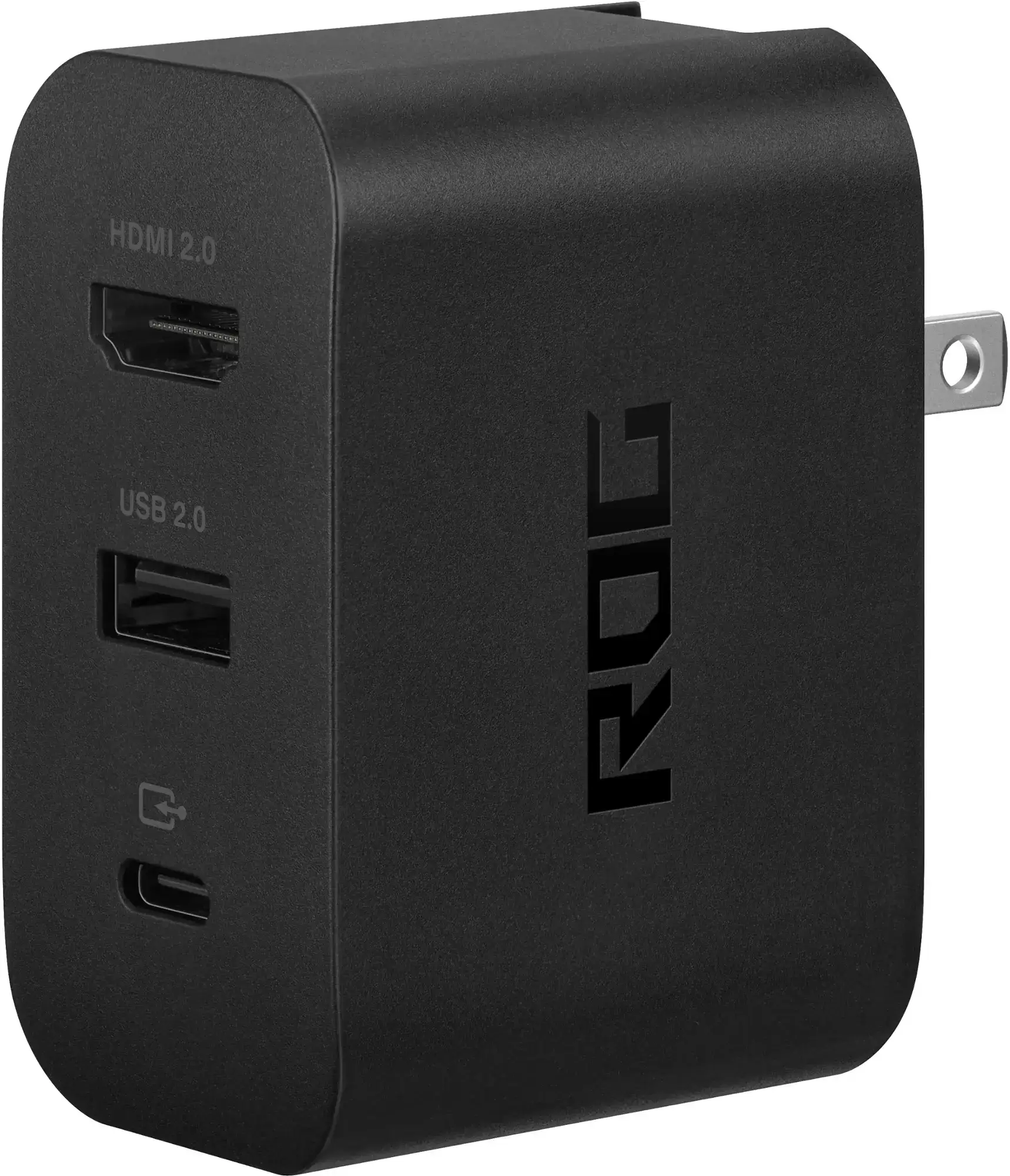
華碩ROG 65W充電器碼頭
華碩用其官方的ROG遊戲充電器碼頭簡化了這一過程。這是充電器的兩倍,僅需要USB-C和HDMI電纜。它還包括一個USB-A端口,用於連接鼠標和鍵盤等外圍設備。
另外,直接插入Ally的USB-C端口的第三方USB-C到HDMI適配器,同樣效果也很好。將HDMI電纜從適配器連接到電視或監視器。對於簡化的設置,請考慮使用USB-C到HDMI電纜 - 單一電纜解決方案。一些適配器甚至具有通行的USB-C端口,用於充電;如果您這樣做,您將需要額外的USB-C電纜和電源適配器。
分步說明
- 將USB-C連接到HDMI適配器(或電纜)到Rog Ally的頂級USB-C端口。如果使用ROG遊戲充電器碼頭,請將USB-C電纜從盟友連接到碼頭的USB-C端口。
- 將HDMI電纜從適配器(或底座)連接到電視或Monitor的HDMI端口。如果將直接的USB-C用於HDMI電纜,請將HDMI端直接連接到您的電視或監視器。
- (可選)如果您的適配器具有通行的USB-C端口,請連接您的電源適配器進行充電。
- 在羅格盟友上加電;它應自動檢測並輸出視頻信號。
- 將電視或監視器的輸入切換到正確的HDMI輸入。
將您的ROG盟友連接到電視或使用對接站的監視器
對於更像控制台般的體驗,停靠站是一個不錯的選擇。雖然沒有官方的ROG Ally Dock(不包括ROG遊戲充電器碼頭),但提供了許多第三方選項,提供便利的支架和充電功能。
您需要什麼
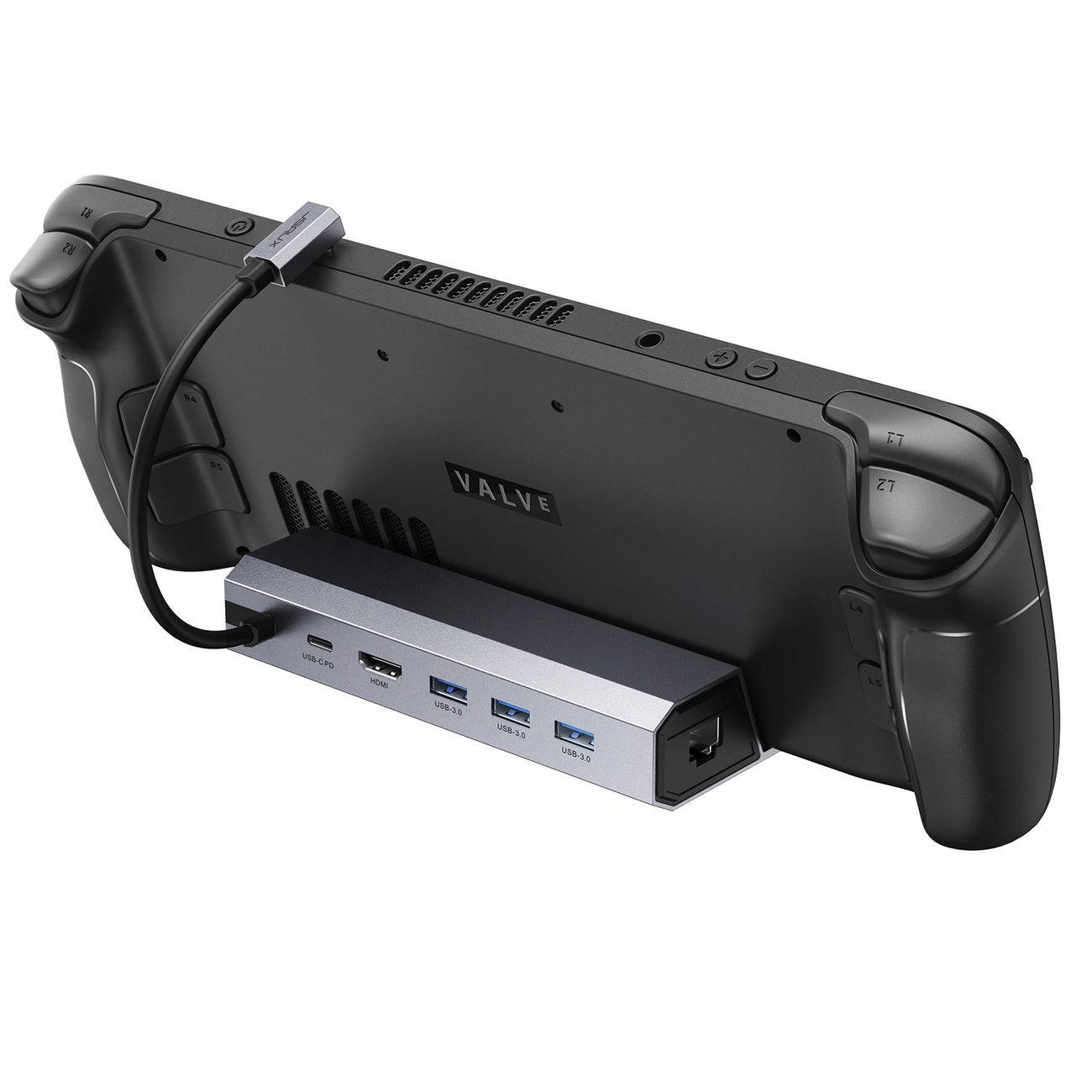
JSaux對接站HB0603
基本碼頭通常包括HDMI端口和USB-C通過充電端口。更高級的碼頭提供了其他功能,例如額外的USB端口,以太網端口,SD卡插槽,甚至用於多個監視器的DisplayPort。
分步說明
- 將您的ROG盟友放在碼頭中。
- 將USB-C電源線連接到Ally的USB-C端口。
- 將您的電源適配器連接到碼頭的USB-C充電端口。
- 將HDMI電纜從碼頭連接到電視或監視器。
- 在羅格盟友上加電;它應自動檢測並輸出視頻信號。
- 將電視或監視器的輸入切換到正確的HDMI輸入。
您還需要一個控制器
在存在鼠標和鍵盤支持的同時,無線控制器可提供更舒適,直觀的大屏幕遊戲體驗。 ROG Ally與任何啟用藍牙的控制器兼容。

索尼二元

Xbox Elite系列2控制器
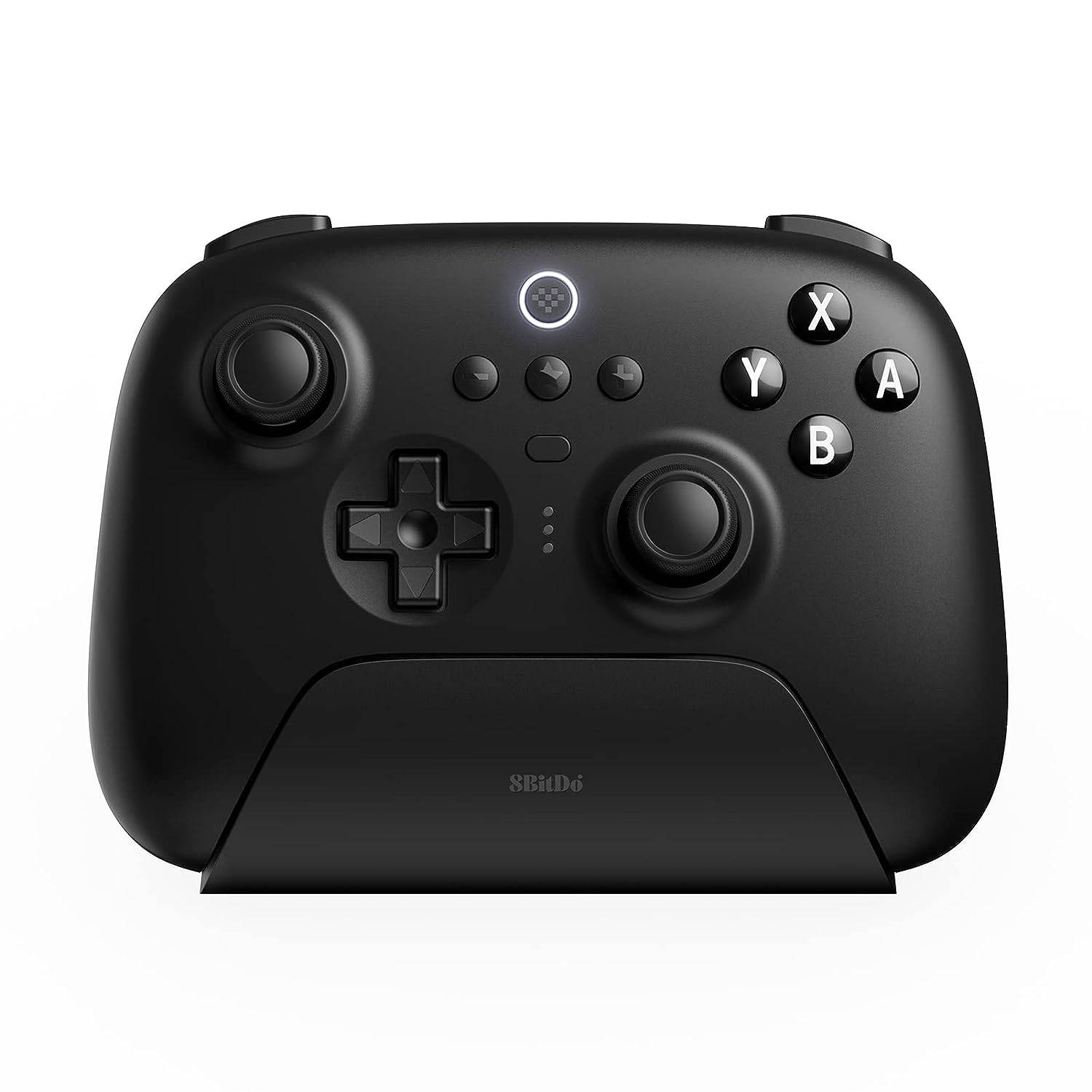
8Bitdo Ultimate Controller
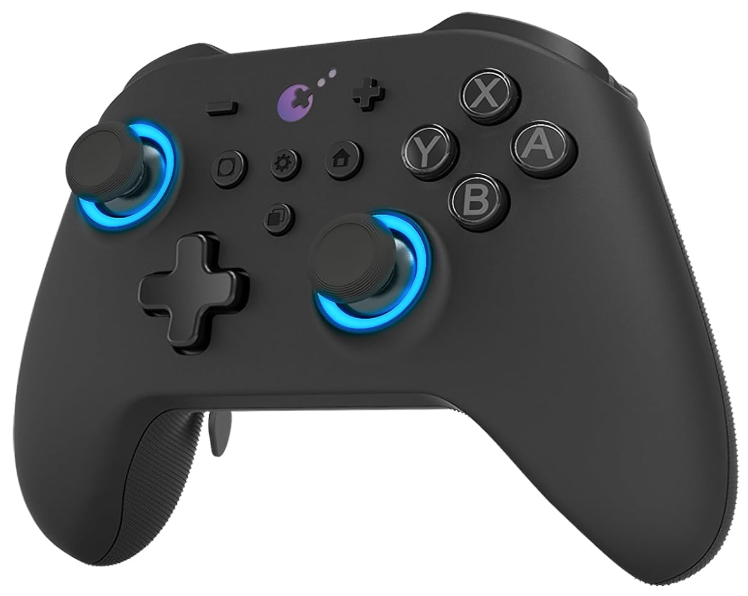
Gulikit Kingkong 3 Max Controller
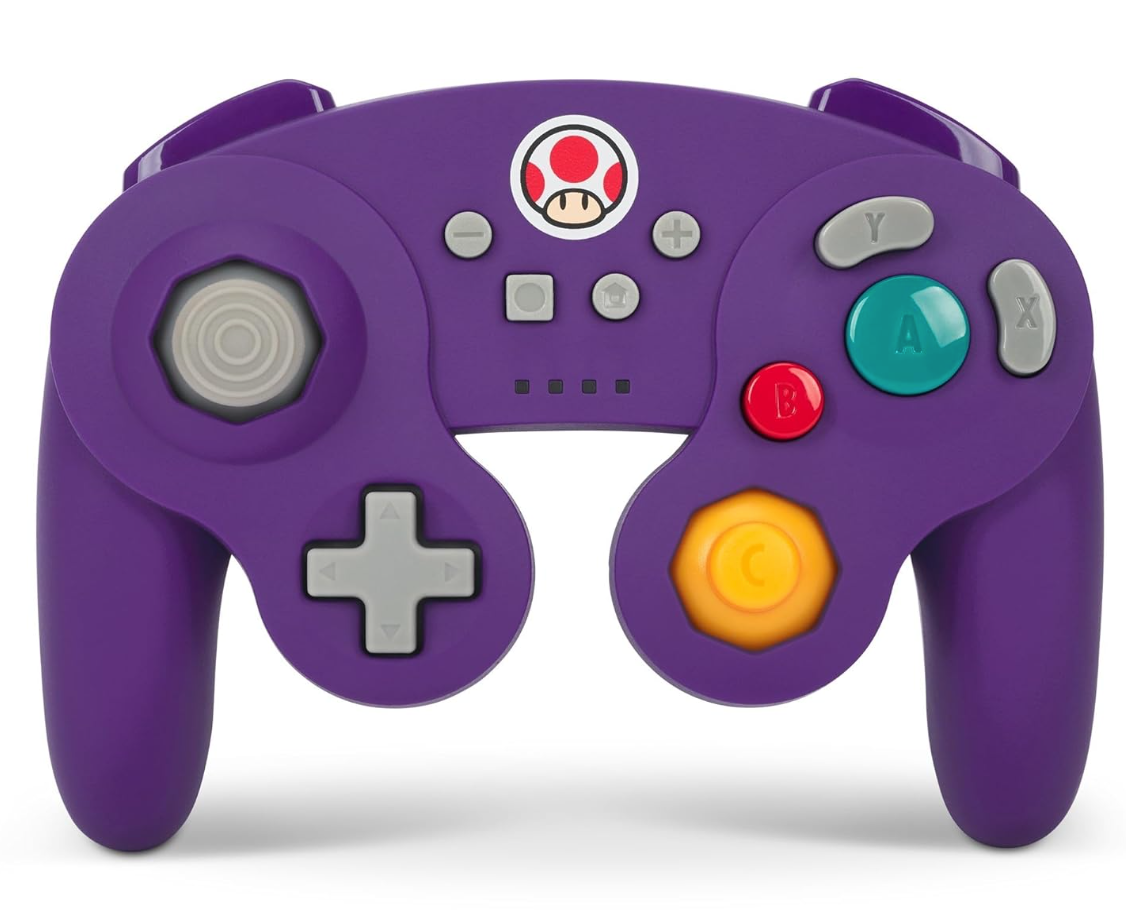
Powera Wireless GameCube樣式控制器
考慮諸如DualSense,Xbox Wireless Controller或Nintendo Switch Pro Controller以及各種第三方控制器之類的選項。 2.4GHz無線控制器通常比藍牙提供較低的延遲和更好的範圍,而有線USB控制器也是可行的選擇。
最新文章
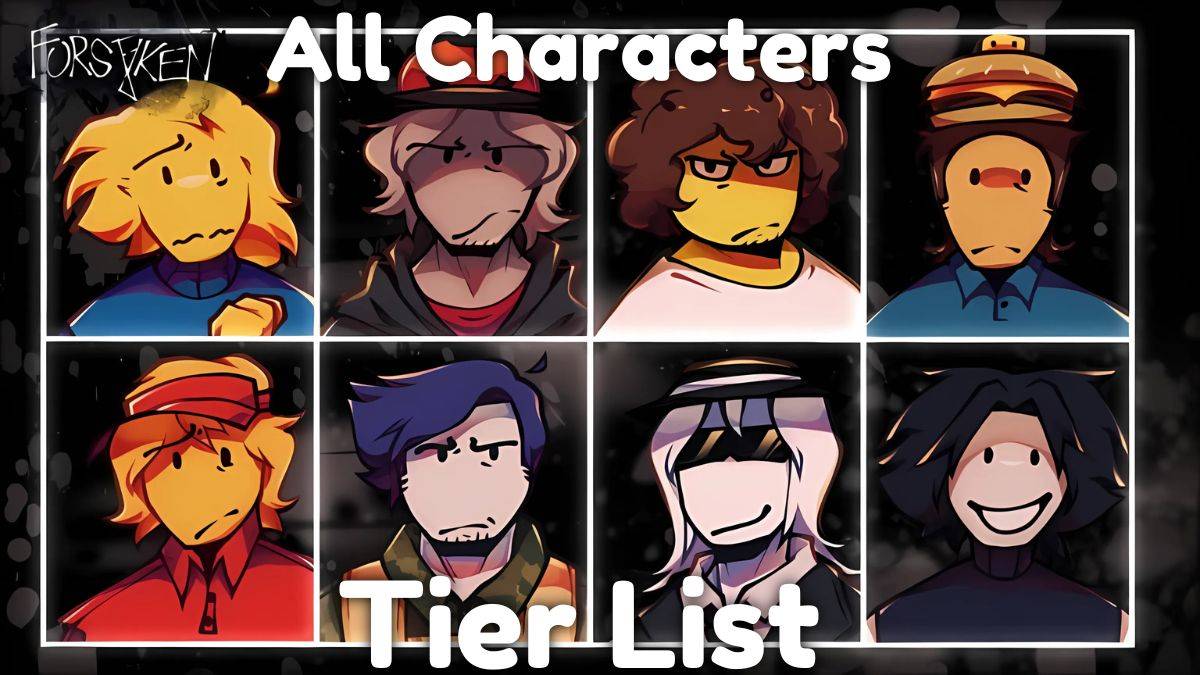
2025 Roblox《被遺忘者》角色強度排行榜
Forsaken 是一款 Roblox 遊戲,捕捉了《驚恐旅社》(Dead by Daylight)等作品中令人興奮的殺手對倖存者玩法,同時加入了其獨特的創新。它透過優化這種非對稱生存公式,帶來了極具刺激感且高度耐玩性的體驗。為了幫助你決定要精通哪個人物,請參考下方我們的 Forsaken 人物階級榜。所有 Forsaken 人物階級榜Forsaken 殺手階級榜以下是 Forsaken 中頂級殺手的排名。圖片由 Tiermaker 提供#### S-Tierc00lkidd: 憑藉其均衡的武器

哥布林谷:可愛家園遊戲開放預先登記
打造並擴展你繁榮的哥布林農場村莊與性格獨特的古怪哥布林互動,每個都有其個性監控並滿足你的哥布林居民需求Unimob Global 近日已為《Idle Goblin Valley: Chill Farm》開啟預先註冊,讓玩家體驗帶有可愛哥布林元素的愉快農耕樂趣。終於輪到哥布林成為焦點了——誰說這些小傢伙不能是迷人的村民而非童話中的反派呢?只要悉心呵護與關注,你的哥布林社群或許會以他們新興的歡樂給你驚喜。在這款溫馨的模擬遊戲中,你將種植作物以維持日益增長的聚落,同時建造房屋和設施,將你的山谷發展成繁
Heartopia下月展開首輪封閉測試
初期封閉測試將於11月4日至18日進行從事釣魚、賞鳥和烹飪等愛好領養寵物,自定義家居內部裝潢,並設計獨特服裝由 XD Games 公佈僅一個月的極具期待值的生活模擬遊戲《Heartopia》,已逐漸展現出成為該類型傑作之一的潛力。全球封閉測試將於今年11月啟動,讓玩家在全系列2026年正式發行前,率先沉浸於其溫馨、柔和色調的世界中。下載服務將於11月3日開放,伺服器存取時間則從11月4日至18日止。如果你曾在《星露谷物語》等作品中投入過時光,或是喜歡在《Play Together》中与朋友一起放
《爐石戰記》即將攜手經典奇幻小說系列《魔戒》,推出跨作品合作活動
《召喚師戰爭:天空競技場》與《魔戒》攜手合作,
預計本月稍後正式推出,此次聯名將《魔戒》中來自「護戒同盟」及其他角色的經典人物帶入遊戲世界。
《魔戒》無需多作介紹——它可是奇幻文學史上的一座豐碑。《召喚師戰爭:天空競技場》作為多款大型手機遊戲之一,多年來已推出過許多跨界合作。儘管手機遊戲圈內的合作夥伴種類繁多,我原本以為自己已見過所有類型。然而,即便是我也驚訝地發現,《召喚師戰爭:天空競技場》竟真的與《魔戒》展開合作!沒錯,就是那個《魔戒》。如果你對它尚不熟悉,我也不會對讀者們囉嗦解釋——畢竟這
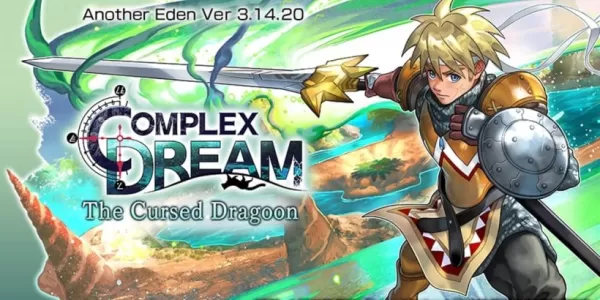
《另一個伊甸》擴充時空之輪合作內容,加入格連與全新劇情篇章
Another Eden 正在為其現有的《Chrono Cross》聯動內容帶來新鮮元素。此次更新包含來自《The Cursed Dragoon》的受歡迎角色 Glenn。為了慶祝日本貓之日,遊戲還將新增一名新角色及即將到來的活動。雖然 Another Eden: The Cat Beyond Time and Space 擁有我在手機遊戲中見過的最不尋常的名稱之一,但它與其他角色扮演遊戲非常相似。特別是在聯動方面,包括他們最新的經典日式 RPG 系列《Chrono Cross》合作計劃。這項聯

13美元的FrSara便攜式頸部風扇,是度夏降溫的經濟實惠首選
夏日來臨,頸圈風扇正備受歡迎。這些攜帶型風扇提供一種簡單、高效且價格實惠的降溫方式,讓您保持涼爽舒適。亞馬遜目前針對 FrSara 可充電攜帶式頸圈風扇推出 50% 折扣,使用優惠碼「CWE2O6ER」即可享優惠。亞馬遜Prime會員使用該優惠碼後,價格僅需 13.00 美元。事實上,亞馬遜上大多數平價頸圈風扇似乎都出自同一家製造商,因此最佳選擇通常取決於能否找到最低價格。亞馬遜也提供無煩惱 30 天退貨保障。FrSara 可充電攜帶式頸圈風扇僅售 13 美元 亞馬遜Prime會員享更大折扣F
最新遊戲



Lenguaje 6 años
兒童丨33.7 MB


XXXTentacion Tiles Rush Hop
音樂丨71.6 MB

Mis Primeras Notas Musicales
音樂丨16.9 MB

Rhythm Patrol
音樂丨151.7 MB

Piano Star
音樂丨88.3 MB

XTrem Racing
競速丨140.1 MB









熱門新聞
更多的 +


01
01-07
突發事件:飛行模擬器 2024 地麵玩家登錄問題
《飛行模擬器 2024》發布遭遇技術困難
備受期待的《模擬飛行 2024》的發布因廣泛存在的技術問題而受到嚴重阻礙,導致許多玩家在進入虛擬天空之前就被禁足了。 本文詳細介紹了報告的d
02
01-06
CDPR 承認《巫師 3》的遊戲玩法較弱
《巫師 3》雖然廣受好評,但也並非沒有缺陷。 許多粉絲認為戰鬥係統有缺陷。
在最近的一次采訪中,《巫師 4》的遊戲總監 Sebastian Kalemba 承認了前作遊戲玩法的弱點,並特別強調了需要進行重大改進
03
11-17
《霍格華茲遺產 2》是 WB Games 的“最大優先事項之一”
繼本周成功推出《魁地奇冠軍》之後,華納兄弟探索頻道確認了去年基於哈利波特的熱門動作角色扮演遊戲《霍格華茲遺產》的續集計劃,該遊戲是2023 年最暢銷的遊戲。華納兄弟探索頻道確認了《霍格華茲遺產》續集計畫預期在
04
11-16
飛機廚師將終極小吃品客薯片帶上飛機!
Nordcurrent 剛剛為他們的烹飪遊戲舉辦了一場激動人心的活動,請準備好一些零食。這是飛機廚師和品客薯片最意想不到的合作。如果您一直在享受作為空服員的虛擬生活,那麼事情將會變得更加美味。 p 背後的遊戲開發者
05
11-16
天天玩樂園 與 Sanrio 合作並推出新的 My Melody 和 Kuromi 內容
Play Together 正在以 My Melody 和 Kuromi 的形象回歸三麗鷗合作。您可以透過完成他們的主題任務來收集金幣,然後用這些金幣來抽取專屬物品作為獎勵,還有新的夏季主題內容和活動,包括主要的 bug 搜尋在一起,

