
ASUS ROG Ally: Guia de conexão de TV e monitor
Autor : Christian
Mar 13,2025
O Rog Ally invadiu o cenário de jogos em 2023, estabelecendo -se rapidamente como uma alternativa convincente de convés a vapor. Seu sistema operacional Windows concede acesso a uma biblioteca de jogos ainda mais ampla. A iteração X de 2023 Rog Ally não apenas possui internos atualizados, mas também um design significativamente melhorado e mais confortável, graças ao resfriamento aprimorado.
Embora a portabilidade do aliado seja um grande empate, a capacidade de desfrutar de jogos em uma tela maior é um bônus de boas -vindas. Ambos os modelos ROG Ally oferecem conectividade de exibição externa perfeita, permitindo que você faça a transição sem esforço, desde jogos portáteis para jogos de tela grande.
Conectando seu aliado ROG a uma TV ou monitor com um adaptador
Conectar seu aliado ROG à sua TV ou monitor é simples usando um adaptador. Este método é compacto e conveniente, oferecendo várias opções para se adequar às suas preferências.
O que você precisará
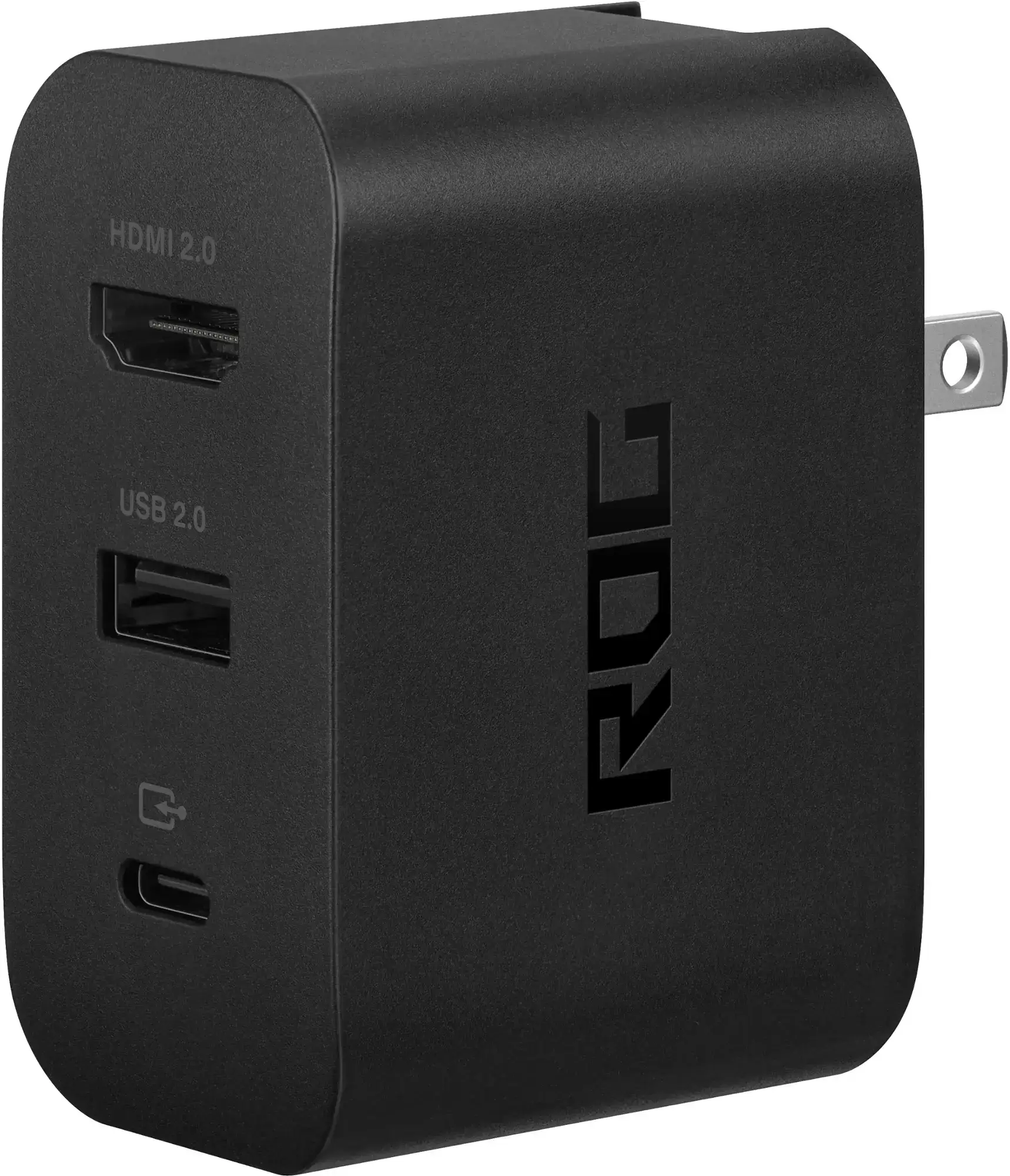
ASUS ROG 65W Dock Charger
A ASUS simplifica o processo com seu Dock Official Rog Gaming Charger. Isso funciona como um carregador, exigindo apenas um cabo USB-C e HDMI. Ele também inclui uma porta USB-A para conectar periféricos como um mouse e teclado.
Como alternativa, um adaptador USB-C para HDMI de terceiros, conectado diretamente à porta USB-C do aliado, funciona igualmente bem. Conecte um cabo HDMI do adaptador à sua TV ou monitor. Para uma configuração simplificada, considere um cabo USB-C para HDMI-uma solução de cabo único. Alguns adaptadores ainda apresentam uma porta USB-C de passagem para carregamento; Se o seu, você precisará de um cabo USB-C adicional e adaptador de energia.
Instruções passo a passo
- Conecte um adaptador USB-C ao HDMI (ou cabo) à porta principal USB-C do Rog Ally. Se estiver usando o dock do ROG Gaming Charger, conecte um cabo USB-C do aliado à porta USB-C do dock.
- Conecte um cabo HDMI do adaptador (ou dock) à sua porta HDMI de TV ou monitor. Se estiver usando um cabo direto USB-C ao HDMI, conecte a extremidade HDMI diretamente à sua TV ou monitor.
- (Opcional) Se o seu adaptador tiver uma porta USB-C de passagem, conecte seu adaptador de energia para carregar.
- Poder no aliado de Rog; Ele deve detectar e gerar automaticamente o sinal de vídeo.
- Alterne a entrada de TV ou monitor para a entrada HDMI correta.
Conectando seu aliado ROG a uma TV ou monitor com uma estação de ancoragem
Para uma experiência mais semelhante ao console, uma posta de ancoragem é uma ótima opção. Embora não haja um Dock Official Rog Ally (excluindo o Dock do Rog Gaming Charger), inúmeras opções de terceiros estão disponíveis, oferecendo um suporte conveniente e recursos de carregamento.
O que você precisará
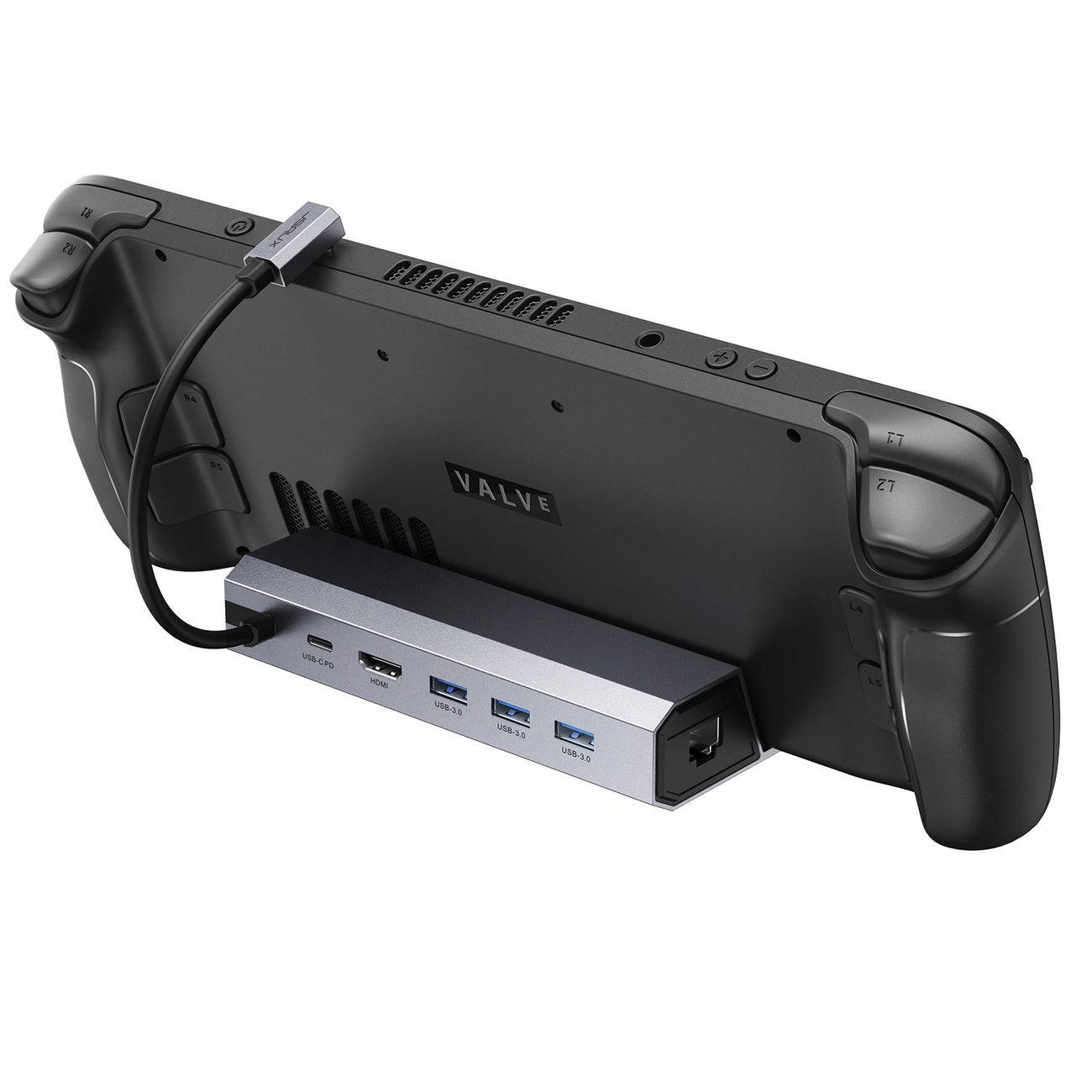
Estação de ancoragem Jsaux HB0603
As docas básicas normalmente incluem uma porta HDMI e uma porta de carregamento de passagem USB-C. As docas mais avançadas oferecem recursos adicionais, como portas USB extras, portas Ethernet, slots de cartão SD e até DisplayPort para vários monitores.
Instruções passo a passo
- Coloque seu aliado de Rog na doca.
- Conecte o cabo de alimentação USB-C à porta USB-C do aliado.
- Conecte seu adaptador de energia à porta de carregamento USB-C do dock.
- Conecte um cabo HDMI da doca à sua TV ou monitor.
- Poder no aliado de Rog; Ele deve detectar e gerar automaticamente o sinal de vídeo.
- Alterne a entrada de TV ou monitor para a entrada HDMI correta.
Você também precisará de um controlador
Embora exista suporte ao mouse e teclado, um controlador sem fio fornece uma experiência de jogo de tela grande mais confortável e intuitiva. O aliado ROG é compatível com qualquer controlador habilitado para Bluetooth.
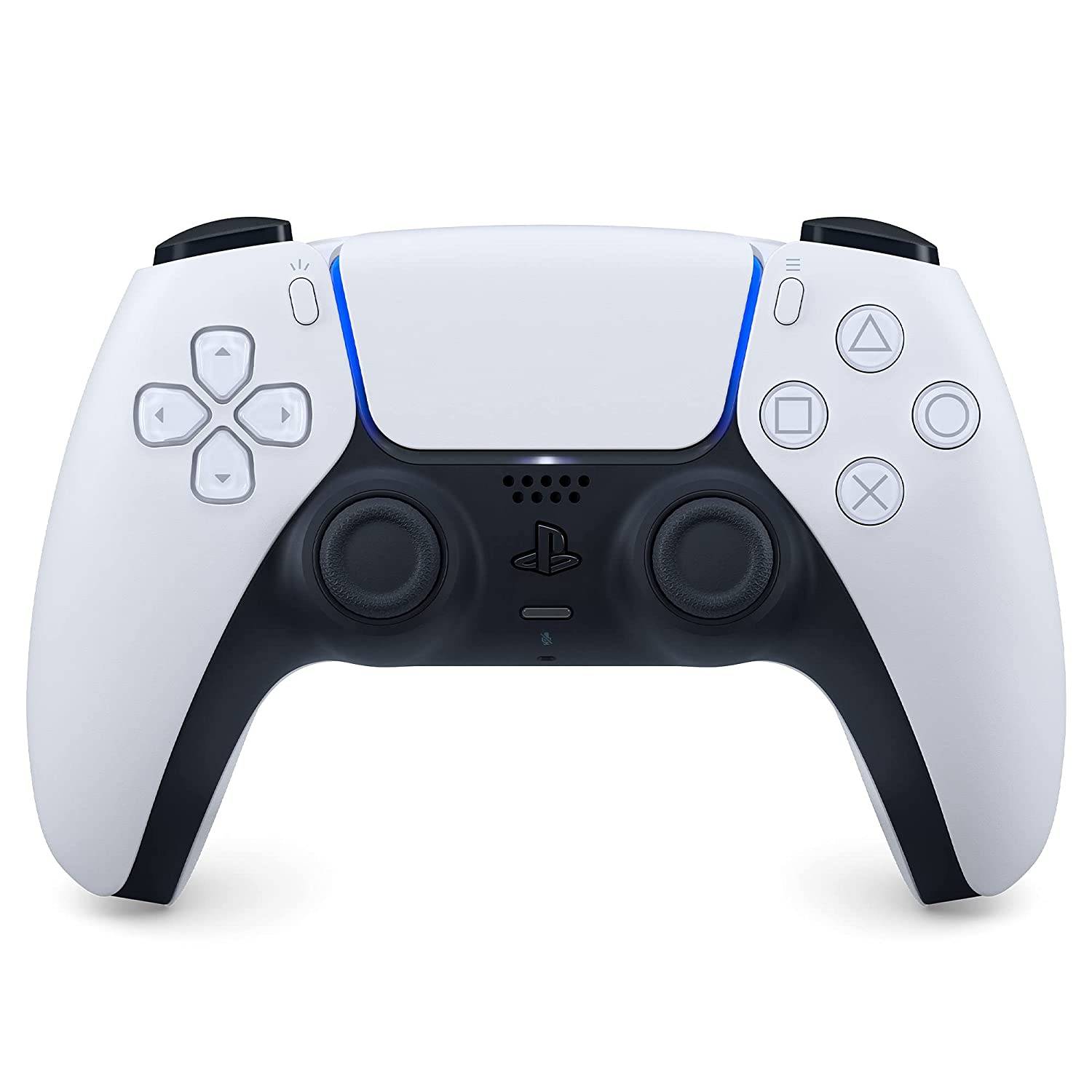
Sony Dualsense
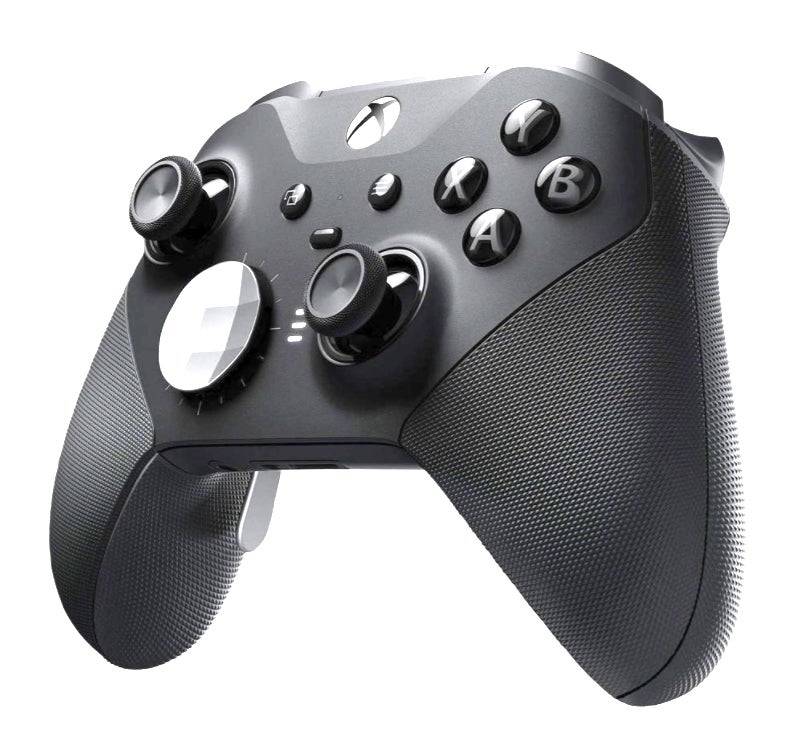
Controlador Xbox Elite Series 2
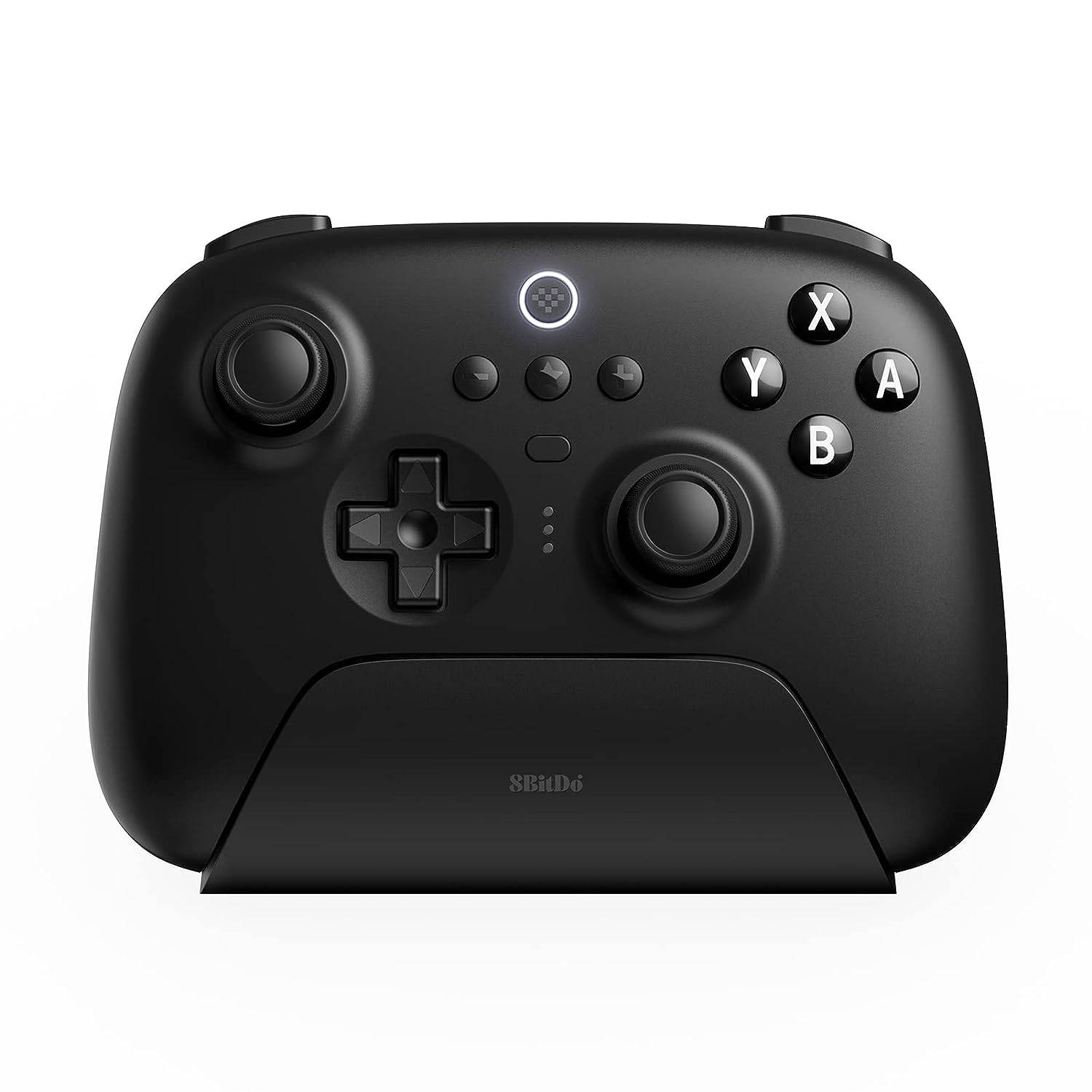
Controlador Ultimate de 8bitdo
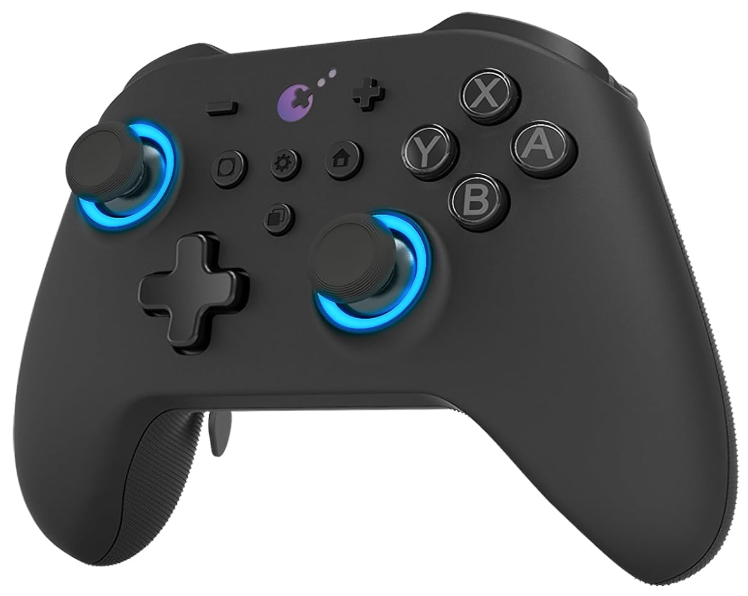
Gulikit Kingkong 3 MAX Controller
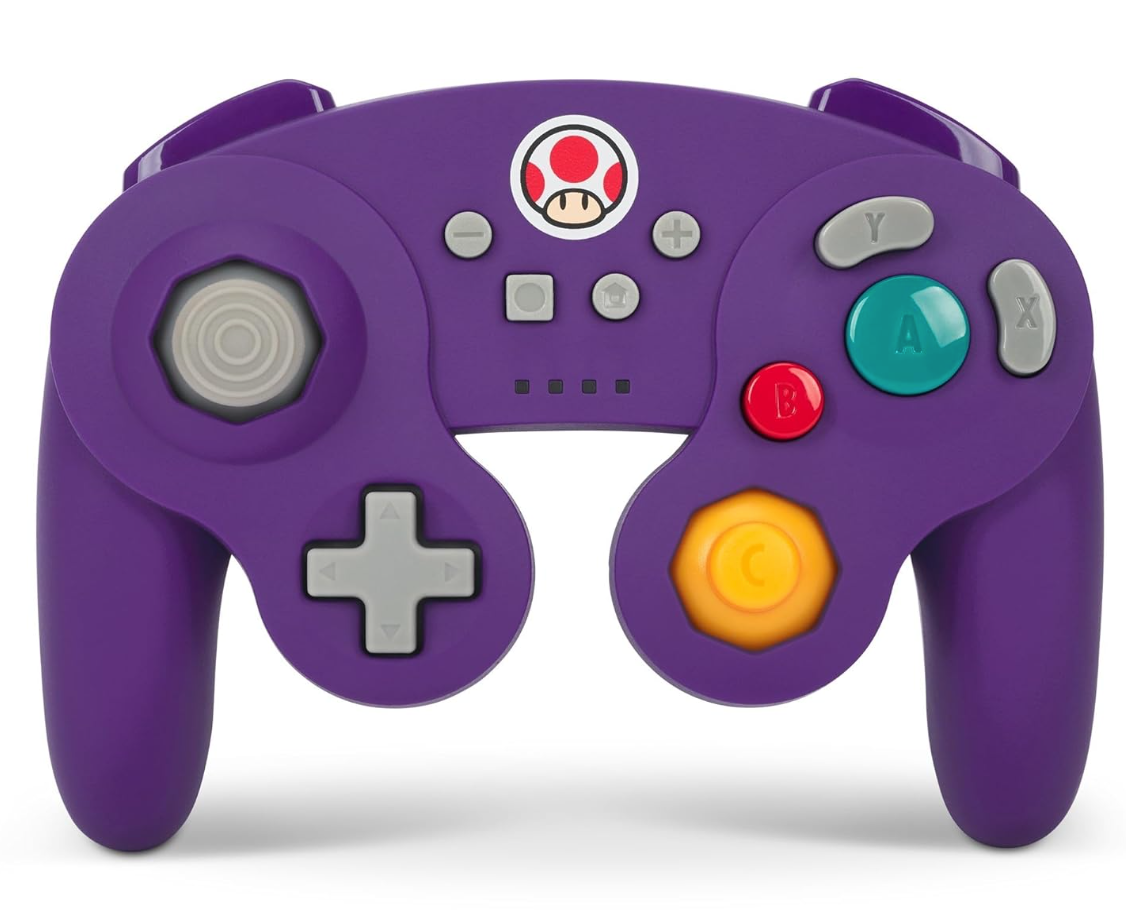
Controlador de estilo de gamecube sem fio PowerA
Considere opções como o DualSense, Xbox Wireless Controller ou Nintendo Switch Pro Controller, bem como vários controladores de terceiros. Os controladores sem fio de 2,4 GHz geralmente oferecem menor latência e melhor faixa que o Bluetooth, enquanto os controladores USB com fio também são uma opção viável.
Últimos artigos
Lista de Classificação dos Personagens de Roblox Forsaken em 2025
Forsaken é um jogo do Roblox que captura a emocionante dinâmica de assassinos contra sobreviventes vista em títulos como Dead by Daylight, adicionando o seu toque único. Oferece uma experiência eletrizante e altamente rejogável ao refinar esta fórmul
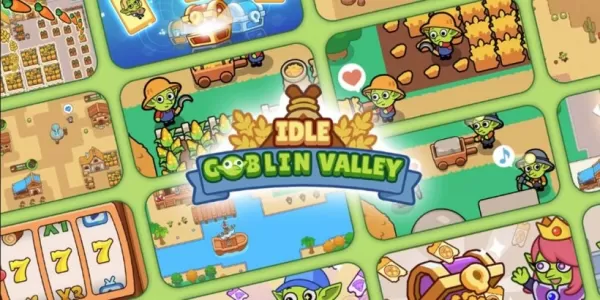
Vale dos Goblins: Jogo Aconchegante Abre Pré-Cadastro
Construa e expanda sua próspera vila de fazenda de duendes Interaja com duendes excêntricos, cada um com personalidades únicas Monitore e atenda às necessidades dos residentes duendos A Unimob Global lançou recentemente as pré-registros para Idle
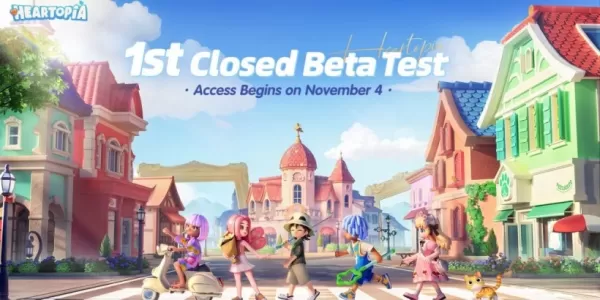
Heartopia inicia seu primeiro teste beta fechado no próximo mês
O CBT inicial vai de 4 a 18 de novembro Pratique hobbies como pesca, observação de aves e culinária Adote animais de estimação, personalize o interior da sua casa e crie trajes únicos Heartopia, altamente aguardado jogo de simulação da vida anunci
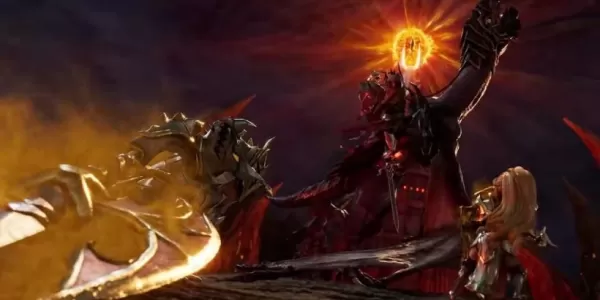
Summoners War prepara colaboração com icônica série de fantasia O Senhor dos Anéis
Summoners War: Sky Arena uniu-se a ninguém menos que O Senhor dos Anéis.
Previsto para lançamento no final deste mês, o evento traz personagens icônicos da Sociedade do Anel e além para o jogo.
O Senhor dos Anéis não precisa de apresentação — é uma c
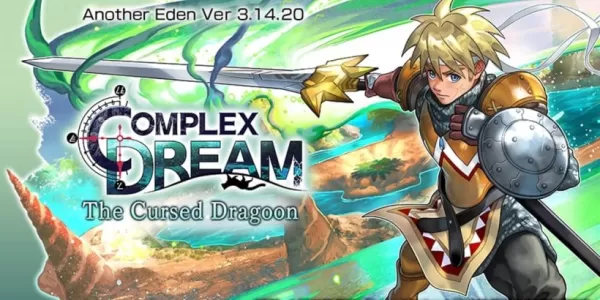
Outro Edén expande sua colaboração com Chrono Cross, trazendo Glenn e nova história
Another Eden está introduzindo novo conteúdo ao seu material de colaboração com Chrono Cross já existenteO lançamento inclui um personagem querido chamado Glenn, de The Cursed DragoonUm novo personagem e eventos futuros também estão sendo adicionados
O ventilador de pescoço portátil FrSara de US$ 13 é uma solução acessível para enfrentar o calor do verão
O verão chegou, e os ventiladores de pescoço estão ganhando popularidade. Esses ventiladores portáteis oferecem uma maneira simples, eficaz e acessível de se manter fresco e confortável. A Amazon está atualmente oferecendo 50% de desconto no ventilad
Últimos Jogos

Scube
Educacional丨55.44MB

Creche de bichinhos
Educacional丨94.6 MB

Lenguaje 6 años
Educacional丨33.7 MB

Squla
Educacional丨60.6 MB
XXXTentacion Tiles Rush Hop
Música丨71.6 MB

Mis Primeras Notas Musicales
Música丨16.9 MB

Rhythm Patrol
Música丨151.7 MB

Piano Star
Música丨88.3 MB

XTrem Racing
Corrida丨140.1 MB
Jogos populares
Mais +









Principais notícias
Mais +


01
01-07
QUEBRANDO: O login do Flight Simulator 2024 prejudica os jogadores terrestres
Lançamento do Flight Simulator 2024 atormentado por dificuldades técnicas
O tão aguardado lançamento do Flight Simulator 2024 foi significativamente prejudicado por problemas técnicos generalizados, deixando muitos jogadores desanimados antes mesmo de poderem voar para os céus virtuais. Este artigo detalha o d relatado
02
01-06
CDPR reconheceu jogabilidade fraca em The Witcher 3
The Witcher 3, embora aclamado pela crítica, tinha suas falhas. Muitos fãs sentiram que o sistema de combate ficou aquém.
Numa entrevista recente, o diretor do jogo Witcher 4, Sebastian Kalemba, reconheceu fraquezas na jogabilidade do jogo anterior, destacando especificamente a necessidade de melhorias significativas.
03
11-17
Hogwarts Legacy 2 é “uma das maiores prioridades” para WB Games
Após o lançamento bem-sucedido de Campeões de Quadribol esta semana, a Warner Bros. Discovery confirmou seus planos para uma sequência do sucesso de RPG de ação baseado em Harry Potter do ano passado, Hogwarts Legacy – o jogo mais vendido de 2023.Planos de sequência do legado de Hogwarts confirmados pela Warner Bros. em
04
11-16
Chefs de avião trazem o melhor lanche, Pringles, a bordo!
Aperte os cintos para alguns lanches, pois Nordcurrent acaba de lançar um evento emocionante para seu jogo de culinária. É a colaboração mais inesperada entre Airplane Chefs e Pringles. Se você está aproveitando sua vida virtual como comissário de bordo, as coisas estão prestes a ficar muito mais saborosas. O desenvolvedor do jogo por trás do p
05
11-16
Play Together para colaborar com a Sanrio e apresentar novos conteúdos de My Melody e Kuromi
Play Together está trazendo de volta sua colaboração com a Sanrio com a aparição de My Melody e Kuromi. Você pode coletar moedas completando suas missões temáticas que podem ser usadas para atrair itens exclusivos. Como bônus, há também novos conteúdos e eventos com tema de verão, incluindo uma grande caça a bugs. Juntos,
Tópicos
Mais +

