
ASUS ROG Ally: TV & Monitor Connection Guide
Autor : Christian
Mar 13,2025
Der ROG -Verbündete stürmte 2023 auf die Spieleszene und etablierte sich schnell als überzeugende Dampfdeck -Alternative. Das Windows -Betriebssystem gewährt Zugriff auf eine noch größere Bibliothek von Spielen. Die 2023 ROG Ally X -Iteration bietet nicht nur aufgerüstete Interna, sondern auch ein deutlich verbessertes, komfortableres Design dank der verbesserten Kühlung.
Während die Portabilität des Verbündeten eine Hauptattraktion ist, ist die Möglichkeit, Spiele auf einem größeren Bildschirm zu genießen, ein willkommener Bonus. Beide ROG Ally-Modelle bieten eine nahtlose externe Anzeigekonnektivität, sodass Sie mühelos von Handheld zu großen Bildschirmspielen übergehen können.
Verbinden Sie Ihren ROG -Verbündeten mit einem Adapter mit einem Fernseher oder Monitor
Das Verbinden Ihres ROG -Verbündeten mit Ihrem Fernseher oder -Monitor ist mit einem Adapter unkompliziert. Diese Methode ist kompakt und bequem und bietet mehrere Optionen, die Ihren Vorlieben entsprechen.
Was du brauchst
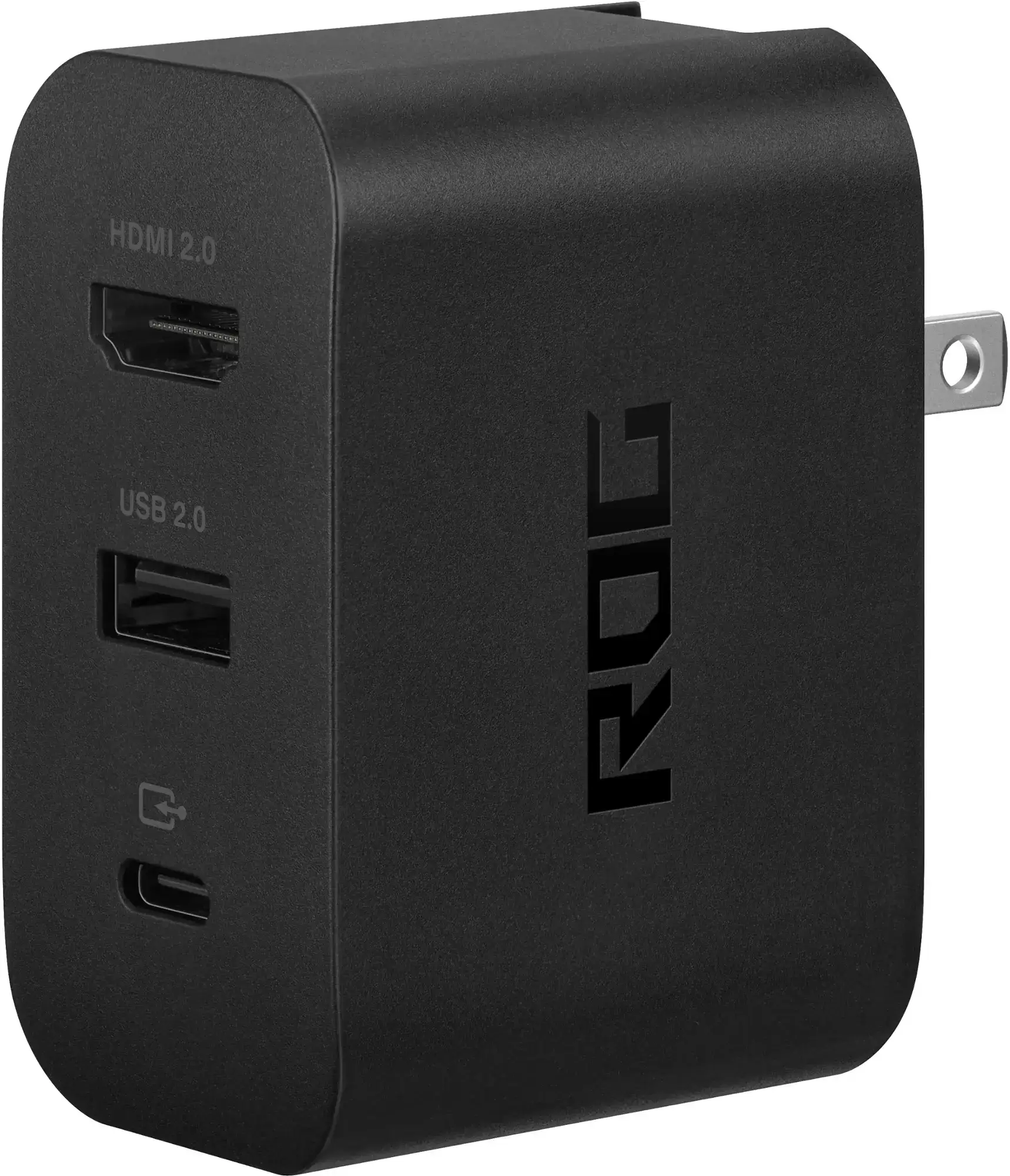
Asus Rog 65W Ladegerät Dock
Asus vereinfacht den Prozess mit seinem offiziellen ROG Gaming Charger Dock. Dies dient als Ladegerät, das nur ein USB-C- und HDMI-Kabel erfordert. Es enthält auch einen USB-A-Anschluss zum Anschließen von Peripheriegeräten wie Maus und Tastatur.
Alternativ funktioniert ein USB-C zu HDMI-Adapter von Drittanbietern, der direkt in den USB-C-Anschluss des Verbündeten angeschlossen ist, ebenso gut. Schließen Sie ein HDMI -Kabel aus dem Adapter an Ihren Fernseher oder Monitor an. Betrachten Sie für ein optimiertes Setup ein USB-C-Cable-Cable-eine einzelne Kabellösung. Einige Adapter verfügen sogar über einen Passhrough-USB-C-Anschluss für das Laden. Wenn Sie dies tun, benötigen Sie ein zusätzliches USB-C-Kabel- und Leistungsadapter.
Schritt-für-Schritt-Anweisungen
- Schließen Sie einen USB-C an den HDMI-Adapter (oder ein Kabel) an den Top-USB-C-Anschluss des ROG Ally an. Wenn Sie das ROG Gaming-Ladegerät Dock verwenden, schließen Sie ein USB-C-Kabel vom Verbündeten an den USB-C-Anschluss des Docks an.
- Schließen Sie ein HDMI -Kabel aus dem Adapter (oder Dock) an den HDMI -Anschluss Ihres Fernseher oder Monitors an. Wenn Sie ein direktes USB-C-Cabel mit einem direkten USB-C-Kabel verwenden, schließen Sie das HDMI-Ende direkt an Ihren Fernseher oder Ihren Monitor an.
- (Optional) Wenn Ihr Adapter über einen Passhrough-USB-C-Anschluss verfügt, verbinden Sie Ihren Stromadapter zum Laden.
- Macht auf den ROG -Verbündeten; Es sollte automatisch das Videosignal erkennen und ausgeben.
- Schalten Sie Ihren Fernseher oder Überwachungseingang auf den richtigen HDMI -Eingang.
Verbinden Sie Ihren ROG -Verbündeten mit einem Fernseher oder Monitor mit einem Docking -Sender
Für ein konsolenartiges Erlebnis ist eine Docking-Station eine gute Option. Es gibt zwar kein offizielles ROG Ally Dock (ohne das ROG Gaming-Ladegerät), aber zahlreiche Optionen von Drittanbietern sind verfügbar, die einen bequemen Ständer und Ladefunktionen bieten.
Was du brauchst
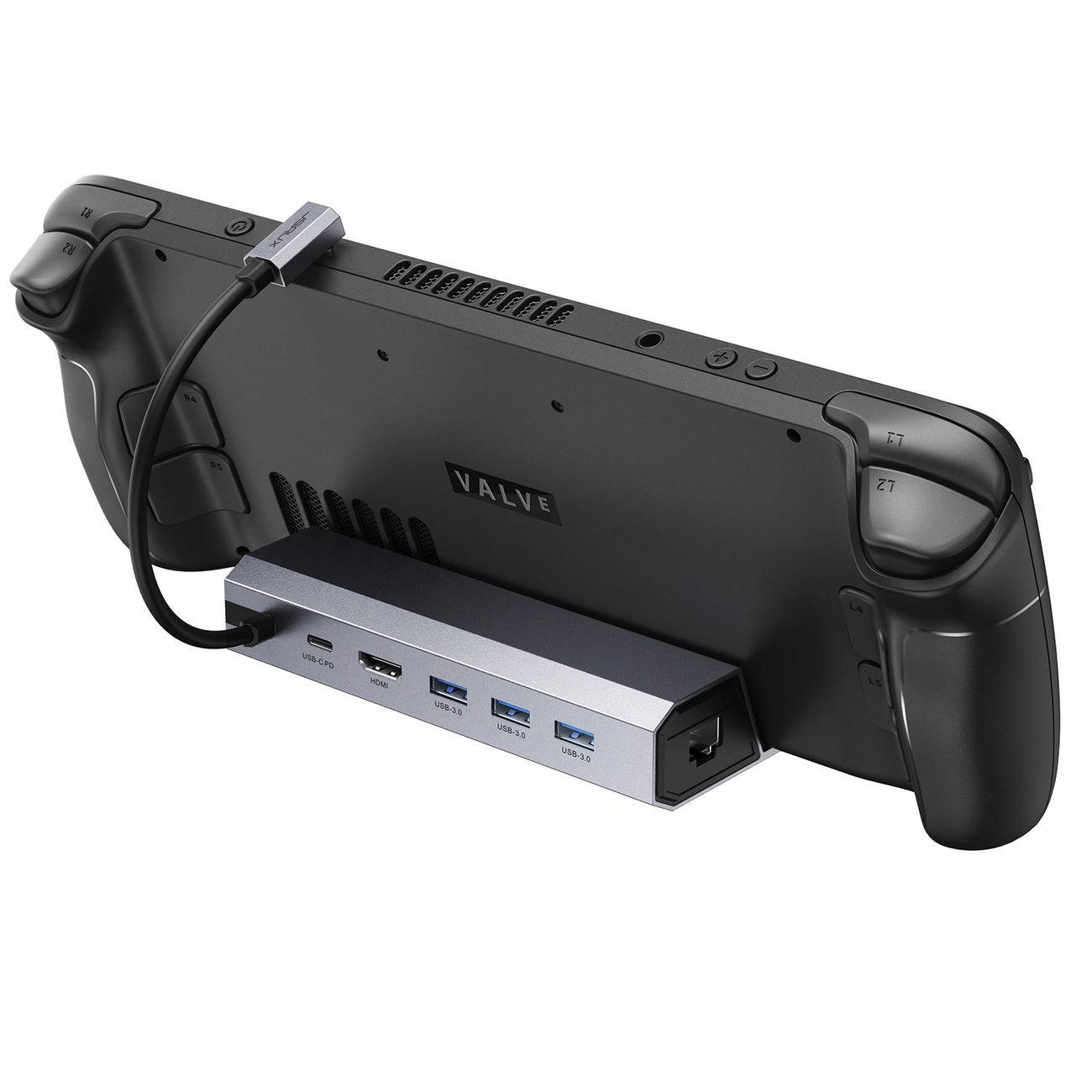
Jsaux Docking Station HB0603
Basic-Docks umfassen in der Regel einen HDMI-Anschluss und einen USB-C-Pass-Through-Ladeanschluss. Fortgeschrittene Docks bieten zusätzliche Funktionen wie zusätzliche USB -Anschlüsse, Ethernet -Ports, SD -Kartensteckplätze und sogar DisplayPort für mehrere Monitore.
Schritt-für-Schritt-Anweisungen
- Legen Sie Ihren ROG -Verbündeten in das Dock.
- Schließen Sie das USB-C-Netzkabel mit dem USB-C-Anschluss des Verbündeten an.
- Schließen Sie Ihren Stromadapter an den USB-C-Ladeanschluss des Docks an.
- Schließen Sie ein HDMI -Kabel vom Dock an Ihren Fernseher oder -Monitor an.
- Macht auf den ROG -Verbündeten; Es sollte automatisch das Videosignal erkennen und ausgeben.
- Schalten Sie Ihren Fernseher oder Überwachungseingang auf den richtigen HDMI -Eingang.
Sie benötigen auch einen Controller
Während die Unterstützung von Maus und Tastatur vorhanden ist, bietet ein drahtloser Controller ein komfortableres und intuitiveres Spielerlebnis mit großem Bildschirm. Der ROG-Verbündete ist mit jedem Bluetooth-fähigen Controller kompatibel.
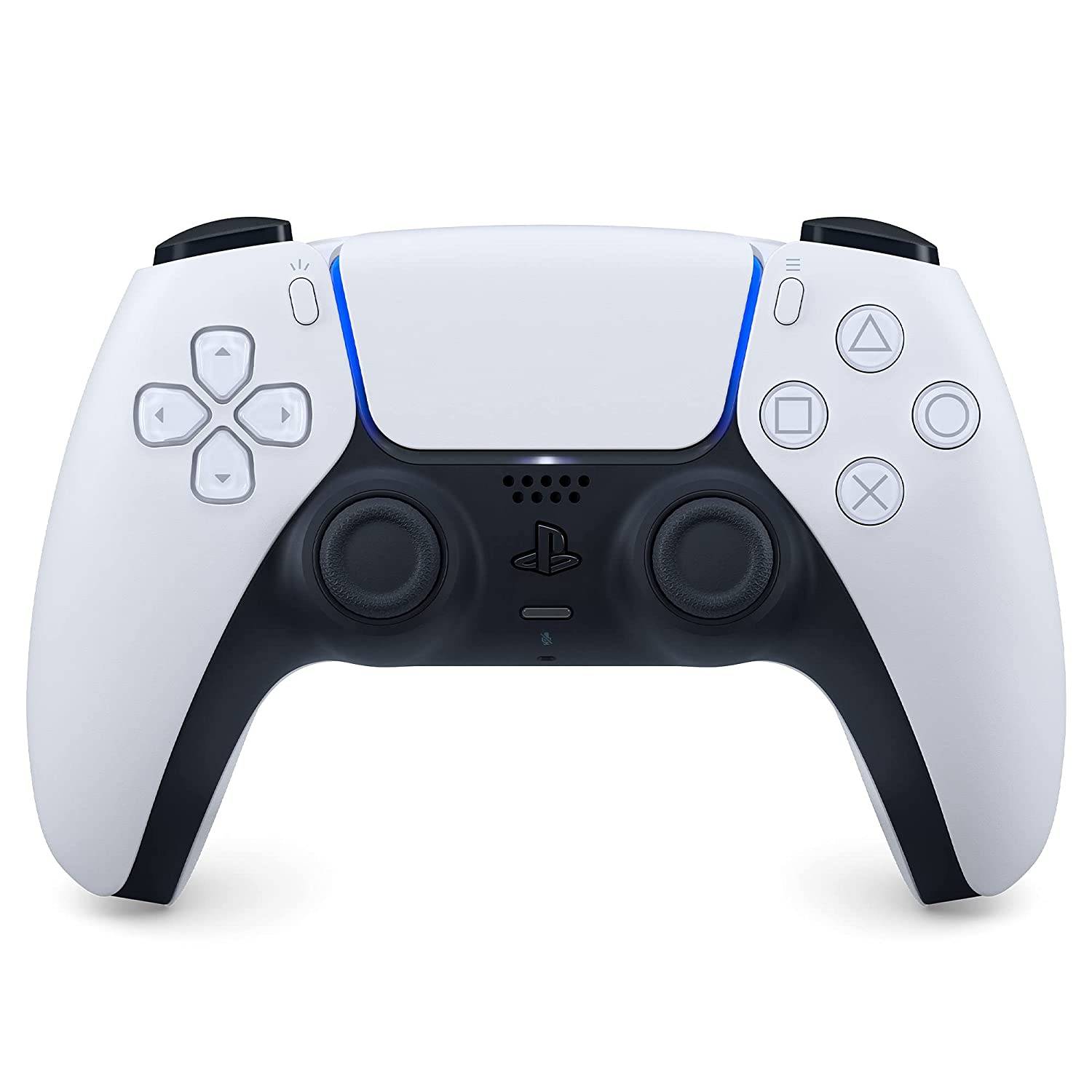
Sony Dualsense
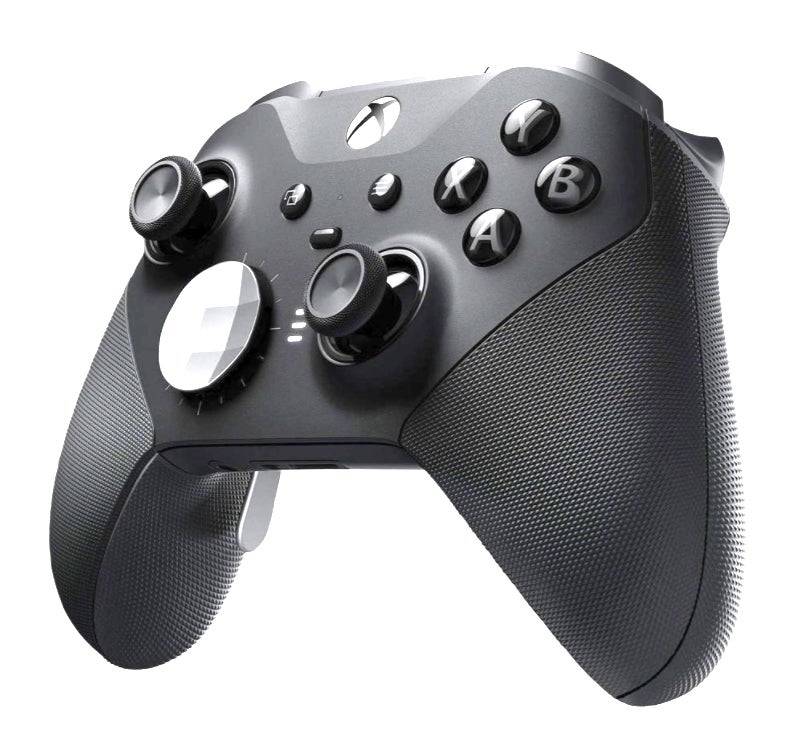
Xbox Elite Series 2 Controller
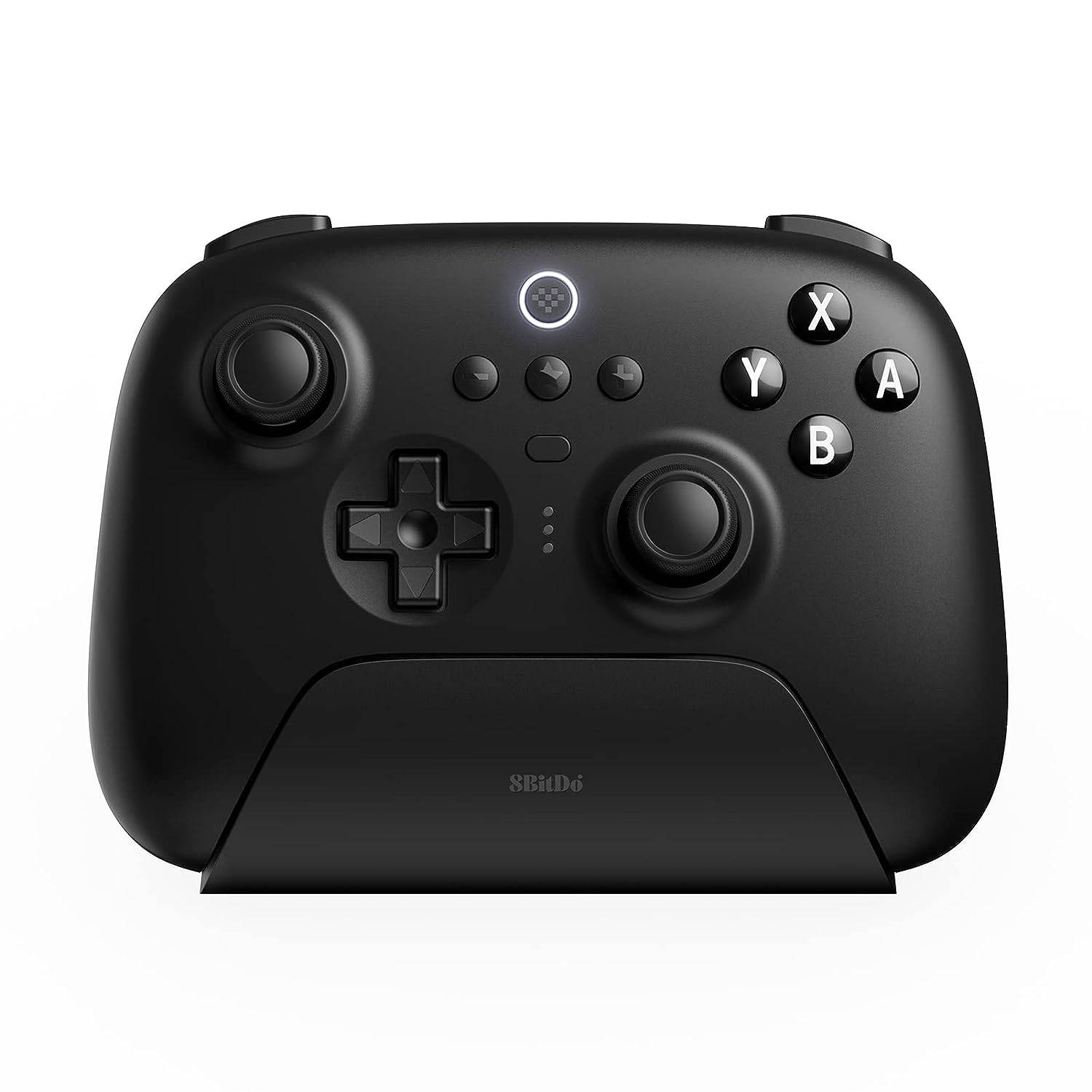
8bitdo Ultimate Controller
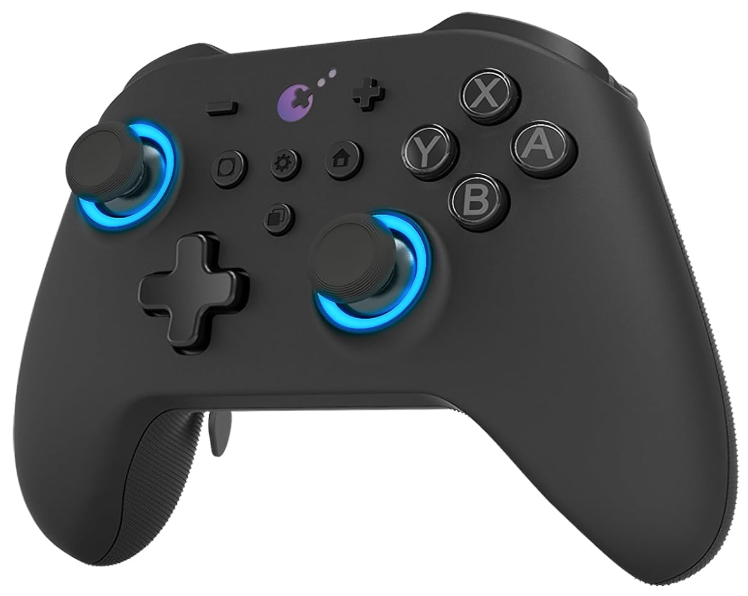
Gulikit Kingkong 3 Max Controller
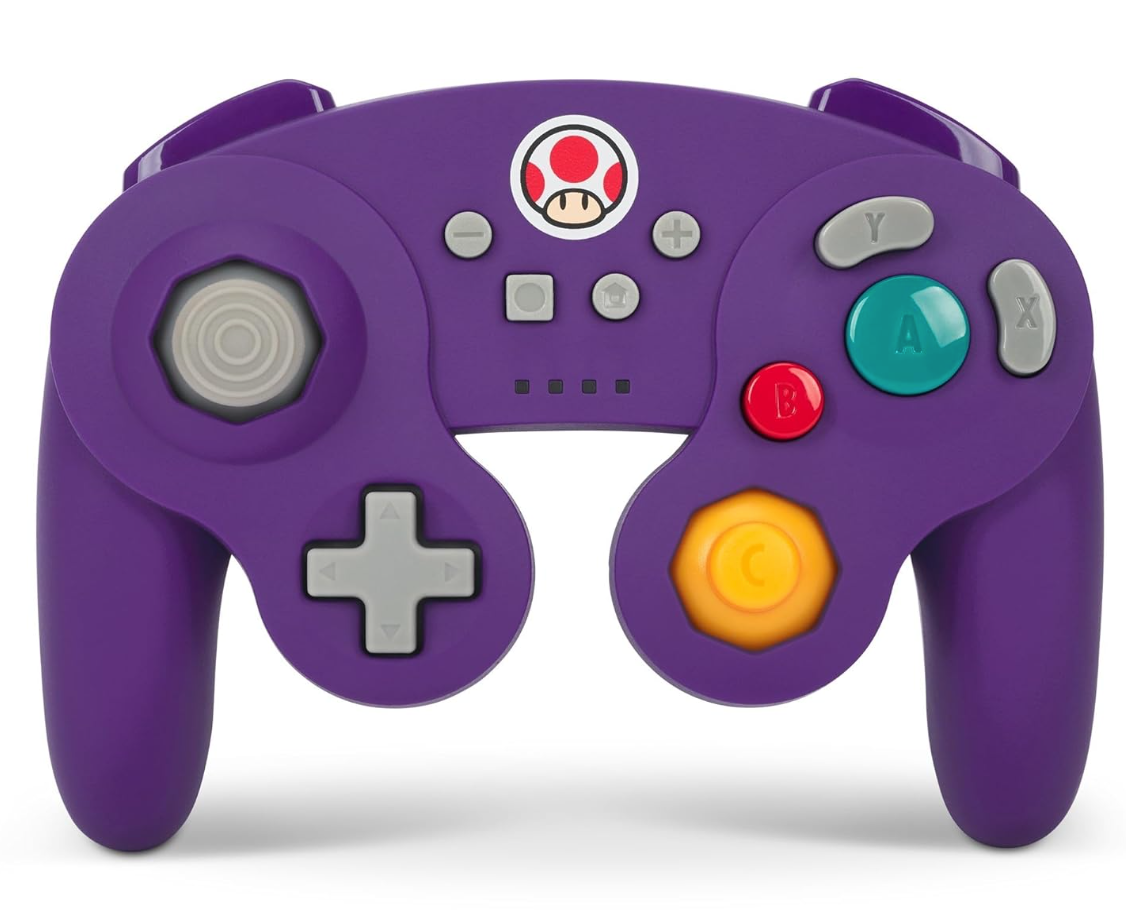
Powera Wireless Gamecube Style Controller
Betrachten Sie Optionen wie den DualSense, Xbox Wireless Controller oder den Nintendo Switch Pro-Controller sowie verschiedene Dritter-Controller. 2,4 -GHz -drahtlose Controller bieten häufig eine geringere Latenz und einen besseren Bereich als Bluetooth, während kabelgebundene USB -Controller ebenfalls eine praktikable Option sind.
Neueste Artikel
2025: Die besten Charaktere in Roblox Forsaken – Rangliste
Forsaken ist ein Roblox-Spiel, das das spannende Killer-gegen-Überlebende-Gameplay von Titeln wie Dead by Daylight einfängt und gleichzeitig seine eigene einzigartige Note hinzufügt. Es bietet ein aufregendes und hochgradig wiederholbares Erlebnis, i
Goblin Valley: Das gemütliche Haus-Spiel öffnet die Vorregistrierung
Baue dein blühendes Kobold-Farmdorf auf und erweitere esWechsle mit skurrilen Koboldn in Interaktion, von denen jeder einzigartige Persönlichkeiten hatÜberwache und erfülle die Bedürfnisse deiner Kobold-BewohnerUnimob Global hat kürzlich die Vorregis
Herzopia startet nächsten Monat seine erste Closed-Beta-Testphase
Die anfängliche CBT läuft vom 4. bis zum 18. NovemberTreibe Hobbys wie Angeln, Vogelbeobachtung und Kochen nachAdoptiere Haustiere, passe dein Zuhause an und gestalte einzigartige OutfitsDas hocherwartete Life-Simulationsspiel Heartopia von XD Games,
Summoners War plant Kollaboration mit der ikonischen Fantasy-Buchreihe „Der Herr der Ringe“
Summoners War: Sky Arena hat sich mit keinem Geringeren als „Der Herr der Ringe“ zusammengetan.
Die Zusammenarbeit soll noch in diesem Monat starten und bringt ikonische Charaktere aus dem Ringbund und darüber hinaus ins Spiel.
„Der Herr der Ringe“ b
Another Eden erweitert die Chrono Cross-Kollaboration um Glenn und eine neue Geschichte
Another Eden führt neue Inhalte zu seiner bestehenden Chrono Cross-Kollaboration hinzuDie Veröffentlichung beinhaltet den beliebten Charakter Glenn aus Der Verfluchte Dragoon.Ein neuer Charakter und bevorstehende Events werden ebenfalls hinzugefügt,
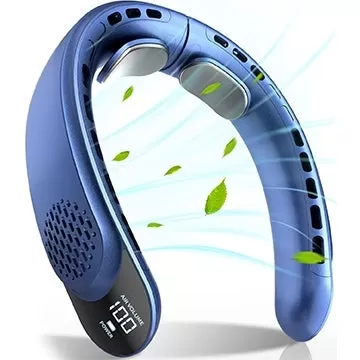
Der tragbare Halsventilator FrSara für nur 13 Dollar: die preiswerte Lösung gegen die Sommerhitze
Der Sommer ist da, und Halsventilatoren erleben einen wahren popularity-Boom. Diese tragbaren Ventilatoren bieten eine einfache, effektive und erschwingliche Möglichkeit, kühl und komfortabel zu bleiben. Amazon bietet derzeit 50 % Rabatt auf den FrSa
Neueste Spiele

Baby Pandas Tierkrankenhaus
Lehrreich丨94.6 MB

Lenguaje 6 años
Lehrreich丨33.7 MB

XXXTentacion Tiles Rush Hop
Musik丨71.6 MB

Mis Primeras Notas Musicales
Musik丨16.9 MB
Rhythm Patrol
Musik丨151.7 MB
Piano Star
Musik丨88.3 MB
XTrem Racing
Rennen丨140.1 MB









Top-Nachrichten
Mehr +


01
01-07
Eilmeldung: Flugsimulator 2024-Login bereitet Bodenspielern Probleme
Der Start des Flugsimulators 2024 ist von technischen Schwierigkeiten geplagt
Der mit Spannung erwartete Start des Flight Simulator 2024 wurde durch weit verbreitete technische Probleme erheblich behindert, so dass viele Spieler am Boden blieben, bevor sie überhaupt in die virtuellen Lüfte fliegen konnten. Dieser Artikel beschreibt die gemeldeten d
02
01-06
CDPR räumte ein schwaches Gameplay in The Witcher 3 ein
The Witcher 3 war zwar von der Kritik gefeiert, aber nicht ohne Mängel. Viele Fans waren der Meinung, dass das Kampfsystem unzureichend war.
In einem aktuellen Interview räumte Sebastian Kalemba, Game Director von Witcher 4, Schwächen im Gameplay des Vorgängerspiels ein und betonte insbesondere die Notwendigkeit erheblicher Verbesserungen
03
11-17
Hogwarts Legacy 2 ist „eine der größten Prioritäten“ für WB Games
Nach dem erfolgreichen Start von Quidditch Champions in dieser Woche hat Warner Bros. Discovery seine Pläne für eine Fortsetzung des letztjährigen Harry Potter-basierten Action-RPG-Hits Hogwarts Legacy bestätigt – dem meistverkauften Spiel des Jahres 2023. Fortsetzungspläne für Hogwarts Legacy von Warner Bros. Discovery bestätigt. Erwartet In
04
11-16
Airplane Chefs bringt den ultimativen Snack, Pringles, an Bord!
Machen Sie sich bereit für ein paar Snacks, denn Nordcurrent hat gerade ein spannendes Event für sein Kochspiel veranstaltet. Es ist die unerwartetste Zusammenarbeit von Airplane Chefs und Pringles. Wenn Sie Ihr virtuelles Leben als Flugbegleiter genossen haben, wird es jetzt noch viel schmackhafter. Der Spieleentwickler hinter p
05
11-16
Lass uns spielen um mit Sanrio zusammenzuarbeiten und neue My Melody- und Kuromi-Inhalte vorzustellen
Play Together bringt seine Sanrio-Kollaboration mit dem Erscheinen von My Melody und Kuromi zurück. Sie können Münzen sammeln, indem Sie ihre thematischen Missionen abschließen, die dann zum Ziehen exklusiver Gegenstände verwendet werden können. Als Bonus gibt es auch neue sommerliche Inhalte und Events, einschließlich einer großen Käferjagd Zusammen, d
Themen
Mehr +

