
Guide d'installation de Chromebook Minecraft
Auteur : Alexander
Mar 14,2025
La popularité de Minecraft couvre presque tous les appareils, et les Chromebooks ne font pas exception. En fonctionnant sur Chrome OS, ces appareils présentent un défi unique pour l'installation de Minecraft, mais c'est entièrement réalisable. Ce guide fournit une procédure pas à pas complète, couvrant les conseils d'installation et d'optimisation des performances.
Table des matières
- Informations générales sur Minecraft sur un Chromebook
- Activer le mode développeur
- Installation de minecraft sur un Chromebook
- Courir le jeu
- Comment jouer à Minecraft sur un Chromebook avec de faibles spécifications
- Amélioration des performances sur Chrome OS
Informations générales sur Minecraft sur un Chromebook
Pour un gameplay fluide, votre Chromebook doit répondre à ces exigences minimales:
- Architecture du système: 64 bits (x86_64, ARM64-V8A)
- Processeur: AMD A4-9120C, Intel Celeron N4000, Intel 3865U, Intel I3-7130U, Intel M3-8100Y, Mediatek Kompanio 500 (MT8183), Qualcomm SC7180 ou mieux
- RAM: 4 Go
- Stockage: au moins 1 Go d'espace libre
Ce sont des spécifications minimales. Si les performances restent un problème, nous résoudrons cela plus tard. Commençons par l'installation. La méthode la plus simple consiste à installer l'édition du substratum rocheux directement à partir du Google Play Store. Recherchez simplement Minecraft et achetez-le pour 20 $ (ou 13 $ si vous possédez déjà la version Android). Il s'agit d'une option pratique pour ceux qui préfèrent la simplicité.
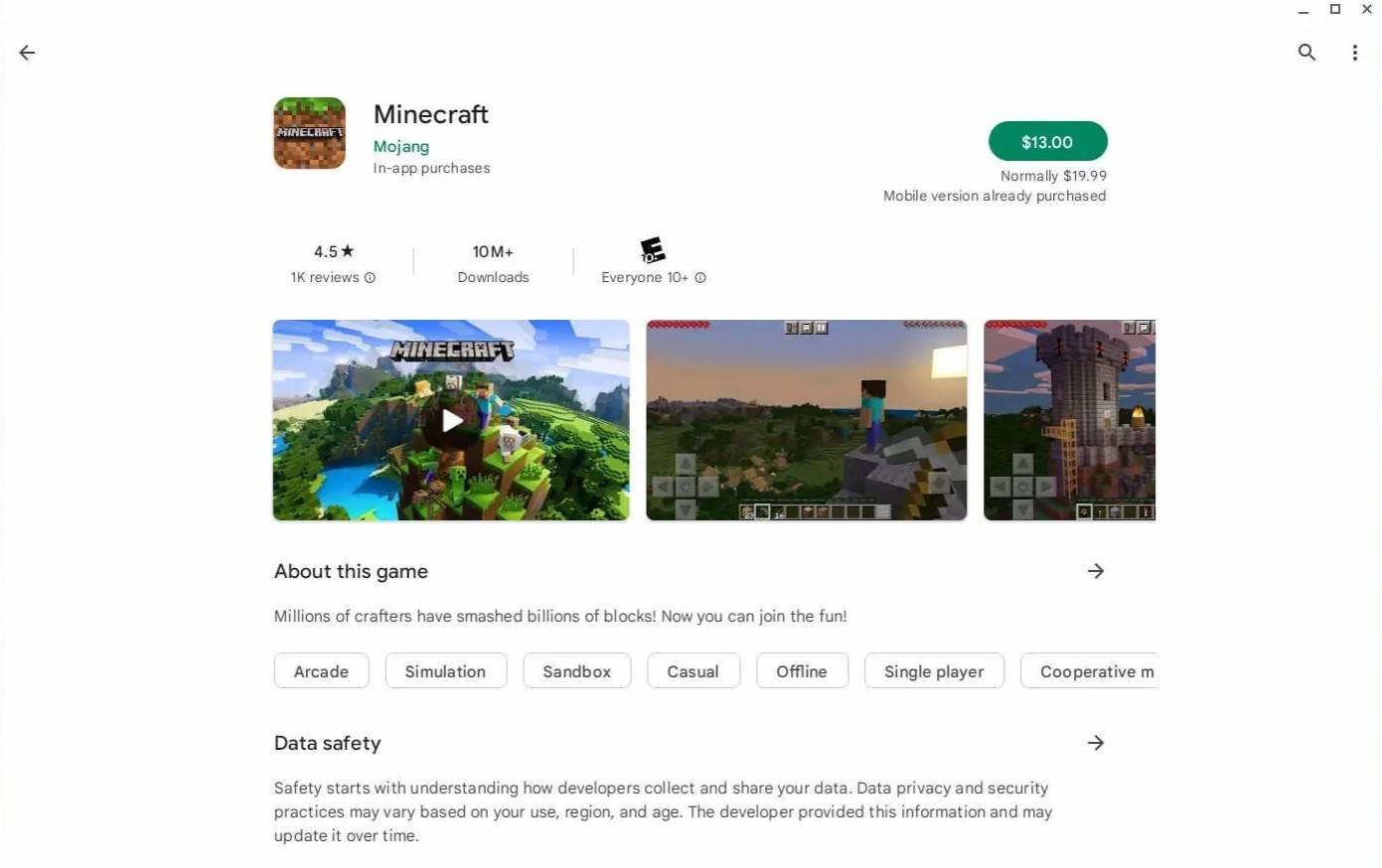
Cependant, si vous préférez d'autres versions, n'oubliez pas que Chrome OS est basé sur Linux, offrant une compatibilité Minecraft plus large. Cette méthode nécessite plus d'étapes techniques, mais nous vous guiderons à travers.
Activer le mode développeur
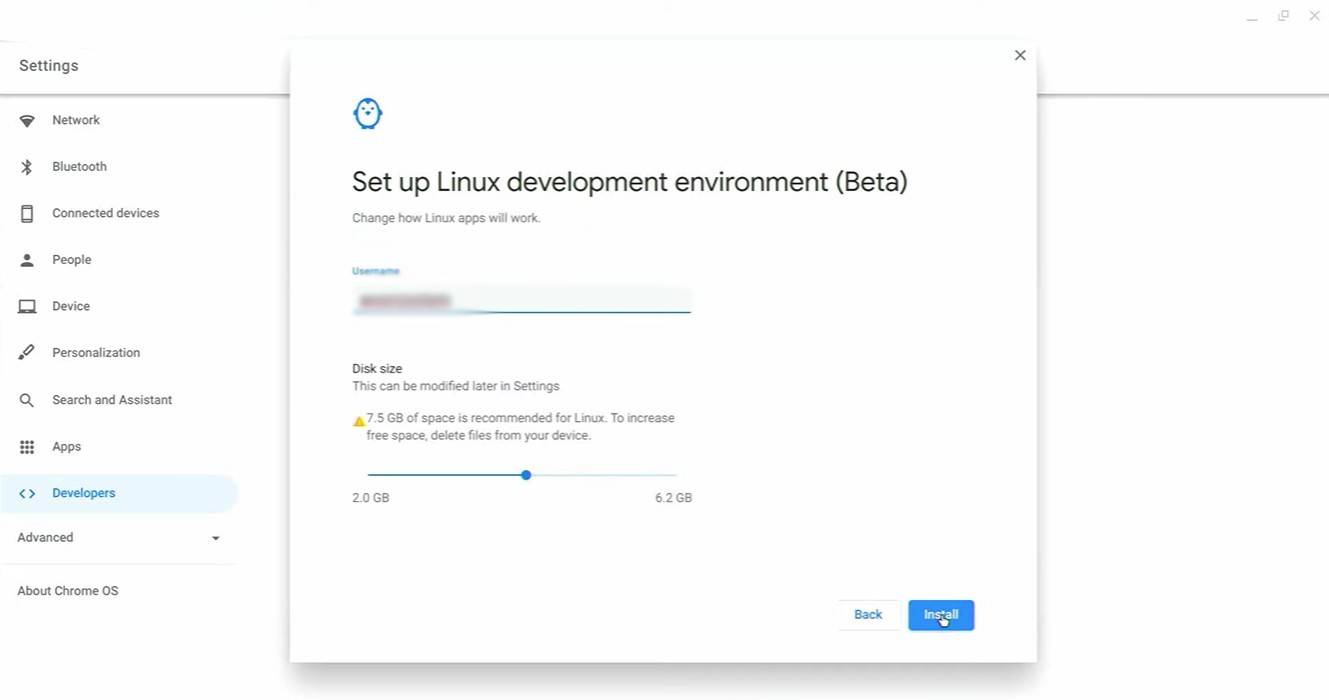
Tout d'abord, vous devez activer le mode développeur. Accédez aux paramètres de votre Chromebook (similaires à un menu "Démarrer"), accédez à la section "Developers" et activez «Linux Development Environment». Suivez les instructions à l'écran. Une fois terminé, le terminal (interface de ligne de commande de Chrome OS) s'ouvrira, prêt pour les prochaines étapes.
Installation de minecraft sur Chromebook
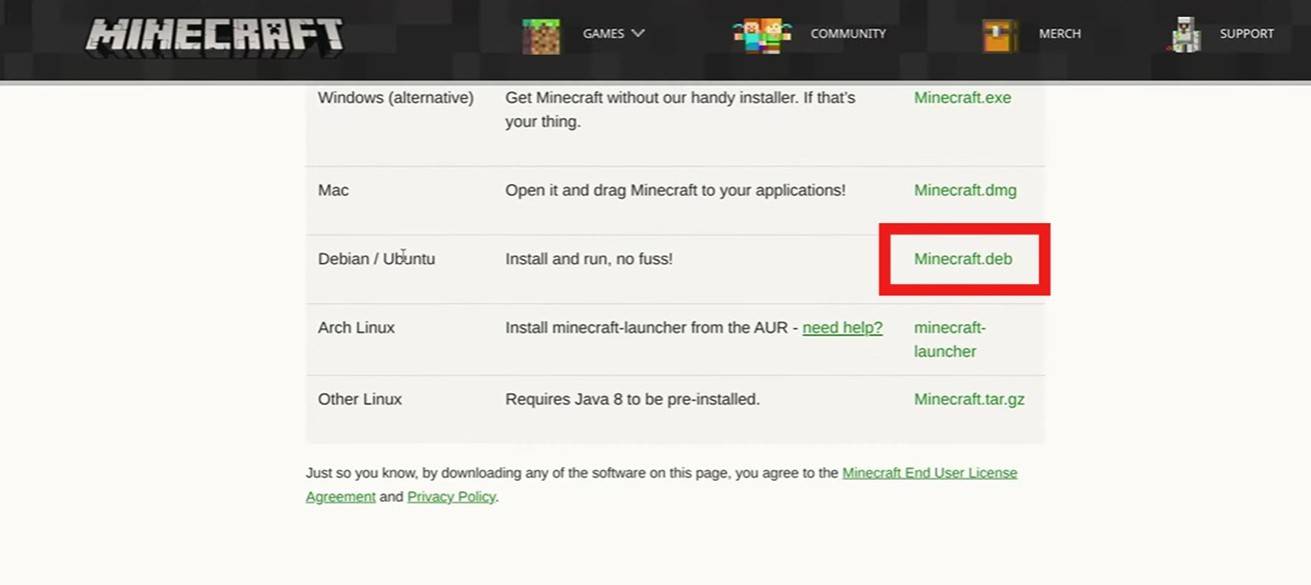
[TTPP]
Derniers articles
Valée des Gobelins : Le jeu de maison cocooning ouvre les pré-inscriptions
Construisez et développez votre village de ferme gobelin florissant Interagissez avec des goblins au caractère unique, chacun ayant sa propre personnalité Surveillez et satisfaites les besoins de vos résidents gobelins Unimob Global a récemment la
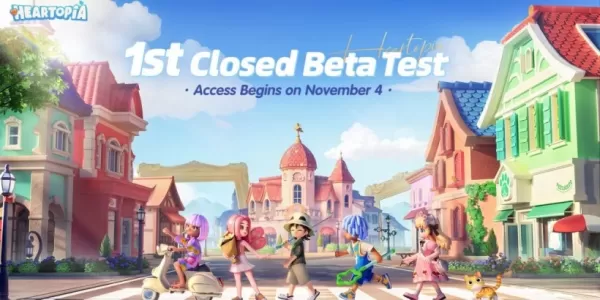
Heartopia lance sa première bêta fermée le mois prochain
Le CBT initial se déroule du 4 au 18 novembre Pratiquez des loisirs tels que la pêche, l’observation des oiseaux et la cuisine Adoptez des animaux de compagnie, personnalisez l’intérieur de votre maison et concevez des tenues uniques Heartopia, le
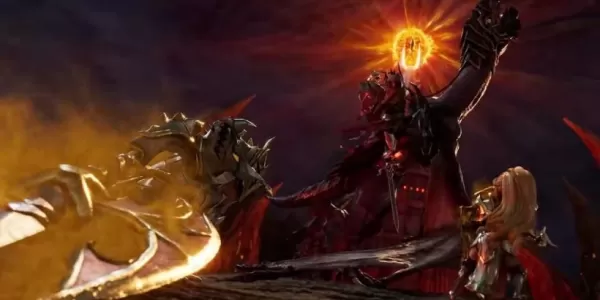
Summoners War s'apprête à collaborer avec la saga fantastique emblématique Le Seigneur des Anneaux
Summoners War: Sky Arena s'est associé à none other than The Lord of the Rings.
Set to launch later this month, la collaboration apporte des personnages emblématiques de la Communauté et au-delà dans le jeu.
The Lord of the Rings needs no introductio
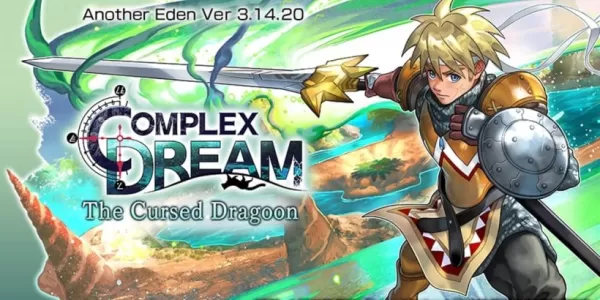
Another Eden élargit son contenu de collaboration avec Chrono Cross en ajoutant Glenn et une nouvelle histoire
Another Eden présente du nouveau contenu dans le cadre de sa collaboration existante avec Chrono CrossLa mise à jour inclut Glenn, un personnage adoré issu de The Cursed Dragoon.Un nouveau personnage et des événements à venir sont également ajoutés p

Le ventilateur de cou portable FrSara à 13 € : une solution économique pour lutter contre la chaleur estivale
L'été est arrivé et les ventilateurs de cou connaissent un regain de popularité. Ces ventilateurs portables offrent un moyen simple, efficace et abordable pour rester au frais et à l’aise. Amazon propose actuellement une réduction de 50 % sur le vent
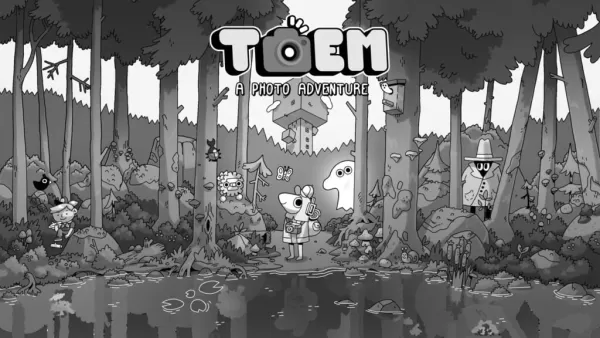
Le jeu d'aventure photo dessiné à la main TOEM ouvre les préinscriptions sur mobile
Le titre primé aux BAFTA TOEM: A Photo Adventure arrive sur les appareils mobiles du monde entier.
Développé par le studio indie suédois Something We Made, la pré-inscription pour TOEM est désormais disponible sur Android. La date de sortie officiell
Derniers jeux

Lenguaje 6 años
Éducatif丨33.7 MB

XXXTentacion Tiles Rush Hop
Musique丨71.6 MB

Mis Primeras Notas Musicales
Musique丨16.9 MB
Rhythm Patrol
Musique丨151.7 MB

Piano Star
Musique丨88.3 MB

XTrem Racing
Courses丨140.1 MB
Jeep Drive : Cherokee SRT8
Courses丨91.2 MB

Jeux tendance
Plus +









Meilleures nouvelles
Plus +


01
01-07
RUPTURE : La connexion à Flight Simulator 2024 met les joueurs au sol en difficulté
Le lancement de Flight Simulator 2024 en proie à des difficultés techniques
Le lancement très attendu de Flight Simulator 2024 a été considérablement entravé par des problèmes techniques généralisés, laissant de nombreux joueurs cloués au sol avant même de pouvoir s'envoler dans le ciel virtuel. Cet article détaille le rapport d
02
01-06
Le CDPR a reconnu la faiblesse du gameplay de The Witcher 3
The Witcher 3, bien que acclamé par la critique, n'était pas sans défauts. De nombreux fans ont estimé que le système de combat n’était pas à la hauteur.
Dans une récente interview, le directeur du jeu Witcher 4, Sebastian Kalemba, a reconnu les faiblesses du gameplay du jeu précédent, soulignant spécifiquement la nécessité d'améliorations significatives.
03
11-17
Poudlard Legacy 2 est "l'une des plus grandes priorités" de WB Games
Suite au lancement réussi de Quidditch Champions cette semaine, Warner Bros. Discovery a confirmé ses plans pour une suite au jeu de rôle-RPG d'action basé sur Harry Potter de l'année dernière, Hogwarts Legacy, le jeu le plus vendu de 2023. Les plans de suite de Poudlard Legacy confirmés par Warner Bros. dans
04
11-16
Airplane Chefs apporte à bord la collation ultime, les Pringles !
Attachez votre ceinture pour quelques collations car Nordcurrent vient de lancer un événement passionnant pour son jeu de cuisine. C’est la collaboration la plus inattendue entre Airplane Chefs et Pringles. Si vous avez apprécié votre vie virtuelle en tant qu'agent de bord, les choses sont sur le point de devenir beaucoup plus savoureuses. Le développeur du jeu derrière p
05
11-16
Play Together pour collaborer avec Sanrio et présenter le nouveau contenu My Melody et Kuromi
Play Together ramène sa collaboration Sanrio avec l'apparition de My Melody et Kuromi. Vous pouvez collecter des pièces en accomplissant leurs missions thématiques qui peuvent ensuite être utilisées pour dessiner des objets exclusifs. En bonus, il y a aussi du nouveau contenu et des événements sur le thème de l'été, y compris une chasse aux bugs majeure. Play Ensemble, le
Sujets
Plus +

