
Руководство по установке Chromebook Minecraft
Автор : Alexander
Mar 14,2025
Популярность Minecraft охватывает почти все устройства, и Chromebook не являются исключением. Работая на Chrome OS, эти устройства представляют собой уникальную проблему для установки Minecraft, но это полностью достижимо. Это руководство содержит всеобъемлющее прохождение, охватывающее советы по установке и оптимизации производительности.
Оглавление
- Общая информация о Minecraft на Chromebook
- Включение режима разработчика
- Установка Minecraft на Chromebook
- Запуск игры
- Как играть в Minecraft на Chromebook с низкими характеристиками
- Повышение производительности на Chrome OS
Общая информация о Minecraft на Chromebook
Для плавного игрового процесса ваш Chromebook должен соответствовать этим минимальным требованиям:
- Архитектура системы: 64-битная (x86_64, ARM64-V8A)
- Процессор: AMD A4-9120C, Intel Celeron N4000, Intel 3865U, Intel I3-7130U, Intel M3-8100Y, Mediatek Kompanio 500 (MT8183), Qualcomm SC7180 или лучше
- ОЗУ: 4 ГБ
- Хранение: по крайней мере 1 ГБ свободного пространства
Это минимальные характеристики. Если производительность все еще остается проблемой, мы рассмотрим это позже. Начнем с установки. Самый простой метод - установить издание Bedrock непосредственно из магазина Google Play. Просто найдите Minecraft и купите его за 20 долларов (или 13 долларов, если у вас уже есть версия Android). Это удобный вариант для тех, кто предпочитает простоту.
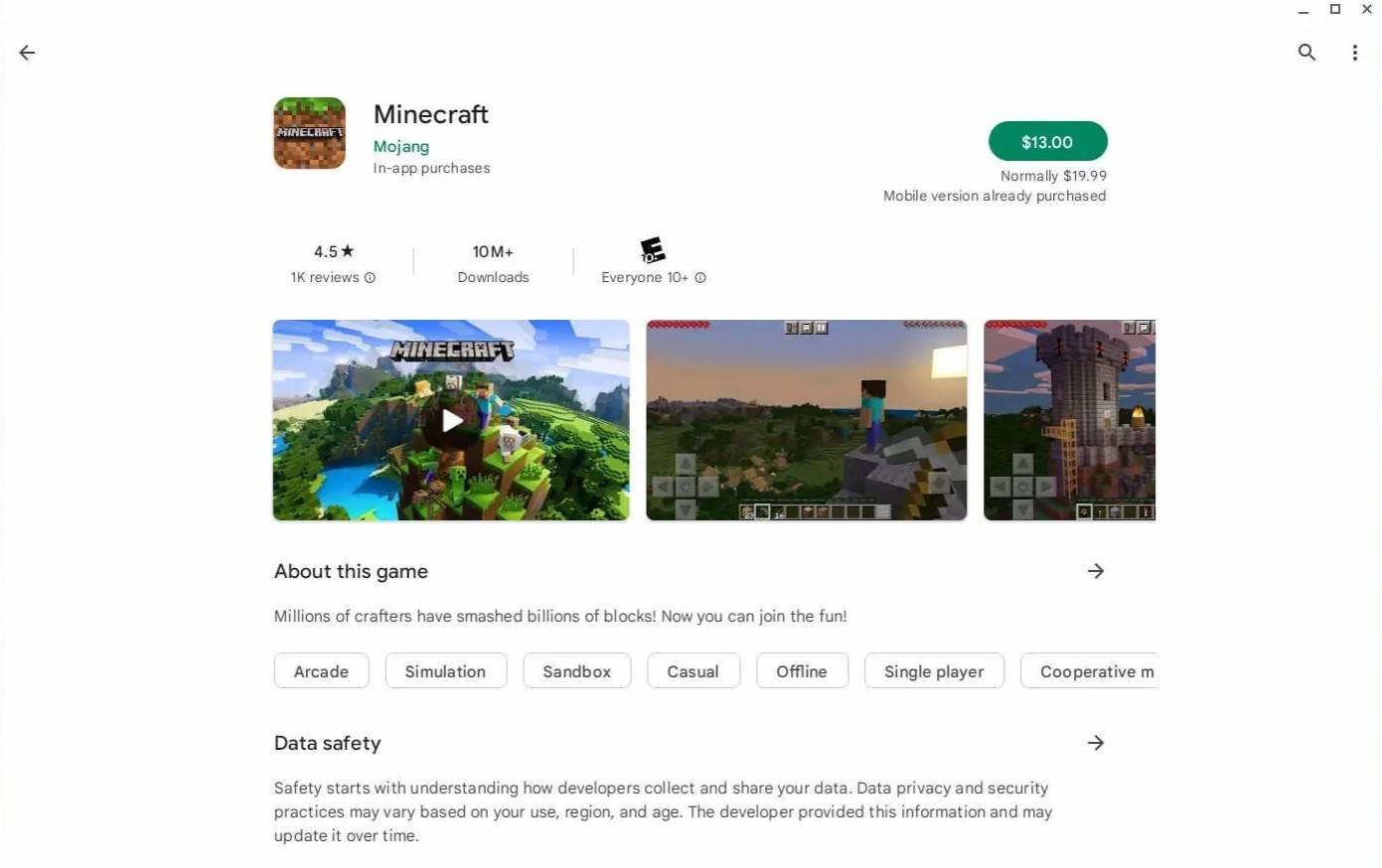
Однако, если вы предпочитаете другие версии, помните, что Chrome OS на основе Linux предлагает более широкую совместимость Minecraft. Этот метод требует более технических шагов, но мы проведем вас через него.
Включение режима разработчика
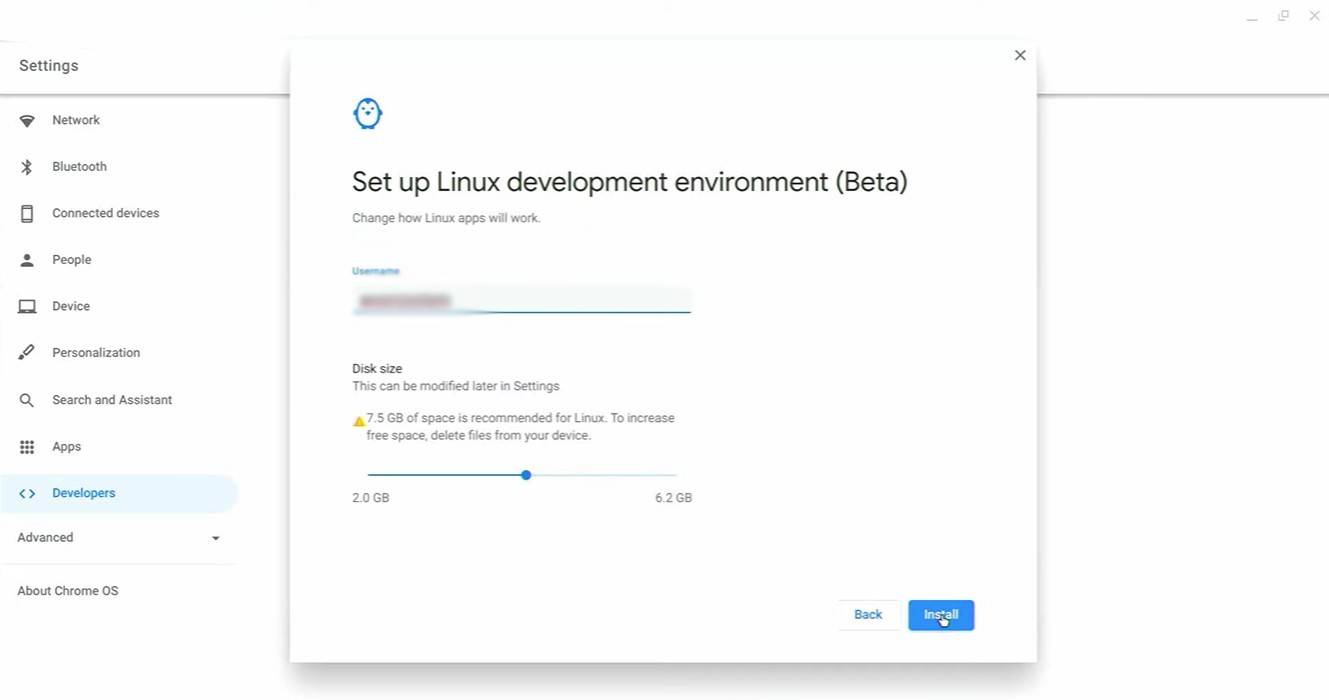
Во -первых, вам нужно включить режим разработчика. Получите доступ к настройкам Chromebook (аналогично меню «Start»), перейдите в раздел «Разработчики» и включите «среду разработки Linux». Следуйте инструкциям на экране. После завершения откроется терминал (интерфейс командной строки Chrome OS), готовый к следующим шагам.
Установка Minecraft на Chromebook
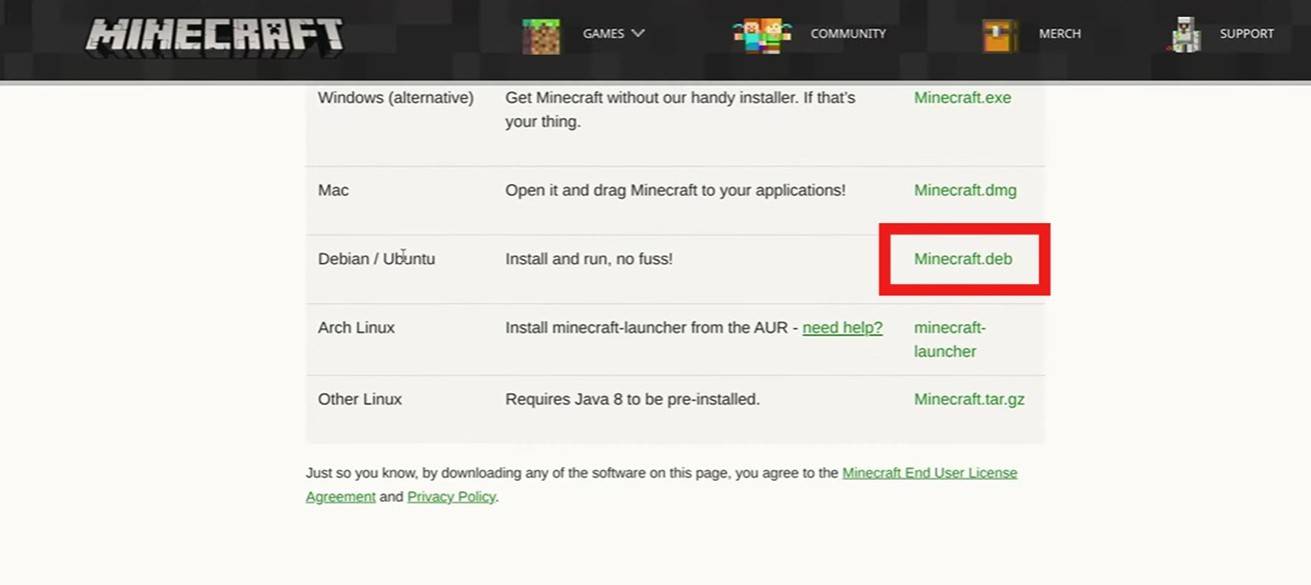
[TTPP]
Последние статьи
Долина гоблинов: уютная игра уже доступна для предварительной регистрации
Создавайте и расширяйте процветающую деревню гоблинов Общайтесь с уникальными гоблинами, каждый из которых обладает своим характером Следите за потребностями ваших жителей-гоблинов Студия Unimob Global недавно запустила предварительную регистрацию
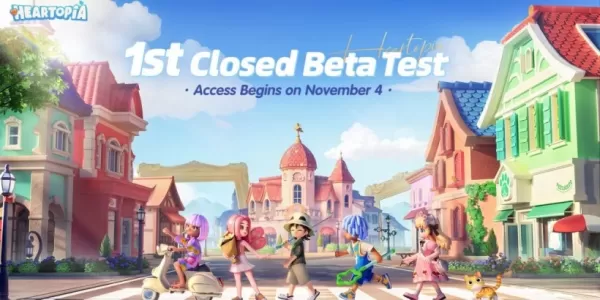
В следующем месяце Heartopia запускает свое первое закрытое бета-тестирование
Начальный CBT проходит с 4 по 18 ноября Занимайтесь хобби, такими как рыбалка, наблюдение за птицами и готовка Заботьтесь о питомцах, настраивайте интерьер своего дома и создавайте уникальные образыHeartopia — долгожданная игра в жанре симулятора ж
It seems there's a small mix-up in your phrasing. The Lord of the Rings is not a book series that is "iconic" in the sense of being fictional or mythical — it is the iconic fantasy book series itself. Written by J.R.R. Tolkien, The Lord of the Rings is a seminal work of high fantasy literature, published in three volumes between 1954 and 1955. It follows the journey of Frodo Baggins and his fellowship as they strive to destroy the One Ring and defeat the dark lord Sauron.
The series is renowned for its deep world-building, rich languages (like Elvish), complex characters, and themes of heroism, sacrifice, and the struggle between good and evil. It has profoundly influenced the fantasy genre and inspired countless books, films, games, and artworks.
So to clarify: The Lord of the Rings is the iconic fantasy book series — not a series that has one. It's the original and most celebrated example of modern fantasy fiction.
If you were referring to something else — such as a film adaptation, a spin-off, or a connection to another series — feel free to clarify, and I’d be happy to help!
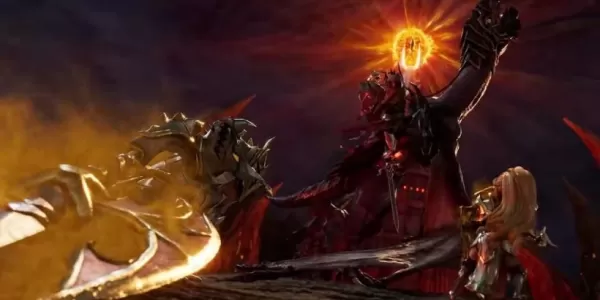
Summoners War: Sky Arena объединилась с самим Джоном Р. Р. Толкином.
Запланировано на запуск позже в этом месяце, коллаборация привносит знаковых персонажей из Братства Кольца и далее в игру.
«Властелин Колец» не нуждается в представлении — это колос
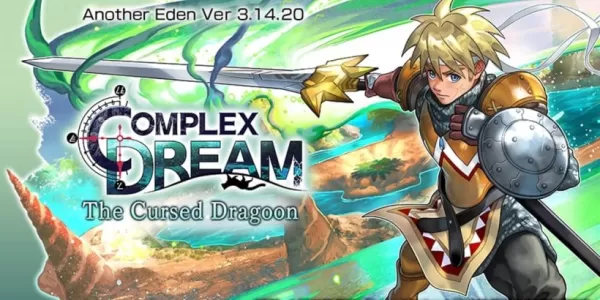
В Another Eden расширили контент коллаборации с Chrono Cross, добавив Глена и новую историю.
Another Eden представляет новый контент в рамках своей коллаборации с Chrono CrossВ релиз включен любимый персонаж по имени Гленн из «Проклятого драгона»Также добавляются новые персонажи и предстоящие события, приуроченные к Дню кошек в ЯпонииХотя An
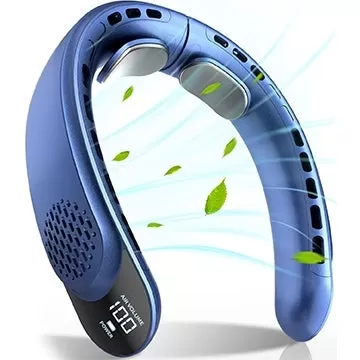
The $13 FrSara Portable Neck Fan has quickly become a summer must-have for people looking to stay cool on a budget. With rising temperatures and prolonged heatwaves, this compact, lightweight fan offers a simple and effective way to beat the heat—especially during outdoor activities, commutes, or long waits in traffic.
Why It’s Popular:
Affordable Price: Priced at just $13, it’s an incredibly cost-effective solution compared to bulky air conditioners or expensive personal cooling devices.
Portable & Hands-Free: Designed to wear around your neck like a scarf, it keeps your hands free while delivering a steady stream of cool air directly to your face and neck—where heat builds up most.
Rechargeable Battery: Most models come with a USB rechargeable battery that lasts 6–10 hours on a single charge, depending on speed settings.
Multiple Speed Settings: Offers low, medium, and high wind modes so you can adjust airflow based on your comfort level.
Quiet Operation: Unlike noisy desk fans, the FrSara runs quietly, making it ideal for use at work, in public spaces, or while traveling.
Lightweight & Adjustable: Weighs less than a pound and has an adjustable strap to fit most neck sizes.
Ideal For:
Outdoor events (festivals, concerts, sports games)
Commuting during hot weather
Working in hot offices or outdoor construction
Travel (especially on long flights or road trips)
People with heat sensitivity or medical conditions exacerbated by heat
Things to Note:
While it’s not a substitute for air conditioning, it provides a personal cooling zone that can make a big difference in comfort.
Battery life may vary with usage and fan speed.
Not waterproof—avoid use in heavy rain or direct exposure to moisture.
Final Verdict:
For just $13, the FrSara Portable Neck Fan delivers impressive cooling relief in a compact, easy-to-use package. It’s a smart, affordable upgrade to surviving summer heat—especially for those who spend time outdoors or in hot environments.
Pro tip: Look for deals on Amazon or retailers during summer sales to snag it even cheaper!
Stay cool, stay comfortable—without breaking the bank. 🌬️🔥
Наступило лето, и на шею вееров наблюдается всплеск популярности. Эти портативные вентиляторы предлагают простой, эффективный и доступный способ оставаться прохладным и комфортным. На Amazon в настоящее время действует скидка 50% на перезаряжаемый по
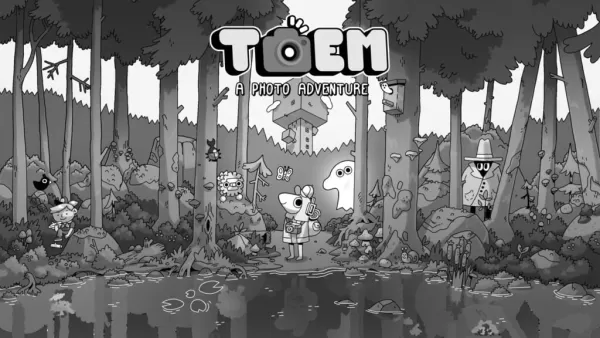
Приключение в жанре «фотоохота» от руки TOEM открывает предварительную регистрацию на мобильных устройствах
Титулованная BAFTA игра TOEM: Фотографическое приключение доступна на мобильных устройствах по всему миру.
Разработанная шведской инди-студией Something We Made, предварительный заказ для TOEM теперь доступен на Android. Официальная дата выхода устан
Последние игры

Lenguaje 6 años
Образовательный丨33.7 MB

Squla
Образовательный丨60.6 MB
XXXTentacion Tiles Rush Hop
Музыка丨71.6 MB

Mis Primeras Notas Musicales
Музыка丨16.9 MB
Rhythm Patrol
Музыка丨151.7 MB
Piano Star
Музыка丨88.3 MB
XTrem Racing
Гонки丨140.1 MB
Jeep Drive : Cherokee SRT8
Гонки丨91.2 MB
Трендовые игры
Более +









Главные новости
Более +


01
01-07
СРОЧНАЯ ИНФОРМАЦИЯ: Flight Simulator 2024 Вход в систему Woes Ground Players
Запуск Flight Simulator 2024 связан с техническими трудностями
Долгожданный запуск Flight Simulator 2024 был значительно затруднен из-за широко распространённых технических проблем, в результате чего многие игроки оказались на земле ещё до того, как смогли подняться в виртуальное небо. В этой статье подробно описаны сообщения о d
02
01-06
CDPR признала слабый геймплей в The Witcher 3
Ведьмак 3, несмотря на признание критиков, не был лишен недостатков. Многие фанаты считали, что боевая система несовершенна.
В недавнем интервью игровой директор Ведьмака 4 Себастьян Калемба признал недостатки игрового процесса предыдущей игры, особо подчеркнув необходимость значительного улучшения.
03
11-17
Hogwarts Legacy 2 — «один из важнейших приоритетов» WB Games
После успешного запуска игры «Чемпионы по квиддичу» на этой неделе компания Warner Bros. Discovery подтвердила свои планы относительно продолжения прошлогодней ролевой игры о Гарри Поттере, хита «Наследие Хогвартса» — самой продаваемой игры 2023 года. Планы на продолжение «Наследия Хогвартса» подтверждены компанией Warner Bros. Discovery Ожидается в
04
11-16
Повара самолета приносят на борт превосходную закуску Pringles!
Приготовьтесь перекусить: компания Nordcurrent только что организовала захватывающее событие для своей кулинарной игры. Это самый неожиданный коллаборация Airplane Chefs и Pringles. Если вы наслаждаетесь своей виртуальной жизнью в качестве стюардессы, все станет намного вкуснее. Разработчик игры, стоящий за p
05
11-16
Play Together сотрудничать с Sanrio и представить новый контент My Melody и Kuromi
Play Together возвращает коллаборацию Sanrio с появлением My Melody и Kuromi. Вы можете собирать монеты, выполняя их тематические миссии, которые затем можно использовать для получения эксклюзивных предметов. В качестве бонуса есть также новый контент и события на летнюю тематику, включая крупную охоту за ошибкамиИграть Вместе, й
Темы
Более +

