
Chromebook Minecraft安装指南
作者 : Alexander
Mar 14,2025
Minecraft的受欢迎程度几乎涵盖了所有设备,而Chromebook也不例外。这些设备在Chrome OS上运行,对Minecraft安装提出了一个独特的挑战,但这是完全可以实现的。本指南提供了全面的演练,涵盖了安装和性能优化技巧。
目录
- 关于Minecraft在Chromebook上的一般信息
- 启用开发人员模式
- 在Chromebook上安装Minecraft
- 运行游戏
- 如何在低规格的Chromebook上玩Minecraft
- 增强Chrome OS的性能
关于Minecraft在Chromebook上的一般信息
为了平滑游戏,您的Chromebook需要满足以下最低要求:
- 系统体系结构: 64位(X86_64,ARM64-V8A)
- 处理器: AMD A4-9120C,Intel Celeron N4000,Intel 3865U,Intel i3-7130U,Intel M3-8100Y,Mediatek Kompanio 500(MT8183),Qualcomm SC7180或更好
- RAM: 4 GB
- 存储:至少1 GB的自由空间
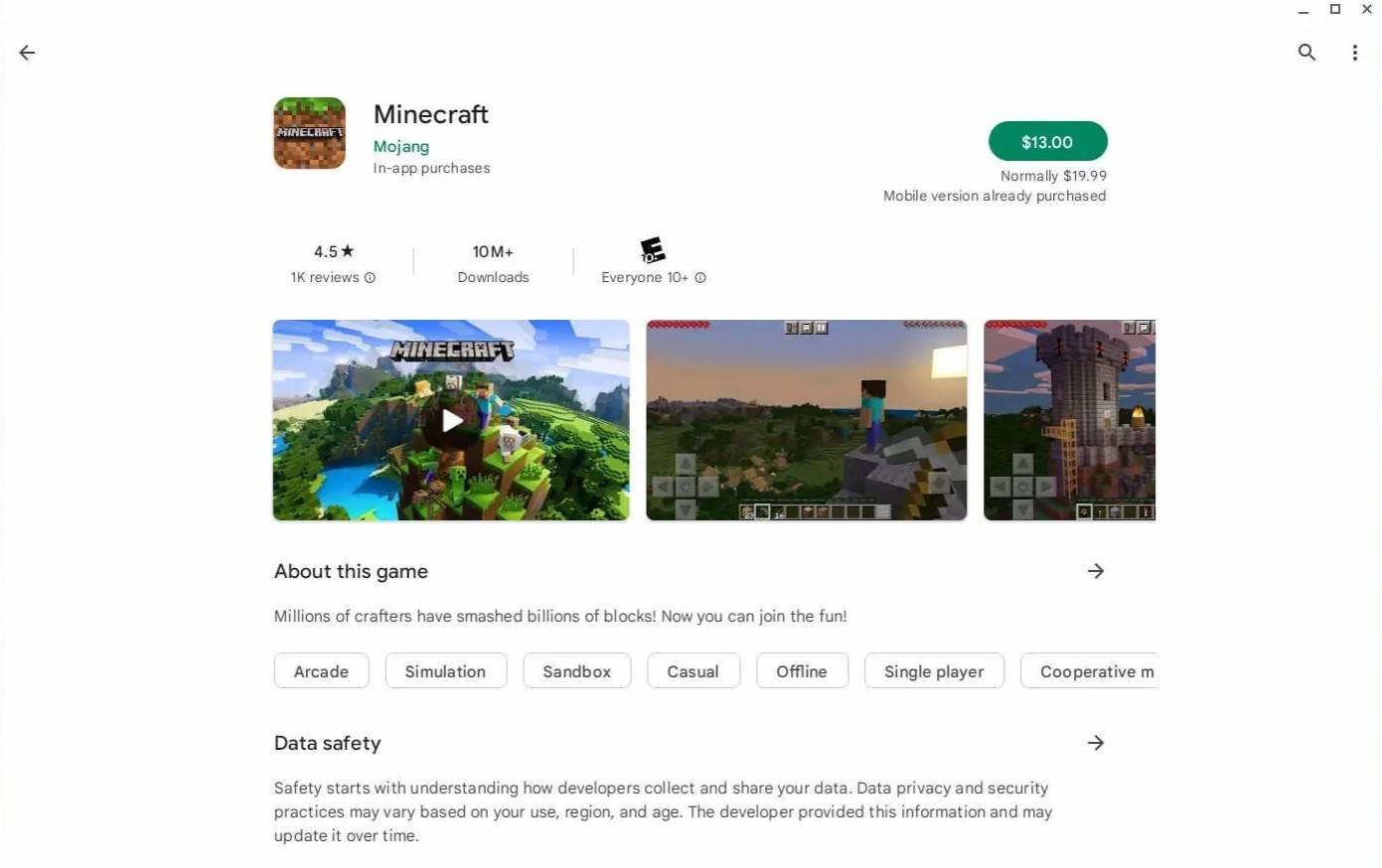
这些是最低规格。如果性能仍然是一个问题,我们将稍后再解决。让我们从安装开始。最简单的方法是直接从Google Play商店安装基岩版本。只需搜索Minecraft,并以20美元的价格购买(如果您已经拥有Android版本,则为13美元)。对于那些喜欢简单性的人来说,这是一个方便的选择。
但是,如果您喜欢其他版本,请记住Chrome OS是基于Linux的,提供更广泛的Minecraft兼容性。此方法需要更多的技术步骤,但是我们将指导您完成它。
启用开发人员模式
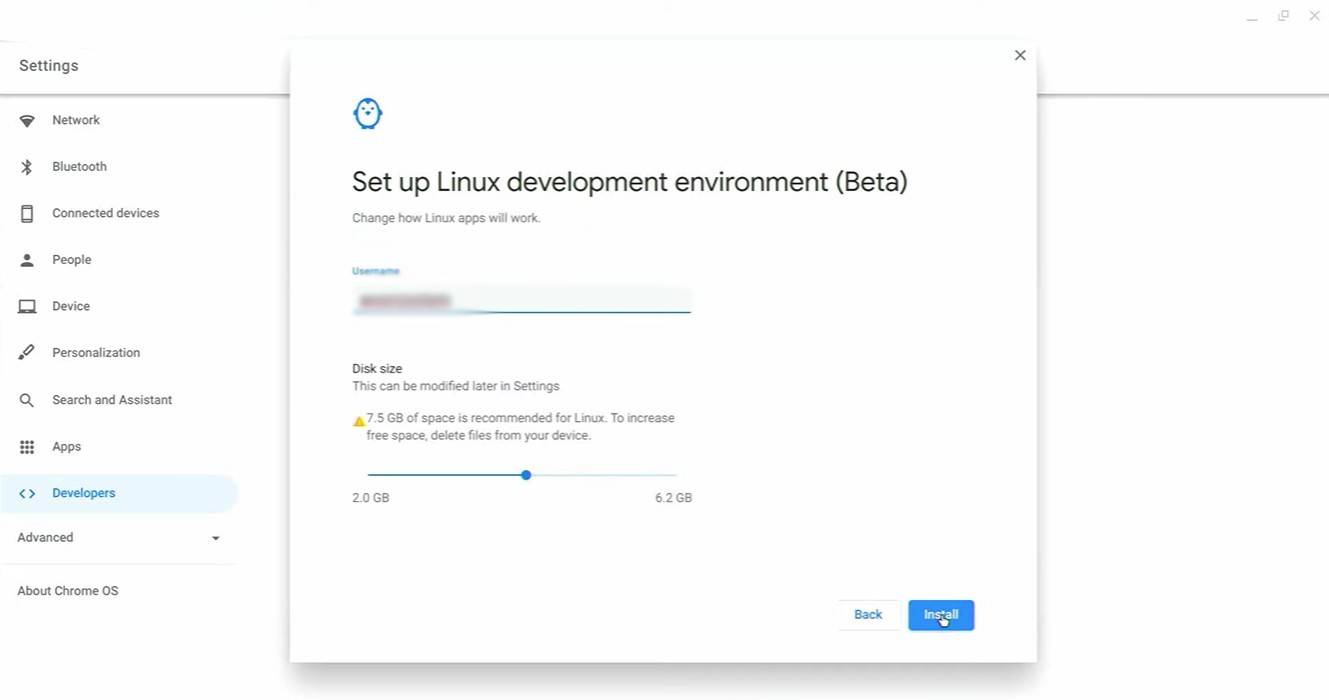
首先,您需要启用开发人员模式。访问Chromebook的设置(类似于“开始”菜单),导航到“开发人员”部分,并启用“ Linux开发环境”。按照屏幕上的说明进行操作。完成后,终端(Chrome OS的命令行接口)将打开,准备下一步。
在Chromebook上安装Minecraft
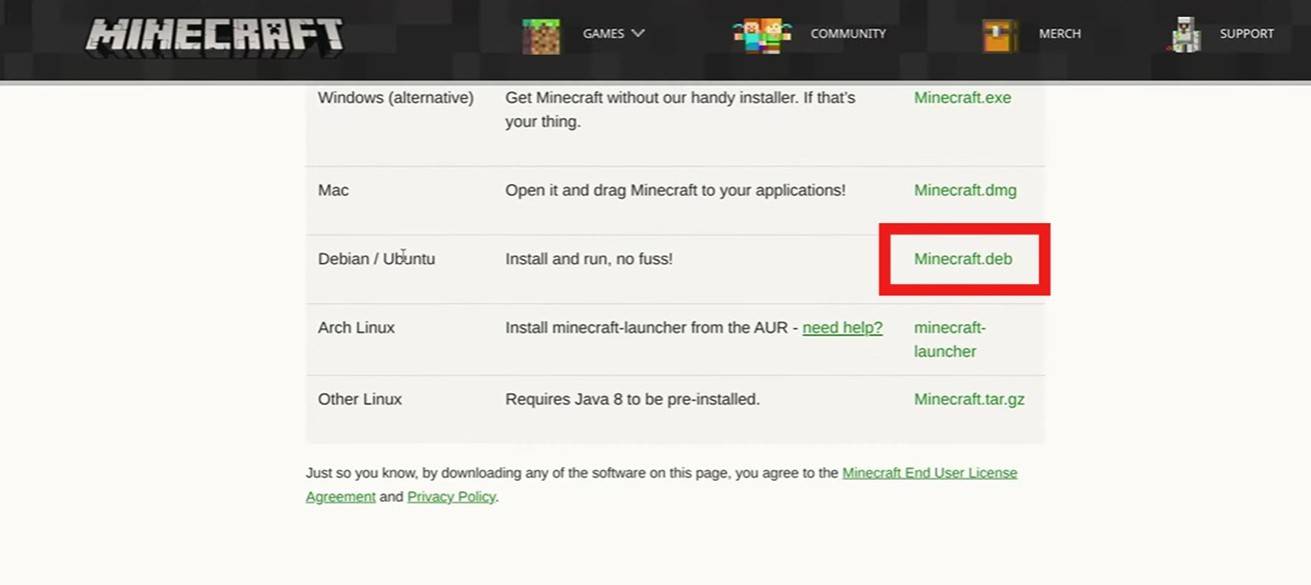
[TTPP]
最新文章

《哥布林山谷》温馨家园游戏开启预注册
建造并扩展你繁荣的哥布林农场村庄与性格各异的古怪哥布林互动,每个哥布林都有独特的个性监控并满足你的哥布林居民的各种需求Unimob Global 近日为《Idle Goblin Valley: Chill Farm》开启了预注册活动,为玩家带来一款充满可爱哥布林元素的愉悦农场体验。终于轮到这些小家伙成为主角了——谁说这些小小的生物不能是迷人的村民,而不是童话书里的反派呢?只要悉心照料和关注,你的哥布林社区或许会以他们新发现的欢快心情让你惊喜。在这款温馨的模拟游戏中,你将种植作物以维持不断增长的定
《心乡》将于下月开启首次封闭测试
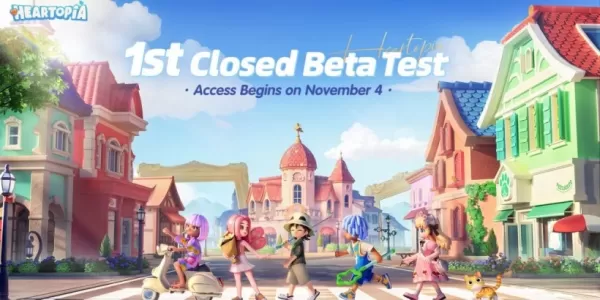
初始封闭测试运行时间为11月4日至18日 参与钓鱼、观鸟和烹饪等爱好活动 领养宠物,定制家居内饰,设计独特服装 由XD Games于上月公布的高期待值生活模拟游戏《Heartopia》,已展现出成为该类型中脱颖而出作品的潜力。全球封闭测试将于今年十一月启动,让玩家在全版本2026年发售前,尽早沉浸在这款色调柔和、温馨治愈的世界中。下载服务将于11月3日上线,服务器开放时间为11月4日至18日。如果你曾在《星露谷物语》等作品中投入过时间,或在《Play Together》中与朋友享受过轻松时
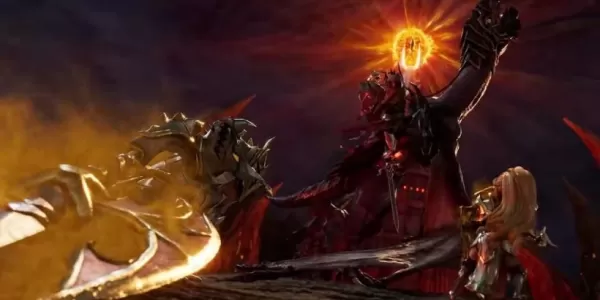
《召唤师战争》将携手传奇奇幻小说《魔戒》系列推出联动活动
《召唤师战争:天空竞技场》携手《指环王》强强联手。
预计本月晚些时候上线,此次合作将《护戒同盟》及其他经典角色引入游戏世界。
《指环王》无需多言——它是奇幻文学史上的一座丰碑。《召唤师战争:天空竞技场》作为众多主流手游之一,多年来已推出过多次联动合作。尽管手游圈的合作项目层出不穷,我一度以为自己已见识过所有类型。然而,即便如此,我仍震惊地发现《召唤师战争:天空竞技场》竟与《指环王》展开联动!没错,就是《指环王》。如果你尚未了解这部作品,我不会对读者们做过度解释——毕竟它目前正于影院上映。1月29
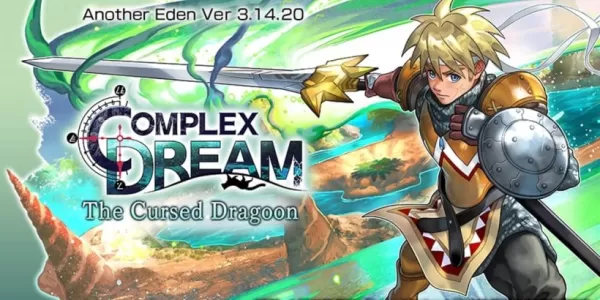
《另一个伊甸》扩展时空之轮联动内容,格伦与新剧情登场
Another Eden 正在为其现有的《时空之轮》联动内容引入新鲜要素。此次更新包含了深受喜爱的角色——来自《被诅咒的龙骑士》的格伦。此外,为了庆祝日本的“猫咪日”,游戏还将加入新角色和即将上线的活动。尽管 Another Eden: The Cat Beyond Time and Space(永恒冒险:超越时空的猫)拥有一个我在移动游戏中遇到的较为 unusual 的名字,但它与其他角色扮演游戏非常相似,尤其是在联动方面,包括他们最新的经典 JRPG 系列《Chrono Cross》联动内容

13美元的FrSara便携式颈扇:经济实用的夏日降温之选
夏天已经到来,颈挂风扇正变得越来越受欢迎。这些便携式风扇提供了一种简单、高效且实惠的方式来保持凉爽舒适。亚马逊目前通过优惠码“CWE2O6ER”提供FrSara可充电便携式颈挂风扇50%的折扣。对于亚马逊Prime会员,使用该优惠码后价格仅为13.00美元。事实上,亚马逊上大多数价格亲民的颈挂风扇似乎都出自同一家制造商,因此最佳选择往往取决于能否找到最低价格。此外,亚马逊还提供无忧30天退货政策。FrSara可充电便携式颈挂风扇,仅售13美元 亚马逊Prime会员享受更大折扣FrSara可充电
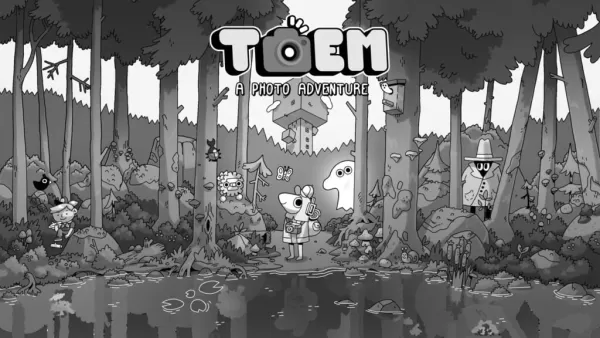
手绘摄影冒险游戏《TOEM》开启移动端预注册
荣获英国电影学院奖(BAFTA)的作品《TOEM: A Photo Adventure》即将登陆全球移动设备。
这款由瑞典独立工作室 Something We Made 开发的游戏,目前已开放在安卓平台上的预注册功能。正式发售日期定在10月22日。
趣味冷知识:该游戏已于今年6月在美区通过抢先体验形式上线。它最早于2021年9月登陆 Windows、Nintendo Switch 和 PlayStation 5 平台。虽然某款游戏的发行由 Something We Made 负责,但移动版则由
最新游戏


XXXTentacion Tiles Rush Hop
音乐丨71.6 MB

Mis Primeras Notas Musicales
音乐丨16.9 MB

Rhythm Patrol
音乐丨151.7 MB

Piano Star
音乐丨88.3 MB

XTrem Racing
竞速丨140.1 MB

Jeep Drive : Cherokee SRT8
竞速丨91.2 MB

Zombie Derby
竞速丨53.0 MB









热门新闻
更多 +


01
01-07
突发事件:飞行模拟器 2024 地面玩家登录问题
《飞行模拟器 2024》发布遭遇技术困难
备受期待的《模拟飞行 2024》的发布因广泛存在的技术问题而受到严重阻碍,导致许多玩家在进入虚拟天空之前就被禁足了。 本文详细介绍了报告的d
02
01-06
CDPR 承认《巫师 3》的游戏玩法较弱
《巫师 3》虽然广受好评,但也并非没有缺陷。 许多粉丝认为战斗系统有缺陷。
在最近的一次采访中,《巫师 4》的游戏总监 Sebastian Kalemba 承认了前作游戏玩法的弱点,并特别强调了需要进行重大改进
03
11-17
《霍格沃茨遗产 2》是 WB Games 的“最大优先事项之一”
继本周成功推出《魁地奇冠军》之后,华纳兄弟探索频道确认了去年基于哈利波特的热门动作角色扮演游戏《霍格沃茨遗产》的续集计划,该游戏是 2023 年最畅销的游戏。华纳兄弟探索频道确认了《霍格沃茨遗产》续集计划预期在
04
11-16
飞机厨师将终极小吃品客薯片带上飞机!
Nordcurrent 刚刚为他们的烹饪游戏举办了一场激动人心的活动,请准备好一些零食。这是飞机厨师和品客薯片最意想不到的合作。如果您一直在享受作为空乘人员的虚拟生活,那么事情将会变得更加美味。p 背后的游戏开发者
05
11-16
天天玩乐园 与 Sanrio 合作并推出新的 My Melody 和 Kuromi 内容
Play Together 正在以 My Melody 和 Kuromi 的形象回归三丽鸥合作。您可以通过完成他们的主题任务来收集金币,然后用这些金币来抽取专属物品作为奖励,还有新的夏季主题内容和活动,包括主要的 bug 搜寻在一起,

