
Guía de instalación de Chromebook Minecraft
Autor : Alexander
Mar 14,2025
La popularidad de Minecraft abarca casi todos los dispositivos, y los Chromebooks no son la excepción. Al ejecutar el sistema operativo Chrome, estos dispositivos presentan un desafío único para la instalación de Minecraft, pero es completamente alcanzable. Esta guía proporciona un tutorial integral, que cubre la instalación y los consejos de optimización de rendimiento.
Tabla de contenido
- Información general sobre Minecraft en un Chromebook
- Habilitando el modo de desarrollador
- Instalación de Minecraft en un Chromebook
- Corriendo el juego
- Cómo jugar Minecraft en un Chromebook con bajas especificaciones
- Mejora del rendimiento en Chrome OS
Información general sobre Minecraft en un Chromebook
Para un juego sin problemas, su Chromebook necesita cumplir con estos requisitos mínimos:
- Arquitectura del sistema: 64 bits (x86_64, ARM64-V8A)
- Procesador: AMD A4-9120C, Intel Celeron N4000, Intel 3865U, Intel I3-7130U, Intel M3-8100Y, Mediatek Kompanio 500 (MT8183), Qualcomm SC7180 o mejor
- Ram: 4 GB
- Almacenamiento: al menos 1 GB de espacio libre
Estas son especificaciones mínimas. Si el rendimiento sigue siendo un problema, lo abordaremos más tarde. Comencemos con la instalación. El método más fácil es instalar la edición Bedrock directamente desde Google Play Store. Simplemente busque Minecraft y comprelo por $ 20 (o $ 13 si ya posee la versión de Android). Esta es una opción conveniente para aquellos que prefieren la simplicidad.
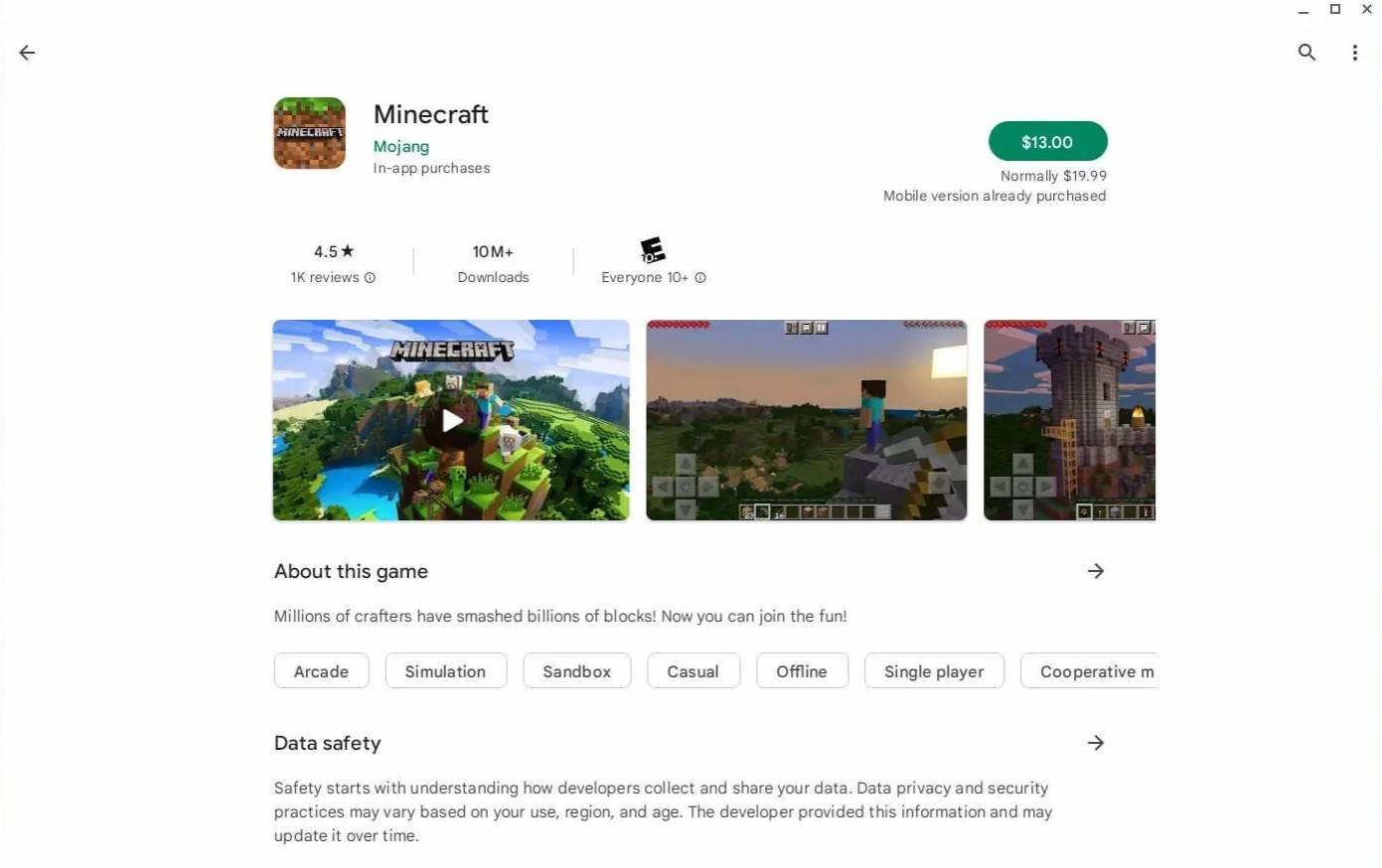
Sin embargo, si prefiere otras versiones, recuerde que Chrome OS está basado en Linux, que ofrece una compatibilidad más amplia de Minecraft. Este método requiere más pasos técnicos, pero lo guiaremos a través de él.
Habilitando el modo de desarrollador
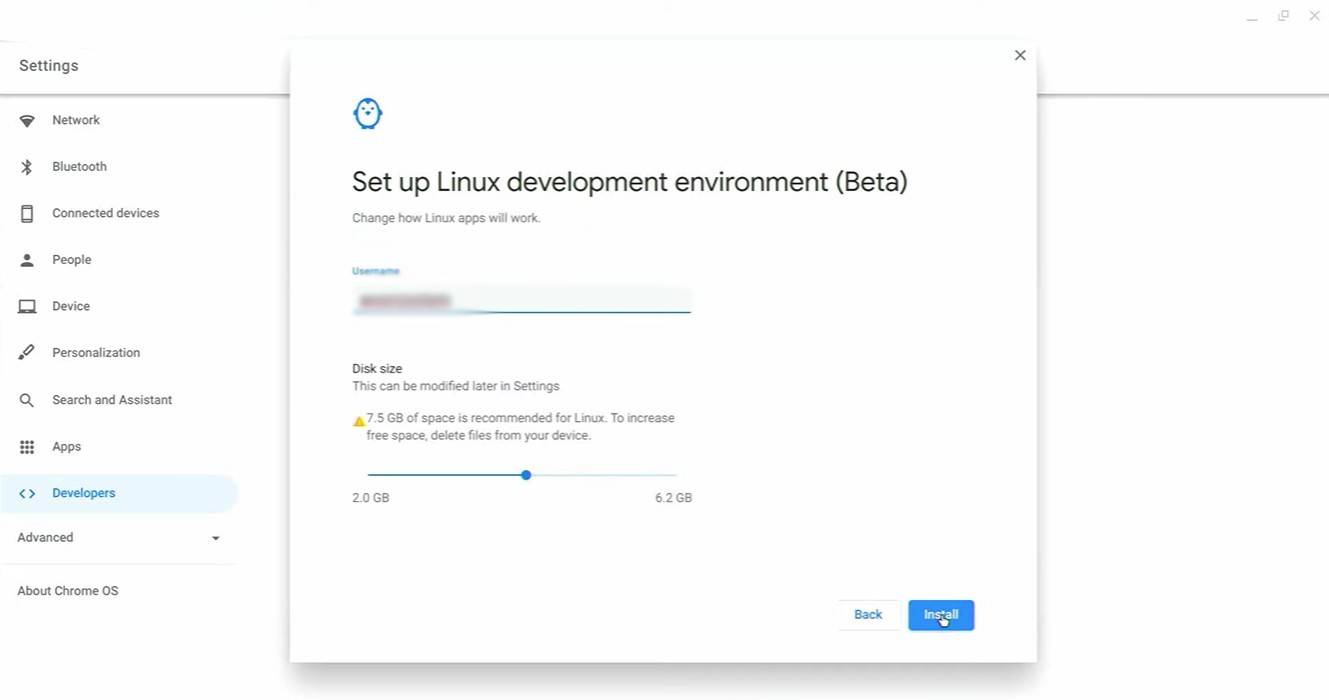
Primero, debe habilitar el modo de desarrollador. Acceda a la configuración de su Chromebook (similar a un menú "Inicio"), navegue a la sección "Desarrolladores" y habilite el "entorno de desarrollo de Linux". Siga las instrucciones en pantalla. Una vez completado, se abrirá el terminal (interfaz de línea de comandos de Chrome OS), listo para los próximos pasos.
Instalación de Minecraft en Chromebook
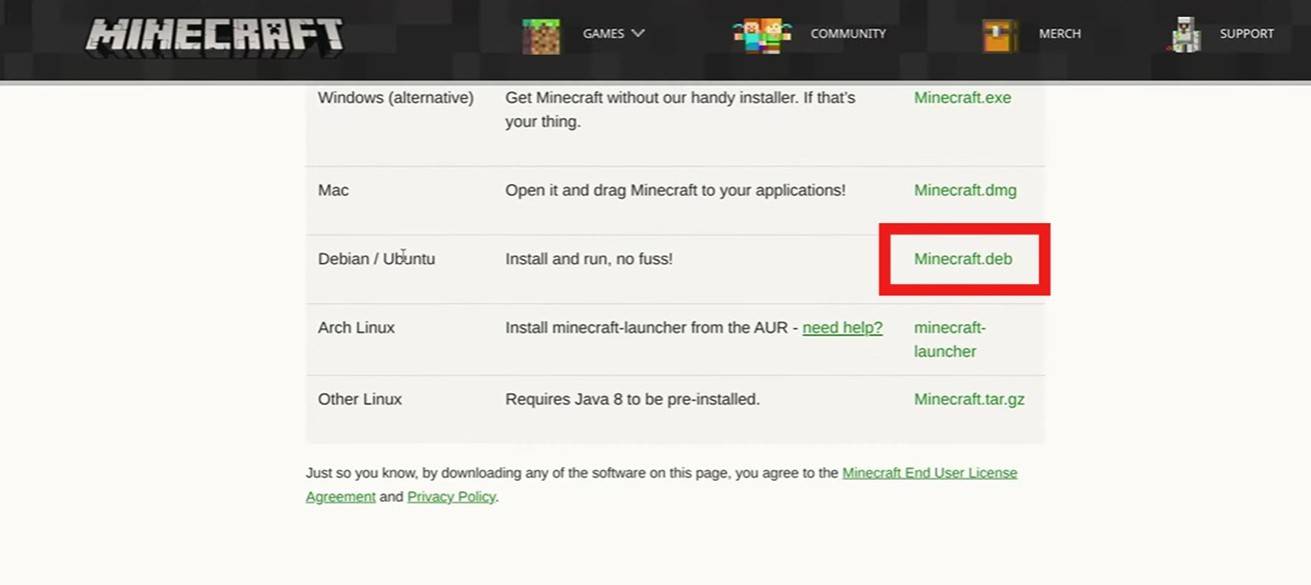
[TTPP]
Últimos artículos
Valle de los Duendes: El acogedor juego para casa abre las pre-registraciones
Construye y expande tu próspera aldea de granja goblinInteractúa con grunones excéntricos, cada uno con personalidades únicasMonitorea y satisface las necesidades de tus residentes goblinsUnimob Global ha lanzado recientemente el pre-registro para Id
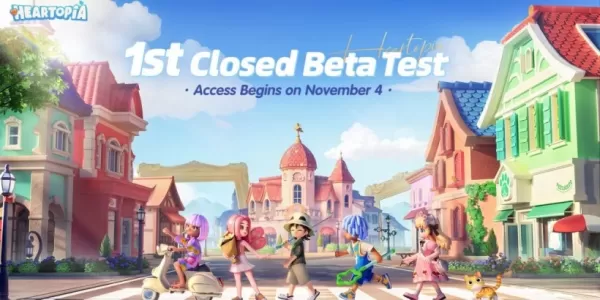
Heartopia lanza su primera prueba beta cerrada el próximo mes
La CBT inicial se lleva a cabo del 4 al 18 de noviembre Dedícate a aficiones como la pesca, el avistamiento de aves y la cocina Adopta mascotas, personaliza el interior de tu hogar y diseña atuendos únicos Heartopia, el tan esperado simulador de v
El juego de Summoners War se prepara para colaborar con la icónica serie de libros fantásticos El Señor de los Anillos
Summoners War: Sky Arena se ha unido con nada menos que El Señor de los Anillos.
Lanzado a finales de este mes, la colaboración trae personajes icónicos del Fellowship y más allá al juego.
El Señor de los Anillos no necesita presentación; es una colu
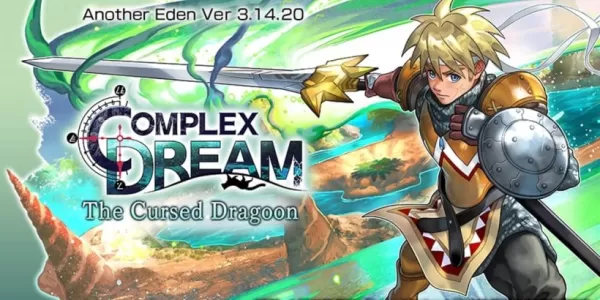
Otro Edén amplía su contenido de colaboración con Chrono Cross añadiendo a Glenn y una nueva historia
Another Eden está introduciendo nuevo contenido en su colaboración existente con Chrono Cross.El lanzamiento incluye al querido personaje Glenn de El Dragoon MalditoTambién se están añadiendo un nuevo personaje y eventos próximos para honrar el Día d

El ventilador portátil para cuello FrSara de $13 es una solución económica para combatir el calor del verano
Summer ha llegado y los ventiladores de cuello están viendo un aumento en su popularidad. Estos ventiladores portátiles ofrecen una manera simple, efectiva y asequible para mantenerse fresco y cómodo. Amazon está ofreciendo actualmente 50% de descuen
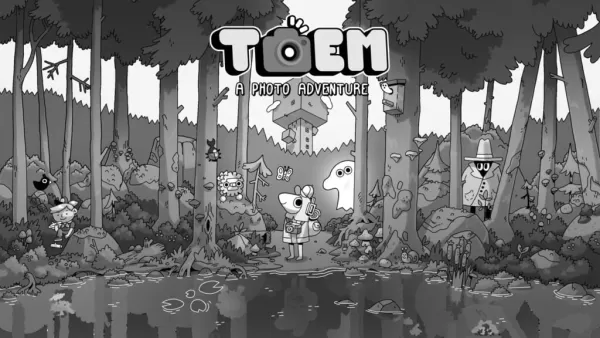
El juego de aventura fotográfica dibujado a mano 'TOEM' abre las preinscripciones en móviles
El título ganador de un premio BAFTA TOEM: A Photo Adventure llega a dispositivos móviles en todo el mundo.
Desarrollado por el estudio indie sueco Something We Made, ya está disponible la preinscripción para TOEM en Android. La fecha oficial del lan
Últimos juegos

Lenguaje 6 años
Educativo丨33.7 MB

XXXTentacion Tiles Rush Hop
Música丨71.6 MB

Mis Primeras Notas Musicales
Música丨16.9 MB

Rhythm Patrol
Música丨151.7 MB

Piano Star
Música丨88.3 MB

XTrem Racing
Carreras丨140.1 MB
Jeep Drive : Cherokee SRT8
Carreras丨91.2 MB

Juegos de tendencia
Más +









Noticias principales
Más +


01
01-07
ÚLTIMA HORA: Problemas de inicio de sesión de Flight Simulator 2024 para los jugadores terrestres
Lanzamiento de Flight Simulator 2024 plagado de dificultades técnicas
El tan esperado lanzamiento de Flight Simulator 2024 se ha visto significativamente obstaculizado por problemas técnicos generalizados, lo que ha dejado a muchos jugadores en tierra antes de que pudieran siquiera volar a los cielos virtuales. Este artículo detalla el reportado d
02
01-06
CDPR reconoció una jugabilidad débil en The Witcher 3
The Witcher 3, aunque aclamado por la crítica, no estuvo exento de defectos. Muchos fanáticos sintieron que el sistema de combate se quedaba corto.
En una entrevista reciente, el director del juego Witcher 4, Sebastian Kalemba, reconoció debilidades en la jugabilidad del juego anterior, destacando específicamente la necesidad de mejoras significativas.
03
11-17
Hogwarts Legacy 2 es "una de las mayores prioridades" para WB Games
Tras el exitoso lanzamiento de Quidditch Champions esta semana, Warner Bros. Discovery ha confirmado sus planes para una secuela del exitoso juego de rol de acción basado en Harry Potter del año pasado, Hogwarts Legacy, el juego más vendido de 2023. Planes de secuela de Hogwarts Legacy confirmados por Warner Bros. DiscoveryEsperado en
04
11-16
¡Airplane Chefs trae a bordo el mejor refrigerio, Pringles!
Abróchate el cinturón para comer algo, ya que Nordcurrent acaba de lanzar un evento emocionante para su juego de cocina. Es la colaboración más inesperada de Airplane Chefs y Pringles. Si has estado disfrutando de tu vida virtual como asistente de vuelo, las cosas están a punto de ponerse mucho más sabrosas. El desarrollador del juego detrás de p
05
11-16
Play Together colaborará con Sanrio y presentará nuevo contenido de My Melody y Kuromi
Play Together está recuperando su colaboración con Sanrio con la aparición de My Melody y Kuromi. Puedes recolectar monedas completando sus misiones temáticas que luego pueden usarse para dibujar artículos exclusivos. Como beneficio adicional, también hay nuevos contenidos y eventos con temas de verano, incluida una importante búsqueda de errores. Juntos, el
Temas
Más +

