
Guia de instalação do Chromebook Minecraft
Autor : Alexander
Mar 14,2025
A popularidade do Minecraft abrange quase todos os dispositivos, e os Chromebooks não são exceção. Em execução no Chrome OS, esses dispositivos apresentam um desafio único para a instalação do Minecraft, mas é totalmente possível. Este guia fornece uma explicação abrangente, cobrindo as dicas de instalação e otimização de desempenho.
Índice
- Informações gerais sobre o Minecraft em um Chromebook
- Ativando o modo de desenvolvedor
- Instalando o Minecraft em um Chromebook
- Executando o jogo
- Como jogar minecraft em um Chromebook com especificações baixas
- Aumentando o desempenho no Chrome OS
Informações gerais sobre o Minecraft em um Chromebook
Para uma jogabilidade suave, seu Chromebook precisa atender a esses requisitos mínimos:
- Arquitetura do sistema: 64 bits (x86_64, ARM64-V8A)
- Processador: AMD A4-9120C, Intel Celeron N4000, Intel 3865U, Intel I3-7130U, Intel M3-8100Y, Mediatek Kompanio 500 (MT8183), Qualcomm SC7180 ou melhor
- RAM: 4 GB
- Armazenamento: pelo menos 1 GB de espaço livre
Essas são especificações mínimas. Se o desempenho ainda for um problema, abordaremos isso mais tarde. Vamos começar com a instalação. O método mais fácil é instalar a edição Bedrock diretamente na Google Play Store. Basta pesquisar no Minecraft e adquiri -lo por US $ 20 (ou US $ 13 se você já possui a versão Android). Esta é uma opção conveniente para quem prefere a simplicidade.
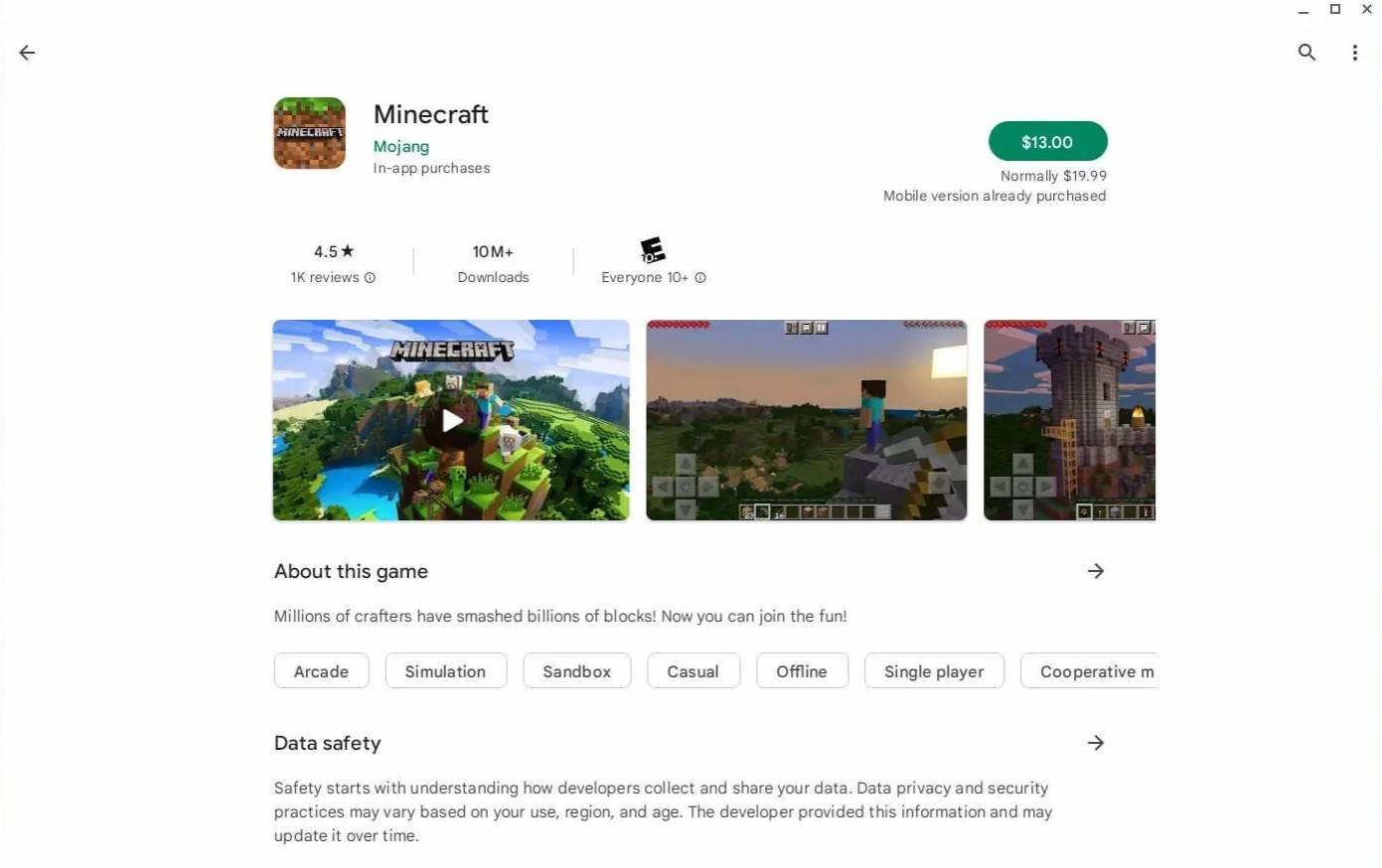
No entanto, se você preferir outras versões, lembre-se de que o Chrome OS é baseado em Linux, oferecendo compatibilidade mais ampla do Minecraft. Este método requer etapas mais técnicas, mas o guiaremos através dele.
Ativando o modo de desenvolvedor
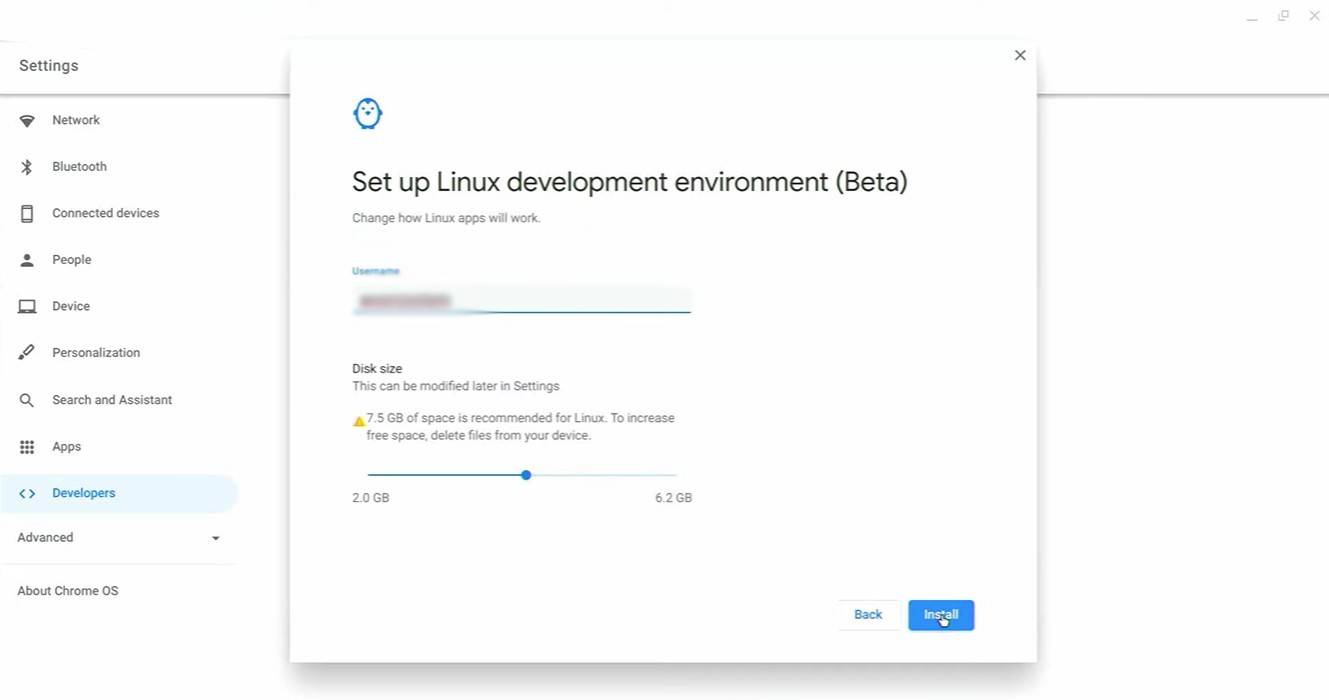
Primeiro, você precisa ativar o modo de desenvolvedor. Acesse as configurações do seu Chromebook (semelhante a um menu "Iniciar"), navegue para a seção "Desenvolvedores" e ative o "ambiente de desenvolvimento Linux". Siga as instruções na tela. Uma vez concluído, o terminal (interface da linha de comando do Chrome OS) será aberto, pronto para as próximas etapas.
Instalando o Minecraft no Chromebook
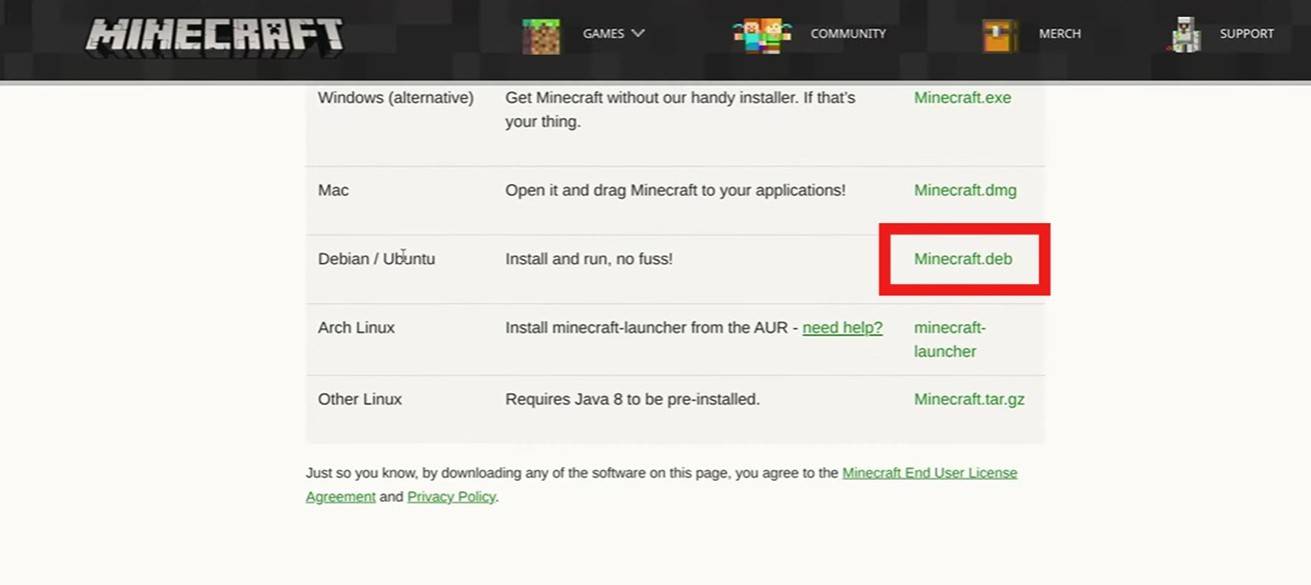
[TTPP]
Últimos artigos
Vale dos Goblins: Jogo Aconchegante Abre Pré-Cadastro
Construa e expanda sua próspera vila de fazenda de duendes Interaja com duendes excêntricos, cada um com personalidades únicas Monitore e atenda às necessidades dos residentes duendos A Unimob Global lançou recentemente as pré-registros para Idle
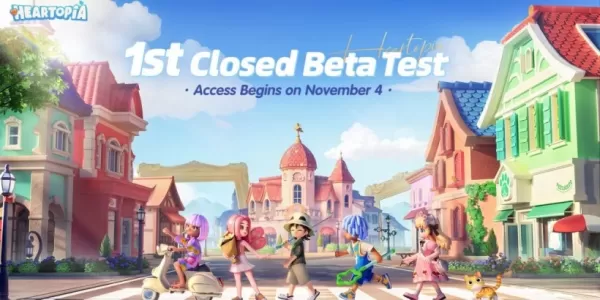
Heartopia inicia seu primeiro teste beta fechado no próximo mês
O CBT inicial vai de 4 a 18 de novembro Pratique hobbies como pesca, observação de aves e culinária Adote animais de estimação, personalize o interior da sua casa e crie trajes únicos Heartopia, altamente aguardado jogo de simulação da vida anunci
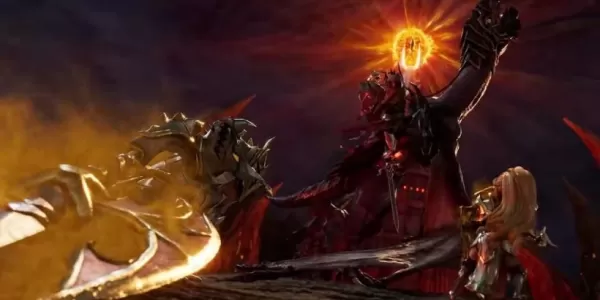
Summoners War prepara colaboração com icônica série de fantasia O Senhor dos Anéis
Summoners War: Sky Arena uniu-se a ninguém menos que O Senhor dos Anéis.
Previsto para lançamento no final deste mês, o evento traz personagens icônicos da Sociedade do Anel e além para o jogo.
O Senhor dos Anéis não precisa de apresentação — é uma c
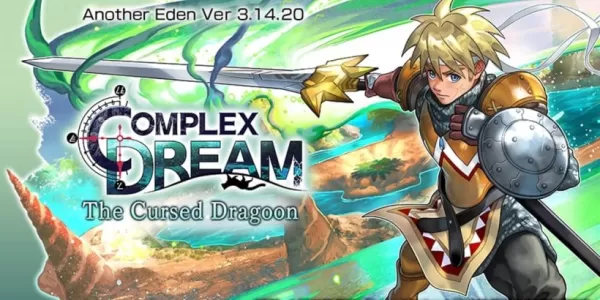
Outro Edén expande sua colaboração com Chrono Cross, trazendo Glenn e nova história
Another Eden está introduzindo novo conteúdo ao seu material de colaboração com Chrono Cross já existenteO lançamento inclui um personagem querido chamado Glenn, de The Cursed DragoonUm novo personagem e eventos futuros também estão sendo adicionados

O ventilador de pescoço portátil FrSara de US$ 13 é uma solução acessível para enfrentar o calor do verão
O verão chegou, e os ventiladores de pescoço estão ganhando popularidade. Esses ventiladores portáteis oferecem uma maneira simples, eficaz e acessível de se manter fresco e confortável. A Amazon está atualmente oferecendo 50% de desconto no ventilad
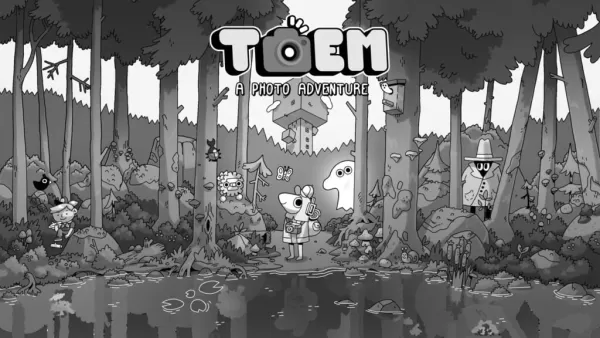
Aventura fotográfica desenhada à mão: TOEM abre pré-registro para dispositivos móveis
O título vencedor do BAFTA TOEM: A Photo Adventure chega aos dispositivos móveis em todo o mundo.
Desenvolvido pelo estúdio independente sueco Something We Made, as pré-registrations para TOEM já estão disponíveis no Android. A data de lançamento ofi
Últimos Jogos

Squla
Educacional丨60.6 MB
XXXTentacion Tiles Rush Hop
Música丨71.6 MB

Mis Primeras Notas Musicales
Música丨16.9 MB
Rhythm Patrol
Música丨151.7 MB

Piano Star
Música丨88.3 MB

XTrem Racing
Corrida丨140.1 MB
Jeep Drive : Cherokee SRT8
Corrida丨91.2 MB

Zombie Derby
Corrida丨53.0 MB
Jogos populares
Mais +









Principais notícias
Mais +


01
01-07
QUEBRANDO: O login do Flight Simulator 2024 prejudica os jogadores terrestres
Lançamento do Flight Simulator 2024 atormentado por dificuldades técnicas
O tão aguardado lançamento do Flight Simulator 2024 foi significativamente prejudicado por problemas técnicos generalizados, deixando muitos jogadores desanimados antes mesmo de poderem voar para os céus virtuais. Este artigo detalha o d relatado
02
01-06
CDPR reconheceu jogabilidade fraca em The Witcher 3
The Witcher 3, embora aclamado pela crítica, tinha suas falhas. Muitos fãs sentiram que o sistema de combate ficou aquém.
Numa entrevista recente, o diretor do jogo Witcher 4, Sebastian Kalemba, reconheceu fraquezas na jogabilidade do jogo anterior, destacando especificamente a necessidade de melhorias significativas.
03
11-17
Hogwarts Legacy 2 é “uma das maiores prioridades” para WB Games
Após o lançamento bem-sucedido de Campeões de Quadribol esta semana, a Warner Bros. Discovery confirmou seus planos para uma sequência do sucesso de RPG de ação baseado em Harry Potter do ano passado, Hogwarts Legacy – o jogo mais vendido de 2023.Planos de sequência do legado de Hogwarts confirmados pela Warner Bros. em
04
11-16
Chefs de avião trazem o melhor lanche, Pringles, a bordo!
Aperte os cintos para alguns lanches, pois Nordcurrent acaba de lançar um evento emocionante para seu jogo de culinária. É a colaboração mais inesperada entre Airplane Chefs e Pringles. Se você está aproveitando sua vida virtual como comissário de bordo, as coisas estão prestes a ficar muito mais saborosas. O desenvolvedor do jogo por trás do p
05
11-16
Play Together para colaborar com a Sanrio e apresentar novos conteúdos de My Melody e Kuromi
Play Together está trazendo de volta sua colaboração com a Sanrio com a aparição de My Melody e Kuromi. Você pode coletar moedas completando suas missões temáticas que podem ser usadas para atrair itens exclusivos. Como bônus, há também novos conteúdos e eventos com tema de verão, incluindo uma grande caça a bugs. Juntos,
Tópicos
Mais +

