
Fortnite Capítulo 6 Melhores configurações de PC e como aumentar o FPS
Autor : Madison
Feb 28,2025
Otimize suas configurações de PC Fortnite para desempenho de pico
A natureza exigente de Fortnite pode levar a baixas taxas de quadros frustrantes, dificultando a jogabilidade. No entanto, a otimização de suas configurações no jogo pode melhorar significativamente o desempenho. Este guia detalha as melhores configurações de PC para uma experiência de fortnite mais suave e responsiva.
Configurações de exibição
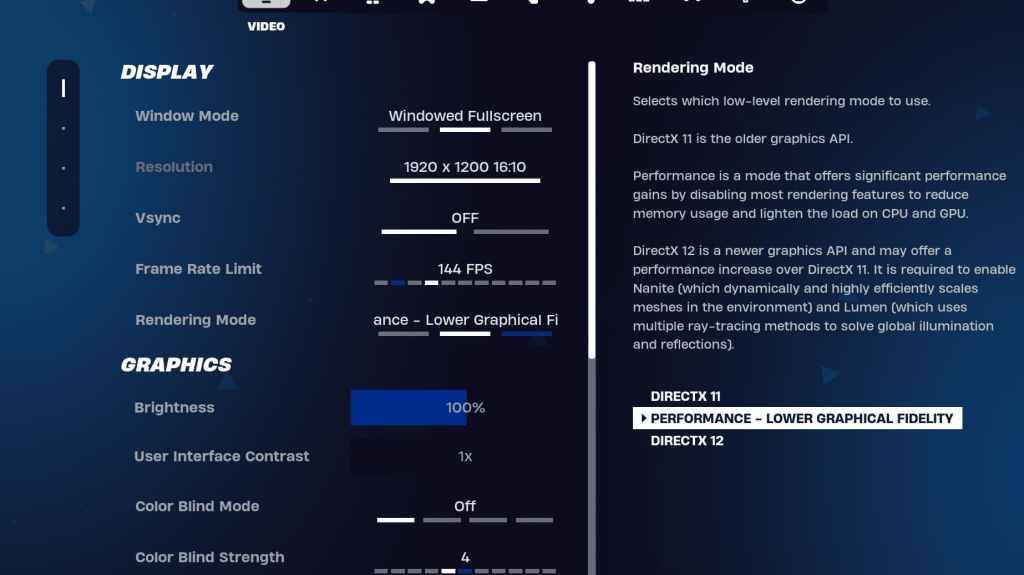
As seções de exibição e gráficos nas configurações de vídeo do Fortnite são cruciais para o ajuste de desempenho. Aqui está a configuração recomendada para a seção de exibição:
| Setting | Recommended |
|---|---|
| Window Mode | Fullscreen (best performance); Windowed Fullscreen (for frequent tabbing) |
| Resolution | Native monitor resolution (e.g., 1920x1080) |
| V-sync | Off (reduces input lag) |
| Framerate Limit | Monitor Refresh Rate (e.g., 144Hz, 240Hz) |
| Rendering Mode | Performance (highest FPS) |
Modos de renderização explicados:
O Fortnite oferece três modos de renderização: Performance, DirectX 11 e DirectX 12. O DirectX 11 é estável e confiável, enquanto o DirectX 12 oferece ganhos de desempenho potenciais no hardware moderno, mas podem ser menos estáveis. Para o máximo de FPS e o mínimo de atraso, o modo "desempenho" é a escolha preferida entre os jogadores profissionais.
Configurações de gráficos
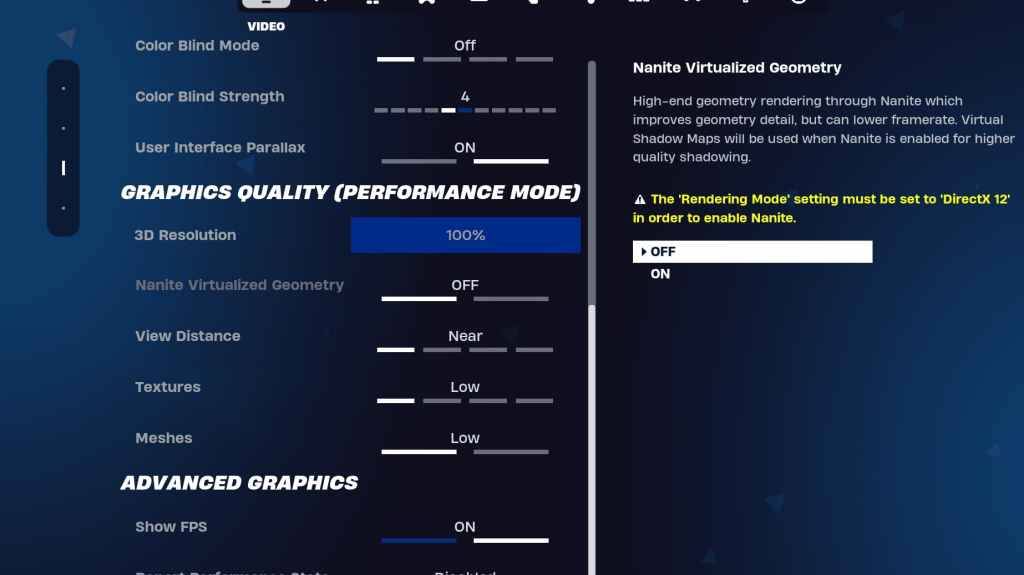
A seção gráfica influencia fortemente a qualidade e o desempenho visuais. Priorize o menor uso de recursos para obter mais taxas de quadros:
| Setting | Recommended |
|---|---|
| Quality Preset | Low |
| Anti-Aliasing & Super Resolution | Off/Low |
| 3D Resolution | 100% (70-80% for low-end PCs) |
| Nanite Virtual Geometry (DX12) | Off |
| Shadows | Off |
| Global Illumination | Off |
| Reflections | Off |
| View Distance | Epic |
| Textures | Low |
| Effects | Low |
| Post Processing | Low |
| Hardware Ray Tracing | Off |
| Nvidia Low Latency Mode | On + Boost (Nvidia GPUs) |
| Show FPS | On |
Configurações do jogo
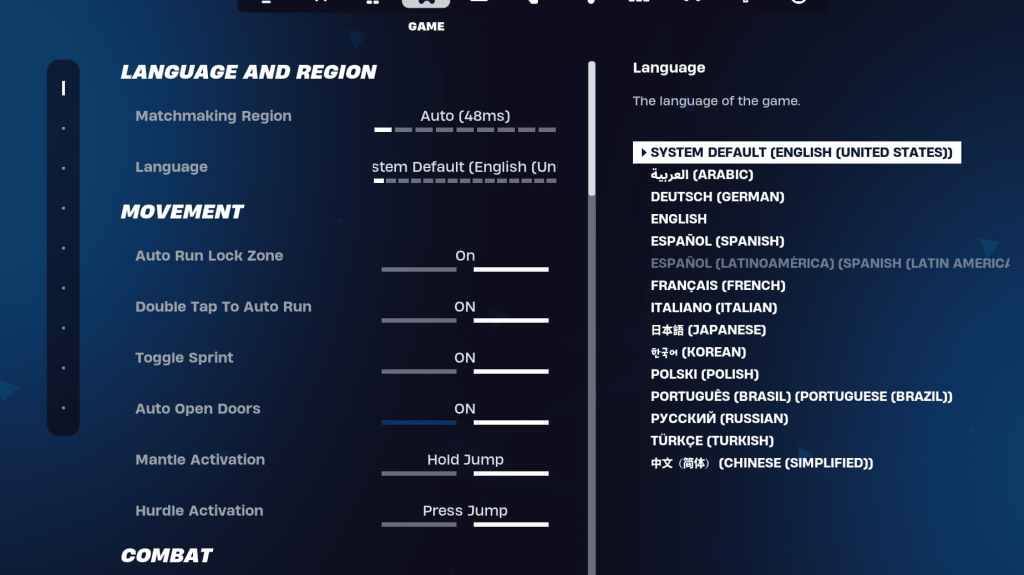
As configurações de jogo impactam a jogabilidade, não o FPS. Enquanto muitos são subjetivos, essas são considerações -chave:
- Movimento: portas abertas automáticas: ON; Toque duplo para executar automaticamente: on (controladores)
- Combate: Segure a coleta de troca: ON; Alternar o direcionamento: preferência pessoal; Armas de coleta de automóveis: em
- Construção: Redefina a escolha do edifício: OFF; Desativar a opção pré-edit: off; Edifício Turbo: OFF; Edições de confirmação automática: preferência pessoal; Edição simples: preferência pessoal; Toque em Simples Edit: On (se simples edição estiver ligado)
Configurações de áudio
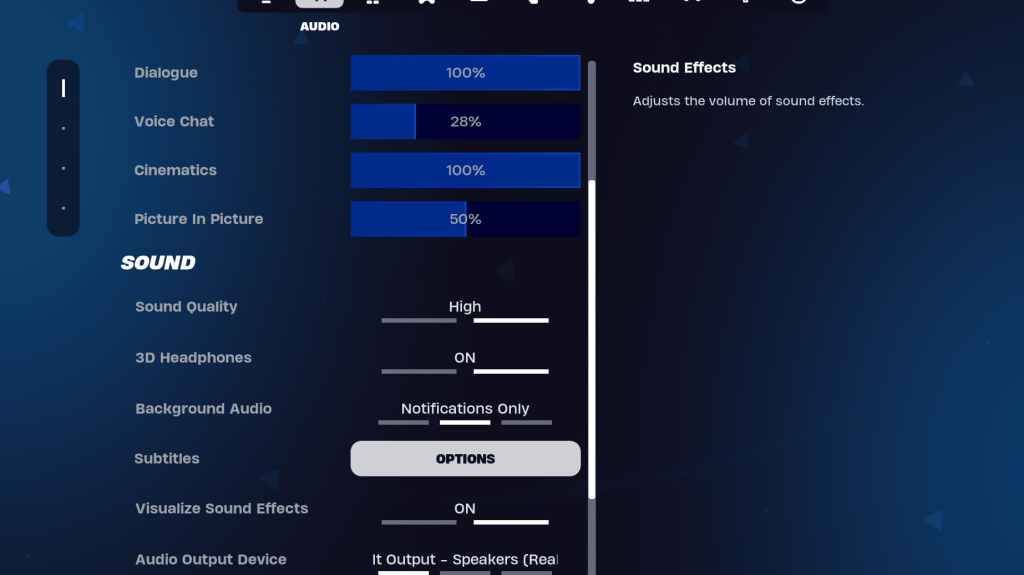
O áudio claro é vital. Habilite fones de ouvido 3D (experimento para compatibilidade) e visualize os efeitos sonoros para uma consciência espacial aprimorada.
Configurações de teclado e mouse
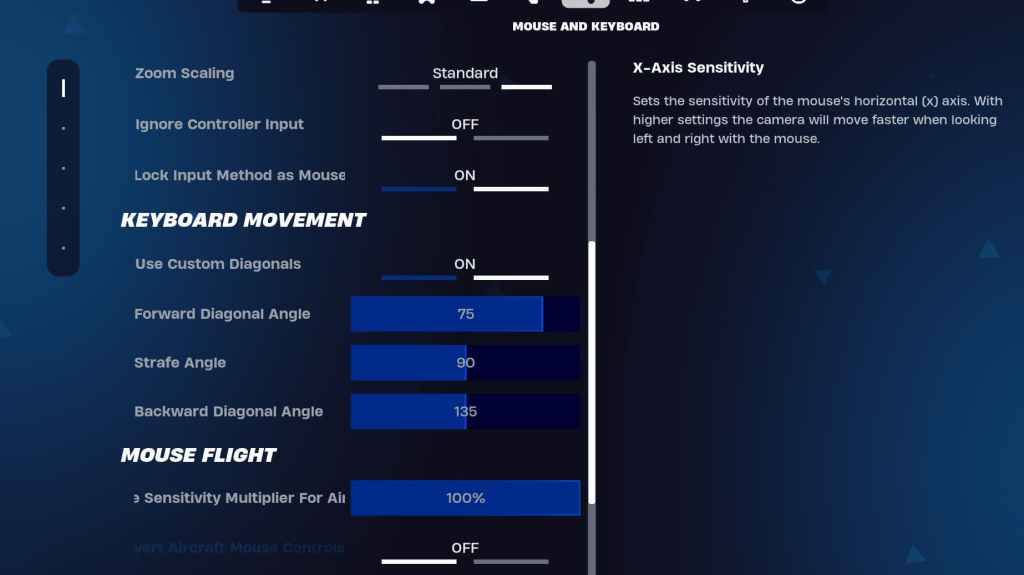
Configure a sensibilidade e os binds no teclado e o mouse e o teclado controlam as guias para se adequar às suas preferências. Considerar:
- Sensibilidade: Ajuste x/y, direcionamento, escopo e sensibilidades de construção/edição ao seu gosto.
- Movimento: Use diagonais personalizados: ON; Ajuste os ângulos para a frente, Strafe e para trás, conforme necessário.
Ao implementar essas configurações, você melhorará significativamente seu desempenho do Fortnite e desfrutará de uma experiência de jogo mais suave e competitiva. Lembre -se de que as configurações ideais podem variar um pouco, dependendo do seu hardware específico.
Últimos artigos
Meu Pequeno Pomodoro Melhora o Foco e Chega ao Android
A maioria dos cronômetros de produtividade exige sua atenção. A nova versão do Devfloor, My Little Pomodoro: Focus, oferece algo em troca. Este encantador aplicativo para Android transforma a concentração numa experiência recompensadora, e não numa o
Diretor de Tekken 8 critica fã por novo visual de Anna Williams: 'Inútil e desnecessário'
ReproduzirAnna Williams, veterana de Tekken 8, está voltando ao elenco, e embora seu novo visual tenha sido bem recebido pela maioria dos fãs, também gerou alguma polêmica — especialmente por comparações entre sua nova roupa e o Papai Noel. Quando um
Ready or Not Comunica Atualização na Luta Contra Censura e Review-Bombs
A VOID Interactive respondeu às críticas dos jogadores após as atualizações na versão PC do seu controverso shooter Ready or Not, implementadas para garantir o lançamento nos consoles. O estúdio esclareceu que houve "mal-entendidos e informações inco
Cores da Vida: 365 Novos Quebra-Cabeças para Celular Anualmente
Colors of Life é um jogo para Android que oferece uma abordagem renovada para colorir. Como o nome sugere, você preenche as cores, combinando mecanismos clássicos de colorir por número com um estilo de arte em pixels. Desenvolvido pela Rursus, é grat
Clássico jogo Fire Emblem chega ao Nintendo Switch Online
Surpresa! Fire Emblem: The Sacred Stones já está disponível na biblioteca de jogos do Nintendo Switch Online.
Lançado originalmente no Game Boy Advance em 2004, este título só chegou aos públicos ocidentais em 2005. É uma história autônoma que acompa
Madoka Magica: Cena Exedra de Magia Cena 0 Parte 1 Chega em Breve
Puella Magi Madoka Magica Magia Exedra está prestes a lançar uma nova atualização em breve. A Aniplex está introduzindo uma missão de evento de tempo limitado intitulada "Puella Magi Madoka Magica: Cena 0 Parte I". Isso marca o início de uma trilogia
Últimos Jogos
تخته نرد حرفه ای
Cartão丨3.20M
Militar Macizo
Ação丨32.8 MB

Obama Run!
Ação丨78.6 MB
Rake Monster
Ação丨200.2 MB
Мафия России: Сибирская Братва
Aventura丨201.1 MB
Touchgrind X
Esportes丨960.3 MB

TopTop KSA(توب توب KSA)
Casual丨265.5 MB
Jogos populares
Mais +









Principais notícias
Mais +


01
01-07
QUEBRANDO: O login do Flight Simulator 2024 prejudica os jogadores terrestres
Lançamento do Flight Simulator 2024 atormentado por dificuldades técnicas
O tão aguardado lançamento do Flight Simulator 2024 foi significativamente prejudicado por problemas técnicos generalizados, deixando muitos jogadores desanimados antes mesmo de poderem voar para os céus virtuais. Este artigo detalha o d relatado
02
01-06
CDPR reconheceu jogabilidade fraca em The Witcher 3
The Witcher 3, embora aclamado pela crítica, tinha suas falhas. Muitos fãs sentiram que o sistema de combate ficou aquém.
Numa entrevista recente, o diretor do jogo Witcher 4, Sebastian Kalemba, reconheceu fraquezas na jogabilidade do jogo anterior, destacando especificamente a necessidade de melhorias significativas.
03
11-17
Hogwarts Legacy 2 é “uma das maiores prioridades” para WB Games
Após o lançamento bem-sucedido de Campeões de Quadribol esta semana, a Warner Bros. Discovery confirmou seus planos para uma sequência do sucesso de RPG de ação baseado em Harry Potter do ano passado, Hogwarts Legacy – o jogo mais vendido de 2023.Planos de sequência do legado de Hogwarts confirmados pela Warner Bros. em
04
11-16
Chefs de avião trazem o melhor lanche, Pringles, a bordo!
Aperte os cintos para alguns lanches, pois Nordcurrent acaba de lançar um evento emocionante para seu jogo de culinária. É a colaboração mais inesperada entre Airplane Chefs e Pringles. Se você está aproveitando sua vida virtual como comissário de bordo, as coisas estão prestes a ficar muito mais saborosas. O desenvolvedor do jogo por trás do p
05
11-16
Play Together para colaborar com a Sanrio e apresentar novos conteúdos de My Melody e Kuromi
Play Together está trazendo de volta sua colaboração com a Sanrio com a aparição de My Melody e Kuromi. Você pode coletar moedas completando suas missões temáticas que podem ser usadas para atrair itens exclusivos. Como bônus, há também novos conteúdos e eventos com tema de verão, incluindo uma grande caça a bugs. Juntos,
Tópicos
Mais +

