
Fortnite Глава 6 Лучшие настройки ПК и как повысить FPS
Автор : Madison
Feb 28,2025
Оптимизируйте настройки вашего ПК Fortnite для пиковой производительности
Требуемый характер Fortnite может привести к разочарованию низкой частоты кадров, препятствуя игровому процессу. Тем не менее, оптимизация ваших игровых настроек может значительно повысить производительность. Это руководство подробно описывает лучшие настройки ПК для более плавного, более отзывчивого опыта Fortnite.
Настройки отображения
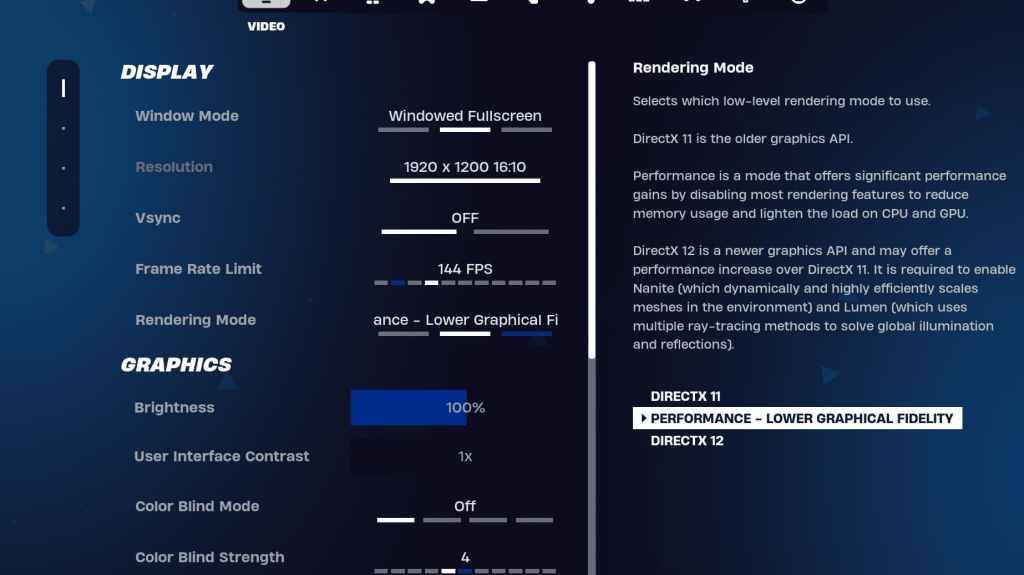
Разделы дисплея и графики в настройках видео Fortnite имеют решающее значение для настройки производительности. Вот рекомендуемая конфигурация для разделения дисплея:
| Setting | Recommended |
|---|---|
| Window Mode | Fullscreen (best performance); Windowed Fullscreen (for frequent tabbing) |
| Resolution | Native monitor resolution (e.g., 1920x1080) |
| V-sync | Off (reduces input lag) |
| Framerate Limit | Monitor Refresh Rate (e.g., 144Hz, 240Hz) |
| Rendering Mode | Performance (highest FPS) |
Режимы рендеринга объяснены:
Fortnite предлагает три режима рендеринга: производительность, DirectX 11 и DirectX 12. DirectX 11 является стабильным и надежным, в то время как DirectX 12 предлагает потенциальный прирост производительности на современном оборудовании, но может быть менее стабильным. Для максимального FPS и минимального задержки режим «производительность» является предпочтительным выбором среди профессиональных игроков.
Настройки графика
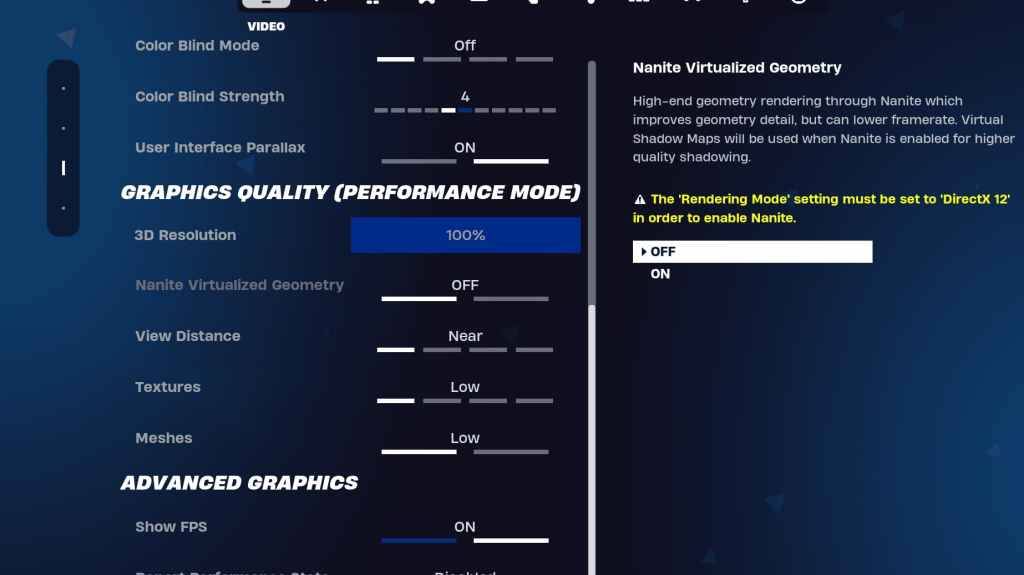
Графический раздел сильно влияет на качество и производительность визуального визуального смысла. Распределите приоритет более низкому использованию ресурсов для более высокой частоты кадров:
| Setting | Recommended |
|---|---|
| Quality Preset | Low |
| Anti-Aliasing & Super Resolution | Off/Low |
| 3D Resolution | 100% (70-80% for low-end PCs) |
| Nanite Virtual Geometry (DX12) | Off |
| Shadows | Off |
| Global Illumination | Off |
| Reflections | Off |
| View Distance | Epic |
| Textures | Low |
| Effects | Low |
| Post Processing | Low |
| Hardware Ray Tracing | Off |
| Nvidia Low Latency Mode | On + Boost (Nvidia GPUs) |
| Show FPS | On |
Настройки игры
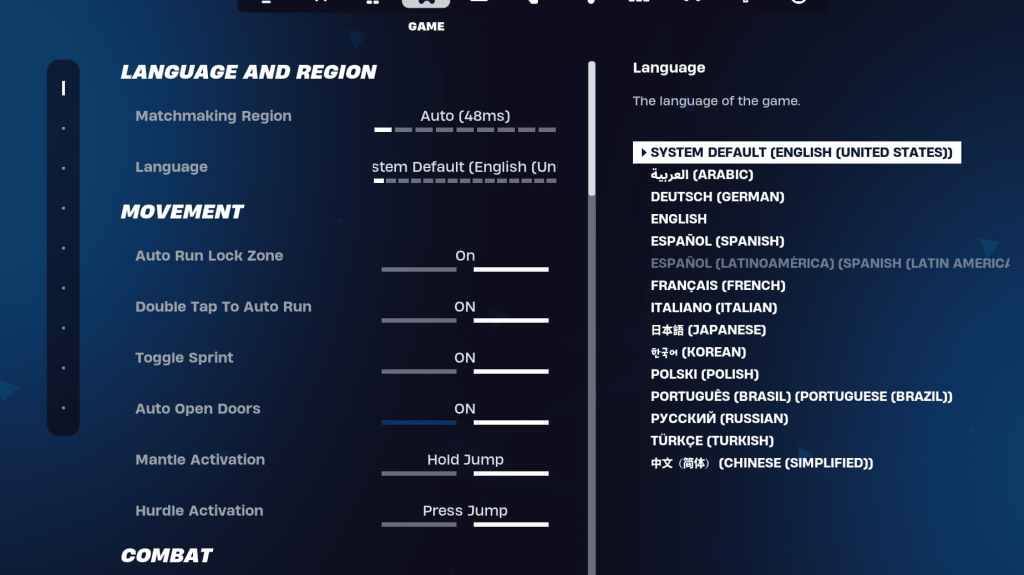
Настройки игры влияют на игровой процесс, а не FPS. Хотя многие субъективны, это ключевые соображения:
- Движение: Авто -открытые двери: on; Double Tap to Auto Run: ON (Controllers)
- Бой: Держись, чтобы поменять пикап: on; Переключение таргетинга: личные предпочтения; Оружие с автоматическим пикапом: на
- Здание: Сбросить здание Выбор: OFF; Отключить предварительный редактирование опции: OFF; Турбо здание: OFF; Автоконфиртированные редакторы: личные предпочтения; Простое редактирование: личные предпочтения; Нажмите на простое редактирование: включено (если простое редактирование включено)
Настройки звука
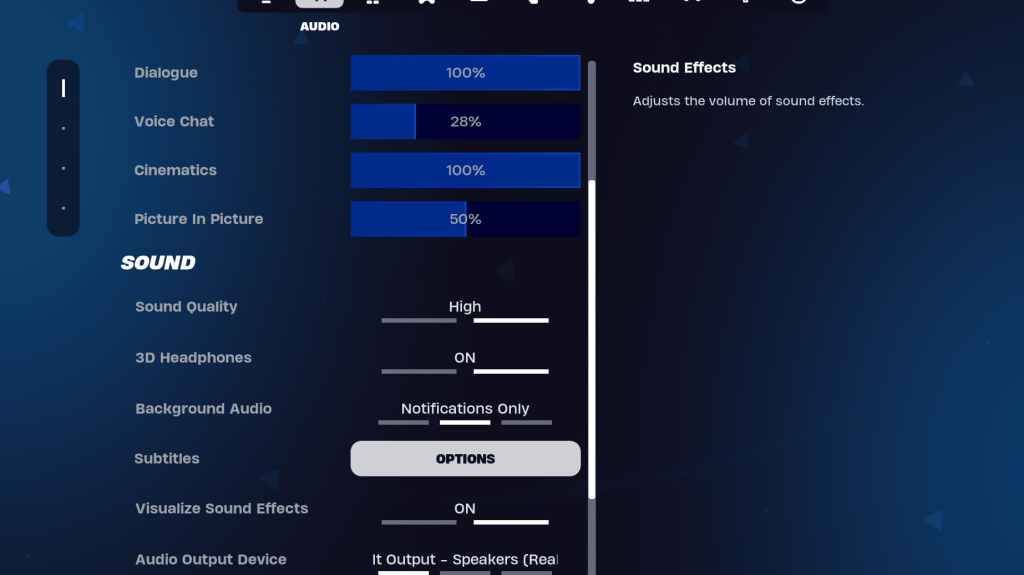
Четкое аудио жизненно важно. Включите 3D -наушники (эксперимент для совместимости) и визуализируйте звуковые эффекты для повышения пространственной осведомленности.
Настройки клавиатуры и мыши
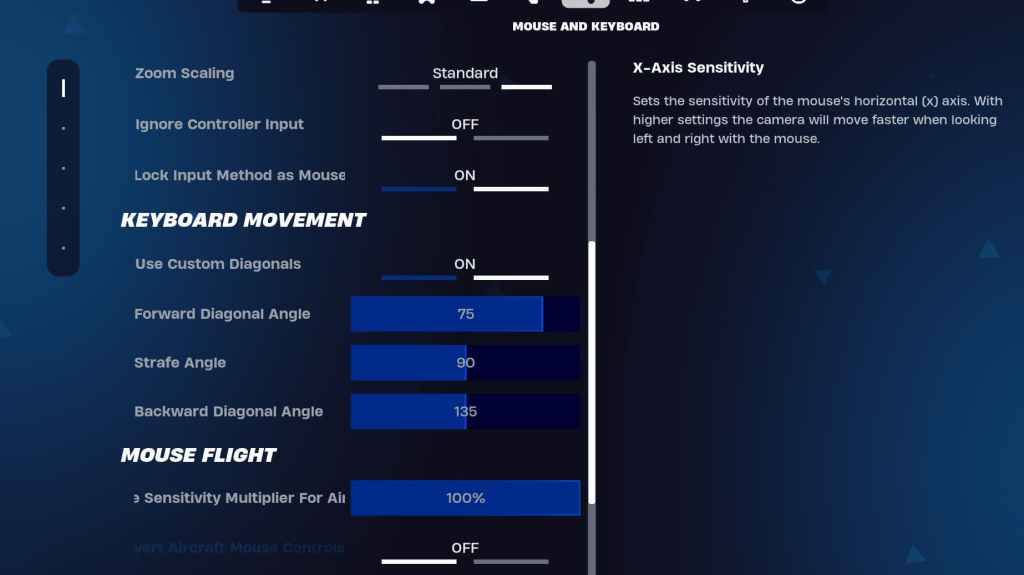
Настройте чувствительность и связки клавиш на вкладках клавиатуры и мышью и клавиатуры, чтобы соответствовать вашим предпочтениям. Учитывать:
- Чувствительность: Отрегулируйте X/Y, нацеливание, область применения и чувствительность построения/редактирования по своему вкусу.
- Движение: Используйте пользовательские диагонали: ON; Отрегулируйте вперед, strafe и обратные углы по мере необходимости.
Реализуя эти настройки, вы значительно улучшите свою производительность Fortnite и наслаждаетесь более плавным, более конкурентоспособным игровым опытом. Помните, что оптимальные настройки могут немного различаться в зависимости от вашего конкретного оборудования.
Последние статьи
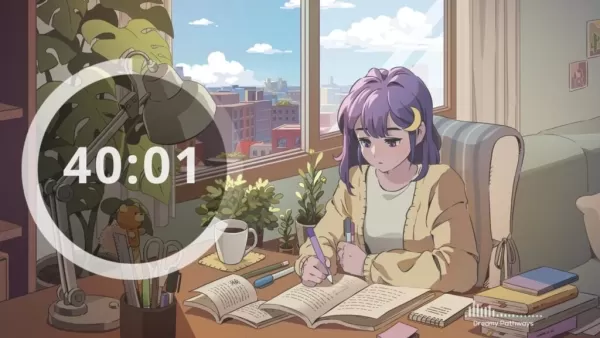
"My Little Pomodoro: Boosts Focus Hits Android"
Summary:
The popular productivity app My Little Pomodoro has officially launched on Android, bringing its charming, gamified Pomodoro timer experience to mobile users. Known for its cute aesthetic and science-backed focus techniques, the app helps users conquer procrastination and boost concentration through the Pomodoro Technique—25-minute work sessions followed by 5-minute breaks.
With its adorable pastel design, soothing animations, and customizable focus themes (like "Forest," "Café," or "Starry Night"), My Little Pomodoro turns time management into a delightful, stress-free ritual. New Android users can now:
Set up focused work sessions with gentle chimes and visual cues.
Track daily focus streaks and productivity habits.
Sync progress across devices (iOS and Android via cloud).
Choose from calming background sounds and ambient music.
Receive motivating reminders and daily summaries.
The Android release has been praised for its intuitive interface, low battery consumption, and thoughtful design—perfect for students, remote workers, and anyone battling distractions.
👉 Available now on the Google Play Store – Download and turn your focus into a habit, one pomodoro at a time!
MyLittlePomodoro #PomodoroTechnique #FocusApps #AndroidApp #Productivity #TimeManagement #StayFocused #GamifiedProductivity
Большинство таймеров продуктивности требуют от вас концентрации. Новый релиз Devfloor — My Little Pomodoro: Focus — на самом деле возвращает что-то взамен. Этот очаровательный приложение для Android превращает концентрацию в приятный опыт, а не в уто
As of now, there is no verified report or official statement from Tekken 8 director Fumito "Team Ninja" Yashima or any other official source confirming that he publicly slammed a fan for criticizing Anna Williams' new look in Tekken 8. While fan reactions to character redesigns—especially for long-standing characters like Anna Williams—are common on social media, and some fans have voiced mixed opinions about her updated appearance in Tekken 8, there is no credible evidence that the director made a public statement calling such criticism "unconstructive and pointless."
It's possible that this claim originated from a misinterpretation, a satirical post, or a fictionalized headline circulating online. The Tekken series has a passionate fanbase, and redesigns often spark debate, but official developers typically engage with feedback more diplomatically.
For accurate updates, it’s best to rely on official sources such as Bandai Namco’s press releases, interviews with Team Ninja staff, or verified social media accounts.
If you have a specific source or quote, I’d be happy to help analyze it.
ВоспроизвестиВетеран Tekken 8 Анна Уильямс возвращается в состав, и хотя её переработанный образ получил одобрение большинства фанатов, он также вызвал некоторые споры — особенно в связи с сравнениями её нового костюма со Санта-Клаусом. Когда один из
As of now, there is no official public update from Or Not (likely referring to a social media account, organization, or platform related to content moderation, censorship, or online review systems) regarding a "censorship and review-bomb fight." It’s possible there may be confusion with a similar name or a fictional/online narrative.
However, if you're referring to a broader context—such as increased online review manipulation (commonly known as "review bombing"), platform censorship debates, or controversies involving content moderation on sites like Reddit, Steam, or YouTube—here’s a general update on the current landscape:
2024 Update on Censorship and Review Bombing:
Review Bombing: Still a persistent issue on platforms like Steam, Meta (Facebook/Instagram), and YouTube. Users have coordinated to flood reviews with negative feedback over controversial content, often in response to political, cultural, or social issues (e.g., LGBTQ+ representation, war coverage, or creator controversies).
Platform Responses: Platforms are strengthening moderation tools. For example:
Steam has introduced better reporting systems and uses AI to detect coordinated review campaigns.
Meta and YouTube have updated algorithms to identify and suppress fake or coordinated reviews, while increasing transparency around content moderation.
Censorship Debates: There's growing tension between free expression and harmful content. Some users accuse platforms of over-censorship; others argue they’re under pressure to act due to political or legal scrutiny (e.g., EU’s Digital Services Act, U.S. state-level content moderation laws).
Third-Party Advocacy: Organizations like the Electronic Frontier Foundation (EFF) and Reporters Without Borders continue to push for balanced, transparent, and rights-respecting moderation policies.
If "Or Not" refers to a specific campaign, movement, or digital initiative (e.g., a satirical or activist group), please provide more context so I can tailor the information accordingly.
Let me know if you meant a different entity—such as “Or Not” as a media or gaming brand—and I’ll help clarify.
VOID Interactive ответила на критику игроков после обновлений версии для ПК своего спорного шутера Ready or Not, внесённых для подготовки к релизу на консолях. Студия уточнила, что имели место «непонимание и дезинформация» в отношении внесённых измен
Fire Emblem: Shadow Dragon and the Blade of Light, the classic entry in the legendary tactical RPG series, has officially made its way to Nintendo Switch Online + Expansion Pack — a long-awaited addition for fans of the franchise and retro gaming alike.
Key Details:
Release: Available as part of the Nintendo Switch Online + Expansion Pack subscription service since 2023.
Platform: Nintendo Switch (via online subscription).
Original Release: 1990 (on the Famicom in Japan; localized as Fire Emblem: Shadow Dragon and the Blade of Light in 2004 for the Game Boy Advance).
Gameplay: Classic turn-based strategy with permadeath, deep character development, and a compelling story about a young hero named Marth who must unite the nations of Archanea to stop the Shadow Dragon.
Why It’s a Big Deal:
This is the first time the original Fire Emblem has been officially available in English on a modern console.
It brings the authentic experience of the original Famicom game with updated graphics and sound, plus optional modern features like save states and faster pace (removable via settings).
Fans can now enjoy the roots of the Fire Emblem series, including its iconic theme music, tactical depth, and emotional storytelling.
What’s Included in the Subscription:
Nintendo Switch Online + Expansion Pack (requires separate subscription).
Access to a growing library of classic SNES, N64, and Game Boy titles.
Shadow Dragon is among the most notable additions, appealing to longtime fans and newcomers alike.
Tips for Playing:
Use the “Clear” mode for a less punishing experience (a new player-friendly option).
Save often — the original game doesn’t have automatic saves.
Dive into the rich lore and character relationships that helped define the series.
Final Verdict:
If you’re a fan of tactical RPGs, classic Nintendo games, or the Fire Emblem series, Shadow Dragon and the Blade of Light on Nintendo Switch Online + Expansion Pack is a must-play. It’s not just a nostalgic trip — it’s a powerful reminder of why Fire Emblem has endured for decades.
👉 Get it: Subscribe to Nintendo Switch Online + Expansion Pack and unlock this legendary game today!
Удивление! Fire Emblem: The Sacred Stones теперь доступен в библиотеке игр Nintendo Switch Online.
Первоначально вышедший в 2004 году на Game Boy Advance, этот титул был представлен западной аудитории только в 2005 году. Это самостоятельная история о
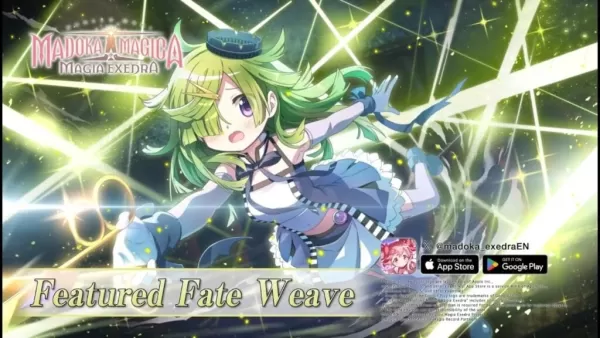
As of now, there is no official announcement from the creators of Puella Magi Madoka Magica — including Shaft, Gen Urobuchi, or any affiliated studios — regarding a new release titled Magia Exedra Scene 0 Part 1.
Magia Exedra is a mobile game developed by Bandai Namco Entertainment and released in Japan in 2023 as part of the Madoka Magica franchise’s expanded media. It features original story content and characters, set in an alternate timeline or "exedra" world, exploring new aspects of the magical girl universe. The "Scene 0" reference may be a fan term, a rumor, or a misunderstanding, as no official "Scene 0 Part 1" release has been confirmed.
If you're hearing about a "release imminent" announcement, it might be:
A fan-made or fan translation project.
A misinterpretation of promotional material for Magia Exedra.
An unofficial streaming or fan release (e.g., a teaser, trailer, or beta patch).
A hoax or misinformation spread through social media.
For accurate updates, always refer to:
The official Madoka Magica website (https://www.madoka-magica.com/)
Bandai Namco’s official announcements.
Verified social media accounts of Shaft, Aniplex, or the game’s developers.
Stay cautious of unofficial sources, as the Madoka Magica franchise is tightly managed, and any new media would be announced through official channels.
Let me know if you'd like a summary of Magia Exedra’s current story, gameplay, or confirmed releases.
Puella Magi Madoka Magica Magia Exedra скоро получит новое обновление. Aniplex представляет ограниченное по времени событие под названием «Puella Magi Madoka Magica: Сцена 0, часть I». Это начало трёхчастного сюжетного арка, который позже будет интег
Последние игры
تخته نرد حرفه ای
Карта丨3.20M
Militar Macizo
Действие丨32.8 MB

Obama Run!
Действие丨78.6 MB

Kickest
Виды спорта丨38.7 MB
Rake Monster
Действие丨200.2 MB
Touchgrind X
Виды спорта丨960.3 MB
CricVRX
Виды спорта丨23.73MB

TopTop KSA(توب توب KSA)
Повседневный丨265.5 MB
Трендовые игры
Более +









Главные новости
Более +


01
01-07
СРОЧНАЯ ИНФОРМАЦИЯ: Flight Simulator 2024 Вход в систему Woes Ground Players
Запуск Flight Simulator 2024 связан с техническими трудностями
Долгожданный запуск Flight Simulator 2024 был значительно затруднен из-за широко распространённых технических проблем, в результате чего многие игроки оказались на земле ещё до того, как смогли подняться в виртуальное небо. В этой статье подробно описаны сообщения о d
02
01-06
CDPR признала слабый геймплей в The Witcher 3
Ведьмак 3, несмотря на признание критиков, не был лишен недостатков. Многие фанаты считали, что боевая система несовершенна.
В недавнем интервью игровой директор Ведьмака 4 Себастьян Калемба признал недостатки игрового процесса предыдущей игры, особо подчеркнув необходимость значительного улучшения.
03
11-17
Hogwarts Legacy 2 — «один из важнейших приоритетов» WB Games
После успешного запуска игры «Чемпионы по квиддичу» на этой неделе компания Warner Bros. Discovery подтвердила свои планы относительно продолжения прошлогодней ролевой игры о Гарри Поттере, хита «Наследие Хогвартса» — самой продаваемой игры 2023 года. Планы на продолжение «Наследия Хогвартса» подтверждены компанией Warner Bros. Discovery Ожидается в
04
11-16
Повара самолета приносят на борт превосходную закуску Pringles!
Приготовьтесь перекусить: компания Nordcurrent только что организовала захватывающее событие для своей кулинарной игры. Это самый неожиданный коллаборация Airplane Chefs и Pringles. Если вы наслаждаетесь своей виртуальной жизнью в качестве стюардессы, все станет намного вкуснее. Разработчик игры, стоящий за p
05
11-16
Play Together сотрудничать с Sanrio и представить новый контент My Melody и Kuromi
Play Together возвращает коллаборацию Sanrio с появлением My Melody и Kuromi. Вы можете собирать монеты, выполняя их тематические миссии, которые затем можно использовать для получения эксклюзивных предметов. В качестве бонуса есть также новый контент и события на летнюю тематику, включая крупную охоту за ошибкамиИграть Вместе, й
Темы
Более +

