
Fortnite Capítulo 6 La mejor configuración de PC y cómo aumentar FPS
Autor : Madison
Feb 28,2025
Optimice la configuración de su PC Fortnite para un rendimiento máximo
La naturaleza exigente de Fortnite puede conducir a frustrantes bajas velocidades de cuadros, obstaculizando el juego. Sin embargo, optimizar su configuración en el juego puede mejorar significativamente el rendimiento. Esta guía detalla la mejor configuración de PC para una experiencia Fortnite más suave y receptiva.
Configuración de visualización
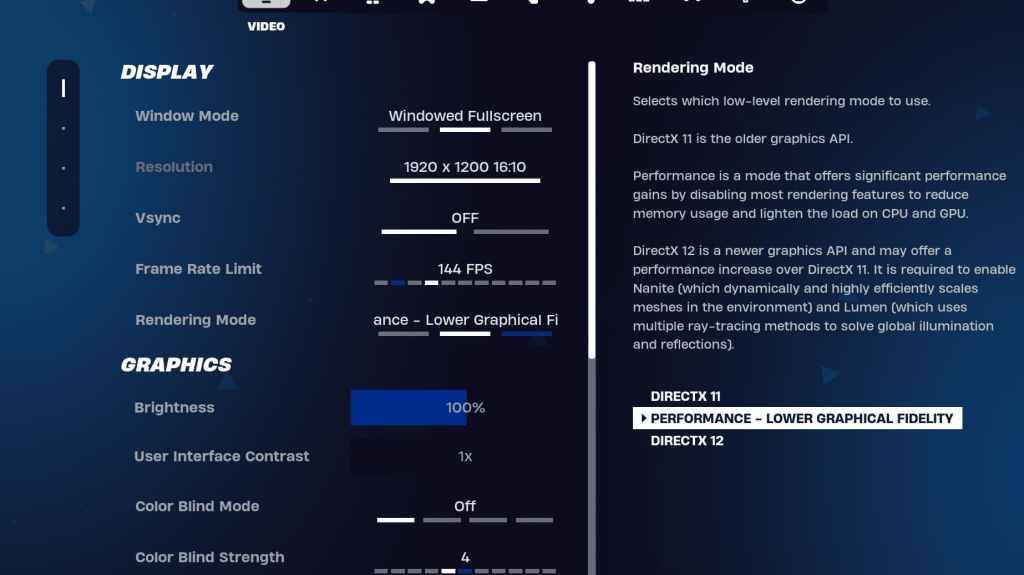
Las secciones de visualización y gráficos dentro de la configuración de video de Fortnite son cruciales para el ajuste de rendimiento. Aquí está la configuración recomendada para la sección de visualización:
| Setting | Recommended |
|---|---|
| Window Mode | Fullscreen (best performance); Windowed Fullscreen (for frequent tabbing) |
| Resolution | Native monitor resolution (e.g., 1920x1080) |
| V-sync | Off (reduces input lag) |
| Framerate Limit | Monitor Refresh Rate (e.g., 144Hz, 240Hz) |
| Rendering Mode | Performance (highest FPS) |
Modos de representación explicados:
Fortnite ofrece tres modos de renderizado: rendimiento, DirectX 11 y DirectX 12. DirectX 11 es estable y confiable, mientras que DirectX 12 ofrece posibles ganancias de rendimiento en el hardware moderno, pero puede ser menos estable. Para FPS máximo y un retraso mínimo, el modo "rendimiento" es la opción preferida entre los jugadores profesionales.
Configuración de gráficos
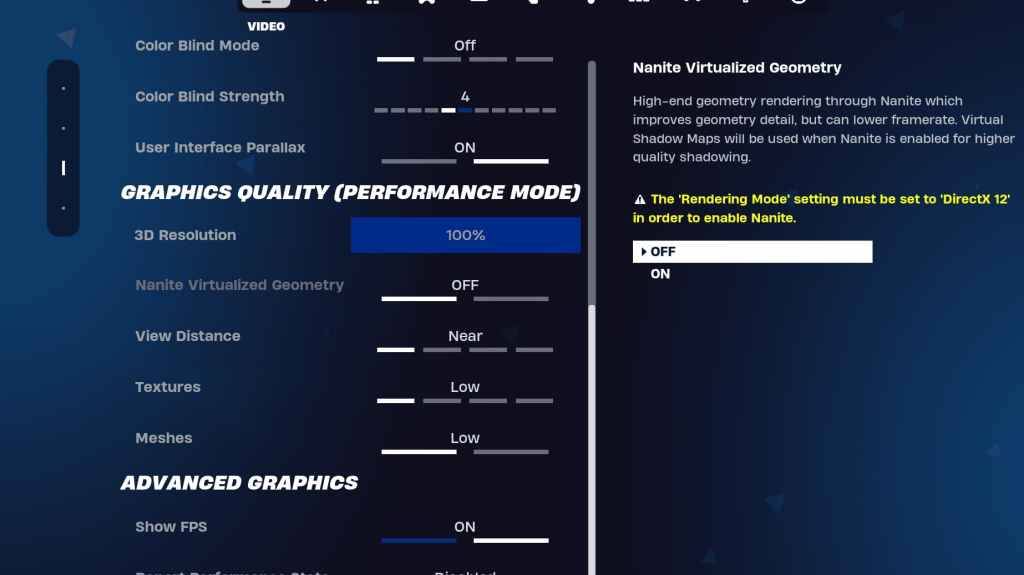
La sección de gráficos influye en gran medida en la calidad y el rendimiento visuales. Priorice un menor uso de recursos para velocidades de cuadro más altas:
| Setting | Recommended |
|---|---|
| Quality Preset | Low |
| Anti-Aliasing & Super Resolution | Off/Low |
| 3D Resolution | 100% (70-80% for low-end PCs) |
| Nanite Virtual Geometry (DX12) | Off |
| Shadows | Off |
| Global Illumination | Off |
| Reflections | Off |
| View Distance | Epic |
| Textures | Low |
| Effects | Low |
| Post Processing | Low |
| Hardware Ray Tracing | Off |
| Nvidia Low Latency Mode | On + Boost (Nvidia GPUs) |
| Show FPS | On |
Configuración del juego
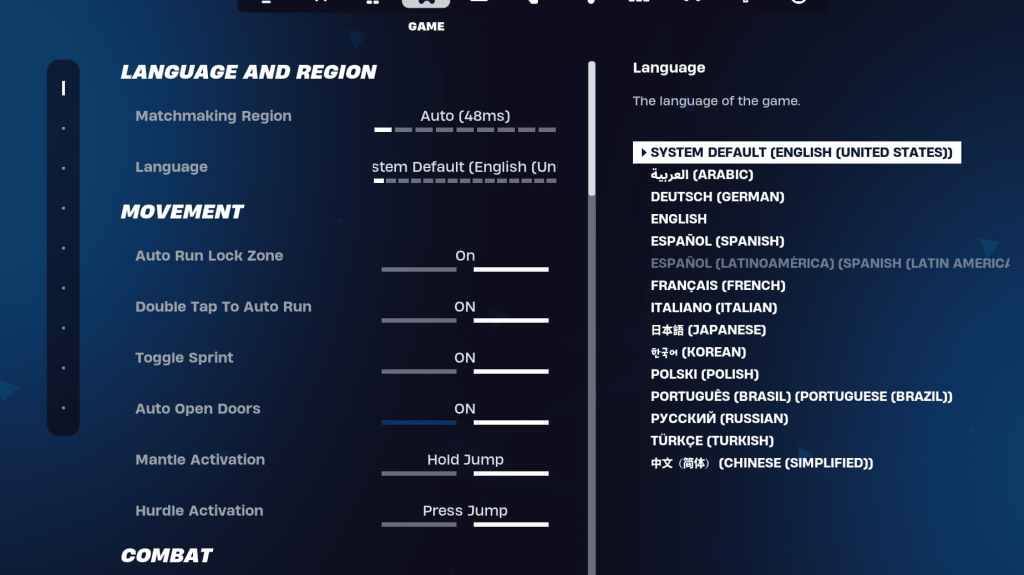
La configuración del juego impactan el juego, no FPS. Si bien muchos son subjetivos, estas son consideraciones clave:
- Movimiento: Puertas abiertas automáticas: ON; Toque doble para ejecutar automáticamente: ON (Controladores)
- Combate: Sostenga para intercambiar la recolección: ON; Tocina de alternativa: preferencia personal; Armas de recogida automática: en
- Edificio: Restablecer la elección del edificio: APAGADO; Desactivar la opción previa a la edición: apagado; Edificio turbo: apagado; Ediciones de autoconfirm: preferencia personal; Edición simple: preferencia personal; Toque para editar simple: ON (si la edición simple está activada)
Configuración de audio
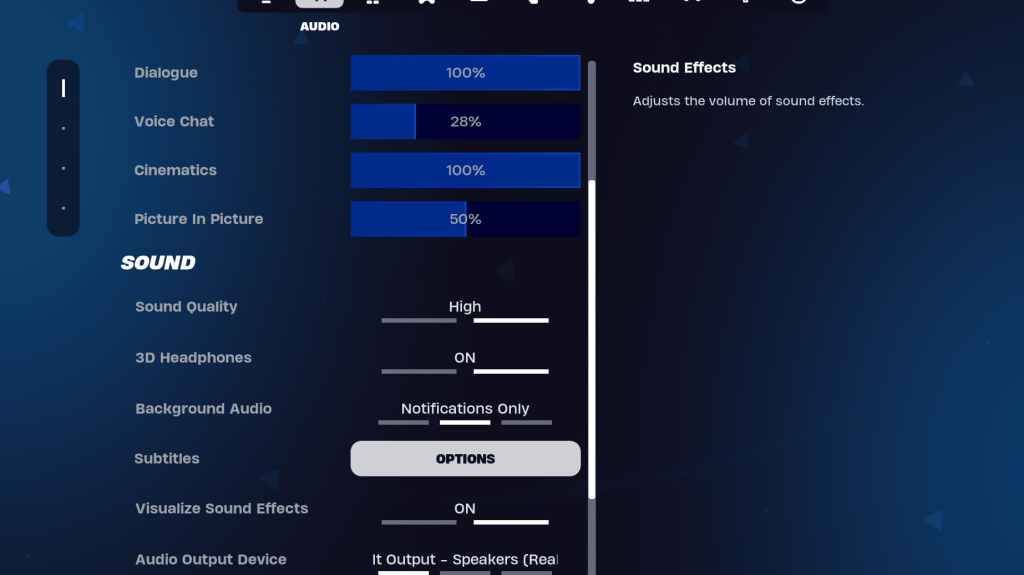
El audio claro es vital. Habilite auriculares 3D (experimento para la compatibilidad) y visualice los efectos de sonido para una conciencia espacial mejorada.
Configuración de teclado y mouse
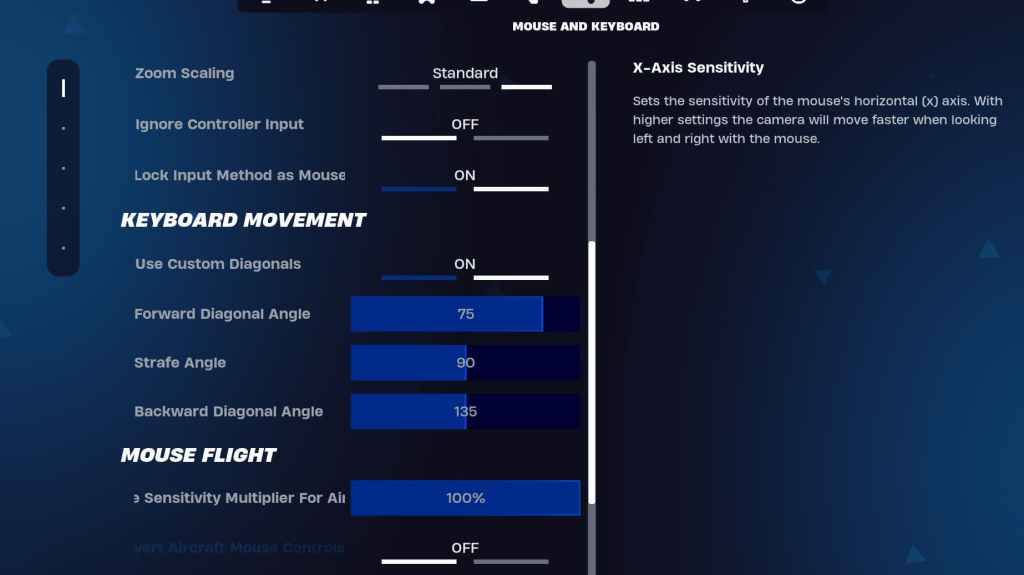
Configure la sensibilidad y las tallas en el teclado y las pestañas de controles y controles de teclado para adaptarse a sus preferencias. Considerar:
- Sensibilidad: Ajuste x/y, orientación, alcance y sensibilidades de construcción/edición a su gusto.
- Movimiento: Use diagonales personalizados: ON; Ajuste los ángulos de avance, ata y hacia atrás según sea necesario.
Al implementar estas configuraciones, mejorará significativamente su rendimiento de Fortnite y disfrutará de una experiencia de juego más suave y competitiva. Recuerde que la configuración óptima puede variar ligeramente según su hardware específico.
Últimos artículos
Mi Pequeño Pomodoro Mejora la Concentración y Llega a Android
Absolutely — My Little Pomodoro: Focus isn’t just another productivity timer. It’s a mindful experience wrapped in charm, creativity, and thoughtful design. Here’s why it stands out in a crowded app market:
🌱 Why It Works (Better Than the Rest)
Fo
El director de Tekken 8 critica a fan por el nuevo aspecto de Anna Williams: «Inútil y contraproducente»
Anna Williams’ new design in Tekken 8—while sparking some heated debate—feels like a bold and intentional evolution that reflects both a fresh direction for the character and a broader shift in the series’ visual identity. From a creative and narrati
As of now, there is no official public update from Ready or Not (the 2019 horror film directed by David Robert Mitchell) regarding censorship or review-bombing. However, the film has been a topic of discussion in online communities, particularly on platforms like IMDb and Reddit, where users have occasionally raised concerns about review manipulation.
Some users have reported that the film’s ratings on IMDb experienced fluctuations, which some attributed to review-bombing—where large numbers of negative reviews are posted in response to controversy, perceived bias, or cultural backlash. These patterns are not unique to Ready or Not and are common across various media, especially when a film intersects with social or political themes.
That said, no credible evidence has been released indicating that the film’s creators, studio (e.g., Lionsgate), or streaming platforms have issued an official statement addressing censorship or review-bombing related to Ready or Not. The film remains available on major platforms like Netflix and Amazon Prime, and its reception continues to be shaped by audiences, critics, and online discourse.
If you're referring to a recent development, it’s possible that rumors or fan speculation are circulating. For accurate and up-to-date information, it’s best to consult official sources such as Lionsgate’s press releases, the film’s social media channels, or trusted entertainment news outlets like Variety, The Hollywood Reporter, or Deadline.
Let me know if you’re asking about a specific event or platform, and I can help clarify further.
Interactive (via VOID Studios) Clarifies Changes to Ready or Not PC Version Amid Player Backlash
In response to growing player concern and a noticeable shift toward negative reviews on Steam, Interactive—developer behind the tactical shooter Ready or
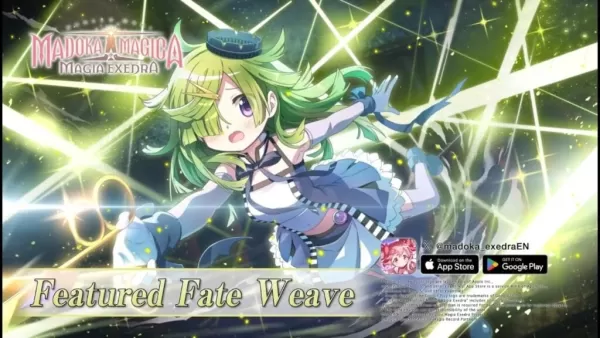
As of now, there is no official release titled Magical Girl Madoka Magica: Magia Exedra Scene 0 Part 1 from the main Puella Magi Madoka Magica franchise.
To clarify:
Magia Exedra is a spin-off series that takes place in an alternate timeline or world inspired by the original Madoka Magica universe. It was developed as a separate project, primarily released as a mobile game and later adapted into an anime series (Magia Exedra: The Animation), with a distinct narrative and characters, though still connected to the broader Madoka mythos.
Scene 0 might refer to a promotional or pre-release content, a fan-made title, or confusion with a different release. There is no known official "Scene 0 Part 1" titled as such in the Magia Exedra series.
The original Madoka Magica series (2011) and its sequels (Rebellion, Magia Exedra, etc.) are all produced by Shaft and Magica Quartet, with key roles by writer Gen Urobuchi and director Sayaka Itō.
✅ What’s Real?
Magia Exedra: The Animation (2023–2024) – A new anime series based on the mobile game.
Magia Exedra: The Animation – Prologue – A short promotional anime that aired in 2023, which might be what some fans are referring to as "Scene 0."
Magia Exedra game – Originally released in Japan as a mobile gacha game.
❌ What’s Not Officially Released?
"Magia Exedra Scene 0 Part 1" as a standalone release or episode does not exist in official databases like MyAnimeList, AniList, or Shaft’s announcements.
📌 Conclusion:
If you're hearing about a "Magia Exedra Scene 0 Part 1" release, it may be:
A fan-made title,
A misinterpretation of the promotional Prologue episode,
Or an unconfirmed rumor.
For accurate updates, always check official sources:
Magia Exedra Official Website (Japanese)
Shaft’s official channels
Official social media (Twitter/X, YouTube)
Stay tuned for any new announcements — but as of now, no such official release exists under that name.
Absolutely — Puella Magi Madoka Magica: Magia Exedra is diving headfirst into a major milestone with the "Scene 0 Part I" limited-time event, and fans of the franchise couldn’t be more excited. Here’s a polished, fan-friendly summary of everything in
Últimos juegos
تخته نرد حرفه ای
Tarjeta丨3.20M
Militar Macizo
Acción丨32.8 MB
Obama Run!
Acción丨78.6 MB
Rake Monster
Acción丨200.2 MB
Мафия России: Сибирская Братва
Aventura丨201.1 MB
Touchgrind X
Deportes丨960.3 MB

TopTop KSA(توب توب KSA)
Casual丨265.5 MB
Juegos de tendencia
Más +









Noticias principales
Más +


01
01-07
ÚLTIMA HORA: Problemas de inicio de sesión de Flight Simulator 2024 para los jugadores terrestres
Lanzamiento de Flight Simulator 2024 plagado de dificultades técnicas
El tan esperado lanzamiento de Flight Simulator 2024 se ha visto significativamente obstaculizado por problemas técnicos generalizados, lo que ha dejado a muchos jugadores en tierra antes de que pudieran siquiera volar a los cielos virtuales. Este artículo detalla el reportado d
02
01-06
CDPR reconoció una jugabilidad débil en The Witcher 3
The Witcher 3, aunque aclamado por la crítica, no estuvo exento de defectos. Muchos fanáticos sintieron que el sistema de combate se quedaba corto.
En una entrevista reciente, el director del juego Witcher 4, Sebastian Kalemba, reconoció debilidades en la jugabilidad del juego anterior, destacando específicamente la necesidad de mejoras significativas.
03
11-17
Hogwarts Legacy 2 es "una de las mayores prioridades" para WB Games
Tras el exitoso lanzamiento de Quidditch Champions esta semana, Warner Bros. Discovery ha confirmado sus planes para una secuela del exitoso juego de rol de acción basado en Harry Potter del año pasado, Hogwarts Legacy, el juego más vendido de 2023. Planes de secuela de Hogwarts Legacy confirmados por Warner Bros. DiscoveryEsperado en
04
11-16
¡Airplane Chefs trae a bordo el mejor refrigerio, Pringles!
Abróchate el cinturón para comer algo, ya que Nordcurrent acaba de lanzar un evento emocionante para su juego de cocina. Es la colaboración más inesperada de Airplane Chefs y Pringles. Si has estado disfrutando de tu vida virtual como asistente de vuelo, las cosas están a punto de ponerse mucho más sabrosas. El desarrollador del juego detrás de p
05
11-16
Play Together colaborará con Sanrio y presentará nuevo contenido de My Melody y Kuromi
Play Together está recuperando su colaboración con Sanrio con la aparición de My Melody y Kuromi. Puedes recolectar monedas completando sus misiones temáticas que luego pueden usarse para dibujar artículos exclusivos. Como beneficio adicional, también hay nuevos contenidos y eventos con temas de verano, incluida una importante búsqueda de errores. Juntos, el
Temas
Más +

