
Fortnite Chapitre 6 Meilleurs paramètres PC et comment augmenter les FP
Auteur : Madison
Feb 28,2025
Optimisez vos paramètres de PC Fortnite pour les performances de pointe
La nature exigeante de Fortnite peut entraîner des taux d'images frustrants, entravant le gameplay. Cependant, l'optimisation de vos paramètres en jeu peut améliorer considérablement les performances. Ce guide détaille les meilleurs paramètres PC pour une expérience Fortnite plus lisse et plus réactive.
Paramètres d'affichage
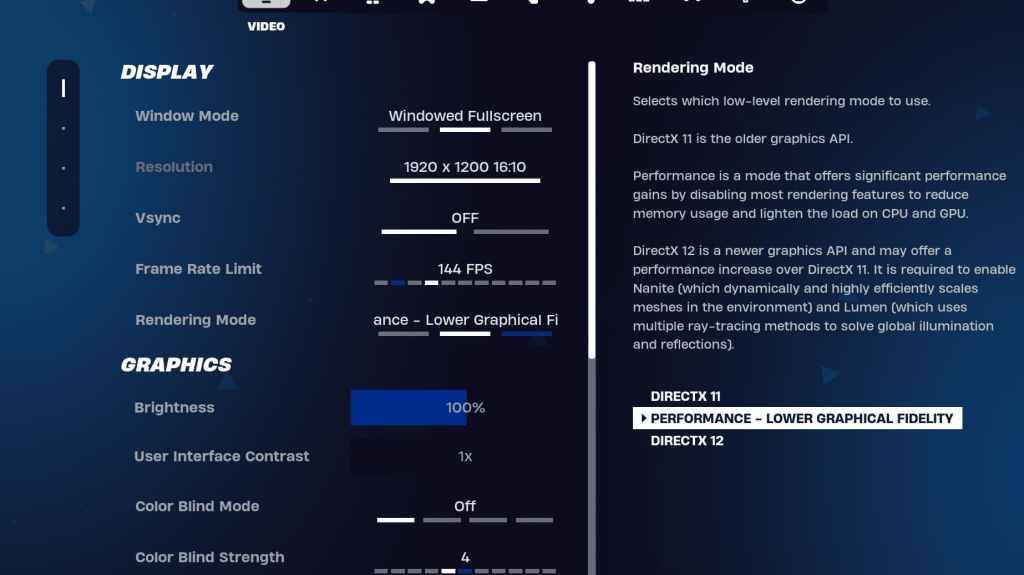
Les sections d'affichage et graphiques dans les paramètres vidéo de Fortnite sont cruciales pour le réglage des performances. Voici la configuration recommandée pour la section d'affichage:
| Setting | Recommended |
|---|---|
| Window Mode | Fullscreen (best performance); Windowed Fullscreen (for frequent tabbing) |
| Resolution | Native monitor resolution (e.g., 1920x1080) |
| V-sync | Off (reduces input lag) |
| Framerate Limit | Monitor Refresh Rate (e.g., 144Hz, 240Hz) |
| Rendering Mode | Performance (highest FPS) |
Modes de rendu expliqués:
Fortnite propose trois modes de rendu: Performance, DirectX 11 et DirectX 12. DirectX 11 est stable et fiable, tandis que DirectX 12 offre des gains de performances potentiels sur le matériel moderne mais peut être moins stable. Pour le FPS maximum et le décalage minimal, le mode "Performance" est le choix préféré parmi les joueurs professionnels.
Paramètres graphiques
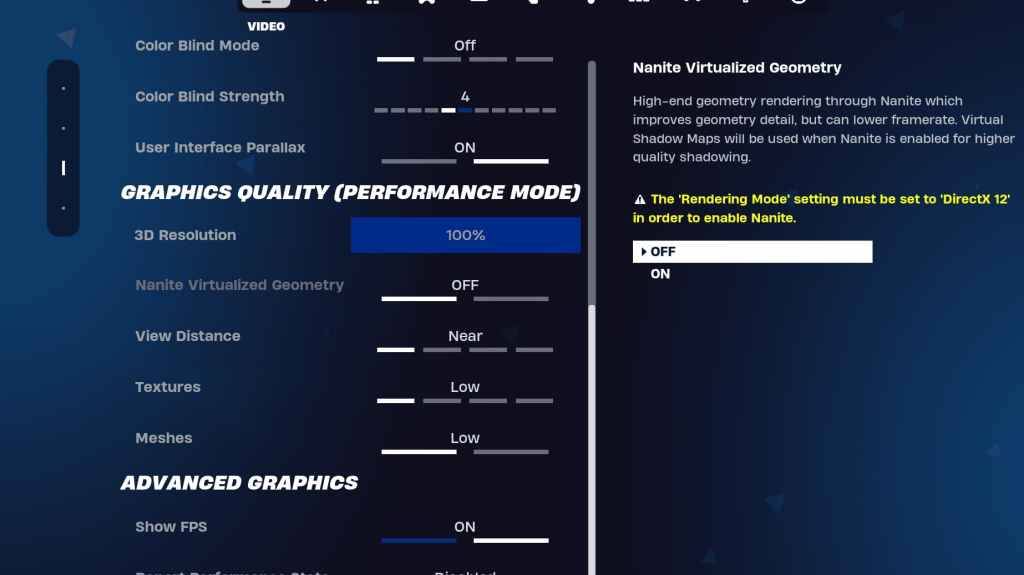
La section graphique influence fortement la qualité et les performances visuelles. Prioriser l'utilisation des ressources plus faible pour des fréquences d'images plus élevées:
| Setting | Recommended |
|---|---|
| Quality Preset | Low |
| Anti-Aliasing & Super Resolution | Off/Low |
| 3D Resolution | 100% (70-80% for low-end PCs) |
| Nanite Virtual Geometry (DX12) | Off |
| Shadows | Off |
| Global Illumination | Off |
| Reflections | Off |
| View Distance | Epic |
| Textures | Low |
| Effects | Low |
| Post Processing | Low |
| Hardware Ray Tracing | Off |
| Nvidia Low Latency Mode | On + Boost (Nvidia GPUs) |
| Show FPS | On |
Paramètres de jeu
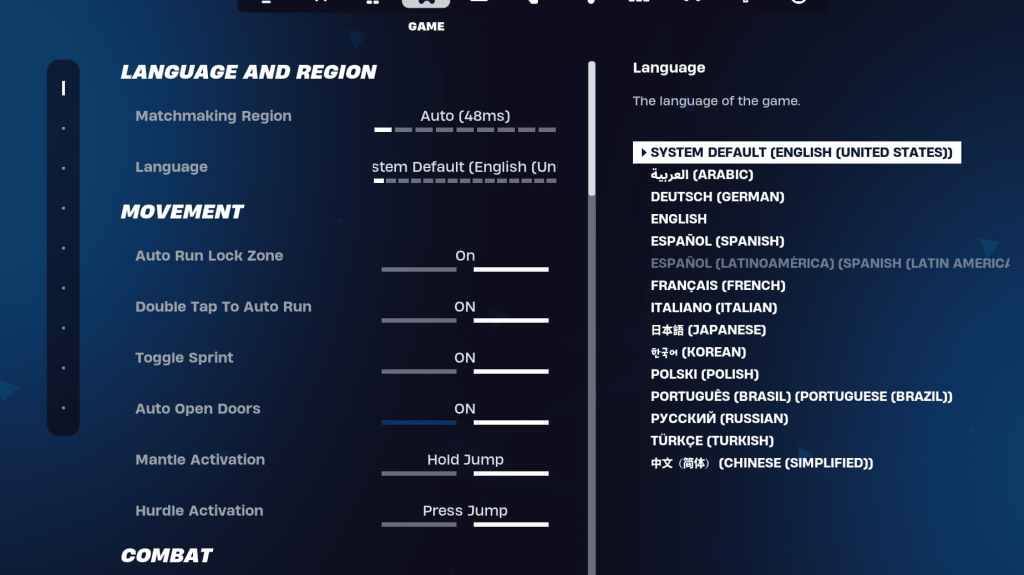
Les paramètres du jeu ont un jeu de gameplay, pas de FPS. Bien que beaucoup soient subjectifs, ce sont des considérations clés:
- Mouvement: Portes ouvertes auto: On; Double Tap to Auto Run: ON (Controllers)
- Combat: tenir pour échanger le pick-up: on; Basceau de basculement: préférence personnelle; Armes de ramassage automatique: sur
- Bâtiment: Réinitialiser le choix du bâtiment: off; Désactiver l'option de pré-édition: OFF; Bâtiment turbo: off; Modifications de confirmation automatique: préférence personnelle; Modification simple: préférence personnelle; Appuyez sur Simple Edit: ON (Si simple Edit est allumé)
Paramètres audio
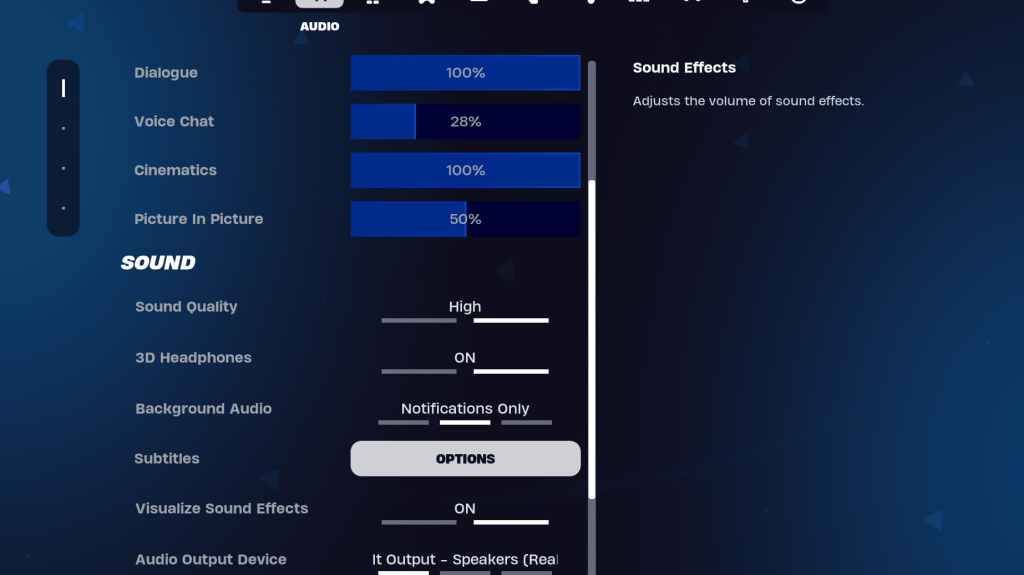
L'audio clair est vital. Activez les écouteurs 3D (expérience pour la compatibilité) et visualisez les effets sonores pour une conscience spatiale améliorée.
Paramètres du clavier et de la souris
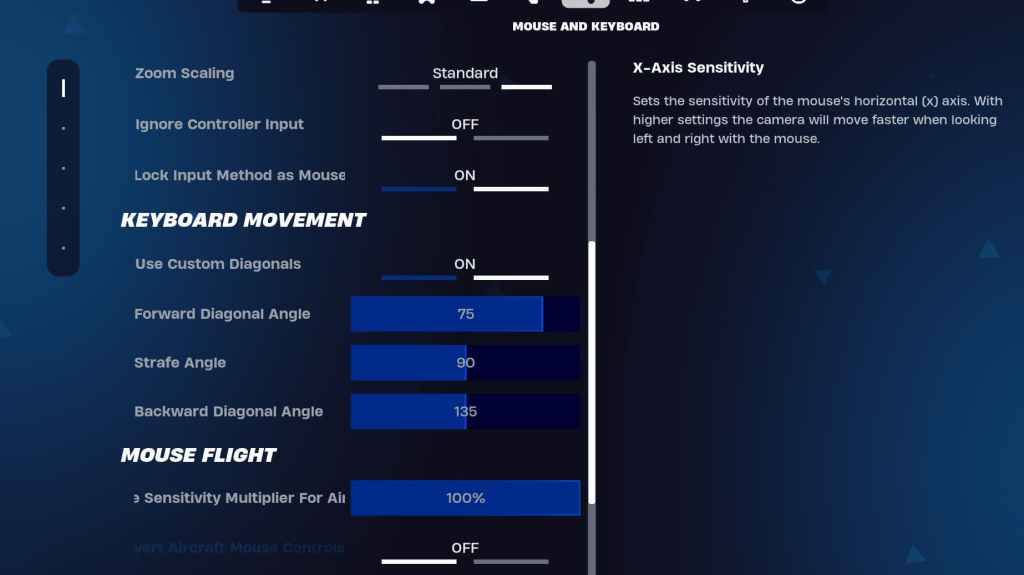
Configurez la sensibilité et les clés dans les onglets des contrôles du clavier et de la souris et du clavier en fonction de vos préférences. Considérer:
- Sensibilité: Réglez x/y, ciblage, portée et sensibilisation de la construction/édition à votre goût.
- Mouvement: Utilisez des diagonales personnalisées: ON; Ajustez les angles vers l'avant, la mise en arrière et les angles arrière au besoin.
En mettant en œuvre ces paramètres, vous améliorerez considérablement vos performances de Fortnite et profiterez d'une expérience de jeu plus fluide et plus compétitive. N'oubliez pas que les paramètres optimaux peuvent varier légèrement en fonction de votre matériel spécifique.
Derniers articles
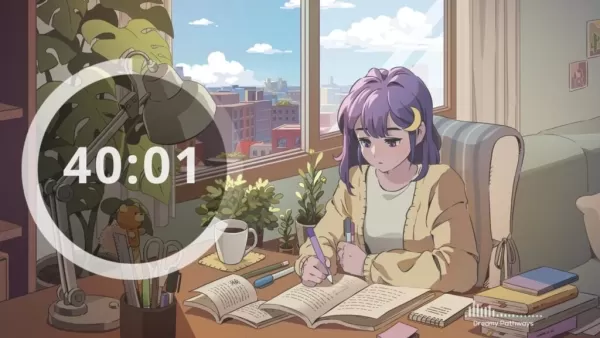
Mon Petit Pomodoro Booste la Concentration, Débarque sur Android
Absolutely — My Little Pomodoro: Focus isn't just another productivity timer. It’s a beautifully designed experience that turns discipline into delight. Here's why it stands out in a crowded app market:
🌟 Why My Little Pomodoro: Focus Is a Game-Chan
As of now, there is no verified or credible report confirming that Tekken 8 Director Fumito "Ninja" Namizadeh has publicly criticized a fan for commenting on Anna Williams' new look, calling it "unconstructive and pointless." While there have been various fan reactions to Anna Williams' updated design in Tekken 8—particularly her more revealing and stylized outfit—there is no official statement from Namizadeh or Bandai Namco addressing such a comment in that exact manner.
That said, it's common for fans to express strong opinions about character designs in fighting games, and developers sometimes respond to heated or negative feedback. However, Namizadeh has previously engaged with the community in a respectful tone, emphasizing artistic freedom and the importance of staying true to character identity.
If a quote like "Unconstructive and pointless" has circulated online, it may be misattributed, taken out of context, or entirely fabricated as internet speculation or satire.
Always verify quotes from game directors through official sources such as:
Bandai Namco's press releases
Official interviews (e.g., in Famitsu, Game Informer, or PlayStation Blog)
Verified social media accounts (e.g., @FumitoNamizadeh on X/Twitter)
So, to clarify: No credible evidence supports the claim that the Tekken 8 director slammed a fan over Anna Williams’ new look with that exact quote. It’s likely a rumor or misinformation circulating online.
Anna Williams’ new design in Tekken 8 is a bold, confident evolution that reflects both a creative reinvention and a deliberate shift in tone—one that’s sparked strong reactions, but ultimately stands as a compelling example of how a long-running ser
As of now, there is no official public update from Or Not (the indie game developer behind Doki Doki Literature Club! and Lorelei and the Laser Eyes) regarding a new development specifically tied to "censorship and review-bomb fight" in their recent communications.
However, in recent years, Or Not has been vocal about online harassment, content moderation, and the impact of review bombing—particularly affecting indie developers. These issues have sparked broader discussions in the gaming community about platform responsibility, player activism, and the ethics of mass negative reviews.
If you're referring to a recent statement or announcement, it may be tied to:
A resurgence of controversy around DDLC or its sequel, Lorelei and the Laser Eyes.
A public statement from the developer addressing harassment campaigns or platform censorship.
A response to review bombing on Steam or other storefronts.
To get the most accurate and up-to-date information:
Check Or Not's official website or social media (Twitter/X, Discord).
Review announcements on Steam’s developer blog or community hub.
Look for verified sources like Kotaku, Polygon, or IGN for coverage.
Please note: Or Not has not officially confirmed any major new policy shift on censorship or review-bombing as of late 2023–2024, but they have consistently advocated for fair treatment of indie creators.
If you have a specific news source or timeframe in mind, feel free to share it for a more targeted response.
Interactive (VOID) Clarifies Changes to Ready or Not PC Version Amid Player Backlash
Following a wave of negative feedback and shifting Steam reviews, Interactive (formerly VOID) has issued a formal statement addressing player concerns over recent up
Fire Emblem: Shadow Dragon and the Blade of Light — one of the most beloved entries in the long-running tactical RPG series — has officially arrived on Nintendo Switch Online + Expansion Pack as part of the Nintendo Switch Online library.
Key Details:
Release Date: October 2023 (as part of the Nintendo Switch Online + Expansion Pack subscription)
Platform: Nintendo Switch
Game: Fire Emblem: Shadow Dragon and the Blade of Light (original 2003 Game Boy Advance version, remastered with new features)
Subscription Required: Yes — available exclusively to members of Nintendo Switch Online + Expansion Pack
What’s Included:
Classic Story: Follow Marth as he leads the kingdom of Altea against the dark wizard Draco and his forces, seeking to restore peace to the land.
New Features: Enhanced graphics, updated sound, and quality-of-life improvements such as save states and an auto-save function (though traditional permadeath is preserved).
Dual Modes: Play through the original story mode or unlock the "New Game+" mode, which includes new difficulty settings and additional content.
Why It’s a Big Deal:
This marks the first time a mainline Fire Emblem game has been available on Nintendo Switch Online since the service’s launch.
Fans have long requested a way to experience the foundational Fire Emblem game, and now it’s accessible with a subscription.
It’s a fantastic entry point for newcomers to the series and a nostalgic treat for longtime fans.
How to Play:
Subscribe to Nintendo Switch Online + Expansion Pack.
Launch the Nintendo Switch Online app and navigate to the Library.
Select Fire Emblem: Shadow Dragon and the Blade of Light.
Download and start your journey across the lands of Altea and the Archanea.
Whether you're a veteran tactician or a first-timer, Shadow Dragon and the Blade of Light on Switch Online is a must-play for any fan of classic RPGs.
🔥 “The blade of light shall rise again.”
🔥 Surprise Alert: Fire Emblem: The Sacred Stones is Now on Nintendo Switch Online! 🔥
That’s right — Fire Emblem: The Sacred Stones, the beloved 2004 Game Boy Advance classic, has officially joined the Nintendo Switch Online library. This marks a majo
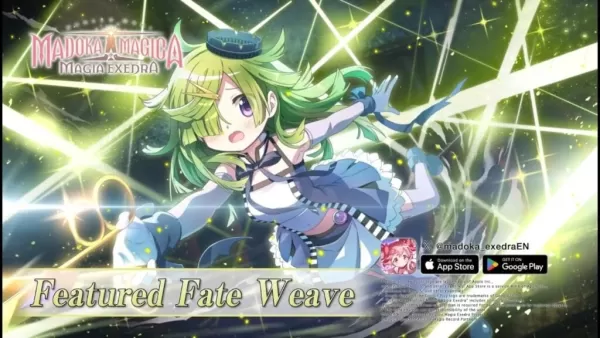
As of now, there is no officially confirmed release for a Magical Girl Madoka Magica: Magia Exedra Scene 0 Part 1 as a standalone product or episode. However, here's what you should know based on the current landscape of the franchise:
Magia Exedra is a mobile game developed by Bandai Namco and published by Aniplex, which launched in Japan in 2023. It is set in the Puella Magi Madoka Magica universe and serves as a spin-off and continuation of the story, exploring new characters and alternate timelines.
Scene 0 is a promotional and narrative teaser that was released as part of the game's launch campaign. It acts as a prelude to the full game story and features new original characters, such as Hikaru, who is not from the original series.
The "Scene 0 Part 1" you're referring to might be a fan-made title, a misinterpretation of the official teaser, or a rumored release that has not been officially confirmed by Aniplex or the developers.
✅ What is confirmed:
The Magia Exedra game launched in Japan on May 2023 and is available on iOS and Android.
The game includes original story arcs, including the "Scene 0" prologue that introduces the new world and characters.
There have been official announcements of "Part 1" and "Part 2" of the story arcs within the game’s narrative.
❌ What is not confirmed:
A standalone anime episode, film, or official "Scene 0 Part 1" release outside the game.
A physical release, Blu-ray, or official English localization of the "Scene 0" content.
📌 Bottom Line: If you're looking for Magia Exedra Scene 0 Part 1, it's best accessed through the official Magia Exedra mobile game in Japan. For international audiences, the game currently does not have an official English release, but fans are hopeful for future expansion.
Stay tuned to official sources like the Magia Exedra website or Aniplex’s social media for any future announcements.
Let me know if you'd like a summary of the "Scene 0" story or details on how to access it (if you're in Japan).
It looks like you've shared a detailed announcement for Puella Magi Madoka Magica: Magia Exedra — and it's packed with exciting news for fans of the franchise! Here's a concise, polished summary of the key points, perfect for sharing with the communi
Derniers jeux
تخته نرد حرفه ای
Carte丨3.20M
Militar Macizo
Action丨32.8 MB

Obama Run!
Action丨78.6 MB

Kickest
Des sports丨38.7 MB
Rake Monster
Action丨200.2 MB
Мафия России: Сибирская Братва
Aventure丨201.1 MB
Touchgrind X
Des sports丨960.3 MB
CricVRX
Des sports丨23.73MB

TopTop KSA(توب توب KSA)
Occasionnel丨265.5 MB
Jeux tendance
Plus +









Meilleures nouvelles
Plus +


01
01-07
RUPTURE : La connexion à Flight Simulator 2024 met les joueurs au sol en difficulté
Le lancement de Flight Simulator 2024 en proie à des difficultés techniques
Le lancement très attendu de Flight Simulator 2024 a été considérablement entravé par des problèmes techniques généralisés, laissant de nombreux joueurs cloués au sol avant même de pouvoir s'envoler dans le ciel virtuel. Cet article détaille le rapport d
02
01-06
Le CDPR a reconnu la faiblesse du gameplay de The Witcher 3
The Witcher 3, bien que acclamé par la critique, n'était pas sans défauts. De nombreux fans ont estimé que le système de combat n’était pas à la hauteur.
Dans une récente interview, le directeur du jeu Witcher 4, Sebastian Kalemba, a reconnu les faiblesses du gameplay du jeu précédent, soulignant spécifiquement la nécessité d'améliorations significatives.
03
11-17
Poudlard Legacy 2 est "l'une des plus grandes priorités" de WB Games
Suite au lancement réussi de Quidditch Champions cette semaine, Warner Bros. Discovery a confirmé ses plans pour une suite au jeu de rôle-RPG d'action basé sur Harry Potter de l'année dernière, Hogwarts Legacy, le jeu le plus vendu de 2023. Les plans de suite de Poudlard Legacy confirmés par Warner Bros. dans
04
11-16
Airplane Chefs apporte à bord la collation ultime, les Pringles !
Attachez votre ceinture pour quelques collations car Nordcurrent vient de lancer un événement passionnant pour son jeu de cuisine. C’est la collaboration la plus inattendue entre Airplane Chefs et Pringles. Si vous avez apprécié votre vie virtuelle en tant qu'agent de bord, les choses sont sur le point de devenir beaucoup plus savoureuses. Le développeur du jeu derrière p
05
11-16
Play Together pour collaborer avec Sanrio et présenter le nouveau contenu My Melody et Kuromi
Play Together ramène sa collaboration Sanrio avec l'apparition de My Melody et Kuromi. Vous pouvez collecter des pièces en accomplissant leurs missions thématiques qui peuvent ensuite être utilisées pour dessiner des objets exclusifs. En bonus, il y a aussi du nouveau contenu et des événements sur le thème de l'été, y compris une chasse aux bugs majeure. Play Ensemble, le
Sujets
Plus +

