
Minecraftの深さ:必死の最初の登録
著者 : Jonathan
May 04,2025
何年も後でも、Minecraftはサンドボックスゲームの間でパックをリードし続け、無限の旅、動的に生成された世界、および創造的な可能性の世界を開くマルチプレイヤー機能を提供します。 Minecraftの冒険を始めるために必要な最初のステップに飛び込みましょう。
目次
- Minecraftアカウントの作成
- あなたの旅を始める方法
- PC(Windows、MacOS、Linux)
- XboxとPlayStation
- モバイルデバイス(iOS、Android)
- Minecraftを出る方法
Minecraftアカウントの作成
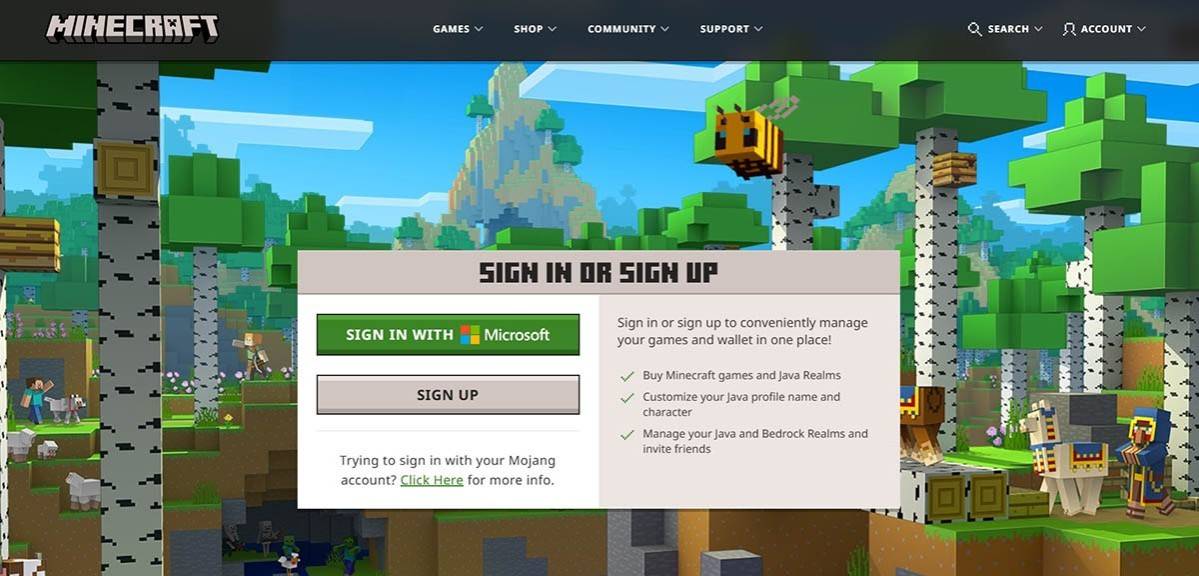
Minecraft Journeyを開始するには、Microsoftアカウントを作成する必要があります。これをゲームにログインするために使用します。ブラウザの公式Minecraft Webサイトにアクセスしてください。右上隅にある「サインイン」ボタンを探して、クリックします。ウィンドウがポップアップして、新しいアカウントを作成するように求められます。
 画像:minecraft.net
メールアドレスを入力し、Minecraftアカウントの強力なパスワードを選択してください。次に、一意のユーザー名を考え出します。すでに撮影されている場合、システムは代替案を提案するので、心配しないでください。
 画像:minecraft.net
アカウントを設定した後、メールアドレスを確認する必要があります。検証コードについては、受信トレイを確認し、Webサイトに入力してください。メールが迅速に届かない場合は、必ず「スパム」フォルダーを確認してください。
メールが確認されると、プロファイルが作成され、Microsoftアカウントにリンクされます。まだ行っていない場合は、ゲームを購入できるようになりました。ウェブサイトのストアに移動し、希望バージョンを選択し、指示に従って購入を完了します。
あなたの旅を始める方法
PC(Windows、MacOS、Linux)
PCには、Java EditionとBedrock Editionの2つの主なオプションがあります。 Java Editionは、Windows、MacOS、Linuxと互換性があり、公式Minecraft Webサイトからダウンロードできます。ランチャーをインストールした後、MicrosoftまたはMojangアカウントでログインし、プレイするゲームバージョンを選択します。
 画像:aiophotoz.com
初めてゲームを開始すると、Microsoftアカウントの資格情報でログインするように求められます。ソロをプレイしている場合は、[新しい世界を作成]ボタンをクリックします。世界の設定メニューに移動し、クラシックエクスペリエンスの「サバイバル」モードまたは無制限のリソースの「クリエイティブ」モードから選択できます。
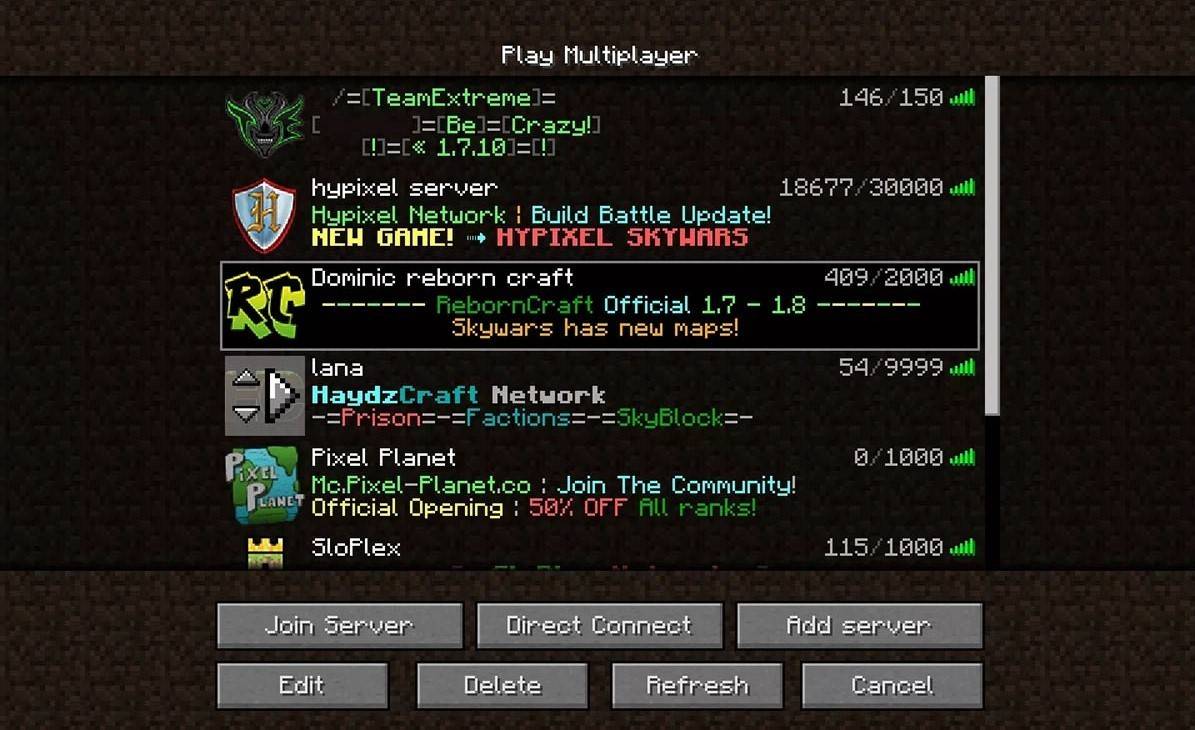
マルチプレイヤーの場合は、メインメニューの「再生」セクションに移動し、[サーバー]タブを選択します。招待状がある場合は、パブリックサーバーに参加するか、プライベートサーバーのIPアドレスを入力できます。同じ世界の友人と遊ぶ、世界を作成またはロードするには、設定でマルチプレイヤーを有効にします。
XboxとPlayStation
 画像:YouTube.com
Xboxコンソール(Xbox 360、Xbox One、Xbox Series X/Sを含む)で、MicrosoftストアからMinecraftをダウンロードします。インストール後、コンソールのホーム画面からゲームを起動し、Microsoftアカウントにログインして、成果と購入を同期します。
PlayStationユーザー(PS3、PS4、およびPS5)の場合は、PlayStationストアからMinecraftを購入してダウンロードします。ホーム画面からゲームを起動し、Microsoftアカウントでログインして、クロスプラットフォームのプレイを有効にします。
モバイルデバイス(iOS、Android)
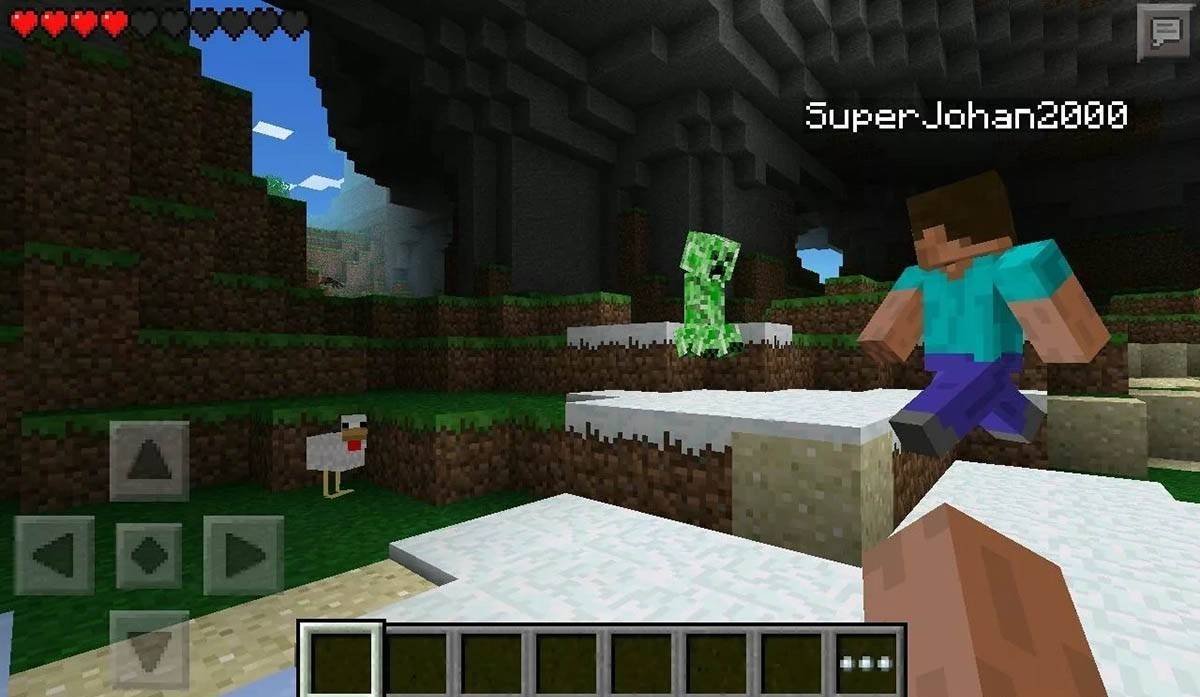
iOS用のApp StoreまたはAndroid用のGoogle PlayでMinecraftを購入できます。インストール後、Microsoftアカウントにログインしてゲームにアクセスします。モバイルバージョンは、クロスプラットフォームのプレイをサポートしており、他のデバイスのプレーヤーと接続できます。
 画像:Storage.GoogLeapis.com
Bedrock Editionは、言及されたすべてのデバイスでクロスプラットフォームプレイをサポートしており、プラットフォームに関係なくプレイヤーが一緒に参加できるようにすることは注目に値します。ただし、Java EditionはPCに限定されており、クロスプラットフォームのプレイをサポートしていません。
Minecraftの開始プロセスはプラットフォームによって異なりますが、Bedrock Editionのクロスプラットフォーム機能のおかげで、プレイヤーはさまざまなデバイスで協力的なゲームプレイを楽しむことができます。
Minecraftを出る方法
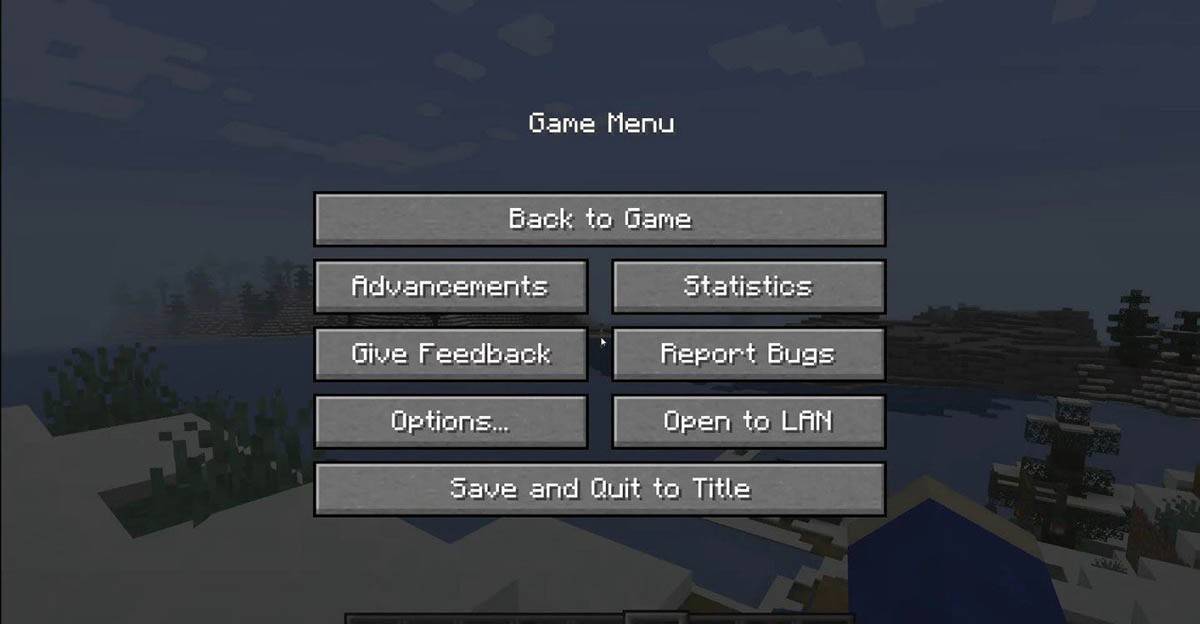
ゲームを終了するのは簡単です。 PCで、ESCキーを押してゲームメニューを開き、[保存と終了]ボタンをクリックします。これにより、プログラムを完全に閉じることができるメインメニューに戻ります。
 画像:tlauncher.org
コンソールでは、GamePadの対応するボタンを使用して、一時停止メニューを開き、「保存と終了」を選択してセッションを終了します。ゲームを完全に閉じるには、「ホーム」ボタンを押し、Minecraftを強調表示し、Exitオプションを選択します。
モバイルデバイスでは、ゲームメニューに「保存と終了」ボタンがあります。アプリを完全に閉じるには、デバイスのシステムメニューを使用してください。 Androidでは、画面の下部からスワイプし、実行中のアプリのリストからMinecraftを閉じます。 iOSでは、「ホーム」ボタンをダブルプレスするか、スワイプしてアプリをスワイプして閉じます。
基本に精通しているので、ソロをプレイしていても、さまざまなプラットフォームで友達と一緒にプレイしているかどうかにかかわらず、Minecraftのブロック状の世界で探索して作成する素晴らしい時間をお過ごしください。
最新の記事
ポケモンGO ロードトリップ2025の詳細、サマーピカチューが登場
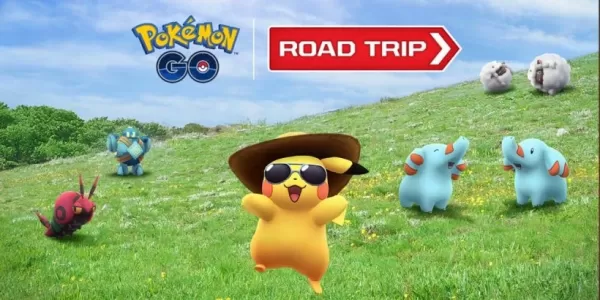
ポケモンGOロードトリップのトラックステーションを体験しようウーロー、ファニピ、アロラのジオダードが野外に登場夏スタイルのピカチュウが特別な姿で登場もし今日の新しい情報があなたをポケモンGOロードトリップ2025に対して興奮させないなら、それ以上のものはないでしょう。これは最近発表された「アンシェントリカバリーGoパス」に続いて行われるため、ポケモンGOのファンは期待できることがたくさんあります。ヨーロッパ7都市を巡る現実世界ツアーに加え、ARゲーム内にはポケモンGOロードトリップのトラックステ
PlayStation Stars、3年でサービス終了へ
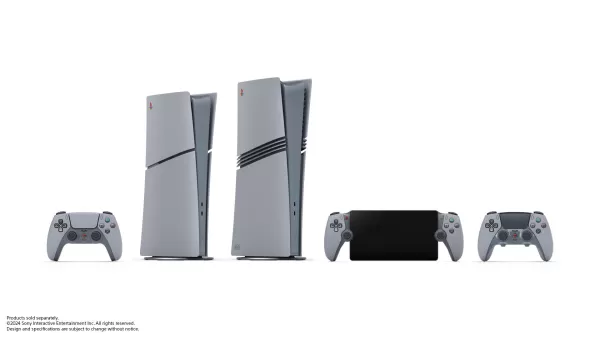
ソニーは、PlayStation Starsロイヤルティプログラムを開始から3年足らずで終了することを発表しました。この報酬制度は本日より新規メンバーの受け付けを停止し、既存参加者は再登録ができなくなります。メンバーシップを解約すると、累積したすべての報酬ポイントは完全に削除されます。現在のメンバーは2025年7月23日までポイントを獲得し続けられ、既存の残高は2026年11月3日まで利用可能です。再生プログラム終了後も、当面の間PlayStation Starsのデジタルコレクティブルは閲覧可
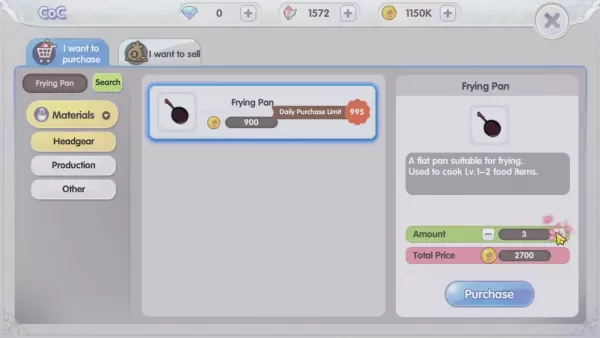
ローグラウンドX ネクストジェネレーションで料理を極める方法
ローグアラクのX:次世代における調理システムは、戦闘、資源収集、キャラクター成長を強化するダイナミックなシステムです。料理をすることで一時的な能力補正が得られ、ダンジョンでの生存率が向上し、ダメージが増幅され、経験値の獲得が早まります。釣り、庭園作り、金属精錬といったライフスキルとシームレスに連携しており、キャラクター育成において重要な役割を果たします。この詳細なガイドでは、調理システムの概要、シェフ職業の開放方法、利用可能なレシピ、レベルアップ戦略、ブルースタックスがプロセスを最適化する方法に
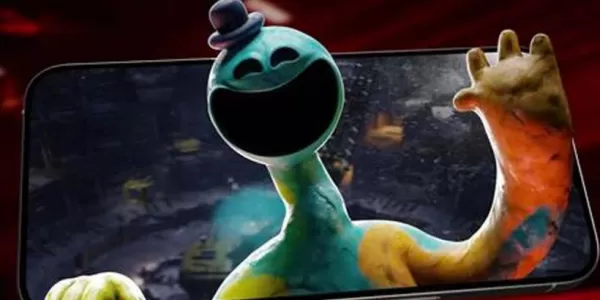
ポッピー・プレイタイム 第4章が販売を開始
新しいキャラクターとより深いバックストーリーを解き明かそうプレイタイム・カンパニー工場の奥深くを探検しよう時限付きの紹介割引が利用可能Mob Entertainmentは、正式にポッピー・プレイタイム第4章をリリースしました。これにより、物語の次の恐ろしい話が楽しめます。廃墟でかつ seemingly 霊がうごめく工業施設を探検するのが好きな方は、プレイタイム・カンパニー工場はあなたにぴったりの舞台です。この新しい章では、不気味な実験と超自然的な力が交じり合う悪夢のような工場へさらに深く進んでい
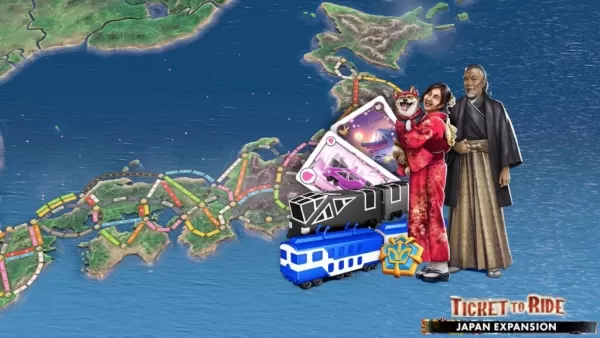
As of now, "Japan Expansion" for Ticket to Ride is not officially released under the name "Build the Bullet Train Network!" — that title appears to be a fan-made or speculative name.
However, there is a real and officially released expansion for Ticket to Ride: Japan, which is:
🎯 Ticket to Ride: Japan (2014) – Official Expansion
This expansion was released by Days of Wonder and is designed to be played with the base Ticket to Ride: USA game (or Ticket to Ride: Europe, depending on your version).
Key Features:
Map: A detailed map of Japan, including major cities like Tokyo, Kyoto, Osaka, Hiroshima, and Sapporo.
New Features:
Rail Yard Cards: Special cards that allow players to build tracks into new areas.
Ferry Routes: Connect islands (like Honshu to Kyushu and Hokkaido to Honshu), adding a new layer of strategy.
New Train Types: Includes limited movement options and special route rules.
New Scoring Cards: Add additional objectives and challenges.
Themes: Japanese rail networks, including iconic bullet trains (Shinkansen), regional travel, and the geographical layout of the islands.
Important Clarification:
"Build the Bullet Train Network!" is not an official title used by Days of Wonder.
It might be a fan-made title, a misinterpretation, or a marketing name used in unofficial content, forums, or YouTube videos.
The expansion is officially titled: Ticket to Ride: Japan
✅ Summary:
✅ Official Expansion: Ticket to Ride: Japan (2014)
❌ "Build the Bullet Train Network!" is not an official expansion.
✅ The Japan expansion features:
Shinkansen (bullet train) style routes
Ferry connections between islands
Rail yard mechanics
Thematic Japanese rail travel
If you’re looking to play a Japan-themed Ticket to Ride expansion, get "Ticket to Ride: Japan" — it's the real deal and highly praised for its design and theme.
Let me know if you’d like tips for playing it, or want a list of other Ticket to Ride expansions with similar themes! 🚄🇯🇵
Ticket to Ride: Japan Expansion – A Seamless Blend of Cooperation, Strategy, and Cultural Charm
The iconic train-building adventure Ticket to Ride just got a whole lot more exciting—with the debut of the Japan Expansion, now available on digital plat
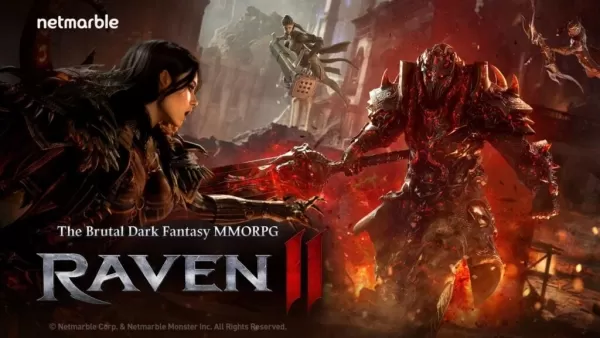
ダークファンタジーMMORPG『Raven2』、Android版リリース
Netmarbleは、ダークファンタジー系MMORPG『Raven2』をAndroid向けにリリースしました。このグローバルリリースは、北米、東南アジア・オセアニア、ヨーロッパを含む150カ国以上を対象としています。また、本作は16言語に対応しています。
新たな冒険が待っている!
あなたは、呪われた標識の重荷を背負った特別部隊のメンバーとして歩み出します。広大で危険な世界では、奇妙な現象、悪魔的な敵、隠された秘密が満ちあふれています。
本作には多様なプレイ可能なクラスが用意されています。隠密行動
最新のゲーム


Virtual Vape'N Pod Skill
シミュレーション丨117.2 MB

Happy Mall Story: Sim Game
シミュレーション丨29.0 MB

Pink Taxi Driving Game 3D
シミュレーション丨42.9 MB
СтендСимулятор: Кейс Симулятор
シミュレーション丨126.1 MB
Auroria: a playful journey
冒険丨1.1 GB

War Dragons
戦略丨232.8 MB

Banned from Equestria
ロール・プレイング丨43.76M









トップニュース
もっと +


01
01-07
速報: Flight Simulator 2024 のログイン問題 地上プレイヤー
Flight Simulator 2024 の発売は技術的な問題に悩まされる
大いに期待されていた Flight Simulator 2024 の発売は、広範な技術的問題によって大幅に妨げられ、多くのプレイヤーが仮想空に飛び立つ前に座礁することになりました。 この記事では、報告された d について詳しく説明します。
02
01-06
CDPRはウィッチャー3のゲームプレイが弱いことを認めた
ウィッチャー 3 は高く評価されていますが、欠点がないわけではありません。 多くのファンは戦闘システムが不十分だと感じていました。
最近のインタビューで、ウィッチャー 4 のゲーム ディレクターであるセバスチャン カレンバは、前作のゲームプレイの弱点を認め、特に大幅な改善の必要性を強調しました。
03
11-17
ホグワーツ レガシー 2 は WB ゲームにとって「最大の優先事項の 1 つ」
今週の『クィディッチ チャンピオンズ』の発売が成功したことを受けて、ワーナー ブラザース ディスカバリーは、昨年のハリー ポッターをベースにしたアクション RPG のヒット作『ホグワーツ レガシー』の続編の計画を確認しました。2023 年のベストセラー ゲームです。ホグワーツ レガシー続編の計画はワーナー ブラザース ディスカバリーによって確認されています。で
04
11-16
飛行機のシェフが究極のスナック「プリングルズ」を機内に持ち込む!
Nordcurrent が料理ゲームのエキサイティングなイベントを開始したばかりなので、軽食をとりましょう。飛行機のシェフとプリングルズの最も予想外のコラボレーションです。客室乗務員としての仮想生活を楽しんでいるなら、物事はさらに楽しいものになるでしょう。
05
11-16
一緒に遊ぼう サンリオとコラボし、マイメロディとクロミの新コンテンツが登場
Play Together は、マイメロディとクロミの登場でサンリオ コラボを復活させます。テーマのミッションを完了することでコインを集めることができ、それを使って限定アイテムを引くことができます。ボーナスとして、大きなバグ狩りなどの新しい夏をテーマにしたコンテンツやイベントもありますPlay Together一緒に、th

