
Minecraft's Profundations: un primer registro desesperado
Autor : Jonathan
May 04,2025
Incluso después de muchos años, Minecraft continúa liderando el paquete entre los juegos de Sandbox, ofreciendo interminables viajes, mundos generados dinámicamente y capacidades multijugador que abren un universo de posibilidades creativas. Vamos a sumergirnos en los primeros pasos que debe seguir para comenzar su aventura de Minecraft.
Tabla de contenido
- Creación de una cuenta de Minecraft
- Cómo comenzar tu viaje
- PC (Windows, MacOS, Linux)
- Xbox y PlayStation
- Dispositivos móviles (iOS, Android)
- Cómo salir de Minecraft
Creación de una cuenta de Minecraft
Para comenzar su viaje de Minecraft, deberá crear una cuenta de Microsoft, que usará para iniciar sesión en el juego. Dirígete al sitio web oficial de Minecraft en su navegador. Busque el botón "Iniciar sesión" en la esquina superior derecha y haga clic en él. Aparecerá una ventana que le solicitará que cree una nueva cuenta.
 Imagen: minecraft.net
Ingrese su dirección de correo electrónico y elija una contraseña segura para su cuenta de Minecraft. Luego, se le ocurra un nombre de usuario único. Si ya está tomado, el sistema sugerirá alternativas, así que no se preocupe.
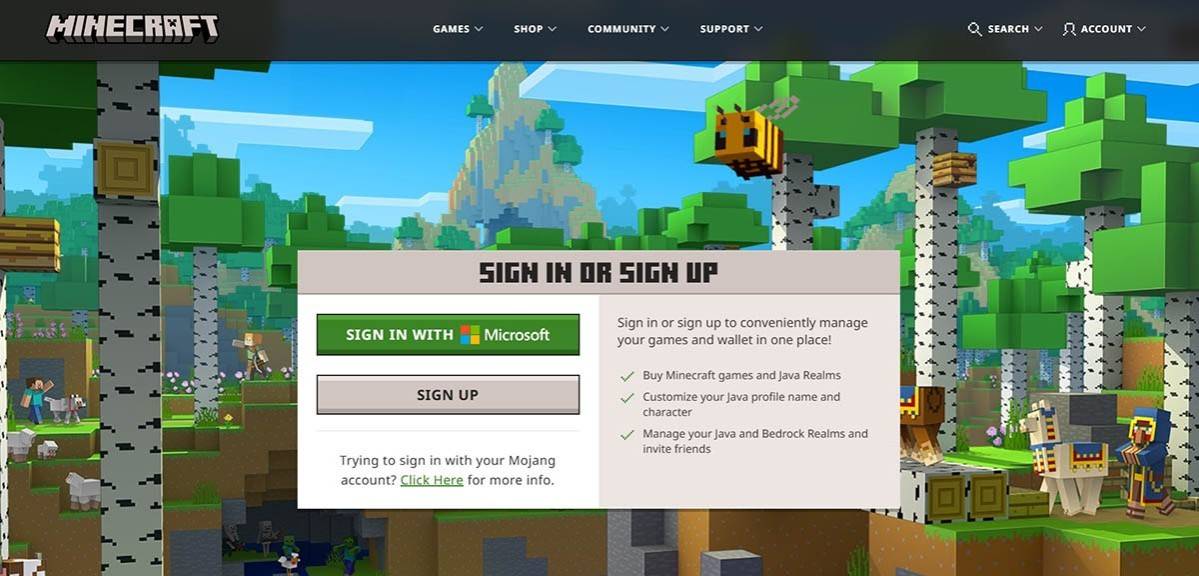 Imagen: minecraft.net
Después de configurar su cuenta, deberá confirmar su dirección de correo electrónico. Consulte su bandeja de entrada para obtener un código de verificación e ingrese en el sitio web. Si el correo electrónico no llega de inmediato, asegúrese de verificar su carpeta de "spam".
Una vez que se verifica su correo electrónico, su perfil se creará y se vinculará a su cuenta de Microsoft. Si aún no lo has hecho, ahora puedes comprar el juego. Navegue a la tienda en el sitio web, seleccione su versión preferida y siga las instrucciones para completar su compra.
Cómo comenzar tu viaje
PC (Windows, MacOS, Linux)
En una PC, tiene dos opciones principales: Java Edition y Bedrock Edition. Java Edition es compatible con Windows, MacOS y Linux y se puede descargar desde el sitio web oficial de Minecraft. Después de instalar el lanzador, inicie sesión con su cuenta de Microsoft o Mojang y elija la versión del juego que desea jugar.
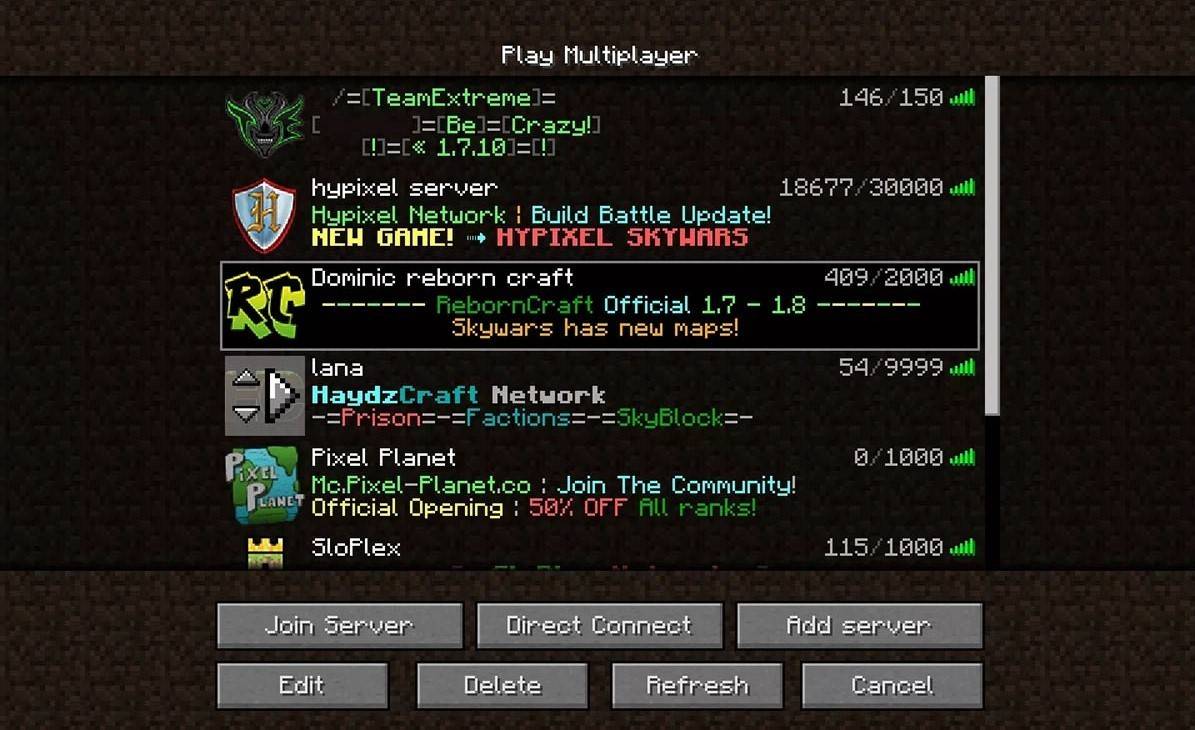 Imagen: aiophotoz.com
Cuando lance el juego por primera vez, se le pedirá que inicie sesión con las credenciales de su cuenta de Microsoft. Si estás jugando solo, haga clic en el botón "Crear Nuevo Mundo". Serás llevado a un menú de configuración mundial donde puedes elegir entre el modo "Supervivencia" para la experiencia clásica o el modo "creativo" para recursos ilimitados.
Para el modo multijugador, navegue a la sección "Reproducir" en el menú principal y seleccione la pestaña "Servidores". Puede unirse a un servidor público o ingresar la dirección IP de un servidor privado si tiene una invitación. Jugar con amigos en el mismo mundo, crear o cargar un mundo, luego habilitar el modo multijugador en la configuración.
Xbox y PlayStation
 Imagen: youtube.com
En las consolas Xbox (incluidas Xbox 360, Xbox One y Xbox Series X/S), descargue Minecraft desde Microsoft Store. Después de la instalación, inicie el juego desde la pantalla de inicio de su consola e inicie sesión con su cuenta de Microsoft para sincronizar sus logros y compras.
Para los usuarios de PlayStation (PS3, PS4 y PS5), compre y descargue Minecraft de PlayStation Store. Inicie el juego desde la pantalla de inicio e inicie sesión con su cuenta de Microsoft para habilitar el juego multiplataforma.
Dispositivos móviles (iOS, Android)
Puede comprar Minecraft a través de la App Store para iOS o Google Play para Android. Después de la instalación, inicie sesión con su cuenta de Microsoft para acceder al juego. La versión móvil admite el juego multiplataforma, lo que le permite conectarse con los jugadores en otros dispositivos.
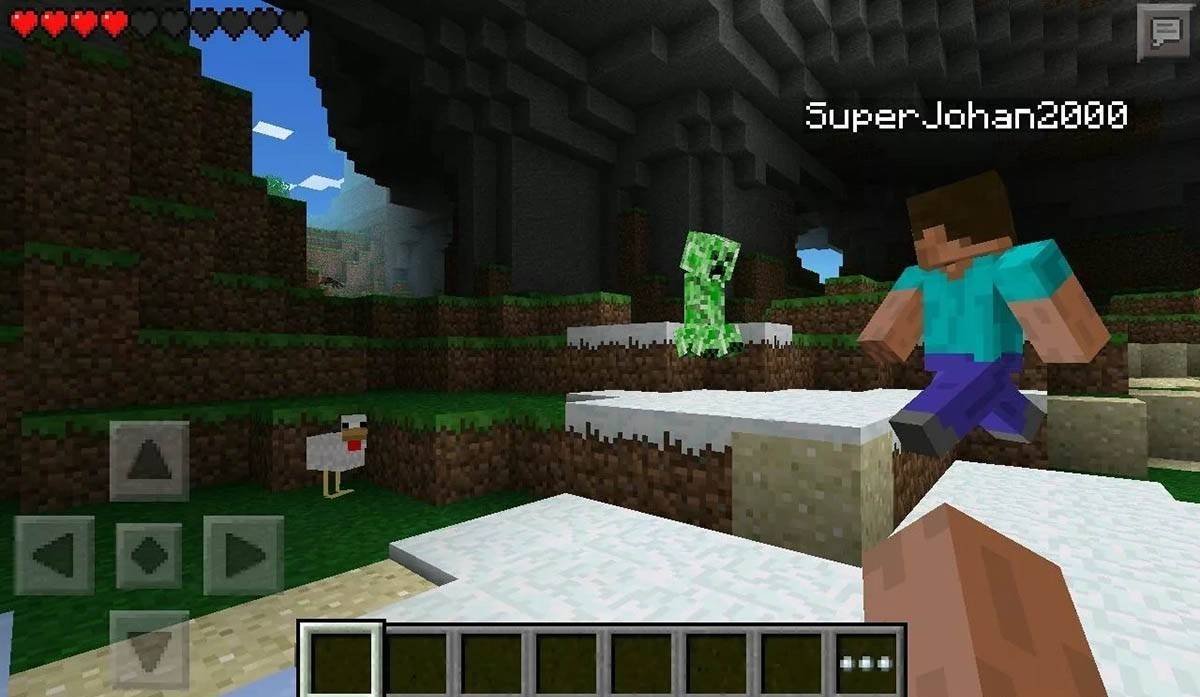 Imagen: Storage.googleapis.com
Vale la pena señalar que Bedrock Edition admite el juego multiplataforma en todos los dispositivos mencionados, lo que permite a los jugadores unirse independientemente de su plataforma. Java Edition, sin embargo, se limita a la PC y no admite el juego multiplataforma.
El proceso de inicio de Minecraft varía según la plataforma, pero gracias a las capacidades multiplataforma de Bedrock Edition, los jugadores pueden disfrutar de un juego cooperativo en diferentes dispositivos.
Cómo salir de Minecraft
Salir del juego es sencillo. En una PC, presione la tecla ESC para abrir el menú del juego, luego haga clic en el botón "Guardar y salir". Esto lo llevará de regreso al menú principal, desde donde puede cerrar el programa por completo.
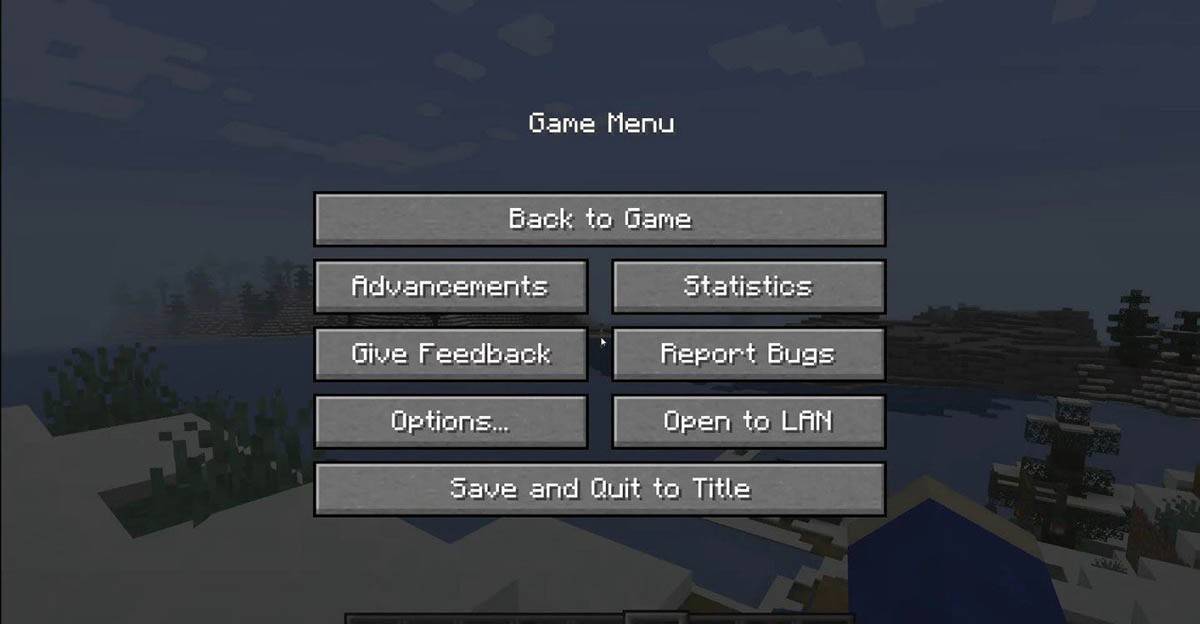 Imagen: tlauncher.org
En las consolas, use el botón correspondiente del gamePad para abrir el menú de pausa y seleccione "Guardar y salir" para finalizar su sesión. Para cerrar completamente el juego, presione el botón "Inicio", resalte Minecraft y elija la opción de salida.
En los dispositivos móviles, el botón "Guardar y salir" se encuentra en el menú del juego. Para cerrar completamente la aplicación, use el menú del sistema de su dispositivo. En Android, deslice hacia arriba desde la parte inferior de la pantalla y cierre Minecraft de la lista de aplicaciones en ejecución. En iOS, presione dos veces el botón "Inicio" o deslice hacia arriba y deslice la aplicación para cerrarla.
Ahora que está familiarizado con los conceptos básicos, le deseamos un momento fantástico explorar y crear en el mundo bloqueado de Minecraft, ya sea que esté jugando solo o con amigos en diferentes plataformas.
Últimos artículos
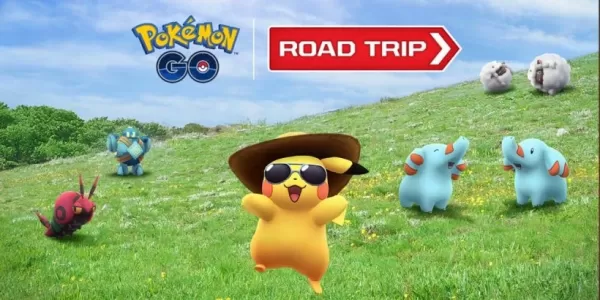
Detalles de la Gira Pokémon GO 2025, Pikachu de Verano Disponible
Experimenta los puntos de descanso de camiones del "Road Trip" de Pokémon GO en el juegoEncuentra a Wooloo, Phanpy y Geodude Alolan en la naturalezaPikachu con estilo veraniego hace una aparición especialSi hoy los nuevos detalles no te ponen emocion
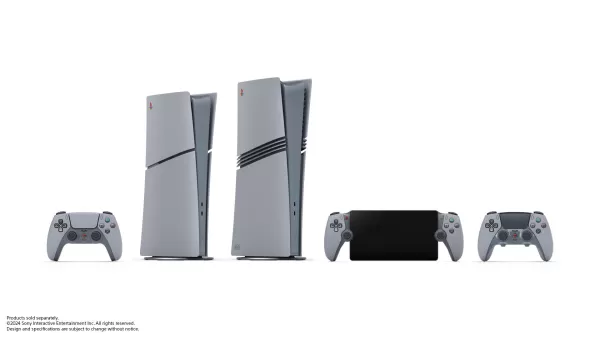
PlayStation Stars cierra tras 3 años de funcionamiento
Sony ha anunciado la discontinuación de su programa de fidelización PlayStation Stars menos de tres años después de su lanzamiento.La iniciativa de recompensas dejó de aceptar nuevos miembros hoy, y los participantes existentes no podrán volver a uni
Dominar la cocina en Ragnarok X: Próxima Generación
La cocina en Ragnarok X: Next Generation es un sistema dinámico que mejora la combate, la obtención de recursos y el progreso del personaje. Preparar platos otorga bonificaciones temporales, mejorando la supervivencia en mazmorras, amplificando el da
Lanza Poppy Playtime Capítulo 4 con descuento de lanzamiento
Descubre nuevos personajes y una historia más profunda Navega por las profundidades de la fábrica de Playtime Co. Descuento introductorio temporal disponible Mob Entertainment ha lanzado oficialmente Poppy Playtime Capítulo 4, lo que le permite su
Raven2, RPG de fantasía oscura, llega a Android
Raven2 Launches Globally on Android – A Dark Fantasy MMORPG Experience Awaits
Netmarble has officially launched Raven2, its highly anticipated dark fantasy MMORPG, on Android—now available in over 150 countries across North America, Southeast Asia &
Últimos juegos

熾熱戰姬
Juego de roles丨649.9 MB

Virtual Vape'N Pod Skill
Simulación丨117.2 MB
Happy Mall Story: Sim Game
Simulación丨29.0 MB

Pink Taxi Driving Game 3D
Simulación丨42.9 MB
СтендСимулятор: Кейс Симулятор
Simulación丨126.1 MB

Wow
Rompecabezas丨9.70M
War Dragons
Estrategia丨232.8 MB
Juegos de tendencia
Más +









Noticias principales
Más +


01
01-07
ÚLTIMA HORA: Problemas de inicio de sesión de Flight Simulator 2024 para los jugadores terrestres
Lanzamiento de Flight Simulator 2024 plagado de dificultades técnicas
El tan esperado lanzamiento de Flight Simulator 2024 se ha visto significativamente obstaculizado por problemas técnicos generalizados, lo que ha dejado a muchos jugadores en tierra antes de que pudieran siquiera volar a los cielos virtuales. Este artículo detalla el reportado d
02
01-06
CDPR reconoció una jugabilidad débil en The Witcher 3
The Witcher 3, aunque aclamado por la crítica, no estuvo exento de defectos. Muchos fanáticos sintieron que el sistema de combate se quedaba corto.
En una entrevista reciente, el director del juego Witcher 4, Sebastian Kalemba, reconoció debilidades en la jugabilidad del juego anterior, destacando específicamente la necesidad de mejoras significativas.
03
11-17
Hogwarts Legacy 2 es "una de las mayores prioridades" para WB Games
Tras el exitoso lanzamiento de Quidditch Champions esta semana, Warner Bros. Discovery ha confirmado sus planes para una secuela del exitoso juego de rol de acción basado en Harry Potter del año pasado, Hogwarts Legacy, el juego más vendido de 2023. Planes de secuela de Hogwarts Legacy confirmados por Warner Bros. DiscoveryEsperado en
04
11-16
¡Airplane Chefs trae a bordo el mejor refrigerio, Pringles!
Abróchate el cinturón para comer algo, ya que Nordcurrent acaba de lanzar un evento emocionante para su juego de cocina. Es la colaboración más inesperada de Airplane Chefs y Pringles. Si has estado disfrutando de tu vida virtual como asistente de vuelo, las cosas están a punto de ponerse mucho más sabrosas. El desarrollador del juego detrás de p
05
11-16
Play Together colaborará con Sanrio y presentará nuevo contenido de My Melody y Kuromi
Play Together está recuperando su colaboración con Sanrio con la aparición de My Melody y Kuromi. Puedes recolectar monedas completando sus misiones temáticas que luego pueden usarse para dibujar artículos exclusivos. Como beneficio adicional, también hay nuevos contenidos y eventos con temas de verano, incluida una importante búsqueda de errores. Juntos, el
Temas
Más +

