
Глубина Minecraft: отчаянная первая регистрация
Автор : Jonathan
May 04,2025
Даже после многих лет Minecraft продолжает руководить пакетом среди игр на песочницу, предлагая бесконечные путешествия, динамически сгенерированные миры и многопользовательские возможности, которые открывают вселенную творческих возможностей. Давайте погрузимся в первые шаги, которые вам нужно предпринять, чтобы начать свое приключение Minecraft.
Оглавление
- Создание учетной записи Minecraft
- Как начать путешествие
- ПК (Windows, MacOS, Linux)
- Xbox и PlayStation
- Мобильные устройства (iOS, Android)
- Как выйти из Minecraft
Создание учетной записи Minecraft
Чтобы начать путешествие Minecraft, вам нужно будет создать учетную запись Microsoft, которую вы используете для входа в игру. Отправляйтесь на официальный веб -сайт Minecraft в вашем браузере. Ищите кнопку «Войти» в правом верхнем углу и нажмите ее. Окно появится, в котором вы побуждаете создать новую учетную запись.
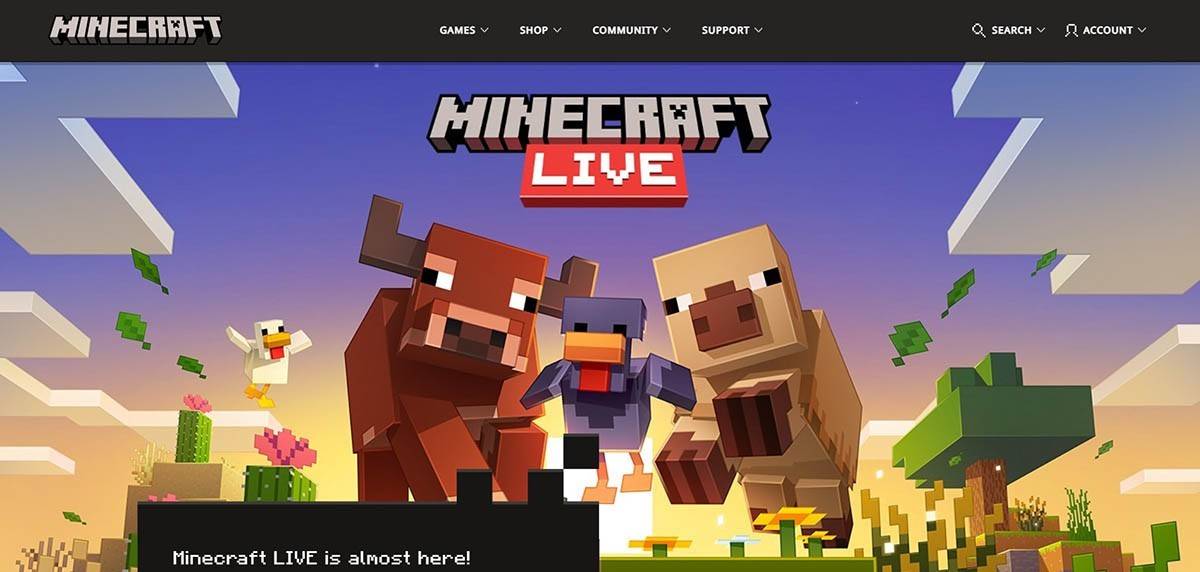 Изображение: minecraft.net
Введите свой адрес электронной почты и выберите сильный пароль для своей учетной записи Minecraft. Затем придумайте уникальное имя пользователя. Если это уже взято, система предложит альтернативы, так что не волнуйтесь.
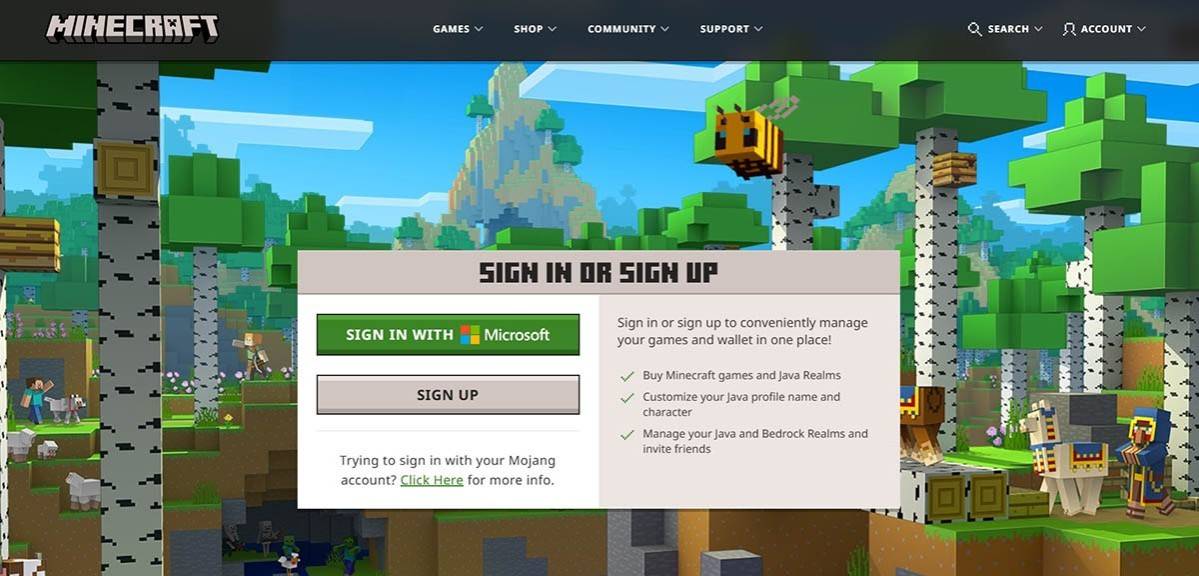 Изображение: minecraft.net
После настройки учетной записи вам необходимо подтвердить свой адрес электронной почты. Проверьте свой почтовый ящик для проверки кода и введите его на веб -сайте. Если электронное письмо не поступает быстро, обязательно проверьте свою папку "Spam".
После проверки электронной почты ваш профиль будет создан и связан с вашей учетной записью Microsoft. Если вы еще этого не сделали, теперь вы можете приобрести игру. Перейдите в магазин на веб -сайте, выберите предпочтительную версию и следуйте инструкциям, чтобы завершить покупку.
Как начать путешествие
ПК (Windows, MacOS, Linux)
На ПК у вас есть два основных варианта: Java Edition и Bendrock Edition. Java Edition совместимо с Windows, MacOS и Linux и может быть загружена с официального веб -сайта Minecraft. После установки пусковой установки войдите в систему со своей учетной записью Microsoft или Mojang и выберите игровую версию, в которую вы хотите сыграть.
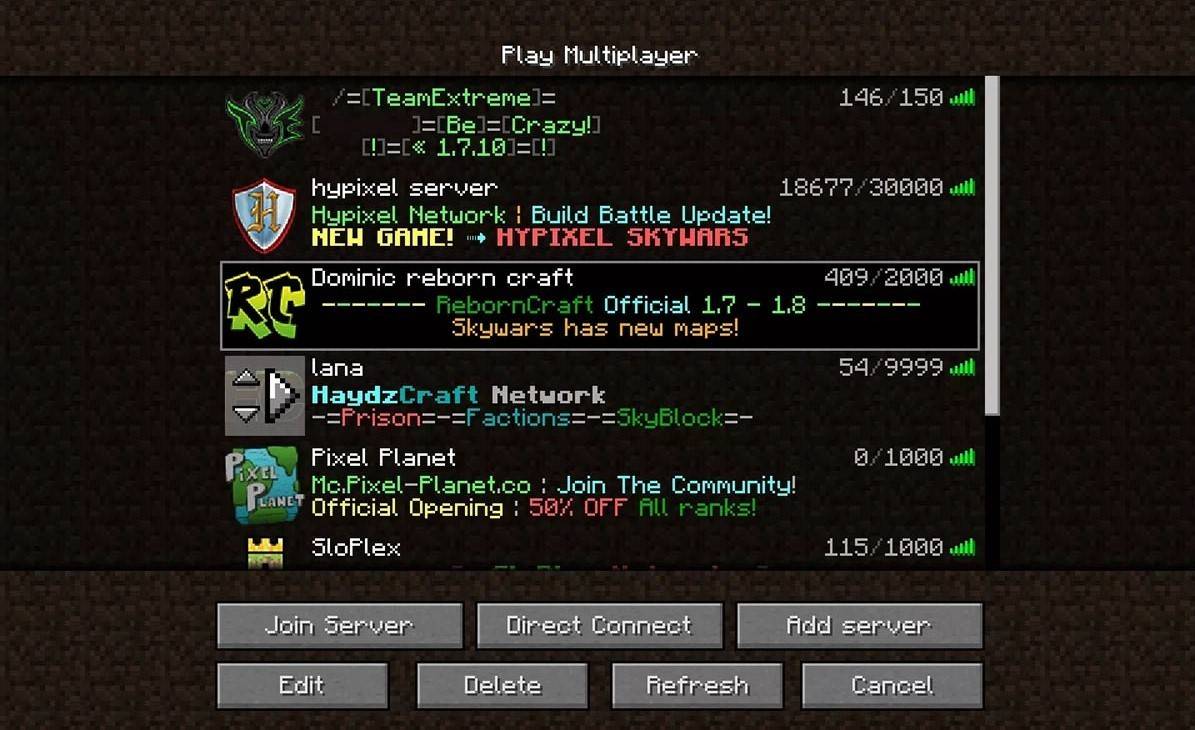 Изображение: aiophotoz.com
Когда вы запустите игру в первый раз, вам будет предложено войти в систему с учетом учетной записи Microsoft. Если вы играете в одиночку, нажмите кнопку «Создать новый мир». Вы будете отведены в меню «Настройки мира», где вы можете выбрать между режимом «выживания» для классического опыта или «творческого» режима для неограниченных ресурсов.
Для многопользовательской среды перейдите в раздел «Play» в главном меню и выберите вкладку «Серверы». Вы можете присоединиться к общедоступному серверу или ввести IP -адрес частного сервера, если у вас есть приглашение. Чтобы поиграть с друзьями в том же мире, создать или загрузить мир, а затем включить многопользовательскую среду в настройках.
Xbox и PlayStation
 Изображение: YouTube.com
На консолях Xbox (включая Xbox 360, Xbox One и Xbox Series X/S) загрузите Minecraft из магазина Microsoft. После установки запустите игру с домашнего экрана вашей консоли и войдите в систему с учетной записью Microsoft, чтобы синхронизировать ваши достижения и покупки.
Для пользователей PlayStation (PS3, PS4 и PS5) приобретите и загрузите Minecraft в магазине PlayStation. Запустите игру с домашнего экрана и войдите в систему с учетной записью Microsoft, чтобы включить кроссплатформенную игру.
Мобильные устройства (iOS, Android)
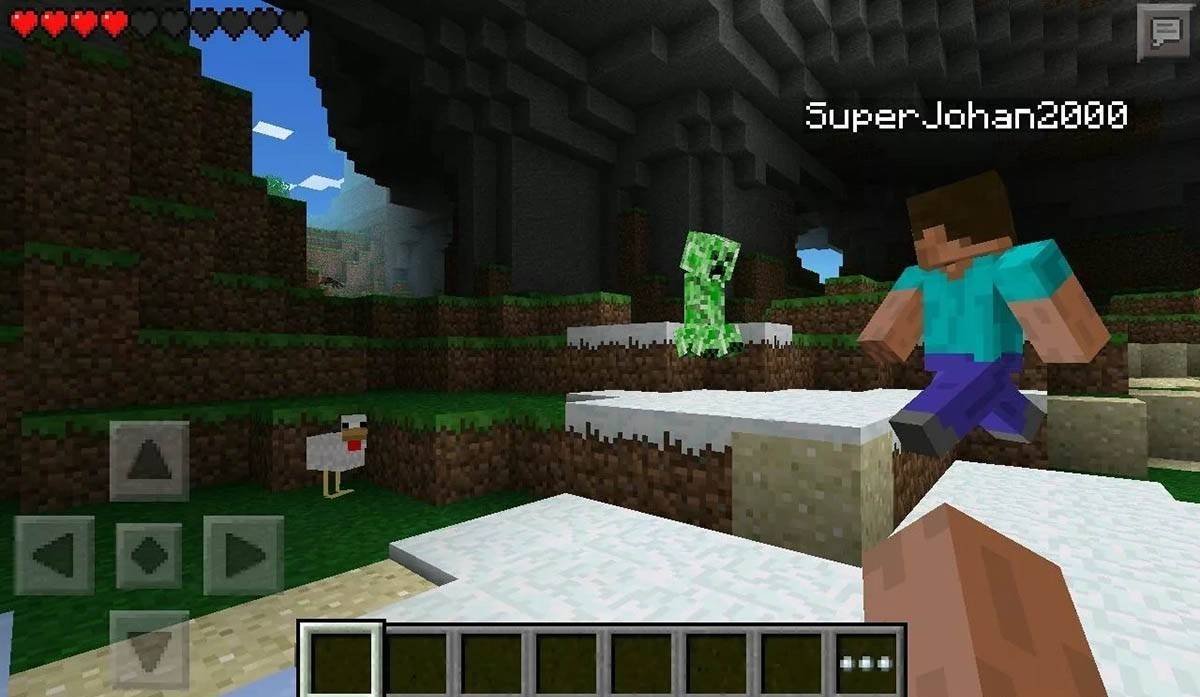
Вы можете купить Minecraft через App Store для iOS или Google Play для Android. После установки войдите в систему с учетной записью Microsoft, чтобы получить доступ к игре. Мобильная версия поддерживает кроссплатформенную игру, позволяя вам общаться с игроками на других устройствах.
 Изображение: Storage.googleapis.com
Стоит отметить, что Bedrock Edition поддерживает кроссплатформенную игру на всех упомянутых устройствах, позволяя игрокам объединяться вместе независимо от их платформы. Java Edition, однако, ограничено ПК и не поддерживает кроссплатформенную игру.
Процесс запуска Minecraft варьируется на платформе, но благодаря кроссплатформенным возможностям Bedrock Edition игроки могут наслаждаться кооперативным игровым процессом на разных устройствах.
Как выйти из Minecraft
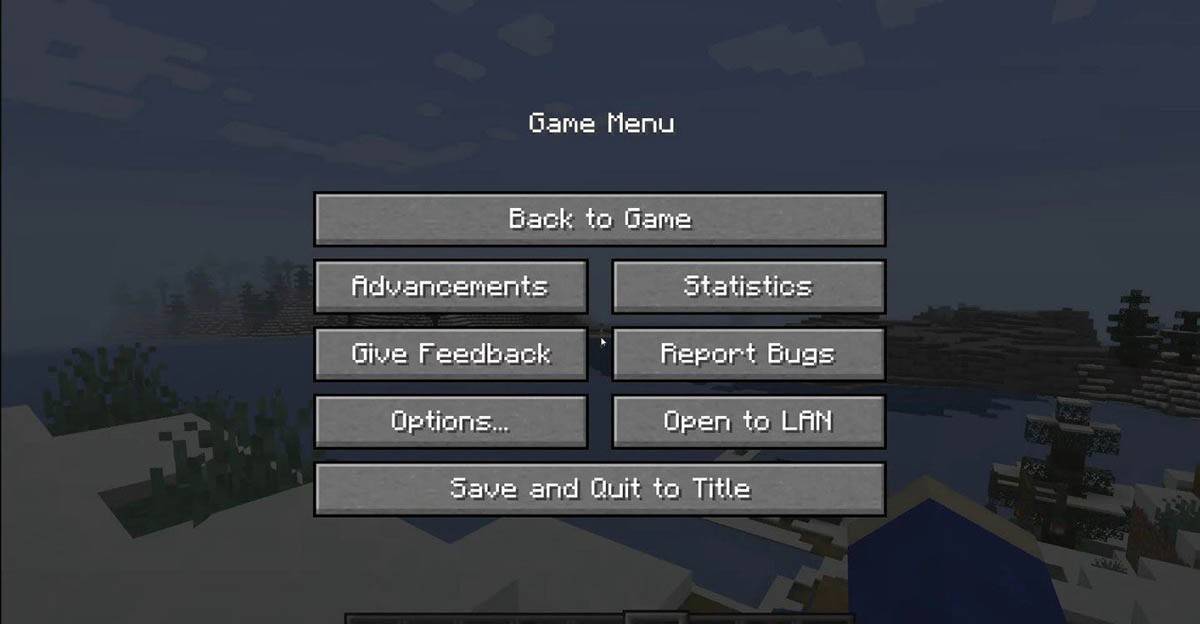
Выход из игры прост. На ПК нажмите клавишу ESC, чтобы открыть меню игры, затем нажмите кнопку «Сохранить и бросить». Это вернет вас в главное меню, откуда вы можете полностью закрыть программу.
 Изображение: tlauncher.org
На консолях используйте соответствующую кнопку Gamepad, чтобы открыть меню Pause и выберите «Сохранить и уйти», чтобы закончить ваш сеанс. Чтобы полностью закрыть игру, нажмите кнопку «Дома», выделите Minecraft и выберите опцию выхода.
На мобильных устройствах кнопка «Сохранить и бросить» находится в меню игры. Чтобы полностью закрыть приложение, используйте меню системы вашего устройства. На Android проведите вверх от нижней части экрана и закройте Minecraft из списка запущенных приложений. На iOS двойной нажатие кнопки «Дома» или проведите и проведите приложение, чтобы закрыть его.
Теперь, когда вы знакомы с основами, мы желаем вам фантастического времени изучения и создания в блочном мире Minecraft, независимо от того, играете ли вы в одиночку или с друзьями на разных платформах.
Последние статьи
Детали поездки Pokemon GO 2025, летний Пикачу доступен
Опыт путешествия на автобусе в игре Pokémon GO Найдите Wooloo, Phanpy и Alolan Geodude в дикой природе Летний Pikachu появляется со специальным появлением Если сегодняшние новые детали не заставят вас радоваться Pokémon GO Road Trip 2025, ничего не п
PlayStation Stars прекращает работу спустя 3 года
Sony объявила о прекращении программы лояльности PlayStation Stars менее чем через три года после ее запуска.Программа поощрений прекратила прием новых участников сегодня, а вышедшие участники не смогут присоединиться снова. Отмена членства приведет
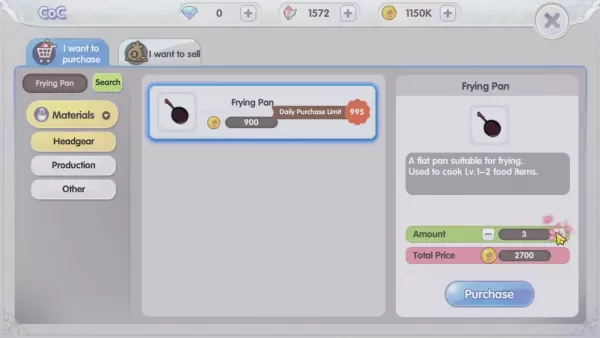
Овладение кулинарией в Ragnarok X: Next Generation
Готовка в Ragnarok X: Next Generation — это динамичная система, которая усиливает боевую эффективность, сбор ресурсов и развитие персонажа. Приготовление блюд даёт временные бонусы, повышающие выживаемость в подземельях, увеличивающие урон и ускоряющ
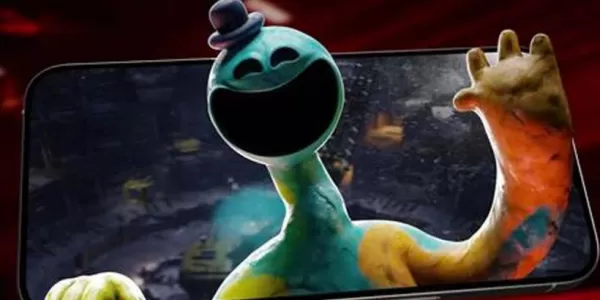
Poppy Playtime Глава 4 вышла со стартовой распродажей
Откройте новых персонажей и более глубокую предысторию Исследуйте недра фабрики Playtime Co. Доступна ограниченная по времени вводная скидка Mob Entertainment официально выпустила Poppy Playtime Глава 4, позволяя вам погрузиться в следующую пугающ
As of now, Japan Expansion for Ticket to Ride: Build the Bullet Train Network! does not exist as an official release from Days of Wonder, the publisher of Ticket to Ride.
However, here’s what you should know:
1. "Build the Bullet Train Network!" – A Different Game
Ticket to Ride: Build the Bullet Train Network! is actually a standalone game released in 2022 by Days of Wonder, not a Japan expansion.
It is set in Japan, but it's not part of the classic Ticket to Ride series. Instead, it's a new game with its own mechanics, designed to mimic the experience of building Japan’s high-speed Shinkansen (bullet train) network.
It features:
A modular board representing Japan.
Route-building and network planning using bullet train routes.
Unique mechanics like "train car" placement, "station" upgrades, and goal cards.
2. Japan Expansion for the Classic Ticket to Ride Series?
There is a Japan map in the original Ticket to Ride series: Ticket to Ride: Japan, released in 2010.
This is a standalone expansion (or base game, depending on version) for the original Ticket to Ride game.
It features:
The Japanese archipelago as a map.
100 train cards, 20 destination tickets.
A unique "bullet train" theme, but uses standard Ticket to Ride mechanics.
No new gameplay elements like in Build the Bullet Train Network!.
Summary:
❌ There is no official Japan expansion for Ticket to Ride: Build the Bullet Train Network!, because that game is not part of the original Ticket to Ride series.
✅ If you’re looking for a Ticket to Ride game set in Japan, get Ticket to Ride: Japan (2010).
✅ If you want a new, thematic, and more complex bullet train game set in Japan, try Ticket to Ride: Build the Bullet Train Network! (2022).
So to clarify:
Japan Expansion for Build the Bullet Train Network!? No such thing exists.
The game is already set in Japan and stands alone.
Let me know if you’d like help choosing between the two Japan-themed games!
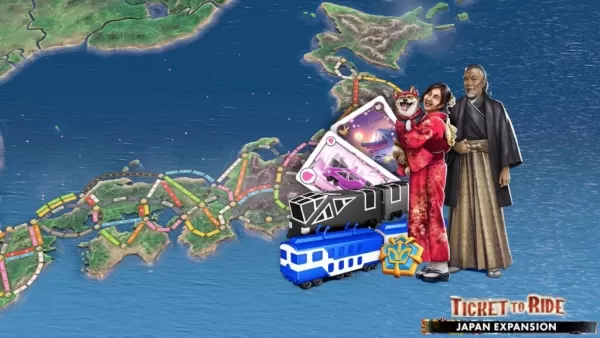
Ticket to Ride теперь позволяет вам отправиться в виртуальное путешествие по Японии с новым дополнением. Компании Marmalade Game Studio и Asmodee Entertainment запустили дополнение Japan для цифровой версии классической настольной игры.
Помогите пост
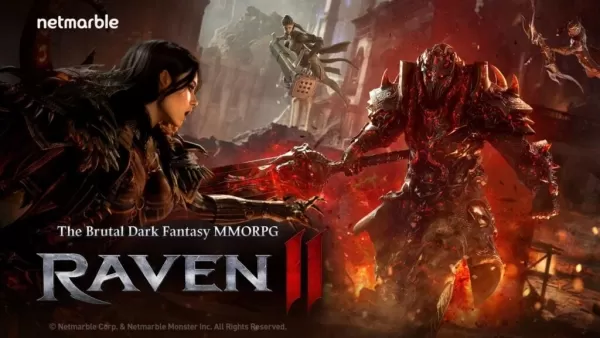
Raven2: Dark Fantasy MMORPG – Now Live on Android!
Step into a world forged in shadow and blood, where ancient prophecies stir and power belongs to the ruthless. Raven2: Dark Fantasy MMORPG has officially launched on Android, delivering a visceral, story-driven fantasy experience unlike any other.
🔥 Key Features:
Epic Dark Fantasy World: Explore a ravaged realm torn between warring gods, cursed kingdoms, and monstrous hordes. Every corner hides secrets, dungeons, and deadly traps.
Intense PvP & Guild Warfare: Battle for control of sacred strongholds in large-scale 30v30 PvP zones. Form alliances, betray allies, and rise as a legendary warlord.
Deep Character Progression: Choose from 8 unique classes — from Shadow Reapers and Blood Mages to Runebound Titans and Voidwalkers — each with deep skill trees and transformation abilities.
Dynamic Faction System: Align with one of three dark factions: The Ashen Covenant, The Hollow Veil, or The Eternal Eclipse. Your choices shape the world and determine who lives… and dies.
Soulbinding Mechanics: Forge bonds with demonic familiars and cursed weapons that evolve with you. Sacrifice and empower to unlock devastating abilities.
Live Events & Seasonal Campaigns: Participate in limited-time events like the Festival of the Fallen, Eclipse Invasion, and Rise of the Abyssal King — all with exclusive rewards.
Cinematic Graphics & Immersive Soundtrack: Stunning 3D visuals powered by Unreal Engine 5, paired with a haunting orchestral score that pulses with every heartbeat of the world.
🎮 Available Now on Android
Download Raven2 for free on the Google Play Store — but beware: the darkness is already watching.
👉 Join the Fallen. Claim Your Fate. Become Legend.
Developed by ShadowForge Studios. Rated 17+ for Blood and Violence.
Raven2 #DarkFantasyMMORPG #AndroidLaunch #MMORPG2024 #RiseInTheDark
Netmarble запустила Raven2, свой мрачный фэнтези-MMORPG, на Android. Глобальный релиз охватил более 150 стран, включая Северную Америку, Юго-Восточную Азию и Океанию, а также Европу. Игра также поддерживает 16 языков.
Ждет безумное приключение!
Вы бе
Последние игры

熾熱戰姬
Ролевые игры丨649.9 MB


Virtual Vape'N Pod Skill
Моделирование丨117.2 MB



Wow
Головоломка丨9.70M
War Dragons
Стратегия丨232.8 MB
Трендовые игры
Более +









Главные новости
Более +


01
01-07
СРОЧНАЯ ИНФОРМАЦИЯ: Flight Simulator 2024 Вход в систему Woes Ground Players
Запуск Flight Simulator 2024 связан с техническими трудностями
Долгожданный запуск Flight Simulator 2024 был значительно затруднен из-за широко распространённых технических проблем, в результате чего многие игроки оказались на земле ещё до того, как смогли подняться в виртуальное небо. В этой статье подробно описаны сообщения о d
02
01-06
CDPR признала слабый геймплей в The Witcher 3
Ведьмак 3, несмотря на признание критиков, не был лишен недостатков. Многие фанаты считали, что боевая система несовершенна.
В недавнем интервью игровой директор Ведьмака 4 Себастьян Калемба признал недостатки игрового процесса предыдущей игры, особо подчеркнув необходимость значительного улучшения.
03
11-17
Hogwarts Legacy 2 — «один из важнейших приоритетов» WB Games
После успешного запуска игры «Чемпионы по квиддичу» на этой неделе компания Warner Bros. Discovery подтвердила свои планы относительно продолжения прошлогодней ролевой игры о Гарри Поттере, хита «Наследие Хогвартса» — самой продаваемой игры 2023 года. Планы на продолжение «Наследия Хогвартса» подтверждены компанией Warner Bros. Discovery Ожидается в
04
11-16
Повара самолета приносят на борт превосходную закуску Pringles!
Приготовьтесь перекусить: компания Nordcurrent только что организовала захватывающее событие для своей кулинарной игры. Это самый неожиданный коллаборация Airplane Chefs и Pringles. Если вы наслаждаетесь своей виртуальной жизнью в качестве стюардессы, все станет намного вкуснее. Разработчик игры, стоящий за p
05
11-16
Play Together сотрудничать с Sanrio и представить новый контент My Melody и Kuromi
Play Together возвращает коллаборацию Sanrio с появлением My Melody и Kuromi. Вы можете собирать монеты, выполняя их тематические миссии, которые затем можно использовать для получения эксклюзивных предметов. В качестве бонуса есть также новый контент и события на летнюю тематику, включая крупную охоту за ошибкамиИграть Вместе, й
Темы
Более +

