
As profundidades de Minecraft: um primeiro registro desesperado
Autor : Jonathan
May 04,2025
Mesmo depois de muitos anos, o Minecraft continua a liderar o pacote entre os jogos de sandbox, oferecendo intermináveis viagens, mundos gerados dinamicamente e recursos multiplayer que abrem um universo de possibilidades criativas. Vamos mergulhar nos primeiros passos que você precisa dar para iniciar sua aventura no Minecraft.
Índice
- Criando uma conta do Minecraft
- Como começar sua jornada
- PC (Windows, MacOS, Linux)
- Xbox e PlayStation
- Dispositivos móveis (iOS, Android)
- Como sair do Minecraft
Criando uma conta do Minecraft
Para iniciar sua jornada no Minecraft, você precisará criar uma conta da Microsoft, que você usará para fazer login no jogo. Vá para o site oficial do Minecraft em seu navegador. Procure o botão "Inscreva -se" no canto superior direito e clique nele. Uma janela aparecerá solicitando que você crie uma nova conta.
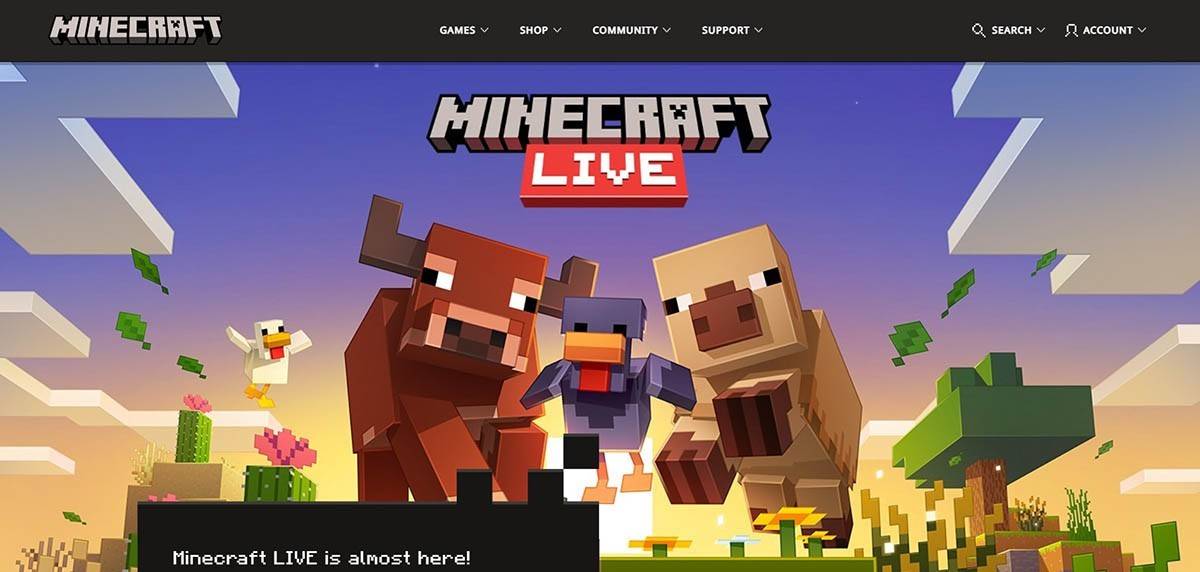 Imagem: minecraft.net
Digite seu endereço de e -mail e escolha uma senha forte para sua conta do Minecraft. Então, crie um nome de usuário único. Se já estiver tomado, o sistema sugerirá alternativas, então não se preocupe.
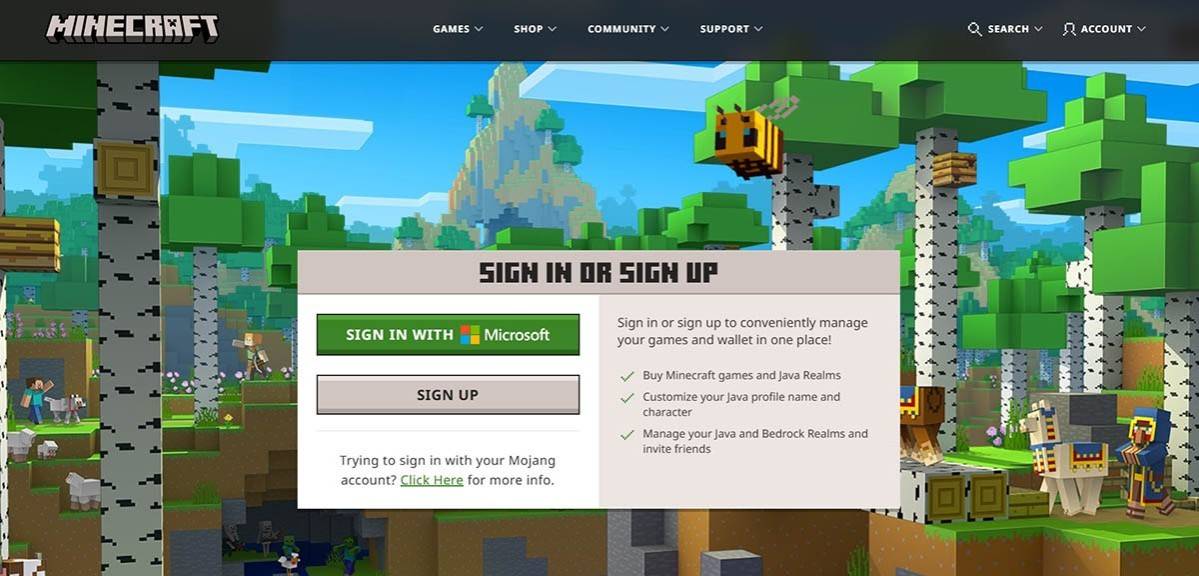 Imagem: minecraft.net
Depois de configurar sua conta, você precisará confirmar seu endereço de e -mail. Verifique sua caixa de entrada para obter um código de verificação e insira -o no site. Se o email não chegar prontamente, verifique sua pasta "spam".
Depois que seu email for verificado, seu perfil será criado e vinculado à sua conta da Microsoft. Se você ainda não o fez, agora você pode comprar o jogo. Navegue até a loja no site, selecione sua versão preferida e siga as instruções para concluir sua compra.
Como começar sua jornada
PC (Windows, MacOS, Linux)
Em um PC, você tem duas opções principais: Java Edition e Bedrock Edition. O Java Edition é compatível com Windows, MacOS e Linux e pode ser baixado no site oficial do Minecraft. Depois de instalar o lançador, faça login com sua conta Microsoft ou Mojang e escolha a versão do jogo que deseja jogar.
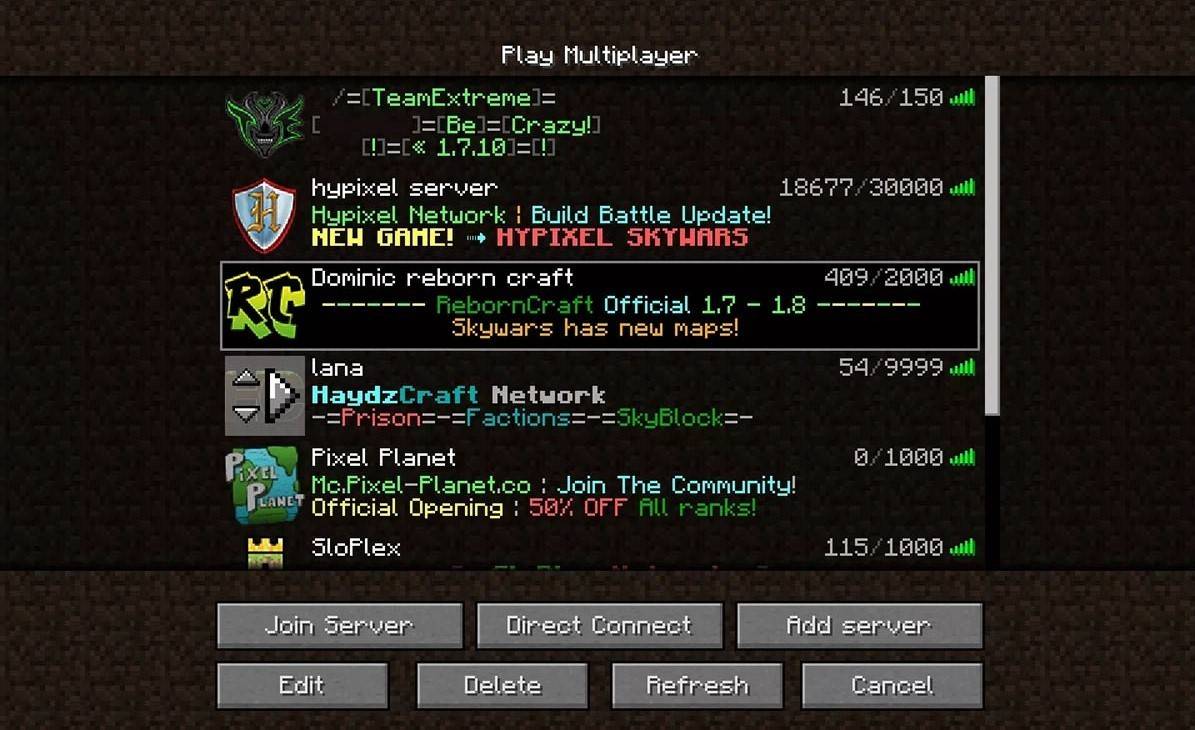 Imagem: aiophotoz.com
Ao iniciar o jogo pela primeira vez, você será solicitado a fazer login com suas credenciais da conta da Microsoft. Se você estiver jogando sozinho, clique no botão "Criar Novo Mundo". Você será levado para um menu de configurações mundiais, onde poderá escolher entre o modo de "sobrevivência" para a experiência clássica ou o modo "criativo" para recursos ilimitados.
Para o multiplayer, navegue até a seção "Play" no menu principal e selecione a guia "Servidores". Você pode ingressar em um servidor público ou inserir o endereço IP de um servidor privado se tiver um convite. Para brincar com amigos no mesmo mundo, criar ou carregar um mundo e permitir o multiplayer nas configurações.
Xbox e PlayStation
 Imagem: YouTube.com
Nos consoles Xbox (incluindo Xbox 360, Xbox One e Xbox Series X/S), faça o download do Minecraft na Microsoft Store. Após a instalação, inicie o jogo na tela inicial do seu console e faça login com sua conta da Microsoft para sincronizar suas conquistas e compras.
Para usuários do PlayStation (PS3, PS4 e PS5), compre e faça o download do Minecraft na PlayStation Store. Inicie o jogo na tela inicial e faça login com sua conta da Microsoft para ativar o jogo entre plataformas.
Dispositivos móveis (iOS, Android)
Você pode comprar o Minecraft através da App Store para iOS ou Google Play para Android. Após a instalação, faça login com sua conta da Microsoft para acessar o jogo. A versão móvel suporta reprodução de plataforma cruzada, permitindo que você se conecte com jogadores em outros dispositivos.
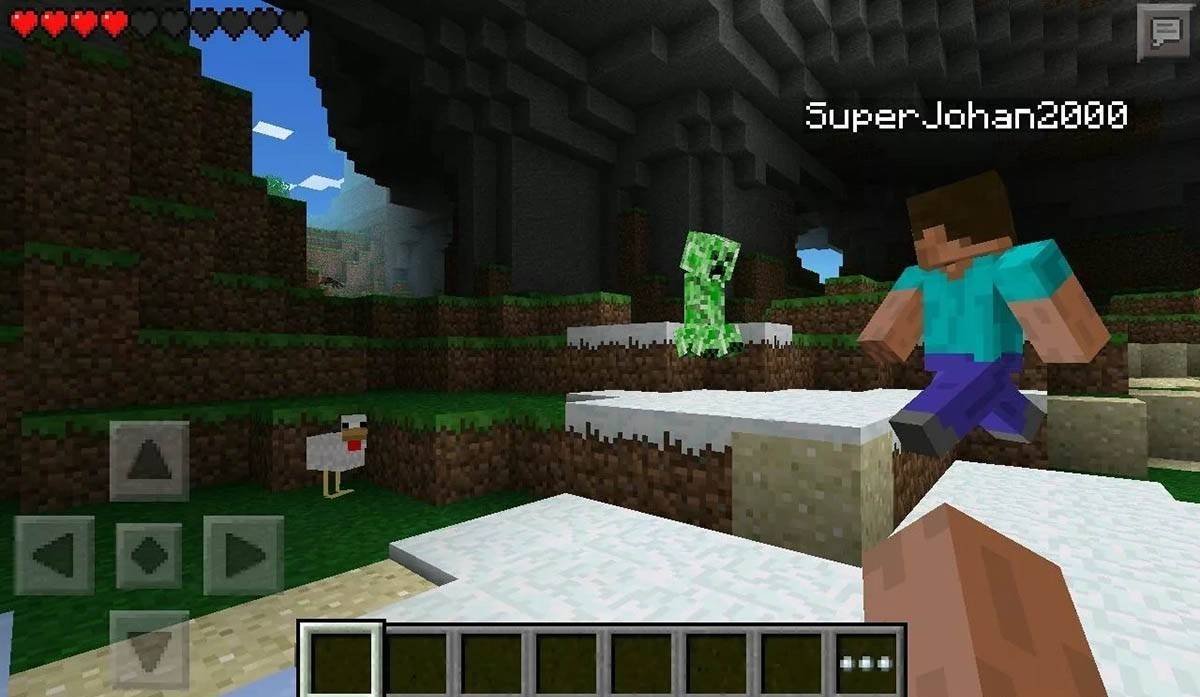 Imagem: storage.googleapis.com
Vale a pena notar que a Bedrock Edition suporta jogadas entre plataformas em todos os dispositivos mencionados, permitindo que os jogadores se juntem, independentemente de sua plataforma. O Java Edition, no entanto, é limitado ao PC e não suporta a reprodução de plataforma cruzada.
O processo de iniciar o Minecraft varia de acordo com a plataforma, mas graças aos recursos de plataforma cruzada da Bedrock Edition, os jogadores podem desfrutar de jogabilidade cooperativa em diferentes dispositivos.
Como sair do Minecraft
Sair do jogo é direto. Em um PC, pressione a tecla ESC para abrir o menu do jogo e clique no botão "Salvar e sair". Isso o levará de volta ao menu principal, de onde você pode fechar completamente o programa.
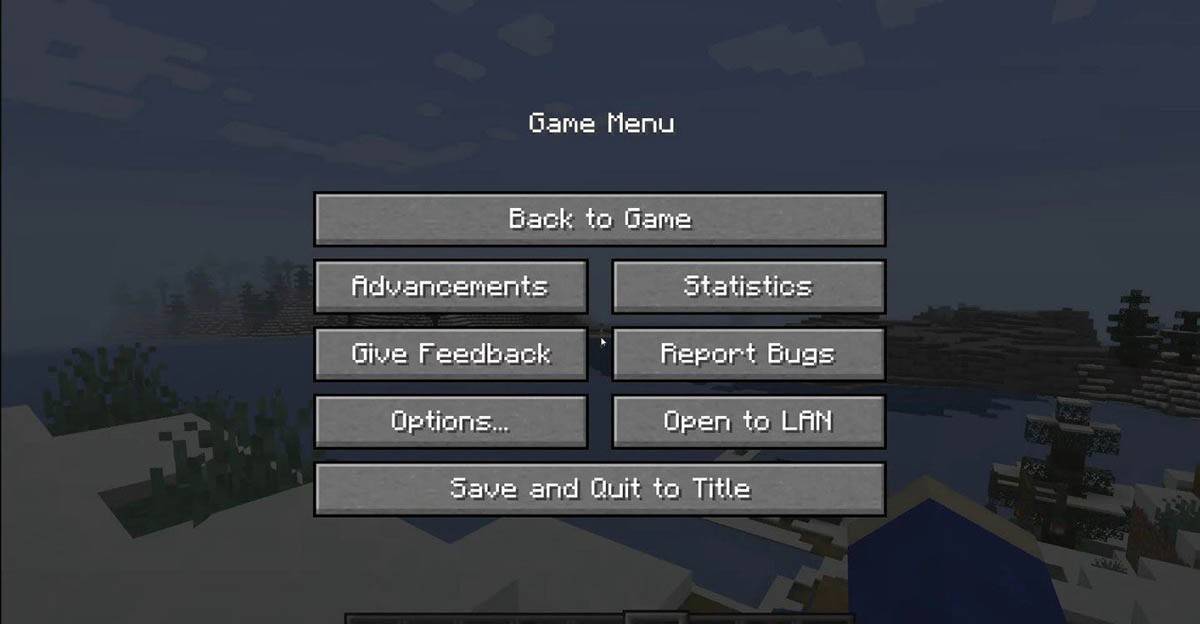 Imagem: tlauncher.org
Em consoles, use o botão correspondente do gamepad para abrir o menu de pausa e selecione "Salvar e sair" para encerrar sua sessão. Para fechar completamente o jogo, pressione o botão "Home", destaque o Minecraft e escolha a opção de saída.
Em dispositivos móveis, o botão "salvar e sair" é encontrado no menu do jogo. Para fechar completamente o aplicativo, use o menu do sistema do seu dispositivo. No Android, deslize para cima da parte inferior da tela e feche o Minecraft da lista de aplicativos em execução. No iOS, pressione o botão "home" ou deslize e deslize o aplicativo para fechá-lo.
Agora que você está familiarizado com o básico, desejamos a você um tempo fantástico explorando e criando no mundo do Minecraft, esteja você jogando solo ou com amigos em diferentes plataformas.
Últimos artigos
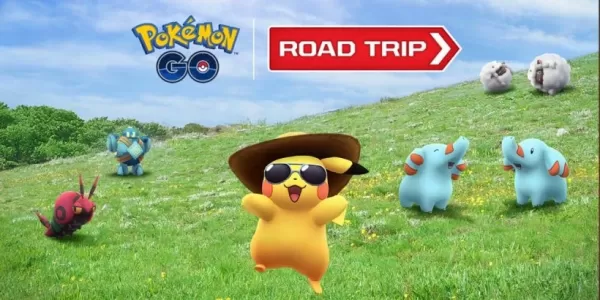
Detalhes da Viagem de Pokemon GO 2025, Pika Pikachu Disponível no Verão
Experiência Road Trip Truck stops no jogo Pokémon GO Encontre Wooloo, Phanpy e Geodude Alolan na natureza Pikachu com estilo de verão faz uma aparição especial Se os novos detalhes de hoje não o deixarem empolgado pelo Road Trip Pokémon GO 2025, n
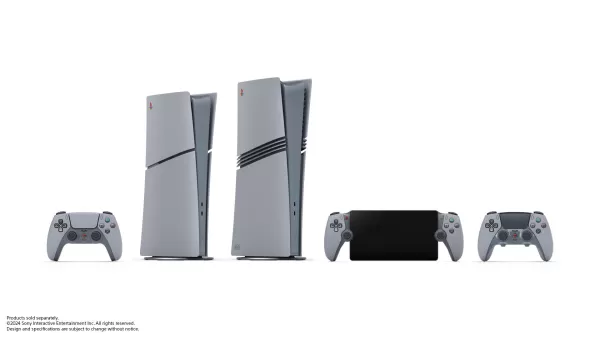
PlayStation Stars Encerra Após Três Anos de Atividade
A Sony anunciou a descontinuação do seu programa de fidelidade PlayStation Stars menos de três anos após o seu lançamento.A iniciativa de recompensas deixou de aceitar novos membros hoje, e os participantes existentes não podem voltar a aderir. O can
Dominando a Cozinha em Ragnarok X: Próxima Geração
A cozinha em Ragnarok X: Next Generation é um sistema dinâmico que aprimora o combate, a coleta de recursos e o progresso do personagem. Preparar pratos concede aumentos temporários, melhorando a sobrevivência em dungeons, amplificando os danos e ace
Lançamento da Quarta Parte do Poppy Playtime com Promoção Inicial
Descubra novos personagens e uma história mais profunda Navegue pelos segredos da fábrica da Playtime Co. Desconto introdutório temporário disponível A Mob Entertainment lançou oficialmente Poppy Playtime Capítulo 4, permitindo que você mergulhe n
Expansão do Japão para Ticket to Ride: Construa a Rede de Trens Bala!
O Ticket to Ride agora permite embarcar numa viagem virtual de comboio pelo Japão com a sua mais recente expansão. A Marmalade Game Studio e a Asmodee Entertainment lançaram a expansão Japão para a versão digital do clássico jogo de tabuleiro.
Ajude
Raven2, RPG de Fantasia Sombria, Chega ao Android
A Netmarble lançou Raven2, seu MMORPG de fantasia sombria e realista, para Android. O lançamento global abrange mais de 150 países, incluindo a América do Norte, o Sudeste Asiático e a Oceânia, e a Europa. O jogo também oferece suporte a 16 idiomas.
Últimos Jogos

熾熱戰姬
Reprodução de papel丨649.9 MB


Virtual Vape'N Pod Skill
Simulação丨117.2 MB
Happy Mall Story: Sim Game
Simulação丨29.0 MB

Pink Taxi Driving Game 3D
Simulação丨42.9 MB
СтендСимулятор: Кейс Симулятор
Simulação丨126.1 MB

Wow
Quebra-cabeça丨9.70M
War Dragons
Estratégia丨232.8 MB
Jogos populares
Mais +









Principais notícias
Mais +


01
01-07
QUEBRANDO: O login do Flight Simulator 2024 prejudica os jogadores terrestres
Lançamento do Flight Simulator 2024 atormentado por dificuldades técnicas
O tão aguardado lançamento do Flight Simulator 2024 foi significativamente prejudicado por problemas técnicos generalizados, deixando muitos jogadores desanimados antes mesmo de poderem voar para os céus virtuais. Este artigo detalha o d relatado
02
01-06
CDPR reconheceu jogabilidade fraca em The Witcher 3
The Witcher 3, embora aclamado pela crítica, tinha suas falhas. Muitos fãs sentiram que o sistema de combate ficou aquém.
Numa entrevista recente, o diretor do jogo Witcher 4, Sebastian Kalemba, reconheceu fraquezas na jogabilidade do jogo anterior, destacando especificamente a necessidade de melhorias significativas.
03
11-17
Hogwarts Legacy 2 é “uma das maiores prioridades” para WB Games
Após o lançamento bem-sucedido de Campeões de Quadribol esta semana, a Warner Bros. Discovery confirmou seus planos para uma sequência do sucesso de RPG de ação baseado em Harry Potter do ano passado, Hogwarts Legacy – o jogo mais vendido de 2023.Planos de sequência do legado de Hogwarts confirmados pela Warner Bros. em
04
11-16
Chefs de avião trazem o melhor lanche, Pringles, a bordo!
Aperte os cintos para alguns lanches, pois Nordcurrent acaba de lançar um evento emocionante para seu jogo de culinária. É a colaboração mais inesperada entre Airplane Chefs e Pringles. Se você está aproveitando sua vida virtual como comissário de bordo, as coisas estão prestes a ficar muito mais saborosas. O desenvolvedor do jogo por trás do p
05
11-16
Play Together para colaborar com a Sanrio e apresentar novos conteúdos de My Melody e Kuromi
Play Together está trazendo de volta sua colaboração com a Sanrio com a aparição de My Melody e Kuromi. Você pode coletar moedas completando suas missões temáticas que podem ser usadas para atrair itens exclusivos. Como bônus, há também novos conteúdos e eventos com tema de verão, incluindo uma grande caça a bugs. Juntos,
Tópicos
Mais +

