
PS VR2ヘッドセットをPCに接続:Ultimate Guide
著者 : Harper
Feb 23,2025
PCでPlayStation VR2のロックを解除:包括的なガイド
Steamvrの膨大なライブラリを探索したいPS VR2の所有者の場合、60ドルの公式アダプターはPC VRゲームの世界を開きます。ただし、セットアップは完全にプラグアンドプレイではありません。このガイドは、潜在的な落とし穴に対処する詳細なウォークスルーを提供します。
重要な要件:
開始前に、PCが最小仕様を満たしていることを確認してください(Sonyの公式PS VR2 PCアダプターの準備ページを確認してください)。必要です:
- PlayStation VR2ヘッドセット
- PlayStation VR2 PCアダプター(ACアダプターとUSB 3.0タイプAケーブルを含む)
- displayport1.4ケーブル(別々に販売)
- 無料USB 3.0 Type-Aポート(拡張ケーブルまたはハブを避けてください。
- Bluetooth 4.0機能(組み込みまたは外部アダプター経由)
- STEAMおよびSTEAMVR インストール
- PlayStationVR2アプリ(Steamで利用可能)
- 2つのUSB-C充電ポートとケーブルセンスコントローラー(またはソニーセンスコントローラー充電ステーション)用
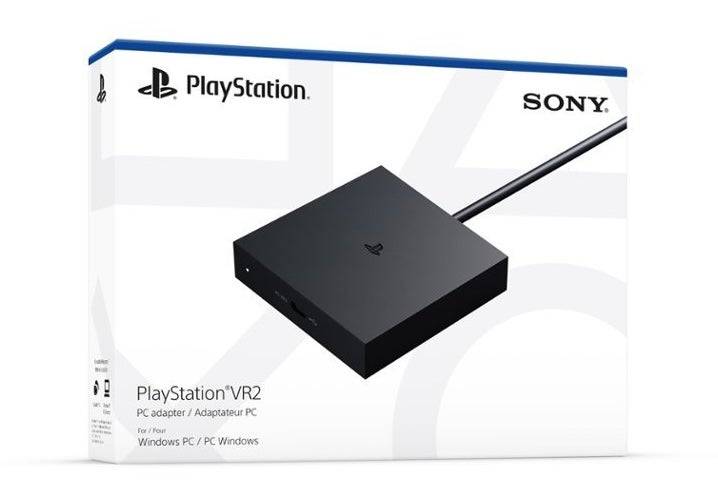
ステップバイステップ接続:
1。 2。 Bluetoothペアリング: PCでBluetoothを有効にします。センスコントローラーをペアリングモード(PlayStationを保持し、ボタンを作成)にします。 PCの設定でBluetoothデバイスとして追加します。内蔵のBluetoothアダプターと一緒に外部Bluetoothアダプターを使用する場合は、デバイスマネージャーの組み込みアダプターを無効にします。 3。アダプターのセットアップ:アダプターをPCのUSB 3.0ポートとGPUのDisplayPort 1.4ポートに接続します。 AC電源アダプターを接続します。アダプターのインジケーターは、電源を入れたときに固体赤に変わります。 PS VR2ヘッドセットをアダプターのUSB-Cポートに接続します。 4。その後、PCを再起動します。 5。起動とセットアップ: PS VR2ヘッドセットの電源。 SteamVRを起動し、デフォルトのOpenXRランタイムとして設定します。 PlayStation VR2アプリを開いて、コントローラーファームウェアを更新し、ヘッドセットのセットアップを完了します(再生エリア、IPD、表示距離など)。
直接接続(アダプターなし):
現在、アダプターのない直接接続は信頼できません。一部のユーザーは、Virtuallink対応のGPU(2018年頃)とPlayStation VR2アプリを使用して成功を報告していますが、これは正式にサポートされていません。
この包括的なガイドにより、スムーズなセットアップが保証され、PCでPlayStation VR2の可能性を最大限に活用できます。
最新の記事
As of now, there is no official confirmation from Konami regarding a livestream titled Metal Gear Solid Delta: Silent Hill — this appears to be a fictional or speculative title combining elements from two separate franchises: Metal Gear Solid and Silent Hill. Here’s what’s actually known:
Metal Gear Solid Delta: Snake Eater – Konami has announced a reimagined version of Metal Gear Solid 3: Snake Eater, titled Metal Gear Solid Delta: Snake Eater, which is being developed by Kojima Productions in collaboration with Konami. This game is confirmed to be a full reimagining of the original 2004 classic, featuring updated graphics, gameplay mechanics, and a modernized narrative. The project was teased at The Game Awards 2023 and has been confirmed for a 2025 release.
Silent Hill – The Silent Hill franchise remains under development, with Konami exploring new entries and a potential reboot. While there have been rumors and fan speculation, no official Silent Hill game titled Silent Hill f (or any official title with "f") has been announced.
In short:
There will likely be a Metal Gear Solid Delta: Snake Eater livestream or presentation in the near future, potentially revealing new gameplay, story details, and release updates. However, "Metal Gear Solid Delta: Silent Hill" is not a real project — it's a mix-up or fan-made concept.
Stay tuned to official Konami and Kojima Productions channels for verified updates.
再生 コナミが「他にも」について言及したことに、特に期待しています。ノーコードの『サイレント・ヒル・タウンフェール』が含まれる可能性があるからです。実際、最近の重要な情報は長らくありませんでした。今後、より多くの情報を得られることを心待ちにしています。また、ブローバーチームの『サイレント・ヒル2 リメイク』の今後のリメイクや、追加ダウンロードコンテンツ(DLC)に関するニュースも、まだ待っています。ソニーの「State of Play 2025年6月」の発表で『サイレント・ヒル f』が紹介された
ブラックオプス7の評価が、プレミアムコンテンツの続行を示唆
You're absolutely right to highlight the growing buzz around Call of Duty: Black Ops 7 — and the community's interpretation of the ESRB rating is both clever and telling. Let’s break down what’s happening here, piece by piece, and why this might be m
マイ・リトル・ポモドーロ、集中力向上に貢献、アンドロイド版リリース
Absolutely — My Little Pomodoro: Focus isn't just another productivity timer. It’s a reimagining of focus, blending the proven Pomodoro Technique with the warmth of a cozy digital sanctuary. Here's why it stands out in a crowded app market:
✅ Why It
『テッケン8』ディレクター、アンナ・ウィリアムズ新衣装に批判したファンを「建設的でない、無意味な批判」と猛批判
再生テッケン8のベテランであるアナ・ウィリアムズが、チームに復帰することになりました。彼女のリデザインされたビジュアルは、多くのファンから好意的に受け入れられていますが、一方で彼女の新衣装がサンタクロースに似ているという比較が、議論を呼んでいます。あるファンが、『テッケン』のゲームディレクターであり、プロデューサーでもある原田勝弘に、「古いアナのデザインを復活させてほしい」と要望したところ、原田氏は明確に応じました。「もし古いデザインを好むなら、私はそれを奪うつもりはありません。」
彼は続けて、
最新のゲーム
Game Vault:Slots Game
カード丨46.10M

Just Dance Now
音楽丨127.48MB
Boarding School
カジュアル丨190.30M
Motorbike Rush Drive Simulator
レーシング丨88.3 MB

Banduk Wala Game - AK 47 Game
冒険丨19.65MB

Project Pentjet
音楽丨6.51MB
3D World - Puzzle game
子ども丨63.75MB

تخته نرد حرفه ای
カード丨3.20M









トップニュース
もっと +


01
01-07
速報: Flight Simulator 2024 のログイン問題 地上プレイヤー
Flight Simulator 2024 の発売は技術的な問題に悩まされる
大いに期待されていた Flight Simulator 2024 の発売は、広範な技術的問題によって大幅に妨げられ、多くのプレイヤーが仮想空に飛び立つ前に座礁することになりました。 この記事では、報告された d について詳しく説明します。
02
01-06
CDPRはウィッチャー3のゲームプレイが弱いことを認めた
ウィッチャー 3 は高く評価されていますが、欠点がないわけではありません。 多くのファンは戦闘システムが不十分だと感じていました。
最近のインタビューで、ウィッチャー 4 のゲーム ディレクターであるセバスチャン カレンバは、前作のゲームプレイの弱点を認め、特に大幅な改善の必要性を強調しました。
03
11-17
ホグワーツ レガシー 2 は WB ゲームにとって「最大の優先事項の 1 つ」
今週の『クィディッチ チャンピオンズ』の発売が成功したことを受けて、ワーナー ブラザース ディスカバリーは、昨年のハリー ポッターをベースにしたアクション RPG のヒット作『ホグワーツ レガシー』の続編の計画を確認しました。2023 年のベストセラー ゲームです。ホグワーツ レガシー続編の計画はワーナー ブラザース ディスカバリーによって確認されています。で
04
11-16
飛行機のシェフが究極のスナック「プリングルズ」を機内に持ち込む!
Nordcurrent が料理ゲームのエキサイティングなイベントを開始したばかりなので、軽食をとりましょう。飛行機のシェフとプリングルズの最も予想外のコラボレーションです。客室乗務員としての仮想生活を楽しんでいるなら、物事はさらに楽しいものになるでしょう。
05
11-16
一緒に遊ぼう サンリオとコラボし、マイメロディとクロミの新コンテンツが登場
Play Together は、マイメロディとクロミの登場でサンリオ コラボを復活させます。テーマのミッションを完了することでコインを集めることができ、それを使って限定アイテムを引くことができます。ボーナスとして、大きなバグ狩りなどの新しい夏をテーマにしたコンテンツやイベントもありますPlay Together一緒に、th

