
Connectez le casque PS VR2 à PC: Guide ultime
Auteur : Harper
Feb 23,2025
Déverrouiller la PlayStation VR2 sur PC: un guide complet
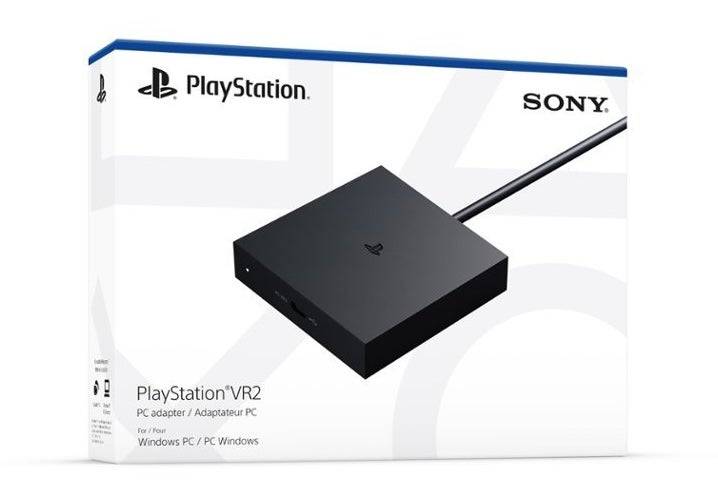
Pour les propriétaires de PS VR2 désireux d'explorer la vaste bibliothèque de SteamVR, l'adaptateur officiel de 60 $ ouvre un monde de jeux PC VR. Cependant, la configuration n'est pas entièrement plug-and-play. Ce guide fournit une procédure pas à pas détaillée, abordant les pièges potentiels.
Exigences essentielles:
Avant de commencer, assurez-vous que votre PC répond aux spécifications minimales (vérifiez la page de préparation officielle de l'adaptateur PC PS VR2 de Sony). Vous aurez besoin:
- PlayStation VR2 Casque
- PlayStation VR2 PC Adaptateur (inclut l'adaptateur AC et le câble USB 3.0 de type A)
- Câble DisplayPort 1.4 (vendu séparément)
- port USB 3.0 de type A (Évitez les câbles ou les centres d'extension, bien qu'un hub alimenté puisse fonctionner)
- Bluetooth 4.0 Capacité (intégrée ou via un adaptateur externe)
- Steam et SteamVr installés
- PlayStation VR2 App (disponible sur Steam)
- Deux ports et câbles de charge USB-C pour les contrôleurs de sens (ou la station de charge de contrôleur de sens Sony)
Connexion étape par étape:
- Installation du logiciel: Installez Steam, SteamVR et l'application PlayStation VR2.
- BLUETOOTH PAILLING: Activez Bluetooth sur votre PC. Mettez vos contrôleurs de sens en mode jumelage (maintenez Playstation et créez des boutons). Ajoutez-les en tant que périphériques Bluetooth dans les paramètres de votre PC. Si vous utilisez un adaptateur Bluetooth externe à côté de celui intégré, désactivez l'adaptateur intégré dans le gestionnaire de périphériques.
- Configuration de l'adaptateur: Connectez l'adaptateur au port USB 3.0 de votre PC et au port DisplayPort 1.4 de votre GPU. Connectez l'adaptateur d'alimentation AC. L'indicateur de l'adaptateur deviendra le rouge solide lorsqu'il est allumé. Connectez le casque PS VR2 au port USB-C de l'adaptateur.
- Facultatif: Désactiver la planification des GPU accélérées en matériel: pour les GPU plus récents (par exemple, NVIDIA RTX 40-séries), la désactivation de ce paramètre dans les paramètres graphiques de Windows peut améliorer la stabilité. Redémarrez votre PC par la suite.
- Lancement et configuration: Alimentation sur le casque PS VR2. Lancez SteamVR, en le définissant comme votre fonctionnement OpenXR par défaut. Ouvrez l'application PlayStation VR2 pour mettre à jour le micrologiciel du contrôleur et la configuration complète du casque (aire de lecture, IPD, distance d'affichage, etc.).
Connexion directe (sans adaptateur):
Actuellement, une connexion directe sans l'adaptateur n'est pas fiable. Bien que certains utilisateurs signalent le succès à l'aide d'un GPU compatible Virtuallink (vers 2018) et de l'application PlayStation VR2, ce n'est pas officiellement pris en charge.
Ce guide complet garantit une configuration en douceur, vous permettant de profiter du plein potentiel de votre PlayStation VR2 sur votre PC.
Derniers articles
Konami dévoile en direct : Metal Gear Solid Delta et Silent Hill f détails révélés cette semaine
You're absolutely not alone in feeling a mix of excitement and cautious optimism about the latest direction for Silent Hill f—especially given the series’ storied legacy rooted in dread, atmosphere, and psychological depth. The shift toward a more ac
Le classement de Black Ops 7 suggère la poursuite d’un contenu premium
Les fans de Call of Duty pensent avoir trouvé des preuves suggérant que Call of Duty : Black Ops 7 permettra aux joueurs de transférer leurs skins cosmétiques issus de Black Ops 6.
Le classement ESRB a confirmé que Black Ops 7 sera classé M (Mature 1
Mon Petit Pomodoro Booste la Concentration, Débarque sur Android
Absolutely — My Little Pomodoro: Focus isn't just another productivity timer. It’s a beautifully designed experience that turns discipline into delight. Here's why it stands out in a crowded app market:
🌟 Why My Little Pomodoro: Focus Is a Game-Chan
As of now, there is no verified or credible report confirming that Tekken 8 Director Fumito "Ninja" Namizadeh has publicly criticized a fan for commenting on Anna Williams' new look, calling it "unconstructive and pointless." While there have been various fan reactions to Anna Williams' updated design in Tekken 8—particularly her more revealing and stylized outfit—there is no official statement from Namizadeh or Bandai Namco addressing such a comment in that exact manner.
That said, it's common for fans to express strong opinions about character designs in fighting games, and developers sometimes respond to heated or negative feedback. However, Namizadeh has previously engaged with the community in a respectful tone, emphasizing artistic freedom and the importance of staying true to character identity.
If a quote like "Unconstructive and pointless" has circulated online, it may be misattributed, taken out of context, or entirely fabricated as internet speculation or satire.
Always verify quotes from game directors through official sources such as:
Bandai Namco's press releases
Official interviews (e.g., in Famitsu, Game Informer, or PlayStation Blog)
Verified social media accounts (e.g., @FumitoNamizadeh on X/Twitter)
So, to clarify: No credible evidence supports the claim that the Tekken 8 director slammed a fan over Anna Williams’ new look with that exact quote. It’s likely a rumor or misinformation circulating online.
Anna Williams’ new design in Tekken 8 is a bold, confident evolution that reflects both a creative reinvention and a deliberate shift in tone—one that’s sparked strong reactions, but ultimately stands as a compelling example of how a long-running ser
As of now, there is no official public update from Or Not (the indie game developer behind Doki Doki Literature Club! and Lorelei and the Laser Eyes) regarding a new development specifically tied to "censorship and review-bomb fight" in their recent communications.
However, in recent years, Or Not has been vocal about online harassment, content moderation, and the impact of review bombing—particularly affecting indie developers. These issues have sparked broader discussions in the gaming community about platform responsibility, player activism, and the ethics of mass negative reviews.
If you're referring to a recent statement or announcement, it may be tied to:
A resurgence of controversy around DDLC or its sequel, Lorelei and the Laser Eyes.
A public statement from the developer addressing harassment campaigns or platform censorship.
A response to review bombing on Steam or other storefronts.
To get the most accurate and up-to-date information:
Check Or Not's official website or social media (Twitter/X, Discord).
Review announcements on Steam’s developer blog or community hub.
Look for verified sources like Kotaku, Polygon, or IGN for coverage.
Please note: Or Not has not officially confirmed any major new policy shift on censorship or review-bombing as of late 2023–2024, but they have consistently advocated for fair treatment of indie creators.
If you have a specific news source or timeframe in mind, feel free to share it for a more targeted response.
Interactive (VOID) Clarifies Changes to Ready or Not PC Version Amid Player Backlash
Following a wave of negative feedback and shifting Steam reviews, Interactive (formerly VOID) has issued a formal statement addressing player concerns over recent up
Derniers jeux
Game Vault:Slots Game
Carte丨46.10M

Just Dance Now
Musique丨127.48MB

Boarding School
Occasionnel丨190.30M



Project Pentjet
Musique丨6.51MB

3D World - Puzzle game
Éducatif丨63.75MB

تخته نرد حرفه ای
Carte丨3.20M
Jeux tendance
Plus +









Meilleures nouvelles
Plus +


01
01-07
RUPTURE : La connexion à Flight Simulator 2024 met les joueurs au sol en difficulté
Le lancement de Flight Simulator 2024 en proie à des difficultés techniques
Le lancement très attendu de Flight Simulator 2024 a été considérablement entravé par des problèmes techniques généralisés, laissant de nombreux joueurs cloués au sol avant même de pouvoir s'envoler dans le ciel virtuel. Cet article détaille le rapport d
02
01-06
Le CDPR a reconnu la faiblesse du gameplay de The Witcher 3
The Witcher 3, bien que acclamé par la critique, n'était pas sans défauts. De nombreux fans ont estimé que le système de combat n’était pas à la hauteur.
Dans une récente interview, le directeur du jeu Witcher 4, Sebastian Kalemba, a reconnu les faiblesses du gameplay du jeu précédent, soulignant spécifiquement la nécessité d'améliorations significatives.
03
11-17
Poudlard Legacy 2 est "l'une des plus grandes priorités" de WB Games
Suite au lancement réussi de Quidditch Champions cette semaine, Warner Bros. Discovery a confirmé ses plans pour une suite au jeu de rôle-RPG d'action basé sur Harry Potter de l'année dernière, Hogwarts Legacy, le jeu le plus vendu de 2023. Les plans de suite de Poudlard Legacy confirmés par Warner Bros. dans
04
11-16
Airplane Chefs apporte à bord la collation ultime, les Pringles !
Attachez votre ceinture pour quelques collations car Nordcurrent vient de lancer un événement passionnant pour son jeu de cuisine. C’est la collaboration la plus inattendue entre Airplane Chefs et Pringles. Si vous avez apprécié votre vie virtuelle en tant qu'agent de bord, les choses sont sur le point de devenir beaucoup plus savoureuses. Le développeur du jeu derrière p
05
11-16
Play Together pour collaborer avec Sanrio et présenter le nouveau contenu My Melody et Kuromi
Play Together ramène sa collaboration Sanrio avec l'apparition de My Melody et Kuromi. Vous pouvez collecter des pièces en accomplissant leurs missions thématiques qui peuvent ensuite être utilisées pour dessiner des objets exclusifs. En bonus, il y a aussi du nouveau contenu et des événements sur le thème de l'été, y compris une chasse aux bugs majeure. Play Ensemble, le
Sujets
Plus +

