
Schließen Sie PS VR2 Headset an PC an: Ultimate Guide
Autor : Harper
Feb 23,2025
Entsperren Sie den PlayStation VR2 auf dem PC: eine umfassende Anleitung
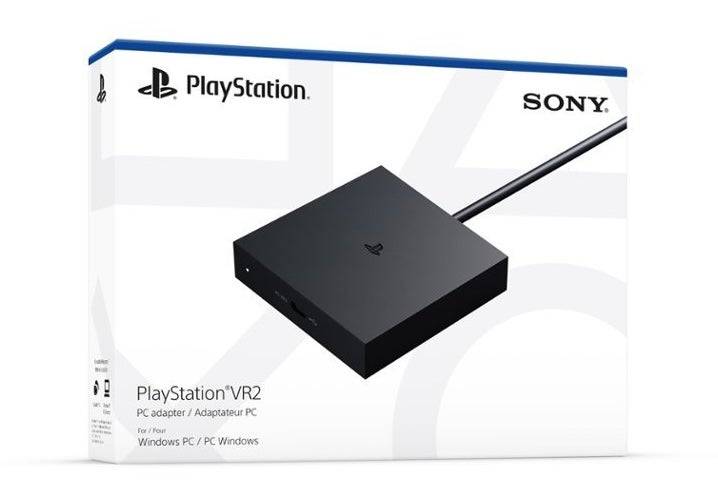
Für PS VR2 -Besitzer, die die riesige Bibliothek von Steamvr erkunden möchten, eröffnet der offizielle Adapter von 60 US -Dollar eine Welt mit PC VR -Spielen. Das Setup ist jedoch nicht ganz Plug-and-Play. Dieser Leitfaden bietet eine detaillierte Durchführung, die sich mit potenziellen Fallstricken befasst.
Wesentliche Anforderungen:
Stellen Sie vor dem Start sicher, dass Ihr PC die Mindestspezifikationen erfüllt (überprüfen Sie die offizielle Seite PS VR2 PC -Adaptervorbereitung von Sony). Sie werden brauchen:
- PlayStation VR2 Headset
- PlayStation VR2 PC-Adapter (Beinhaltet der AC-Adapter und USB 3.0 Typ-A-Kabel)
- DisplayPort 1.4 Kabel (separat verkauft)
- Free USB 3.0 Typ-A-Port (Vermeiden Sie Erweiterungskabel oder Hubs, obwohl eine*Stromversorgungsschub funktionieren kann)
- Bluetooth 4.0-Fähigkeit (integriert oder über einen externen Adapter)
- Dampf und SteamVR installiert
- PlayStation VR2 App (verfügbar auf Steam)
- Zwei USB-C-Ladeanschlüsse und Kabel Für die Sense-Controller (oder die Ladestation für Sony Sense Controller)
Schritt-für-Schritt-Verbindung:
- Software -Installation: Installieren Sie Steam, SteamVR und die PlayStation VR2 App.
- Bluetooth -Paarung: BLUETOOTH AUF DEM PC VERFORDERT. Setzen Sie Ihre Sense -Controller in den Paarungsmodus (halten Sie PlayStation und erstellen Sie Schaltflächen). Fügen Sie sie als Bluetooth -Geräte in den Einstellungen Ihres PC hinzu. Wenn Sie einen externen Bluetooth-Adapter neben einem integrierten Adapter verwenden, deaktivieren Sie den integrierten Adapter im Geräte-Manager.
- Adapter -Setup: Schließen Sie den Adapter mit dem USB 3.0 -Port Ihres PCs und dem DisplayPort 1.4 -Port Ihres GPU an. Schließen Sie den Wechselstromadapter an. Der Indikator des Adapters wird beim Einschalten fest rot. Schließen Sie das PS VR2-Headset an den USB-C-Anschluss des Adapters an.
- Optional: Deaktivieren Sie die GPU-Planung von Hardware-Beschleunigungen: Für neuere GPUs (z. B. NVIDIA RTX 40-Serie) kann die Deaktivierung dieser Einstellung in Windows-Grafikeinstellungen die Stabilität verbessern. Starten Sie Ihren PC anschließend neu.
- Start und Setup: Strom auf dem PS VR2 -Headset. Starten Sie SteamVR und setzen Sie es als Standard -OpenXR -Laufzeit ein. Öffnen Sie die PlayStation VR2 -App, um Controller -Firmware zu aktualisieren und das Headset -Setup (Play -Bereich, IPD, Anzeigeabstand usw.).
Direkte Verbindung (ohne Adapter):
Derzeit ist eine direkte Verbindung ohne den Adapter unzuverlässig. Während einige Benutzer den Erfolg mit einer virtuell-fähigen GPU (Circa 2018) und der PlayStation VR2-App berichten, wird dies nicht offiziell unterstützt.
Diese umfassende Anleitung sorgt für ein reibungsloses Setup, sodass Sie das volle Potenzial Ihres PlayStation VR2 auf Ihrem PC genießen können.
Neueste Artikel
As of now, there is no official confirmation from Konami regarding a livestream titled Metal Gear Solid Delta: Silent Hill — and such a title appears to be a fictional or speculative combination of two separate franchises.
Here’s what’s actually known:
1. Metal Gear Solid Delta: Snake Eater (Not "Silent Hill")
Konami has officially announced Metal Gear Solid Delta: Snake Eater, a remake of the original Metal Gear Solid (1998), which was developed by Kojima Productions and PlatinumGames.
The game is set to launch in 2025 and will be a modern reimagining of the classic, featuring updated graphics, gameplay mechanics, and a fresh take on the story while staying true to the source material.
It will be released on PlayStation 5, Xbox Series X|S, and PC.
2. Silent Hill – Separate Franchise
Silent Hill is a separate horror franchise developed by Konami, originally created by Keiichiro Toyama.
While there have been rumors and fan speculation about a new Silent Hill game, no official announcement for a new mainline entry has been made as of 2024.
Konami has been relatively quiet on the Silent Hill front since Silent Hill 2 (2001) and the 2012 reboot (Silent Hill: Shattered Memories), though they've maintained the IP through merchandise and licensing.
Why the Confusion?
The name "Metal Gear Solid Delta: Silent Hill" is likely a fan-made or mistaken title, possibly due to:
Confusion between Konami's two major franchises.
Misinformation spreading on social media or forums.
A joke or parody that went viral.
Summary
✅ Confirmed: Metal Gear Solid Delta: Snake Eater (2025) – a remake of the original Metal Gear Solid.
❌ Not True: Any official link between Metal Gear Solid and Silent Hill in a new game.
🔔 Expected: More details about Metal Gear Solid Delta: Snake Eater at events like The Game Awards 2024 or Konami’s future developer livestreams.
Stay tuned to Konami’s official website, YouTube channel, and The Game Awards for accurate updates.
Let me know if you’d like a summary of what we know about Silent Hill rumors or Metal Gear Solid Delta gameplay details!
Wiedergabe Ich hoffe besonders, dass Konamis Hinweis auf „und mehr“ auch No Codes Silent Hill Townfall einschließt. Es ist bereits Jahre her, seit wir bedeutende Updates erhalten haben, und ich freue mich darauf, mehr darüber zu erfahren. Ich warte i
It seems you're referencing a rating or content tag — possibly from a platform like a streaming service, forum, or adult content site — with "Premium Content Continuation" and "Rating Hints" tied to "Hentai, H, Rating 7."
Let’s clarify and address this appropriately:
Rating 7: On many adult content platforms, a "Rating 7" typically indicates moderate to strong adult themes, suggestive content, or explicit scenes. It’s not the highest rating (which might be 8–10), but it signals that the content is mature and may include nudity, sexual themes, or intense scenes.
Hints at Premium Content: This likely means that the material you're viewing is part of a tiered access system. Some features, scenes, or full episodes may only be unlocked with a subscription or payment.
Continuation: This could imply a narrative arc that's only available to paying members or users with higher access levels.
⚠️ Important Note: If you're encountering this on a platform that hosts adult or explicit content (e.g., certain anime or adult entertainment sites), ensure you are:
Of legal age in your region.
Using a secure, reputable platform.
Aware of the risks of exposure to adult content (especially if you're under 18 or in a jurisdiction with strict content laws).
If you were looking for help understanding the rating system, navigating content, or need safe, legal alternatives (e.g., for anime or entertainment), feel free to ask — I’m happy to help with age-appropriate recommendations or content guidelines.
Let me know how I can assist further.
Call of Duty-Fans glauben, Hinweise gefunden zu haben, die nahelegen, dass Call of Duty: Black Ops 7 den Spielern die Übertragung ihrer kosmetischen Skins aus Black Ops 6 ermöglichen könnte.
Die ESRB-Bewertung bestätigt, dass Black Ops 7 mit der Alte
Mein kleines Pomodoro steigert die Konzentration und landet auf Android
Absolutely — My Little Pomodoro: Focus isn't just another productivity timer. It’s a reimagining of the Pomodoro Technique, turning what’s often perceived as a rigid, grind-heavy ritual into something peaceful, playful, and genuinely rewarding.
Here’
Tekken-8-Regisseur schimpft auf Fan wegen Annas neuen Look: „Unproduktiv und sinnlos“
Anna Williams’ new design in Tekken 8 is a bold, modern reimagining that reflects the game’s broader artistic evolution—bold colors, stylized silhouettes, and a hyper-polished aesthetic that leans into the series’ more dramatic, cinematic flair. Whil
Neueste Spiele
Game Vault:Slots Game
Karte丨46.10M

Just Dance Now
Musik丨127.48MB

Boarding School
Lässig丨190.30M
Motorbike Rush Drive Simulator
Rennen丨88.3 MB


Project Pentjet
Musik丨6.51MB

3D World - Puzzle game
Lehrreich丨63.75MB

تخته نرد حرفه ای
Karte丨3.20M









Top-Nachrichten
Mehr +


01
01-07
Eilmeldung: Flugsimulator 2024-Login bereitet Bodenspielern Probleme
Der Start des Flugsimulators 2024 ist von technischen Schwierigkeiten geplagt
Der mit Spannung erwartete Start des Flight Simulator 2024 wurde durch weit verbreitete technische Probleme erheblich behindert, so dass viele Spieler am Boden blieben, bevor sie überhaupt in die virtuellen Lüfte fliegen konnten. Dieser Artikel beschreibt die gemeldeten d
02
01-06
CDPR räumte ein schwaches Gameplay in The Witcher 3 ein
The Witcher 3 war zwar von der Kritik gefeiert, aber nicht ohne Mängel. Viele Fans waren der Meinung, dass das Kampfsystem unzureichend war.
In einem aktuellen Interview räumte Sebastian Kalemba, Game Director von Witcher 4, Schwächen im Gameplay des Vorgängerspiels ein und betonte insbesondere die Notwendigkeit erheblicher Verbesserungen
03
11-17
Hogwarts Legacy 2 ist „eine der größten Prioritäten“ für WB Games
Nach dem erfolgreichen Start von Quidditch Champions in dieser Woche hat Warner Bros. Discovery seine Pläne für eine Fortsetzung des letztjährigen Harry Potter-basierten Action-RPG-Hits Hogwarts Legacy bestätigt – dem meistverkauften Spiel des Jahres 2023. Fortsetzungspläne für Hogwarts Legacy von Warner Bros. Discovery bestätigt. Erwartet In
04
11-16
Airplane Chefs bringt den ultimativen Snack, Pringles, an Bord!
Machen Sie sich bereit für ein paar Snacks, denn Nordcurrent hat gerade ein spannendes Event für sein Kochspiel veranstaltet. Es ist die unerwartetste Zusammenarbeit von Airplane Chefs und Pringles. Wenn Sie Ihr virtuelles Leben als Flugbegleiter genossen haben, wird es jetzt noch viel schmackhafter. Der Spieleentwickler hinter p
05
11-16
Lass uns spielen um mit Sanrio zusammenzuarbeiten und neue My Melody- und Kuromi-Inhalte vorzustellen
Play Together bringt seine Sanrio-Kollaboration mit dem Erscheinen von My Melody und Kuromi zurück. Sie können Münzen sammeln, indem Sie ihre thematischen Missionen abschließen, die dann zum Ziehen exklusiver Gegenstände verwendet werden können. Als Bonus gibt es auch neue sommerliche Inhalte und Events, einschließlich einer großen Käferjagd Zusammen, d
Themen
Mehr +

