
Chemin de l'exil 2: Mastering Filterblade Utilisation
Auteur : Simon
Apr 16,2025
Liens rapides
Comment configurer des filtres de butin Filterblade dans le chemin de l'exil 2
Comment personnaliser le filtre de butin Filterblade dans Poe 2
Pour quiconque plonge dans le monde difficile de la voie de la fin du jeu de l'exil 2, la sélection d'un filtre de butin approprié n'est pas seulement une commodité - c'est essentiel. Les filtres à butin ont non seulement traversé l'encombrement à l'écran pour rendre vos séances de cartographie plus agréables, mais elles améliorent également votre gameplay en mettant en évidence les éléments d'importance, vous libérant de la tâche mentale de passer au crible des gouttes non pertinentes.
Filterblade, largement acclamé pour son utilité dans le chemin de l'exil 1, étend désormais son support au chemin de l'exil 2, ce qui facilite que jamais pour adapter votre expérience de jeu. Voici comment vous pouvez tirer parti de cet outil puissant.
Comment configurer des filtres de butin Filterblade dans le chemin de l'exil 2
- Commencez par visiter le site Web Filterblade.
- Choisissez Poe 2 lorsque vous y êtes invité.
- Par défaut, le filtre de butin Neversink sera sélectionné.
- Ajustez le niveau de rigueur à l'aide du curseur fourni (plus à ce sujet plus tard).
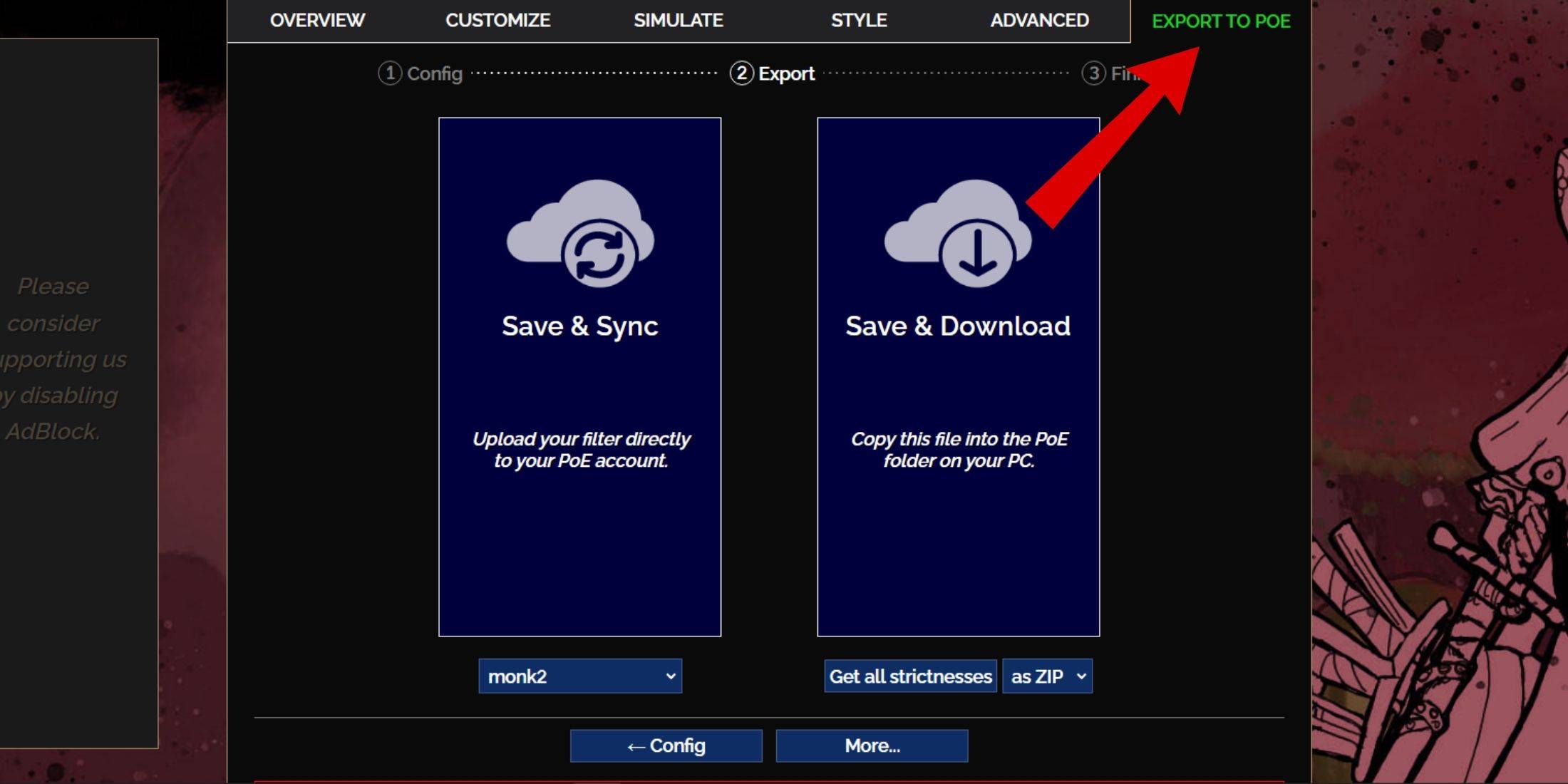
- Accédez à l'onglet Exportation vers Poe dans le coin supérieur droit.
- Entrez un nom pour votre filtre; Cela peut être n'importe quel nom que vous préférez.
- Décidez entre la synchronisation ou le téléchargement en bas à droite:
- Save & Sync téléchargera directement le filtre de butin Filterblade sur votre compte Poe 2, garantissant des mises à jour automatiques lorsque le filtre est modifié par l'auteur.
- Enregistrer et télécharger vous permet d'enregistrer le fichier sur votre PC, ce qui est utile pour comparer différents niveaux de rigueur ou préparer une nouvelle campagne sans plusieurs synchronisation.
- Lancez Poe 2 et dirigez-vous vers les options -> jeu.
- Si vous avez opté pour la synchronisation, sélectionnez le Filterblade nouvellement ajouté dans la liste déroulante du filtre d'élément.
- Si vous avez choisi le téléchargement, cliquez sur l'icône du dossier à côté de la liste déroulante et sélectionnez vos filtres téléchargés.
Et c'est tout! Votre filtre à butin Filterblade devrait désormais être intégré de manière transparente dans votre jeu, améliorant votre expérience de jeu. Quelle rigueur de filtre de butin devriez-vous choisir?
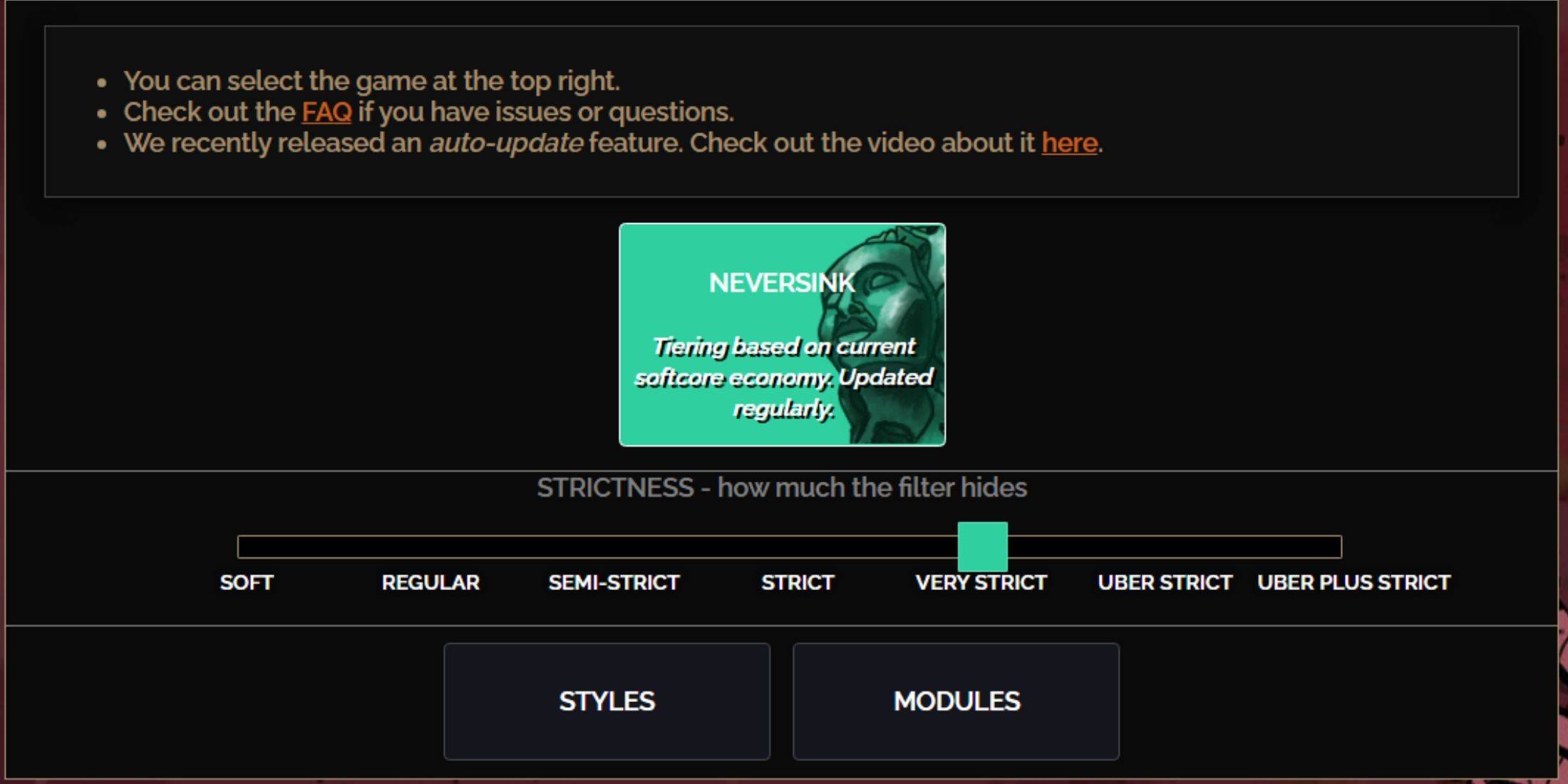
Le choix du bon niveau de rigueur pour votre préréglage de Nersink Filterblade est crucial, car il détermine les éléments que vous verrez pendant le gameplay. Vous pouvez toujours affiner les exceptions, mais commencer par le bon niveau de rigueur peut empêcher les futurs maux de tête.
| Rigueur | Effet | Mieux pour |
|---|---|---|
| Doux | Met en évidence des matériaux et des articles précieux; ne cache rien. | Acte 1-2 |
| Régulier | Ne cache que les articles sans potentiel d'artisanat ni valeur de vente. | Loi 3 |
| Semi-stricte | Cache les éléments avec un faible potentiel ou une valeur limitée. | Acte 4-6 |
| Strict | Cache la plupart des articles sans renouvellement élevé. | Phase de cartographie précoce (Waystone Tier 1-6) |
| Très strict | Cache des articles rares à faible valeur et des bases d'artisanat; cache Waystone Tier 1-6. | Phase de cartographie moyenne à tardive (Waystone Tier 7+) |
| Uber strict | Cache presque tous les articles rares non ratatifs et les bases d'artisanat; se concentre sur une monnaie complète comme les orbes Regal / Alchimie / Exalté / Chaos; Hide Waystones Tier 1-13. | Phase de cartographie tardive (Waystone Tier 14+) |
| Uber plus strict | Cache presque tout sauf les devises précieuses et les rares et uniques de rendement élevé; Cache Waystones Tiers 1-14. | Phase de cartographie ultra finale (Waystone Tier 15-18) |
Pour les joueurs qui se lancent dans une deuxième ou une troisième campagne, il est conseillé de commencer par le niveau semi-strict. Les niveaux de rigueur doux et régulière conviennent plus aux courses de la ligue fraîche, où chaque article compte pour la progression des personnages, similaire à un scénario SSF (solo auto-fondé).
N'oubliez pas que les éléments cachés par votre filtre de butin peuvent être temporairement affichés en appuyant sur la touche de surbrillance (Alt sur PC). Filterblade propose une fonctionnalité unique où appuyer sur ALT avec un paramètre de filtre plus strict réduit la taille des noms d'articles, ce qui les fait disparaître efficacement de votre vue, ce qui est particulièrement utile pour le ramassage des articles rationalisé dans Poe 2.
Comment personnaliser le filtre de butin Filterblade dans Poe 2
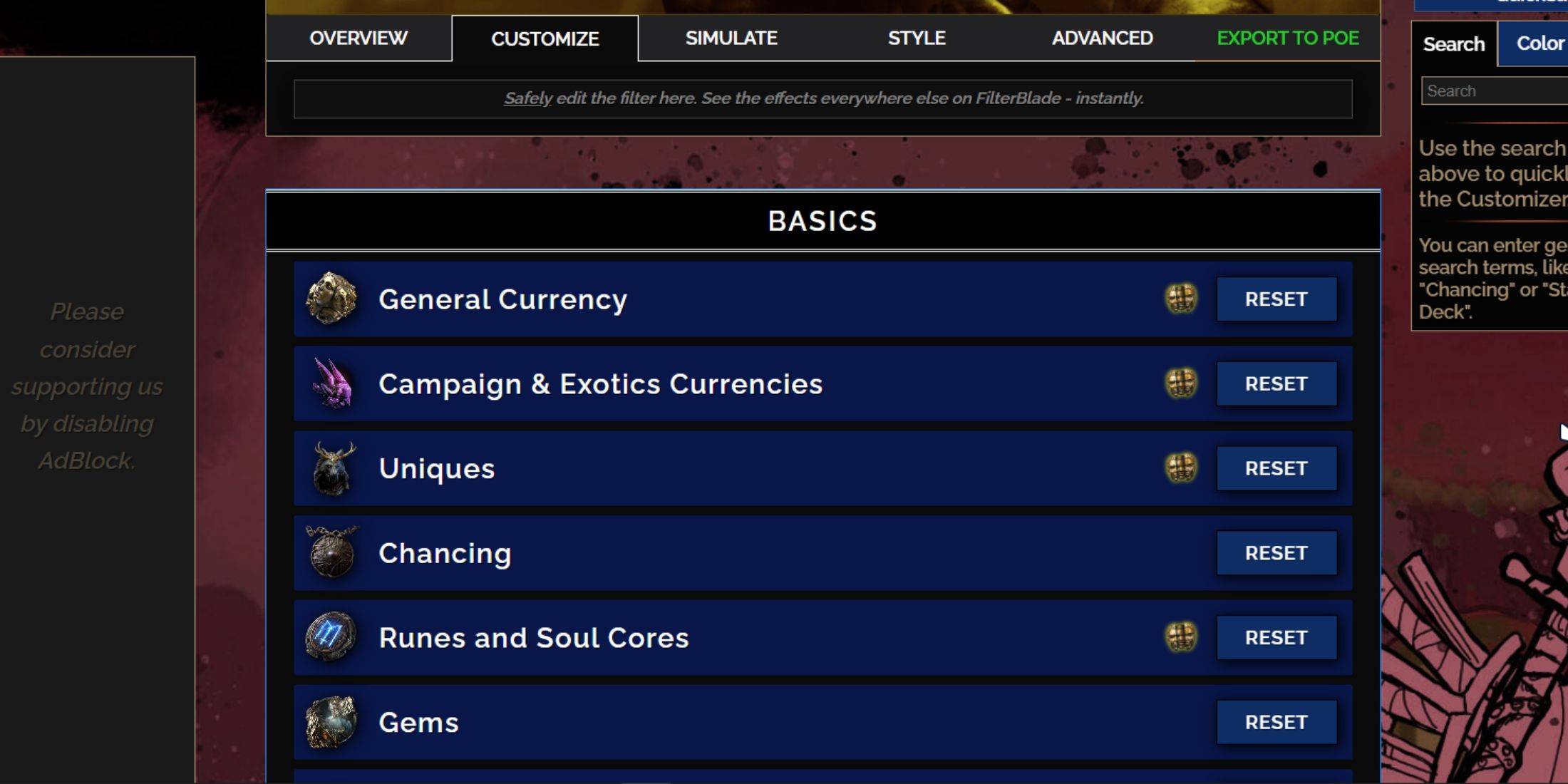
Filterblade excelle dans sa capacité à modifier les filtres de butin prédéfini sans effort, sans avoir besoin de naviguer dans des lignes de code complexes. Ses options de personnalisation sont vastes et conviviales.
Comment utiliser l'onglet Personnaliser dans Filterblade
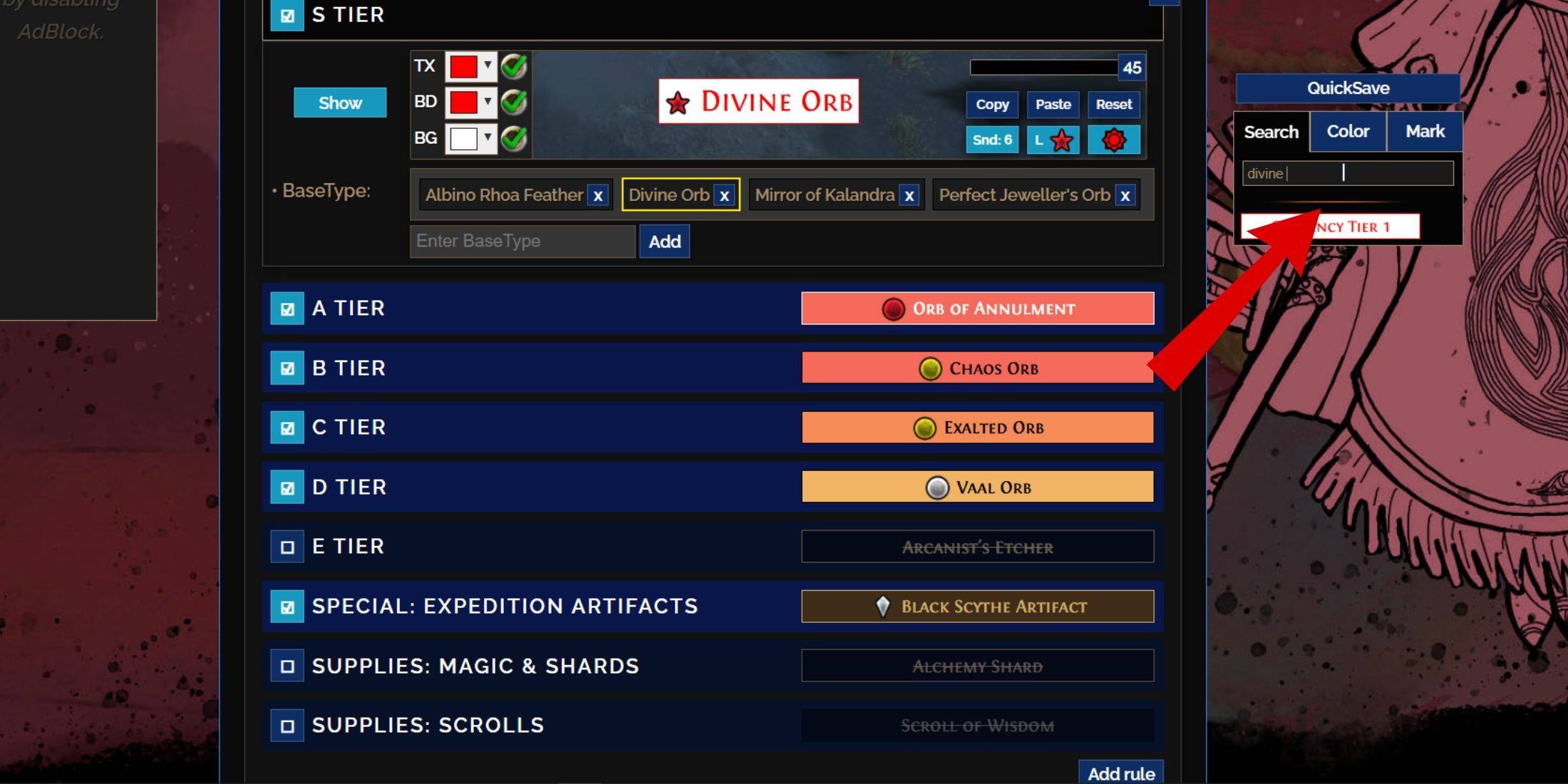
Pour plonger plus profondément dans la personnalisation, accédez à l'onglet «Personnaliser» à côté de la vue d'ensemble. Ici, vous rencontrerez une ventilation complète de toutes les gouttes possibles dans Poe 2, organisées en sections et sous-sections pour des ajustements détaillés.
Par exemple, pour modifier l'apparence d'un Orbe divin lorsqu'il tombe, entrez simplement "Orbe divin" dans la barre de recherche à droite. Cela vous dirigera vers l'onglet de la monnaie générale du niveau S, où vous pouvez modifier ses paramètres visuels, avec des aperçus immédiats disponibles.
Pour prévisualiser le son d'une chute d'élément, cliquez sur l'icône de la vitrine en jeu.
Comment changer les couleurs et les sons dans Filterblade
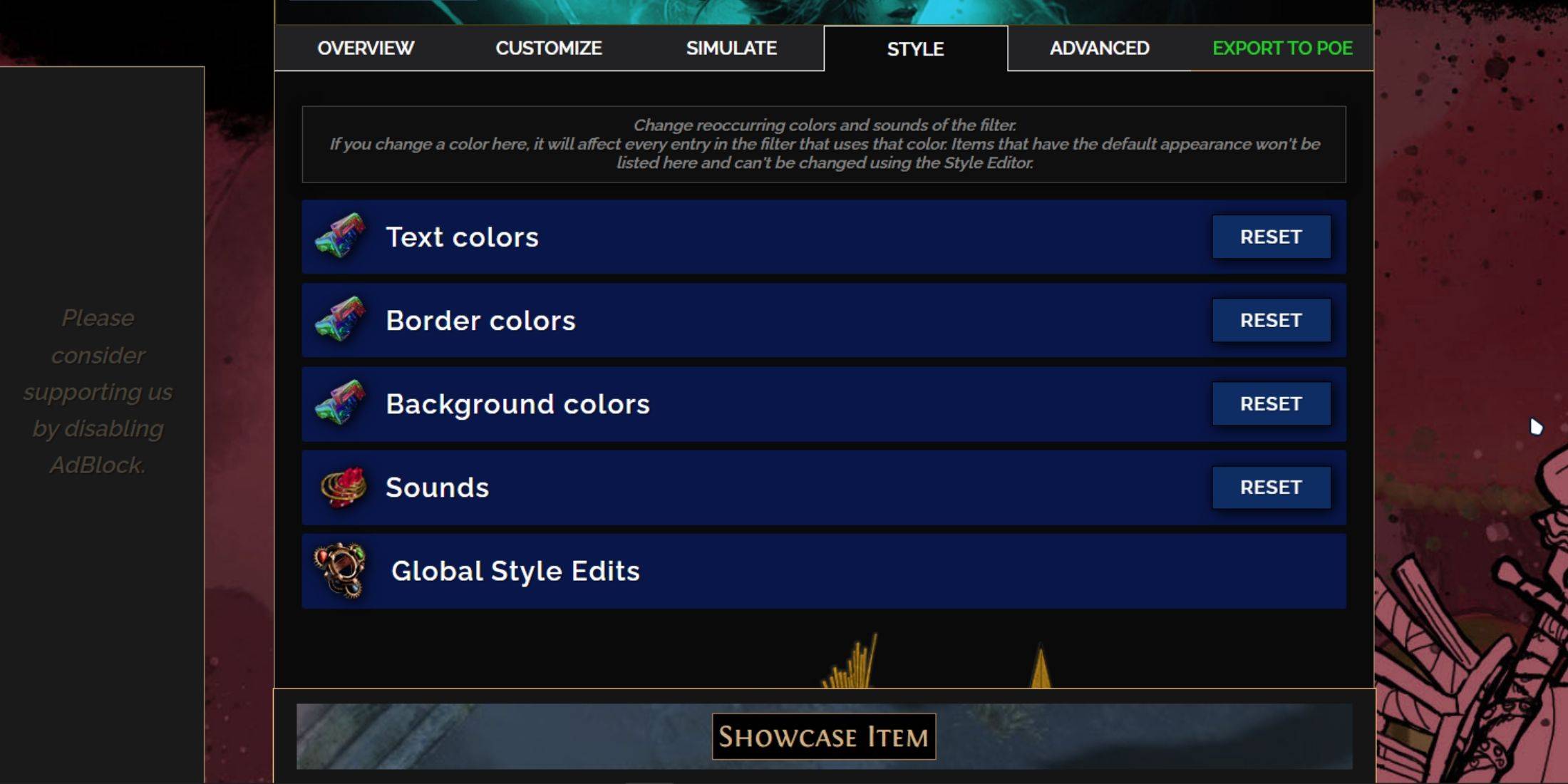
Pour les modifications d'élément individuel ou de petit groupe, utilisez l'onglet «Personnaliser». Pour des modifications plus larges et à l'échelle du filtre, l'onglet «Styles» est votre spot incontournable. Ici, vous pouvez ajuster le texte, la bordure et l'arrière-plan des éléments abandonnés, ainsi que leurs signaux audio associés.
Les ajustements des couleurs sont simples, avec des aperçus visuels pour vous aider à voir l'effet en jeu. Pour des modifications spécifiques des éléments, revenez à l'onglet «Personnaliser».
Pour les effets sonores, utilisez le menu déroulant pour sélectionner parmi les options «personnalisées», où vous pouvez télécharger vos propres fichiers .mp3, ou «Sounds Game & Community», qui propose une vaste bibliothèque. L'expérimentation est encouragée, avec la possibilité de réintégrer les modifications en sélectionnant «réinitialisation».
Si vous êtes nouveau dans la personnalisation du filtre de butin, l'exploration des modules publics peut être un excellent point de départ. Ces préréglages conçus par la communauté offrent des ajustements visuels et auditifs pour améliorer votre expérience de jeu.
Derniers articles
Le jeu d'aventure photo dessiné à la main TOEM ouvre les préinscriptions sur mobile
Le titre primé aux BAFTA TOEM: A Photo Adventure arrive sur les appareils mobiles du monde entier.
Développé par le studio indie suédois Something We Made, la pré-inscription pour TOEM est désormais disponible sur Android. La date de sortie officiell

Les Mutants : Lancement sur iOS, Android et Steam après la version bêta
Les joueurs de Clash Royale ont enfin la possibilité d’assister à l’évolution très attendue de l'Inferno Dragon. Après près d'une décennie sans mise à jour, cette carte Légendaire brûlante reçoit une transformation puissante. Les développeurs de Supe

Détails du Pokémon GO Road Trip 2025, Pikachu d'été disponible
Expérience Pokémon GO Road Trip Les arrêts de camion dans le jeuTrouvez Wooloo, Phanpy et Geodude d'Alola dans la naturePikachu en style été fait une apparition spécialeSi les nouveaux détails d'aujourd'hui ne vous mettent pas en enthousiasme pour le

Les récompenses PlayStation ferment après 3 ans
Sony a annoncé la fin de son programme de fidélité PlayStation Stars moins de trois ans après sa mise en place.L'initiative de récompenses n'accepte plus de nouveaux membres aujourd'hui, les participants existants ne pouvant pas se réinscrire. La sup
Maîtrisez la cuisine dans Ragnarok X : Next Generation
La cuisine dans Ragnarok X: Next Generation est un système dynamique qui améliore le combat, la collecte de ressources et l'avancement des personnages. La préparation de plats offre des effets temporaires, améliorant ainsi la survie dans les donjons,

Poppy Playtime Chapitre 4 lance une offre de lancement
Découvrez de nouveaux personnages et une histoire plus approfondie Explorez les profondeurs de l’usine de Playtime Co. Réduction promotionnelle de bienvenue à durée limitée Mob Entertainment a officiellement lancé Poppy Playtime Chapitre 4, vous p
Derniers jeux

Jam Bonanza
Conseil丨102.0 MB

CELLS - Tile Matching Games
Conseil丨189.5 MB



Street Art-Color by number
Conseil丨54.2 MB
Art Coloring
Conseil丨25.9 MB

Cartas do Caos
Carte丨21.1 MB

Klaverjassen - Rotterdams
Carte丨9.2 MB
Jeux tendance
Plus +









Meilleures nouvelles
Plus +


01
01-07
RUPTURE : La connexion à Flight Simulator 2024 met les joueurs au sol en difficulté
Le lancement de Flight Simulator 2024 en proie à des difficultés techniques
Le lancement très attendu de Flight Simulator 2024 a été considérablement entravé par des problèmes techniques généralisés, laissant de nombreux joueurs cloués au sol avant même de pouvoir s'envoler dans le ciel virtuel. Cet article détaille le rapport d
02
01-06
Le CDPR a reconnu la faiblesse du gameplay de The Witcher 3
The Witcher 3, bien que acclamé par la critique, n'était pas sans défauts. De nombreux fans ont estimé que le système de combat n’était pas à la hauteur.
Dans une récente interview, le directeur du jeu Witcher 4, Sebastian Kalemba, a reconnu les faiblesses du gameplay du jeu précédent, soulignant spécifiquement la nécessité d'améliorations significatives.
03
11-17
Poudlard Legacy 2 est "l'une des plus grandes priorités" de WB Games
Suite au lancement réussi de Quidditch Champions cette semaine, Warner Bros. Discovery a confirmé ses plans pour une suite au jeu de rôle-RPG d'action basé sur Harry Potter de l'année dernière, Hogwarts Legacy, le jeu le plus vendu de 2023. Les plans de suite de Poudlard Legacy confirmés par Warner Bros. dans
04
11-16
Airplane Chefs apporte à bord la collation ultime, les Pringles !
Attachez votre ceinture pour quelques collations car Nordcurrent vient de lancer un événement passionnant pour son jeu de cuisine. C’est la collaboration la plus inattendue entre Airplane Chefs et Pringles. Si vous avez apprécié votre vie virtuelle en tant qu'agent de bord, les choses sont sur le point de devenir beaucoup plus savoureuses. Le développeur du jeu derrière p
05
11-16
Play Together pour collaborer avec Sanrio et présenter le nouveau contenu My Melody et Kuromi
Play Together ramène sa collaboration Sanrio avec l'apparition de My Melody et Kuromi. Vous pouvez collecter des pièces en accomplissant leurs missions thématiques qui peuvent ensuite être utilisées pour dessiner des objets exclusifs. En bonus, il y a aussi du nouveau contenu et des événements sur le thème de l'été, y compris une chasse aux bugs majeure. Play Ensemble, le
Sujets
Plus +

