
Ruta del exilio 2: Mastering Filterblade Usage
Autor : Simon
Apr 16,2025
Enlaces rápidos
Para cualquiera que se sumerja en el desafiante mundo del camino del juego final del Exilio 2, seleccionar un filtro de botín adecuado no es solo una conveniencia, es esencial. Los filtros de botín no solo cortan el desorden en pantalla para hacer que sus sesiones de mapeo sean más agradables, sino que también mejoran su juego al resaltar elementos de importancia, liberándole de la tarea mental de tamizar a través de caídas irrelevantes.
Filterblade, ampliamente aclamado por su utilidad en el camino del exilio 1, ahora extiende su apoyo al camino del exilio 2, lo que hace que sea más fácil que nunca adaptar su experiencia de juego. Así es como puedes aprovechar esta poderosa herramienta.
Cómo configurar filtros de botín Filterblade en la ruta del exilio 2
- Comience visitando el sitio web de Filterblade.
- Elija Poe 2 cuando se le solicite.
- Por defecto, se seleccionará el filtro de botín Neversink.
- Ajuste el nivel de estricto utilizando el control deslizante proporcionado (más sobre esto más adelante).
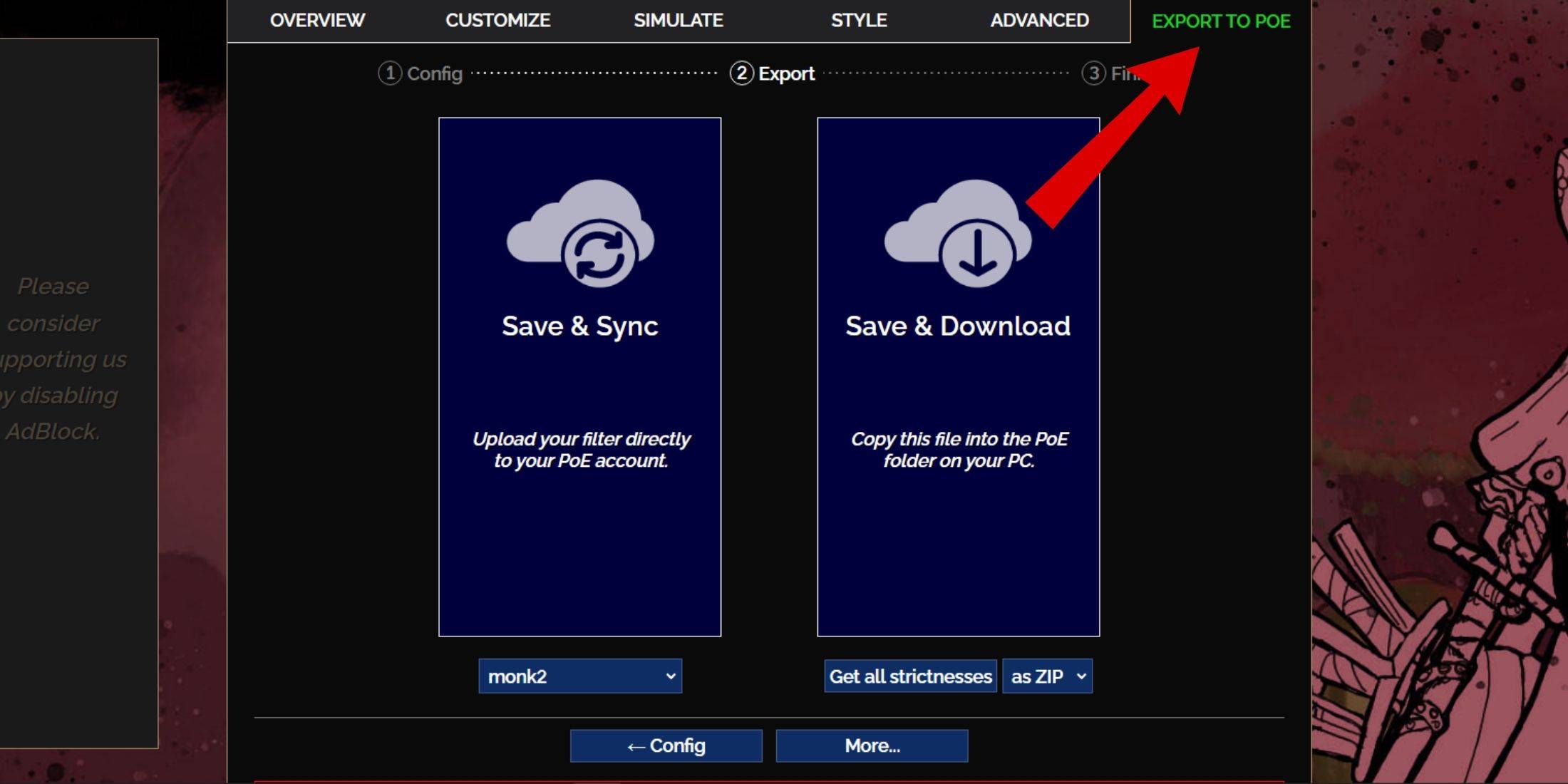
- Navegue a la pestaña Exportar a Poe en la esquina superior derecha.
- Ingrese un nombre para su filtro; Puede ser cualquier nombre que prefiera.
- Decide entre sincronización o descargar en la parte inferior derecha:
- Save & Sync cargará directamente el filtro de botín Filterblade en su cuenta Poe 2, asegurando las actualizaciones automáticas a medida que el autor modifica el filtro.
- Guardar y descargar le permite guardar el archivo en su PC, que es útil para comparar diferentes niveles de estricto o prepararse para una nueva campaña sin múltiples sincronizaciones.
- Inicie Poe 2 y diríjase a Opciones -> Juego.
- Si optó por Sync, seleccione la Filterblade recientemente agregada en el menú desplegable del filtro de elementos.
- Si elige la descarga, haga clic en el icono de carpeta junto al menú desplegable y seleccione sus filtros descargados.
¡Y eso es todo! Su filtro de botín Filterblade ahora debe integrarse perfectamente en su juego, mejorando su experiencia de juego. ¿Qué ricción de filtro de botín debería elegir?
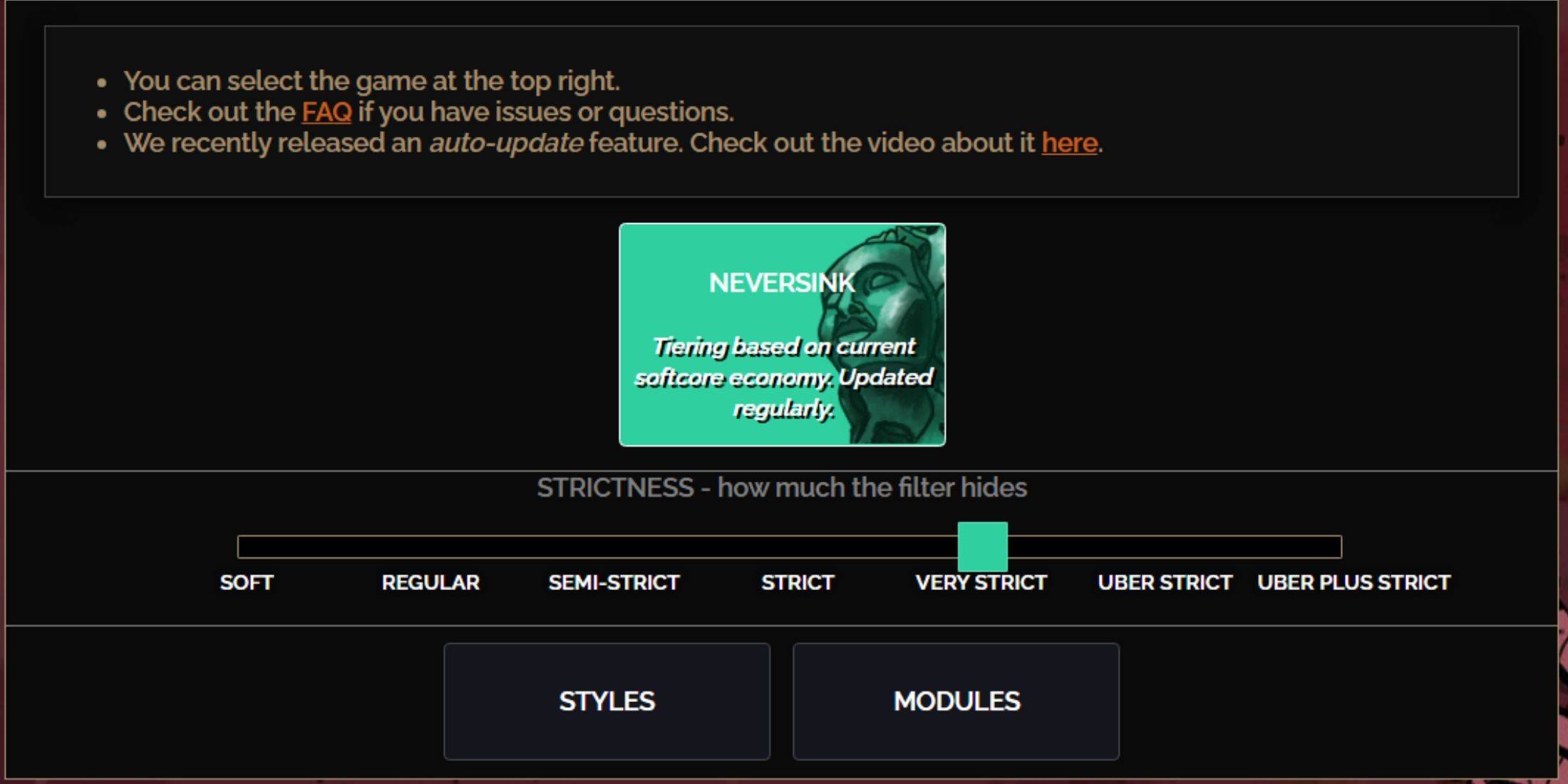
Elegir el nivel de estricto correcto para su Preset Neversink Filterblade es crucial, ya que determina qué elementos verá durante el juego. Siempre puede ajustar con excepciones, pero comenzar con el nivel de estricto correcto puede evitar futuros dolores de cabeza.
| Rigor | Efecto | Mejor para |
|---|---|---|
| Suave | Destaca materiales y artículos valiosos; no esconde nada. | Ley 1-2 |
| Regular | Oculta solo artículos sin potencial de fabricación ni valor de venta. | Acto 3 |
| Semi-rictamente | Oculta elementos con bajo potencial o valor limitado. | Ley 4-6 |
| Estricto | Oculta la mayoría de los artículos sin una alta rotación. | Fase de mapeo temprano (Tierstone de Waystone 1-6) |
| Muy estricto | Esconde artículos raros de bajo valor y bases de elaboración; Hides Waystone Tier 1-6. | Fase de mapeo mediano a tardío (Waystone Tier 7+) |
| Súper estricto | Esconde casi todos los artículos raros y bases de elaboración no niveladas; Se centra en una moneda completa como las orbes Regal/Alchemy/Exalted/Chaos; Oculta el nivel 1-13 de Waystones. | Fase de mapeo tardío (Waystone Tier 14+) |
| Uber más estricto | Esconde casi todo, excepto monedas valiosas y raras y raras de alto rendimiento; Oculta los niveles de Waystones 1-14. | Fase de mapeo Ultra Endgame (Waystone de nivel 15-18) |
Para los jugadores que se embarcan en una segunda o tercera campaña, es aconsejable comenzar con el nivel de semi-rictitud. Los niveles de rigor suaves y regulares son más adecuados para las carreras de ligas frescas, donde cada elemento cuenta para la progresión del personaje, similar a un escenario SSF (solo autofound).
Recuerde, los elementos ocultos por su filtro de botín se pueden ver temporalmente presionando la tecla resaltar (ALT en PC). FilterBlade ofrece una característica única donde presionar alt con una configuración de filtro más estricta reduce el tamaño de los nombres de los elementos, haciéndolos desaparecer de su vista, lo que es particularmente útil para la recolección de elementos simplificada en Poe 2.
Cómo personalizar el filtro de botín Filterblade en Poe 2
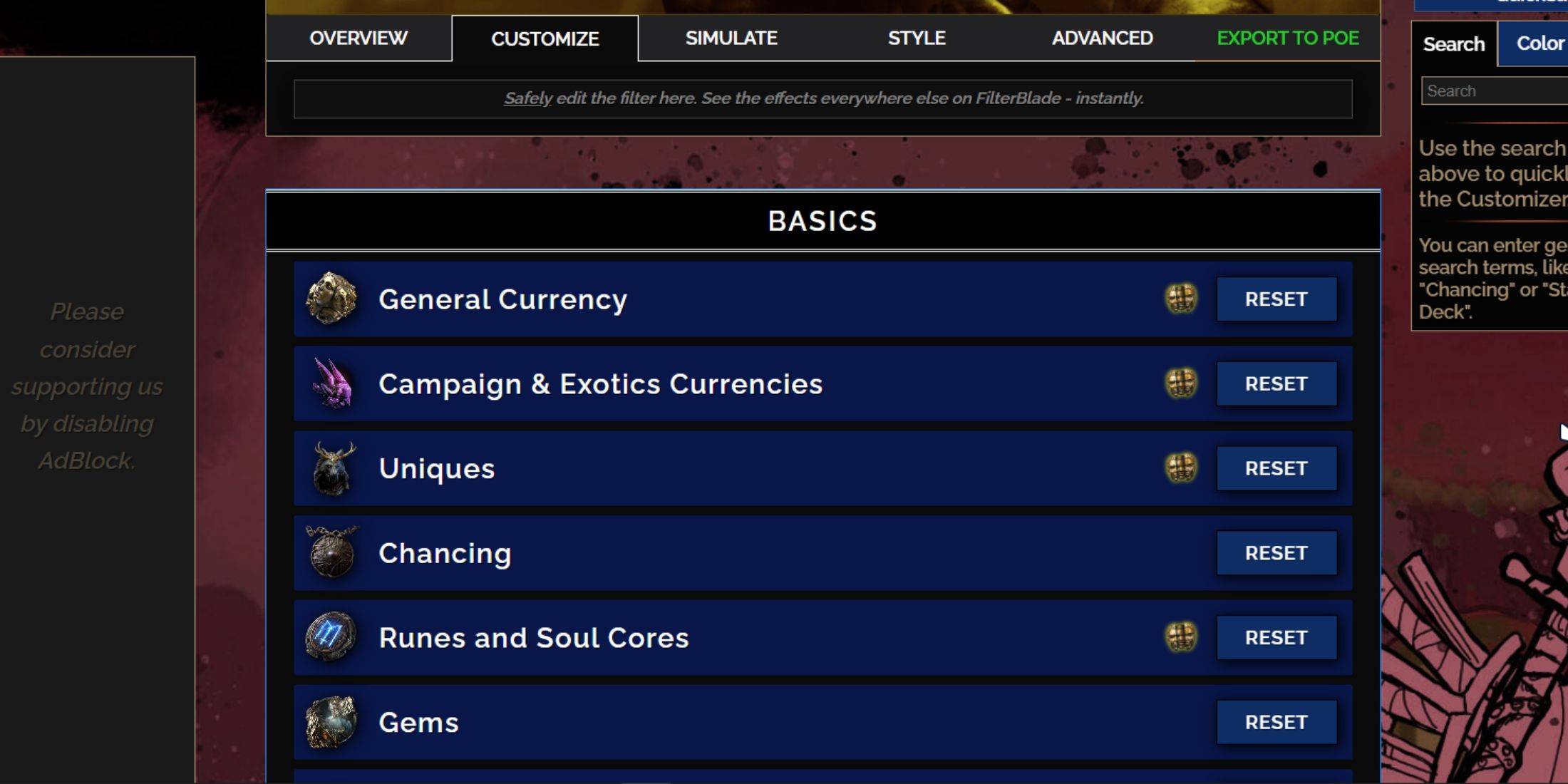
Filterblade sobresale en su capacidad para modificar los filtros de botín preestablecidos sin esfuerzo, sin la necesidad de navegar por líneas de código complejas. Sus opciones de personalización son vastas y fáciles de usar.
Cómo usar la pestaña Personalizar en Filterblade
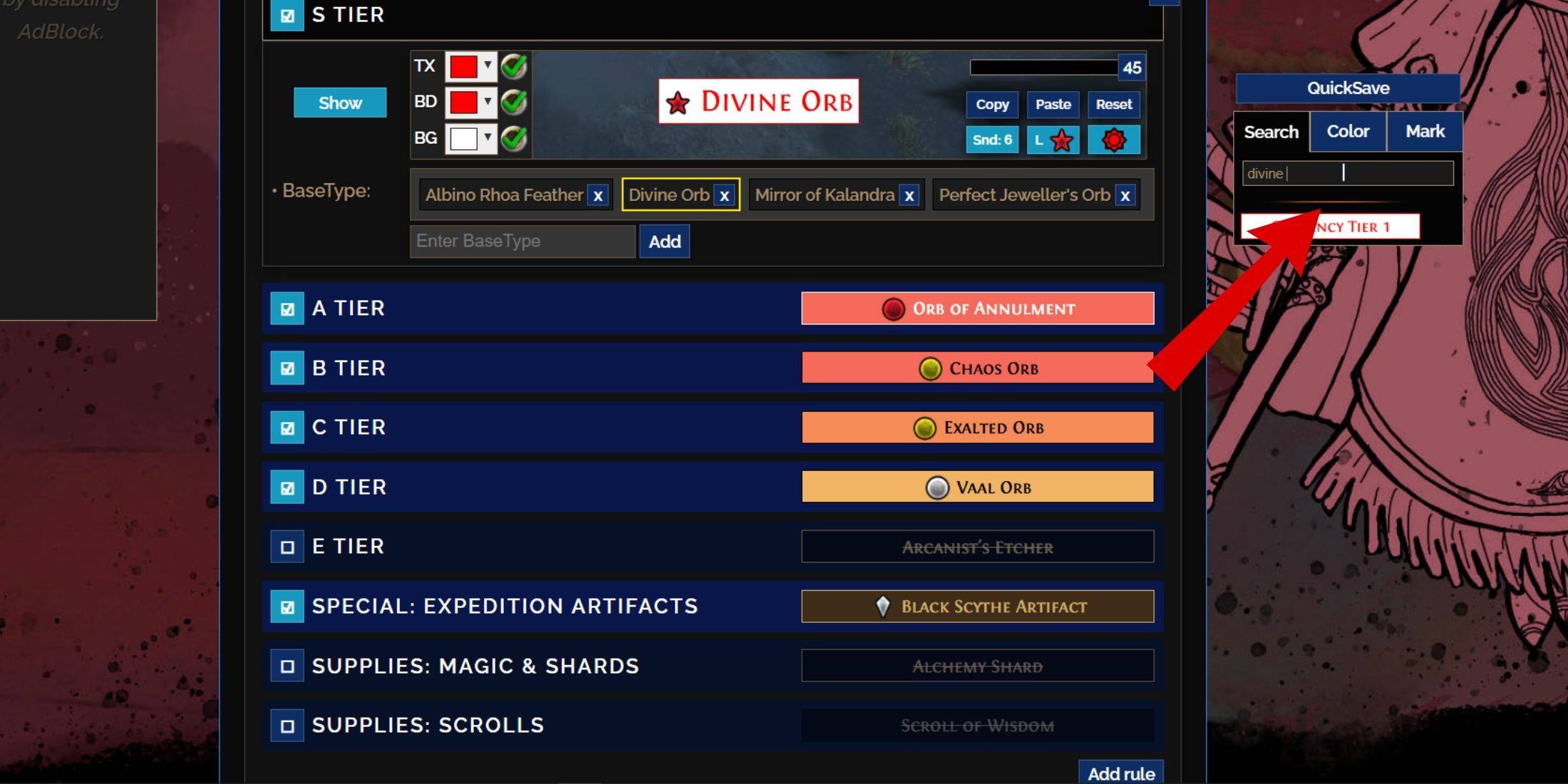
Para sumergirse más profundamente en la personalización, vaya a la pestaña 'Personalizar' junto a la descripción general. Aquí, encontrará un desglose integral de todas las caídas posibles en Poe 2, organizadas en secciones y subsecciones para ajustes detallados.
Por ejemplo, alterar la apariencia de un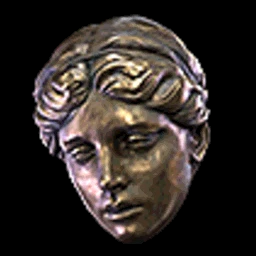 Orbe divino cuando cae, simplemente ingrese "orbe divino" en la barra de búsqueda a la derecha. Esto lo dirigirá a la pestaña de moneda general de nivel S, donde puede ajustar su configuración visual, con vistas previas inmediatas disponibles.
Para obtener una vista previa del sonido de un elemento de caída, haga clic en el icono de exhibición en el juego.
Cómo cambiar los colores y los sonidos en Filterblade
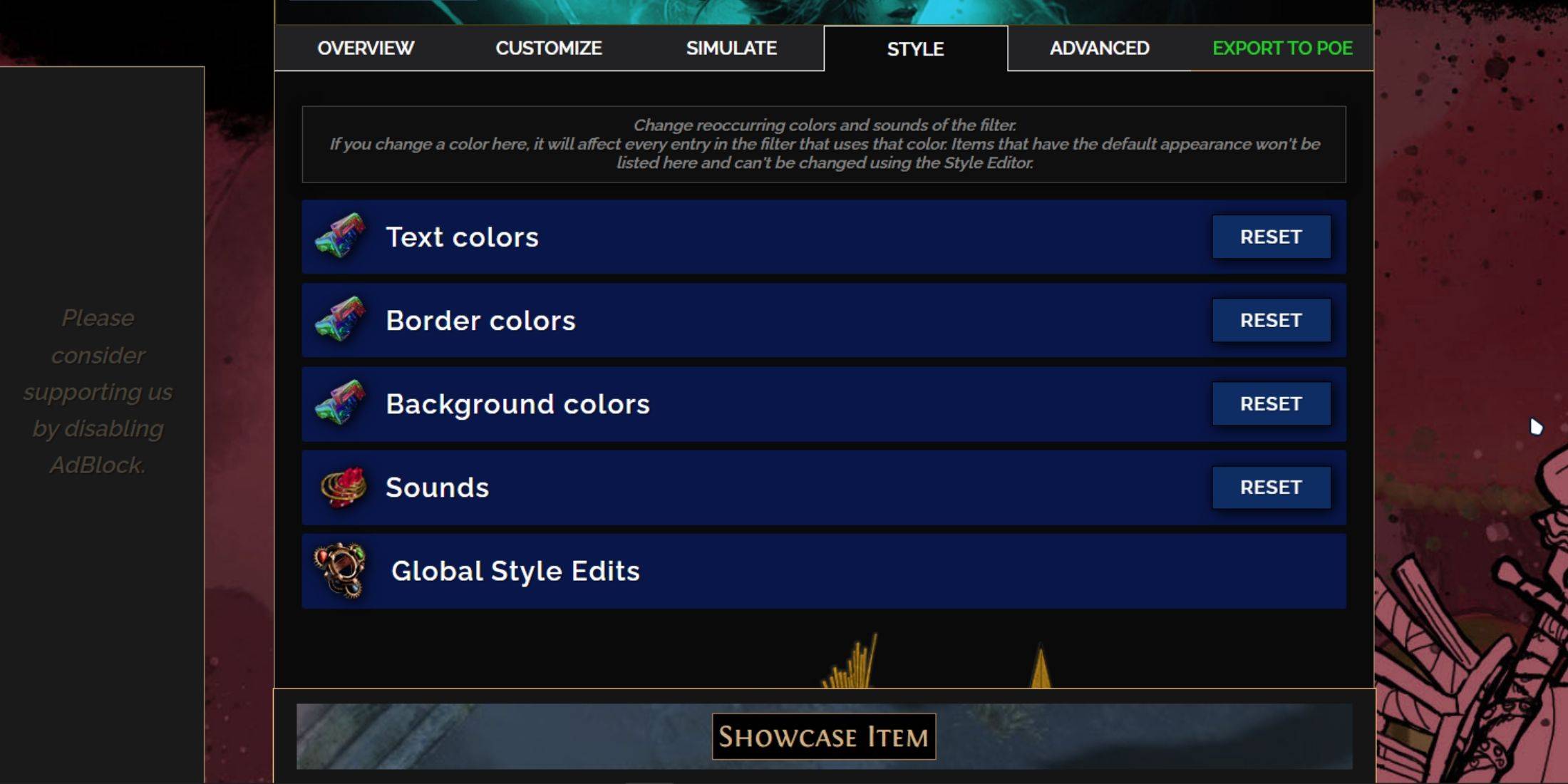
Para cambios en el elemento individual o de grupo pequeño, use la pestaña 'Personalizar'. Para modificaciones más amplias de todo el filtro, la pestaña 'Styles' es su lugar de referencia. Aquí, puede ajustar el texto, el borde y el fondo de los elementos caídos, así como sus señales de audio asociadas.
Los ajustes de color son sencillos, con vistas previas visuales para ayudarlo a ver el efecto del juego. Para cambios específicos en los elementos, regrese a la pestaña 'Personalizar'.
Para efectos de sonido, use el menú desplegable para seleccionar de las opciones 'personalizadas', donde puede cargar sus propios archivos .mp3, o 'Game & Community Sounds', que ofrece una biblioteca extensa. Se recomienda la experimentación, con la opción de revertir los cambios seleccionando 'reinicio'.
Si eres nuevo en la personalización del filtro de botín, explorar módulos públicos puede ser un excelente punto de partida. Estos preajustes hechos en la comunidad ofrecen ajustes visuales y auditivos para mejorar su experiencia de juego.
Últimos artículos
El juego de aventura fotográfica dibujado a mano 'TOEM' abre las preinscripciones en móviles
El título ganador de un premio BAFTA TOEM: A Photo Adventure llega a dispositivos móviles en todo el mundo.
Desarrollado por el estudio indie sueco Something We Made, ya está disponible la preinscripción para TOEM en Android. La fecha oficial del lan
Los Mutantes: Génesis llega a iOS, Android y Steam tras la versión de acceso anticipado
Los jugadores de Clash Royale finalmente tienen la oportunidad de presenciar la evolución altamente esperada del Dragón Infernal. Después de casi una década sin una actualización, esta carta Legendaria ardiente recibe una transformación poderosa. Los

Detalles de la Gira Pokémon GO 2025, Pikachu de Verano Disponible
Experimenta los puntos de descanso de camiones del "Road Trip" de Pokémon GO en el juegoEncuentra a Wooloo, Phanpy y Geodude Alolan en la naturalezaPikachu con estilo veraniego hace una aparición especialSi hoy los nuevos detalles no te ponen emocion

PlayStation Stars cierra tras 3 años de funcionamiento
Sony ha anunciado la discontinuación de su programa de fidelización PlayStation Stars menos de tres años después de su lanzamiento.La iniciativa de recompensas dejó de aceptar nuevos miembros hoy, y los participantes existentes no podrán volver a uni
Dominar la cocina en Ragnarok X: Próxima Generación
La cocina en Ragnarok X: Next Generation es un sistema dinámico que mejora la combate, la obtención de recursos y el progreso del personaje. Preparar platos otorga bonificaciones temporales, mejorando la supervivencia en mazmorras, amplificando el da

Lanza Poppy Playtime Capítulo 4 con descuento de lanzamiento
Descubre nuevos personajes y una historia más profunda Navega por las profundidades de la fábrica de Playtime Co. Descuento introductorio temporal disponible Mob Entertainment ha lanzado oficialmente Poppy Playtime Capítulo 4, lo que le permite su
Últimos juegos

Jam Bonanza
Junta丨102.0 MB
CELLS - Tile Matching Games
Junta丨189.5 MB

Street Art-Color by number
Junta丨54.2 MB
Art Coloring
Junta丨25.9 MB

Cartas do Caos
Tarjeta丨21.1 MB

Klaverjassen - Rotterdams
Tarjeta丨9.2 MB
Juegos de tendencia
Más +









Noticias principales
Más +


01
01-07
ÚLTIMA HORA: Problemas de inicio de sesión de Flight Simulator 2024 para los jugadores terrestres
Lanzamiento de Flight Simulator 2024 plagado de dificultades técnicas
El tan esperado lanzamiento de Flight Simulator 2024 se ha visto significativamente obstaculizado por problemas técnicos generalizados, lo que ha dejado a muchos jugadores en tierra antes de que pudieran siquiera volar a los cielos virtuales. Este artículo detalla el reportado d
02
01-06
CDPR reconoció una jugabilidad débil en The Witcher 3
The Witcher 3, aunque aclamado por la crítica, no estuvo exento de defectos. Muchos fanáticos sintieron que el sistema de combate se quedaba corto.
En una entrevista reciente, el director del juego Witcher 4, Sebastian Kalemba, reconoció debilidades en la jugabilidad del juego anterior, destacando específicamente la necesidad de mejoras significativas.
03
11-17
Hogwarts Legacy 2 es "una de las mayores prioridades" para WB Games
Tras el exitoso lanzamiento de Quidditch Champions esta semana, Warner Bros. Discovery ha confirmado sus planes para una secuela del exitoso juego de rol de acción basado en Harry Potter del año pasado, Hogwarts Legacy, el juego más vendido de 2023. Planes de secuela de Hogwarts Legacy confirmados por Warner Bros. DiscoveryEsperado en
04
11-16
¡Airplane Chefs trae a bordo el mejor refrigerio, Pringles!
Abróchate el cinturón para comer algo, ya que Nordcurrent acaba de lanzar un evento emocionante para su juego de cocina. Es la colaboración más inesperada de Airplane Chefs y Pringles. Si has estado disfrutando de tu vida virtual como asistente de vuelo, las cosas están a punto de ponerse mucho más sabrosas. El desarrollador del juego detrás de p
05
11-16
Play Together colaborará con Sanrio y presentará nuevo contenido de My Melody y Kuromi
Play Together está recuperando su colaboración con Sanrio con la aparición de My Melody y Kuromi. Puedes recolectar monedas completando sus misiones temáticas que luego pueden usarse para dibujar artículos exclusivos. Como beneficio adicional, también hay nuevos contenidos y eventos con temas de verano, incluida una importante búsqueda de errores. Juntos, el
Temas
Más +

