
Weg des Exils 2: Mastering Filterblade -Verwendung beherrschen
Autor : Simon
Apr 16,2025
Schnelle Links
Für alle, die in die herausfordernde Welt des Endspiels des Exils 2 eintauchen, ist es wichtig, einen geeigneten Beutefilter auszuwählen - es ist wesentlich. Beutefilter schneiden nicht nur die Unordnung auf dem Bildschirm durch, um Ihre Mapping-Sitzungen angenehmer zu gestalten, sondern sie verbessern auch Ihr Gameplay, indem sie wichtige Gegenstände hervorheben und Sie von der mentalen Aufgabe befreien, irrelevante Tropfen zu durchsuchen.
Filterblade, die für seinen Nutzen im Path of Exile 1 weithin anerkannt ist, erweitert nun seine Unterstützung für den Pfad von Exile 2, was es einfacher denn je erleichtert, Ihr Spielerlebnis anzupassen. So können Sie dieses leistungsstarke Tool nutzen.
So richten Sie Filterblade -Beutefilter auf dem Weg des Exils 2 ein
- Besuchen Sie mit der Filterblade -Website.
- Wählen Sie POE 2, wenn Sie aufgefordert werden.
- Standardmäßig wird der NeverSink -Beutefilter ausgewählt.
- Passen Sie die Strenge mit dem bereitgestellten Schieberegler an (dazu später mehr).
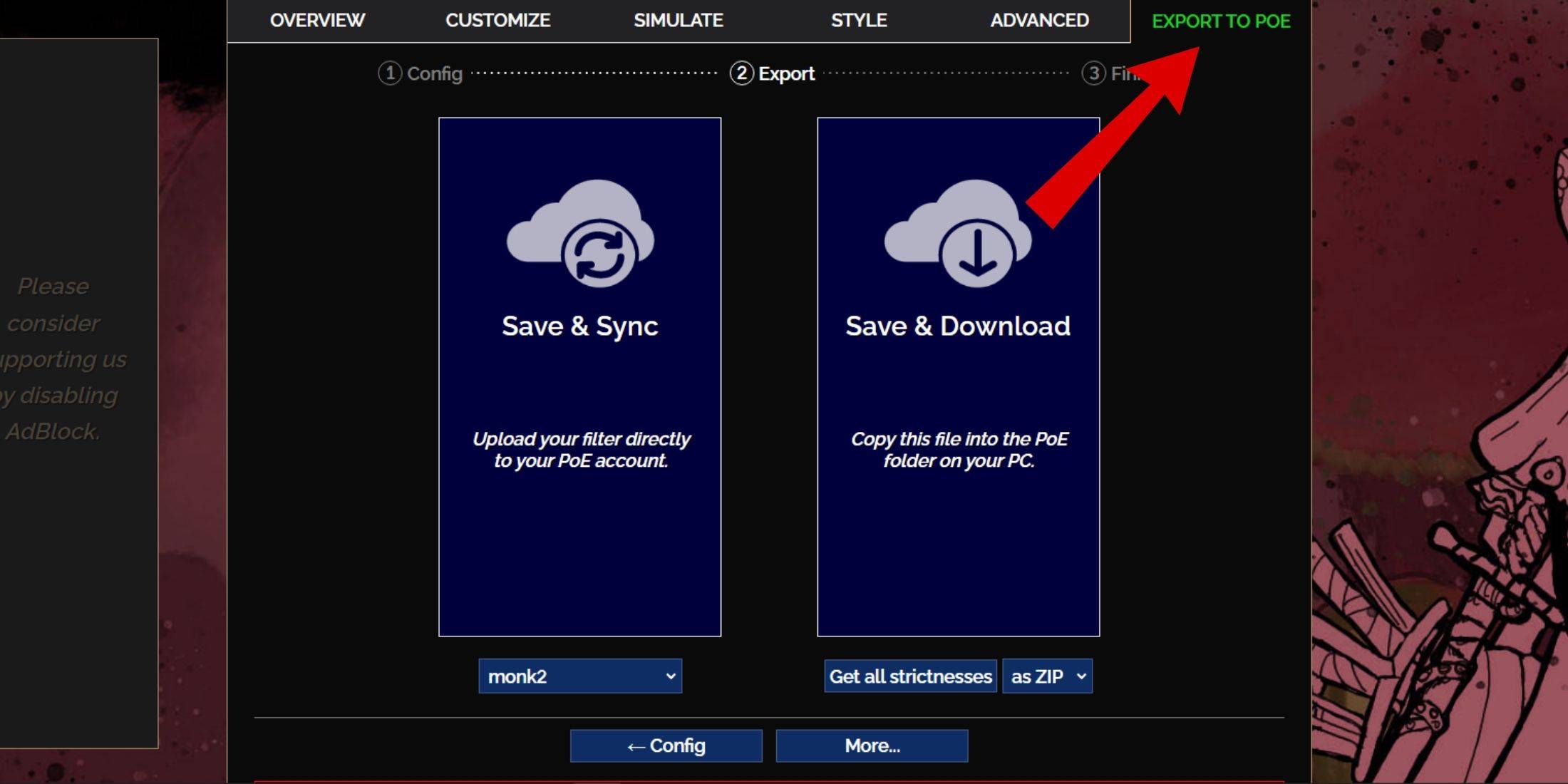
- Navigieren Sie zum Export zur Registerkarte POE in der oberen rechten Ecke.
- Geben Sie einen Namen für Ihren Filter ein. Es kann jeder Name sein, den Sie bevorzugen.
- Entscheiden Sie sich unten zwischen Synchronisation oder Download unten rechts:
- Save & Sync laden den Filterblade -Beutefilter direkt in Ihr POE 2 -Konto hoch und stellt sicher, dass automatische Aktualisierungen vom Autor geändert werden.
- Speichern und Download können Sie die Datei auf Ihrem PC speichern. Dies ist nützlich, um verschiedene Strenge zu vergleichen oder auf eine neue Kampagne ohne mehrere Synchronisierung vorzubereiten.
- Starten Sie Poe 2 und besuchen Sie Optionen -> Spiel.
- Wenn Sie sich für die Synchronisierung entschieden haben, wählen Sie die neu hinzugefügte Filterblade aus der Dropdown -Abteilung von Elementfilter aus.
- Wenn Sie den Download gewählt haben, klicken Sie auf das Ordnersymbol neben der Dropdown und wählen Sie Ihre heruntergeladenen Filter aus.
Und das war's! Ihr Filterblade -Beutefilter sollte nun nahtlos in Ihr Spiel integriert werden und Ihr Spielerlebnis verbessern. Welchen Beutefilter -Strenge sollten Sie wählen?
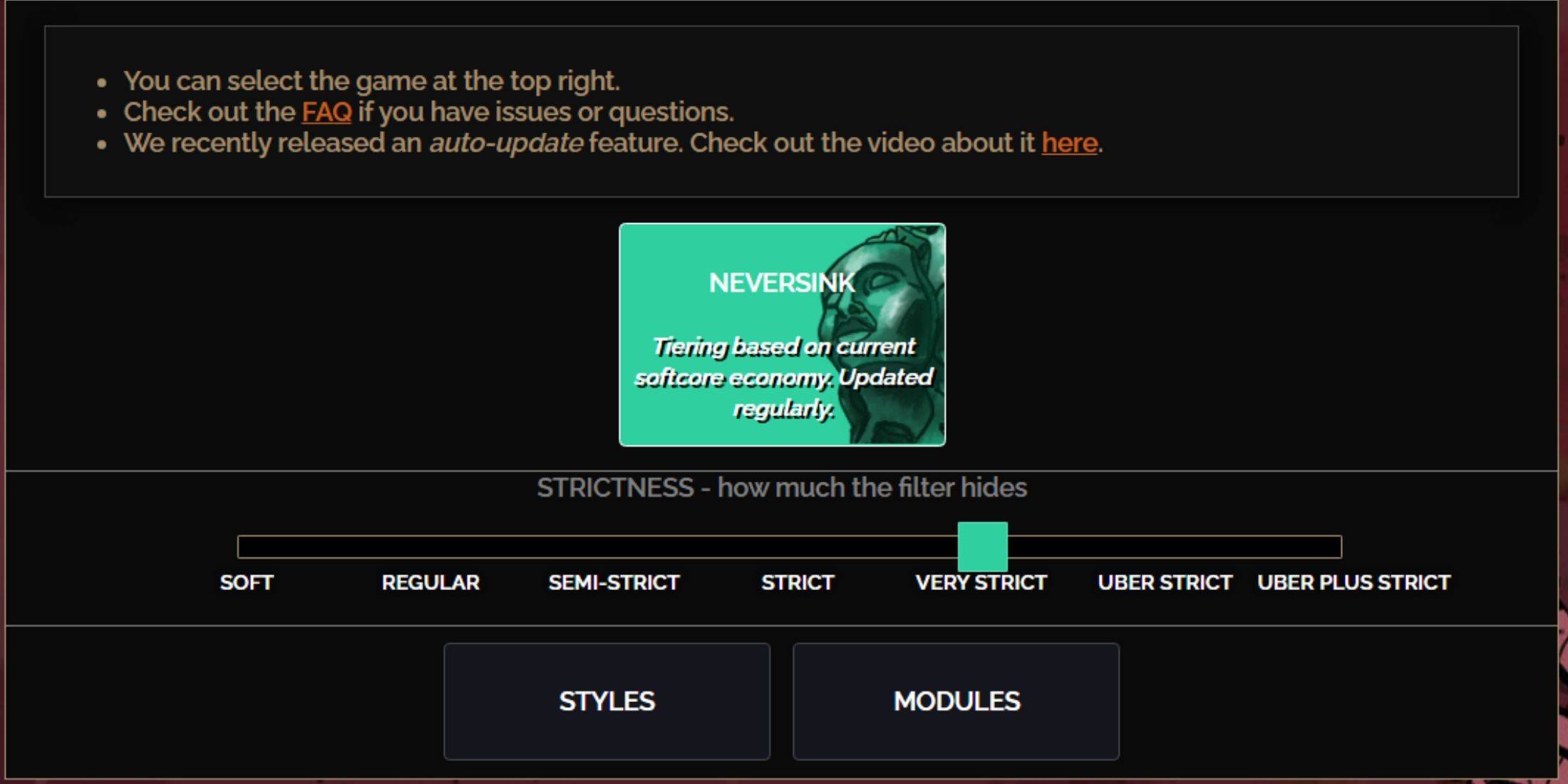
Die Auswahl des richtigen Strengniveaus für Ihr Neversink Filterblade Preset ist von entscheidender Bedeutung, da es bestimmt, welche Elemente während des Gameplays sehen werden. Sie können immer mit Ausnahmen optimieren, aber beginnend mit dem richtigen Strenge kann zukünftige Kopfschmerzen verhindern.
| Strenge | Wirkung | Am besten für |
|---|---|---|
| Weich | Markiert wertvolle Materialien und Gegenstände; Versteckt nichts. | Akt 1-2 |
| Regulär | Verbirgt nur Artikel ohne Handwerkspotential oder Verkaufswert. | Akt 3 |
| Semi-Strikt | Verbirgt Elemente mit geringem Potential oder begrenztem Wert. | Akt 4-6 |
| Strikt | Versteckt die meisten Gegenstände ohne hohen Umsatz. | Frühe Mapping-Phase (Waystone Tier 1-6) |
| Sehr streng | Versteckt seltene Gegenstände und Basteln mit niedrigem Wert; versteckt Waystone Tier 1-6. | Mitte bis spät Mapping -Phase (Waystone Tier 7+) |
| Uber streng | Versteckt fast alle nicht stufigen seltenen Gegenstände und Handwerksbasen; Konzentriert sich auf vollständige Währung wie Regal/Alchemy/Exalted/Chaos -Kugeln; versteckt Waystones Tier 1-13. | Späte Mapping -Phase (Waystone Tier 14+) |
| Uber Plus streng | Versteckt fast alles außer wertvollen Währungen und hohen Rendite und Einheitlichkeiten; versteckt Waystones Stones 1-14. | Ultra Endgame Mapping Phase (Waystone Tier 15-18) |
Für Spieler, die sich in eine zweite oder dritte Kampagne befassen, ist es ratsam, mit dem Semi-Strikt-Level zu beginnen. Weiche und regelmäßige Strenge sind besser für Fresh League-Läufe geeignet, bei denen jeder Gegenstand für den Fortschreiten des Charakters zählt, ähnlich wie bei einem SSF-Szenario (Solo-Selbstfunden).
Denken Sie daran, dass Elemente, die von Ihrem Beutefilter versteckt sind, vorübergehend durch Drücken der Highlight -Taste (ALT auf dem PC) angezeigt werden können. Filterblade bietet eine eindeutige Funktion, bei der das Drücken von Alt mit einer strengeren Filtereinstellung die Größe der Artikelnamen reduziert und sie effektiv aus Ihrer Ansicht verschwinden lässt. Dies ist besonders nützlich für optimierte Element -Abholung in POE 2.
So stellen Sie den Filterblade -Beutefilter in POE 2 an
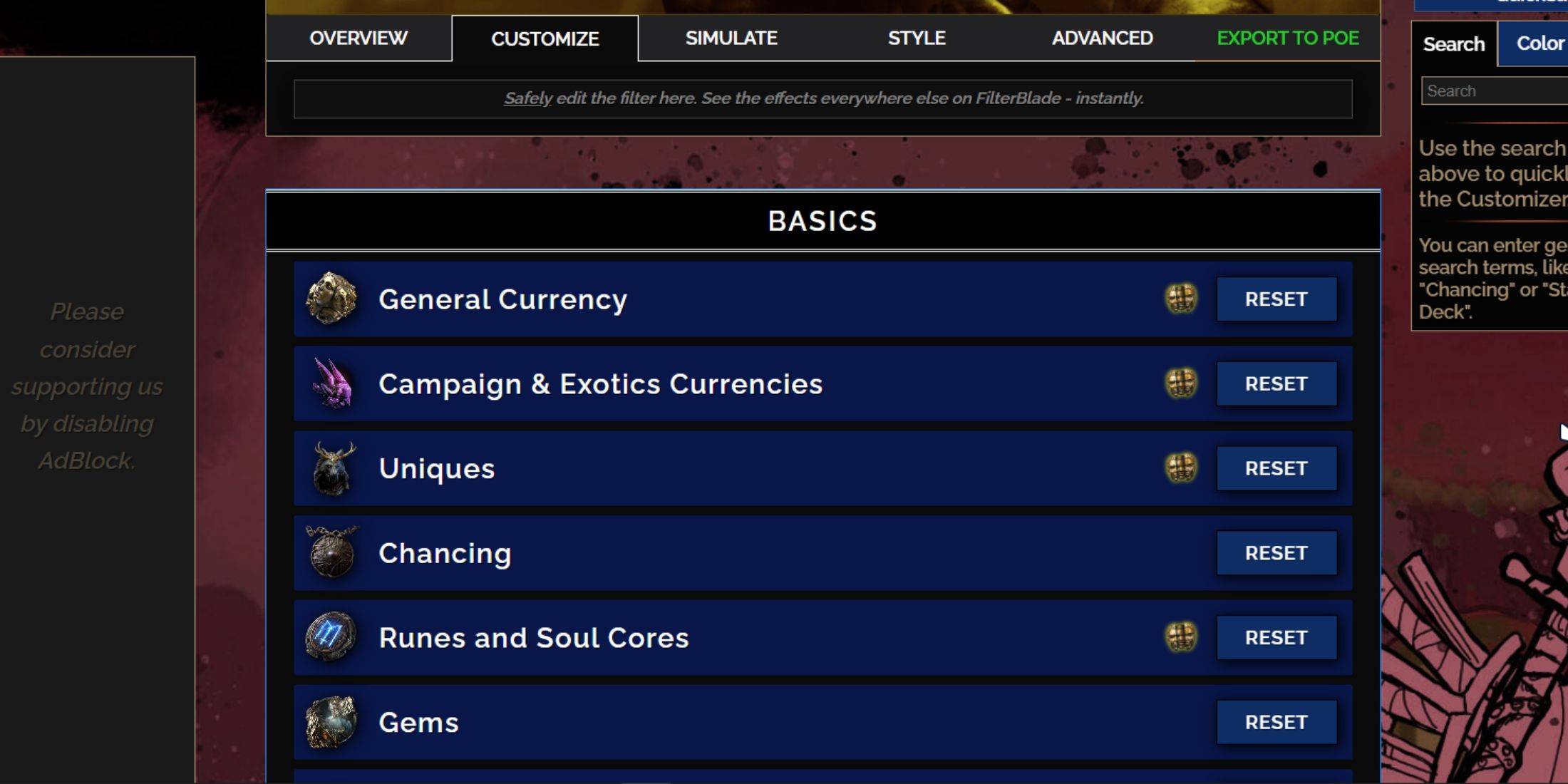
Filterblade zeichnet sich in seiner Fähigkeit aus, voreingestellte Beutefilter mühelos zu ändern, ohne dass sie in komplexen Codezeilen navigieren müssen. Die Anpassungsoptionen sind groß und benutzerfreundlich.
Verwendung der Registerkarte "Anpassen" in filterblade
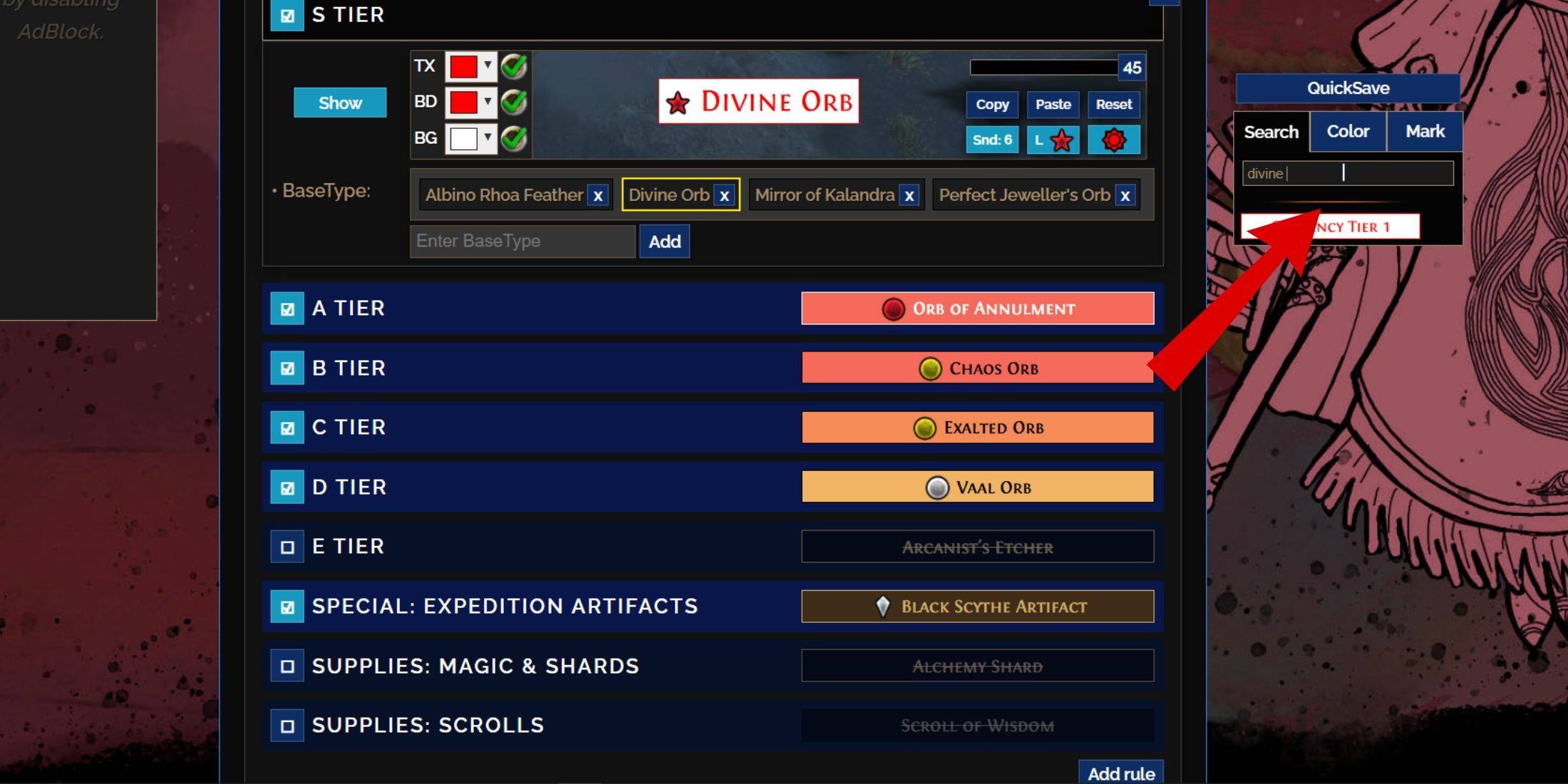
Um tiefer in die Anpassung einzusteigen, gehen Sie neben Übersicht auf die Registerkarte "Anpassen". Hier begegnen Sie eine umfassende Aufschlüsselung aller möglichen Tropfen in PoE 2, die in Abschnitten und Unterabschnitte für detaillierte Anpassungen organisiert sind.
Zum Beispiel, um das Erscheinungsbild von a zu verändern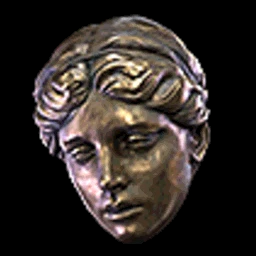 Göttliche Kugel, wenn sie abfällt, einfach "göttliche Kugel" in die Suchleiste rechts eingeben. Dadurch wird Sie auf die Registerkarte "General Currency" in S stellt, wo Sie die visuellen Einstellungen mit sofortigen Voransichten ändern können.
Um den Sound eines Artikels Drop zu sehen, klicken Sie auf das Symbol für das Showcase-In-Game-Showcase.
So ändern Sie Farben und Geräusche in Filterblade
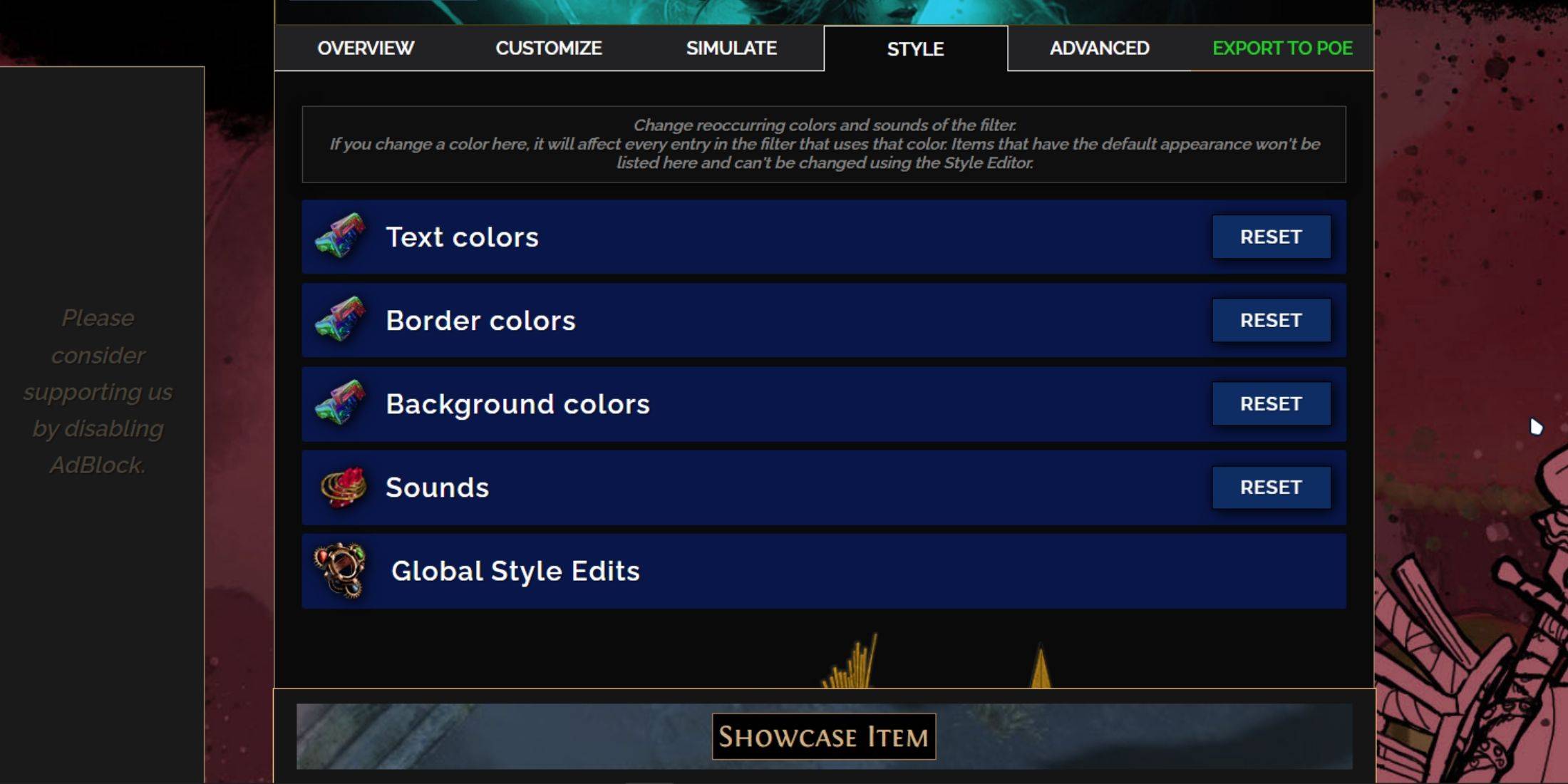
Verwenden Sie für Einzel- oder Kleingruppenelementänderungen die Registerkarte "Anpassen". Für breitere, filterweite Modifikationen ist die Registerkarte "Stile" Ihr Ansehen. Hier können Sie den Text, den Rand und den Hintergrund von abgelegten Elementen sowie die damit verbundenen Audio -Hinweise einstellen.
Die Farbanpassungen sind unkompliziert, wobei visuelle Voransichten Ihnen helfen können, den In-Game-Effekt zu sehen. Für bestimmte Elementänderungen kehren Sie zur Registerkarte "Anpassen" zurück.
Verwenden Sie für Soundeffekte das Dropdown-Menü, um aus "benutzerdefinierten" Optionen auszuwählen, in dem Sie Ihre eigenen .mp3-Dateien oder "Game & Community Sounds" hochladen können, die eine umfangreiche Bibliothek bieten. Das Experimentieren wird gefördert, mit der Option, Änderungen durch Auswahl von "Reset" zurückzuversetzen.
Wenn Sie neu in der Anpassung des Beutefilters sind, kann die Erforschung öffentlicher Module ein guter Ausgangspunkt sein. Diese von der Gemeinde hergestellten Voreinstellungen bieten visuelle und auditorische Anpassungen, um Ihr Gameplay-Erlebnis zu verbessern.
Neueste Artikel
Das handgezeichnete Fotografie-Abenteuer-Spiel TOEM öffnet die Vorregistrierung für Mobilgeräte
Mit einem BAFTA-Preis ausgezeichneter Titel TOEM: A Photo Adventure erscheint weltweit auf mobilen Geräten.
Entwickelt vom schwedischen Indie-Studio Something We Made, ist die Vorregistrierung für TOEM jetzt für Android verfügbar. Das offizielle Rele

Mutanten: Genesis erscheint für iOS, Android und Steam nach der Beta-Phase
Clash Royale-Spieler können endlich das viel erwartete Wachstum des Inferno-Drachen erleben. Nach fast einem Jahrzehnt ohne ein Upgrade erhält diese feurige Legende eine mächtige Verwandlung. Die Entwickler bei Supercell kooperierten mit dem finnisch

Pokémon GO Road Trip 2025 Details und Sommervariante von Pikachu verfügbar
Erleben Sie den Pokémon GO Road Trip Truck Stops im SpielFinden Sie Wooloo, Phanpy und Alolan Geodude in der WildnisDer Sommerstil Pikachu macht eine besondere ErscheinungWenn die heutigen neuen Details Sie nicht begeistern für den Pokemon GO Road Tr

PlayStation Stars wird nach drei Jahren eingestellt
Sony hat die Einstellung seines PlayStation Stars-Treueprogramms weniger als drei Jahre nach dessen Einführung bekanntgegeben.Die Vergütungsinitiative nimmt ab heute keine neuen Mitglieder mehr auf, und bestehende Teilnehmer können nicht wieder beitr
Kochen meistern in Ragnarok X: Next Generation
Die Kochfunktion in Ragnarok X: Next Generation ist ein dynamisches System, das den Kampf, die Ressourcenbeschaffung und die Charakterentwicklung verbessert. Das Zubereiten von Gerichten gewährt temporäre Bonusse, die die Überlebenschancen im Dungeon

Poppy Playtime Kapitel 4 wird mit Rabatt veröffentlicht
Entdecke neue Charaktere und eine tiefergehende Hintergrundgeschichte Erkunde die Tiefen der Playtime Co.-Fabrik Zeitlich begrenzter Einführungspreis verfügbar Mob Entertainment hat offiziell Poppy Playtime Kapitel 4 veröffentlicht, wodurch Sie in
Neueste Spiele

Jam Bonanza
Planke丨102.0 MB
CELLS - Tile Matching Games
Planke丨189.5 MB


Street Art-Color by number
Planke丨54.2 MB
Art Coloring
Planke丨25.9 MB

Cartas do Caos
Karte丨21.1 MB

Klaverjassen - Rotterdams
Karte丨9.2 MB









Top-Nachrichten
Mehr +


01
01-07
Eilmeldung: Flugsimulator 2024-Login bereitet Bodenspielern Probleme
Der Start des Flugsimulators 2024 ist von technischen Schwierigkeiten geplagt
Der mit Spannung erwartete Start des Flight Simulator 2024 wurde durch weit verbreitete technische Probleme erheblich behindert, so dass viele Spieler am Boden blieben, bevor sie überhaupt in die virtuellen Lüfte fliegen konnten. Dieser Artikel beschreibt die gemeldeten d
02
01-06
CDPR räumte ein schwaches Gameplay in The Witcher 3 ein
The Witcher 3 war zwar von der Kritik gefeiert, aber nicht ohne Mängel. Viele Fans waren der Meinung, dass das Kampfsystem unzureichend war.
In einem aktuellen Interview räumte Sebastian Kalemba, Game Director von Witcher 4, Schwächen im Gameplay des Vorgängerspiels ein und betonte insbesondere die Notwendigkeit erheblicher Verbesserungen
03
11-17
Hogwarts Legacy 2 ist „eine der größten Prioritäten“ für WB Games
Nach dem erfolgreichen Start von Quidditch Champions in dieser Woche hat Warner Bros. Discovery seine Pläne für eine Fortsetzung des letztjährigen Harry Potter-basierten Action-RPG-Hits Hogwarts Legacy bestätigt – dem meistverkauften Spiel des Jahres 2023. Fortsetzungspläne für Hogwarts Legacy von Warner Bros. Discovery bestätigt. Erwartet In
04
11-16
Airplane Chefs bringt den ultimativen Snack, Pringles, an Bord!
Machen Sie sich bereit für ein paar Snacks, denn Nordcurrent hat gerade ein spannendes Event für sein Kochspiel veranstaltet. Es ist die unerwartetste Zusammenarbeit von Airplane Chefs und Pringles. Wenn Sie Ihr virtuelles Leben als Flugbegleiter genossen haben, wird es jetzt noch viel schmackhafter. Der Spieleentwickler hinter p
05
11-16
Lass uns spielen um mit Sanrio zusammenzuarbeiten und neue My Melody- und Kuromi-Inhalte vorzustellen
Play Together bringt seine Sanrio-Kollaboration mit dem Erscheinen von My Melody und Kuromi zurück. Sie können Münzen sammeln, indem Sie ihre thematischen Missionen abschließen, die dann zum Ziehen exklusiver Gegenstände verwendet werden können. Als Bonus gibt es auch neue sommerliche Inhalte und Events, einschließlich einer großen Käferjagd Zusammen, d
Themen
Mehr +

