
"Call of Duty: Black Ops 6: des visuels granuleux et flous expliqués"
Auteur : Madison
May 03,2025
En plongeant dans un titre AAA premium comme * Call of Duty *, les joueurs attendent des performances de premier ordre. Cependant, si vous trouvez * Call of Duty: Black Ops 6 * à la recherche de granuleuse et floue, impactant votre immersion et votre capacité à repérer des cibles, voici comment vous pouvez améliorer votre expérience visuelle et affiner votre gameplay.
Table des matières
Pourquoi Black Ops 6 a-t-il l'air granuleux et flou? Réponse comment désactiver le flou dans Call of Duty: Black OPS 6S pour réduire les céréales et améliorer la clarté des OPS noirs 6S pour améliorer les détails et les textures de l'image noires 6
Pourquoi Black Ops 6 a-t-il l'air granuleux et flou? Répondu
Si Black Ops 6 semble granuleux et flou sur votre configuration, même après avoir réglé vos paramètres matériels pour sortir à la résolution la plus élevée que votre moniteur peut gérer, le problème réside probablement dans les paramètres du jeu. Même si vous avez déjà modifié ces paramètres, certaines mises à jour peuvent les réinitialiser à la valeur par défaut. Les paramètres clés affectant la qualité d'image se trouvent dans les paramètres graphiques sous les onglets d'affichage, de qualité et de vue. Dans l'onglet de qualité, vous trouverez les options cruciales pour corriger à quoi ressemble Black Ops 6 .
Comment désactiver le flou dans Call of Duty: Black Ops 6
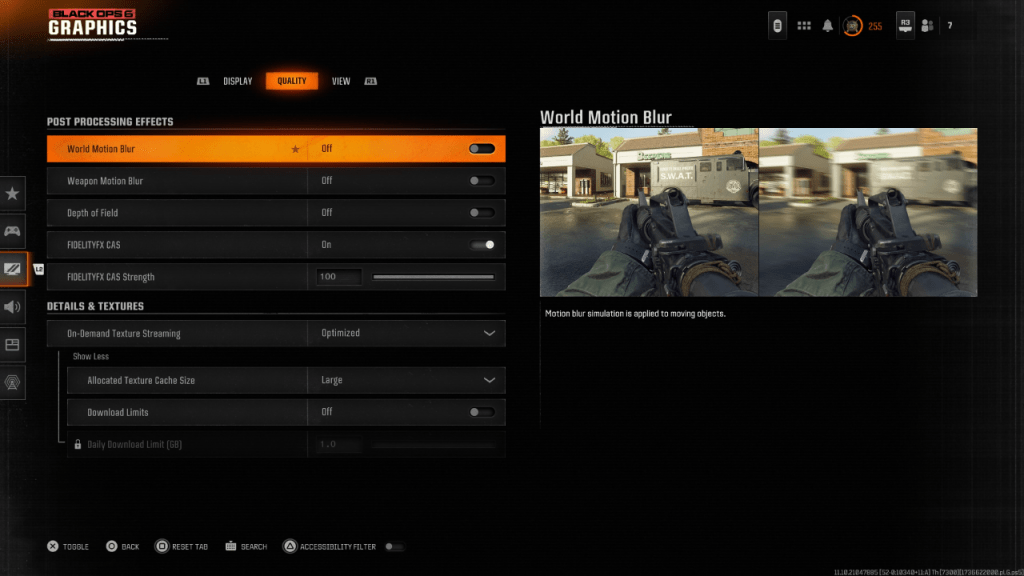 Pour une sensation cinématographique, les jeux incluent souvent un flou de mouvement et une profondeur de champ, simulant les effets de la caméra du monde réel. Bien que cela puisse améliorer l'immersion dans les jeux narratifs, ces paramètres peuvent brouiller l'image dans des titres compétitifs en évolution rapide comme Call of Duty: Black Ops 6 , ce qui rend plus difficile la repérer des cibles.
Voici comment désactiver le flou de mouvement et la profondeur de champ:
Accédez aux paramètres graphiques, sélectionnez l'onglet de qualité et faites défiler vers le bas vers les effets post-traitement. Tournez le mouvement du monde flou. Retournez le mouvement du mouvement de l'arme à côté. Tournez la profondeur de champ vers Off. Comment réduire les céréales et améliorer la clarté des OPS noirs 6
Même après avoir réglé les paramètres de flou, vous pourriez toujours remarquer certains problèmes de qualité d'image. Cela pourrait être dû à des paramètres gamma et à la luminosité incorrects. Accédez à l'onglet Affichage dans les paramètres graphiques Black Ops 6 , cliquez sur Gamma / luminosité et ajustez le curseur jusqu'à ce que le logo Call of Duty dans le panneau central soit à peine visible. Un point médian de 50 fonctionne souvent bien, mais vous devrez peut-être affiner les caractéristiques de votre écran.
Ensuite, dans l'onglet de qualité des paramètres graphiques Black Ops 6 , assurez-vous que FidelityFX CAS est défini sur ON. Cela active AMD FidelityFx Contrast Adaptive Affûtage, ce qui stimule la netteté de la scène. La force de CAS FidelityFX par défaut est 50/100, mais la dépasser jusqu'à 100 pourrait vous donner une image encore plus nette si nécessaire. Si vous avez fait tous ces ajustements et que vous faites toujours face à des problèmes de qualité d'image, le streaming de texture à la demande pourrait être le coupable.
Comment améliorer les ops noirs 6 détails de l'image et les textures
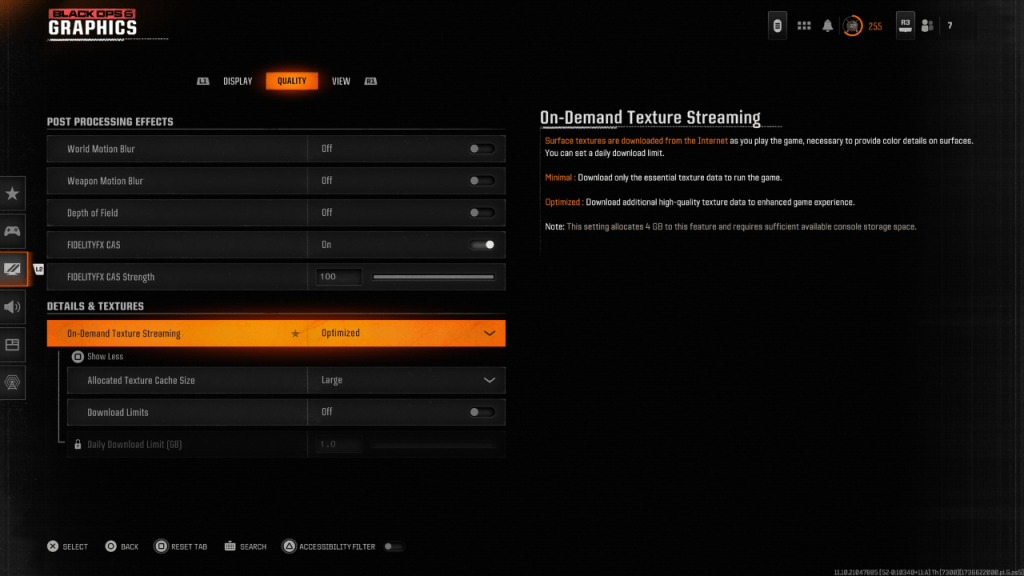 Pour gérer les tailles de fichiers élevées des jeux Call of Duty modernes, Black Ops 6 utilise le streaming de texture à la demande, le téléchargement de textures pendant que vous jouez plutôt que de les stocker localement. Bien que cela économise de l'espace, il peut compromettre la qualité d'image.
Pour maximiser la qualité de l'image, accédez aux paramètres des détails et textures sous l'onglet Qualité dans les paramètres graphiques Black Ops 6 . Définissez le streaming de texture à la demande pour télécharger des données de texture de haute qualité. Cliquez sur «Afficher plus» pour accéder aux options supplémentaires et définir la taille de cache de texture allouée à Large. Cela utilisera plus d'espace de stockage mais permettra à plus de textures d'être téléchargées simultanément. Si votre fournisseur de services Internet n'impose pas les plafonds de données, changez de téléchargement de limites pour garantir que Black Ops 6 peut télécharger autant de textures haute résolution que nécessaire pour des performances graphiques optimales.
En suivant ces étapes, vous pouvez améliorer considérablement la qualité visuelle de Call of Duty: Black Ops 6 , garantissant une expérience de jeu plus claire et plus immersive.
Derniers articles
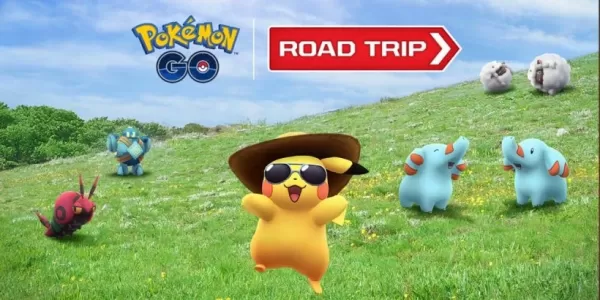
Détails du Pokémon GO Road Trip 2025, Pikachu d'été disponible
Expérience Pokémon GO Road Trip Les arrêts de camion dans le jeuTrouvez Wooloo, Phanpy et Geodude d'Alola dans la naturePikachu en style été fait une apparition spécialeSi les nouveaux détails d'aujourd'hui ne vous mettent pas en enthousiasme pour le
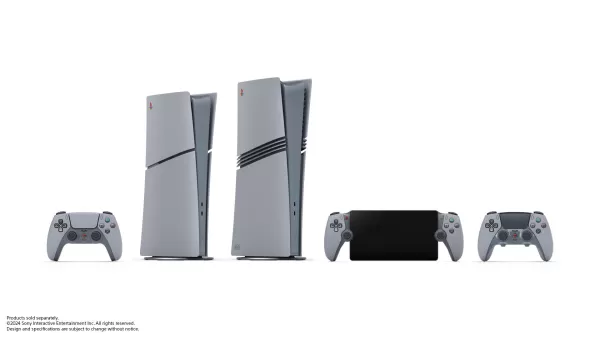
Les récompenses PlayStation ferment après 3 ans
Sony a annoncé la fin de son programme de fidélité PlayStation Stars moins de trois ans après sa mise en place.L'initiative de récompenses n'accepte plus de nouveaux membres aujourd'hui, les participants existants ne pouvant pas se réinscrire. La sup
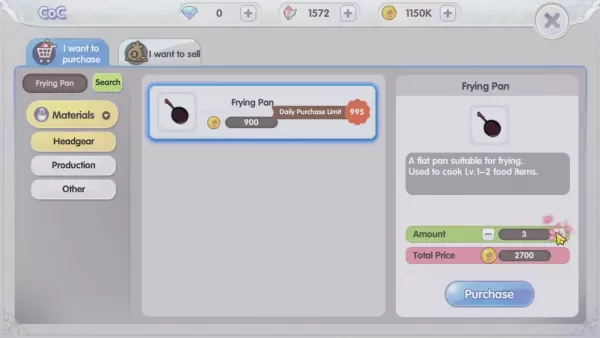
Maîtrisez la cuisine dans Ragnarok X : Next Generation
La cuisine dans Ragnarok X: Next Generation est un système dynamique qui améliore le combat, la collecte de ressources et l'avancement des personnages. La préparation de plats offre des effets temporaires, améliorant ainsi la survie dans les donjons,
Poppy Playtime Chapitre 4 lance une offre de lancement
Découvrez de nouveaux personnages et une histoire plus approfondie Explorez les profondeurs de l’usine de Playtime Co. Réduction promotionnelle de bienvenue à durée limitée Mob Entertainment a officiellement lancé Poppy Playtime Chapitre 4, vous p
Raven2: Dark Fantasy MMORPG – Now Available on Android!
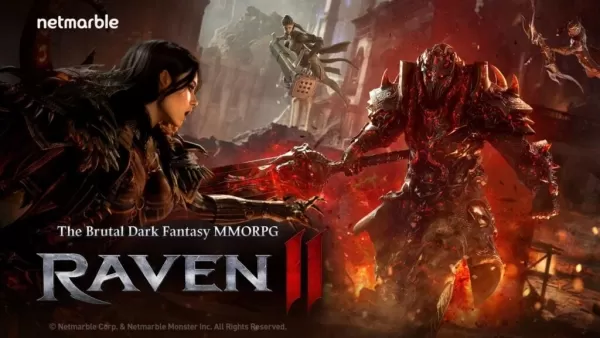
Step into a world where shadows whisper, magic runs dark, and fate is forged in blood and fire. Raven2, the highly anticipated sequel to the acclaimed dark fantasy MMORPG, has officially launched on Android — bringing epic multiplayer adventures, immersive lore, and soul-chilling combat to your fingertips.
🔥 Key Features:
Epic Multiplayer Dungeons & Raids: Team up with players worldwide to conquer ancient dungeons, face world bosses, and claim legendary loot.
Dark Fantasy Universe: Explore a twisted realm shaped by forgotten gods, cursed kingdoms, and eldritch horrors. From crumbling cathedrals to haunted forests, every corner hides danger and mystery.
Classless Combat System: Choose your path — whether you’re a shadow-wielding assassin, a necromancer who commands the dead, or a berserker fueled by rage. Customize your build and master deadly combos.
Persistent World Events: Participate in real-time, large-scale battles like the Eclipse War, where alliances shift and only the strongest survive.
Rich Storyline & Player-Driven Lore: Your choices shape the fate of the world. Betray allies, forge pacts, or rise as a dark legend.
Stunning 3D Graphics & Immersive Sound: Experience breathtaking visuals and an original dark soundtrack that pulls you deeper into Raven2’s haunting world.
🎮 Available Now on Google Play
Download Raven2 today and claim your destiny in a world where light is a lie, and darkness is power.
👉 Download now and begin your journey into the abyss — only the worthy shall return.
Raven2 #MMORPG #DarkFantasy #AndroidGame #LaunchNow #Raven2Game #MobileGaming #FantasyRPG
Raven2 Launches Globally on Android — A Dark Fantasy MMORPG Experience Awaits!
Netmarble has officially launched Raven2, its highly anticipated dark fantasy massively multiplayer online role-playing game (MMORPG), on Android — now available in over 1
Derniers jeux

My Candy Love NewGen
Jeu de rôle丨113.0 MB
Dungeon RPG
Jeu de rôle丨25.9 MB
Survival Farm: Adventure RPG
Jeu de rôle丨400.9 MB

Jeux tendance
Plus +









Meilleures nouvelles
Plus +


01
01-07
RUPTURE : La connexion à Flight Simulator 2024 met les joueurs au sol en difficulté
Le lancement de Flight Simulator 2024 en proie à des difficultés techniques
Le lancement très attendu de Flight Simulator 2024 a été considérablement entravé par des problèmes techniques généralisés, laissant de nombreux joueurs cloués au sol avant même de pouvoir s'envoler dans le ciel virtuel. Cet article détaille le rapport d
02
01-06
Le CDPR a reconnu la faiblesse du gameplay de The Witcher 3
The Witcher 3, bien que acclamé par la critique, n'était pas sans défauts. De nombreux fans ont estimé que le système de combat n’était pas à la hauteur.
Dans une récente interview, le directeur du jeu Witcher 4, Sebastian Kalemba, a reconnu les faiblesses du gameplay du jeu précédent, soulignant spécifiquement la nécessité d'améliorations significatives.
03
11-17
Poudlard Legacy 2 est "l'une des plus grandes priorités" de WB Games
Suite au lancement réussi de Quidditch Champions cette semaine, Warner Bros. Discovery a confirmé ses plans pour une suite au jeu de rôle-RPG d'action basé sur Harry Potter de l'année dernière, Hogwarts Legacy, le jeu le plus vendu de 2023. Les plans de suite de Poudlard Legacy confirmés par Warner Bros. dans
04
11-16
Airplane Chefs apporte à bord la collation ultime, les Pringles !
Attachez votre ceinture pour quelques collations car Nordcurrent vient de lancer un événement passionnant pour son jeu de cuisine. C’est la collaboration la plus inattendue entre Airplane Chefs et Pringles. Si vous avez apprécié votre vie virtuelle en tant qu'agent de bord, les choses sont sur le point de devenir beaucoup plus savoureuses. Le développeur du jeu derrière p
05
11-16
Play Together pour collaborer avec Sanrio et présenter le nouveau contenu My Melody et Kuromi
Play Together ramène sa collaboration Sanrio avec l'apparition de My Melody et Kuromi. Vous pouvez collecter des pièces en accomplissant leurs missions thématiques qui peuvent ensuite être utilisées pour dessiner des objets exclusifs. En bonus, il y a aussi du nouveau contenu et des événements sur le thème de l'été, y compris une chasse aux bugs majeure. Play Ensemble, le
Sujets
Plus +

