
"Call of Duty: Black Ops 6: Explicou Greiny and Blurry visuais"
Autor : Madison
May 03,2025
Ao mergulhar em um título AAA premium como *Call of Duty *, os jogadores esperam desempenho de alto nível. No entanto, se você está encontrando * Call of Duty: Black Ops 6 * parecendo granulado e embaçado, impactando sua imersão e capacidade de detectar alvos, aqui está como você pode aprimorar sua experiência visual e aprimorar sua jogabilidade.
Índice
Por que o Black Ops 6 parece granulado e embaçado? Respondeu como desligar o Blur em Call of Duty: Black Ops 6Como para reduzir os grãos e melhorar a clareza no Black Ops 6Como para melhorar o Black Ops 6 Detalhes e texturas da imagem
Por que o Black Ops 6 parece granulado e embaçado? Respondeu
Se o Black Ops 6 aparecer granulado e embaçado na sua configuração, mesmo após o ajuste das configurações de hardware para a saída na maior resolução que seu monitor pode lidar, o problema provavelmente está nas configurações do jogo. Mesmo que você tenha ajustado essas configurações antes, algumas atualizações poderão redefini -las para o padrão. As configurações de chave que afetam a qualidade da imagem são encontradas nas configurações de gráficos sob as guias de exibição, qualidade e visualização. Na guia de qualidade, você encontrará as opções cruciais para corrigir a aparência do Black Ops 6 .
Como desligar o Blur em Call of Duty: Black Ops 6
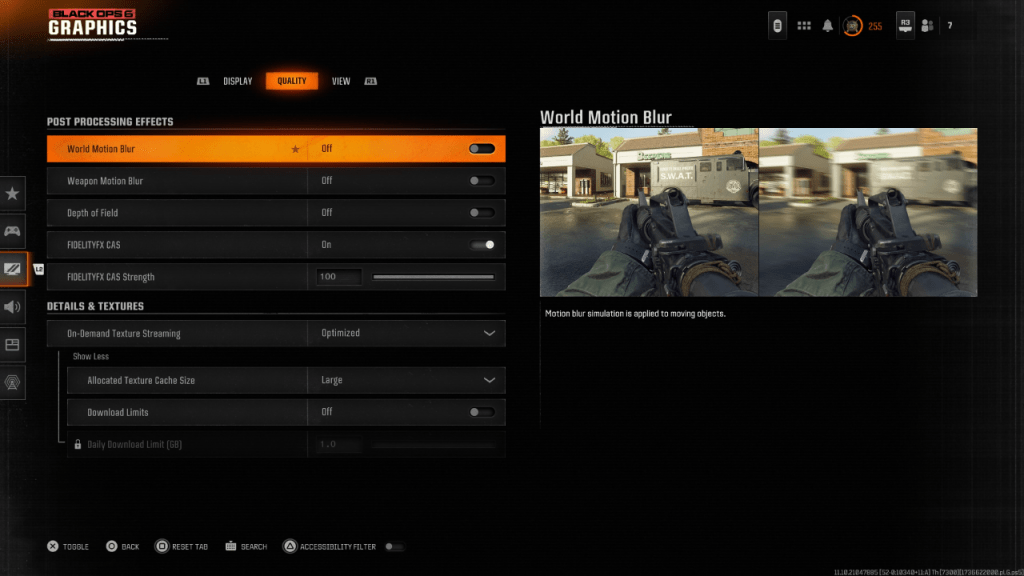 Para uma sensação cinematográfica, os jogos geralmente incluem desfoque de movimento e profundidade de campo, simulando os efeitos da câmera do mundo real. Embora isso possa melhorar a imersão em jogos narrativos, essas configurações podem embaçar a imagem em títulos competitivos em ritmo acelerado como Call of Duty: Black Ops 6 , tornando mais difícil identificar alvos.
Veja como desativar o borrão de movimento e a profundidade de campo:
Navegue até as configurações gráficas, selecione a guia de qualidade e role para baixo para pós -efeitos de processamento. Vire o movimento do movimento mundial para desligar. Gire o movimento do movimento da arma para desligar. Gire a profundidade de campo para desligar. Como reduzir grãos e melhorar a clareza no Black Ops 6
Mesmo depois de ajustar as configurações do Blur, você ainda pode notar alguns problemas de qualidade da imagem. Isso pode ser devido a configurações inadequadas de gama e brilho. Vá para a guia Display nas configurações de gráficos Black Ops 6 , clique em Gamma/brilho e ajuste o controle deslizante até que o logotipo Call of Duty no painel do meio seja quase quase visível. Um ponto médio de 50 frequentemente funciona bem, mas você pode precisar ajustar com base nas características da sua tela.
Em seguida, na guia de qualidade das configurações de gráficos Black Ops 6 , verifique se o FidelityFX CAS está definido como LIGADO. Isso ativa a AMD FidelityFX contraste o nitidez adaptativa, o que aumenta a nitidez da cena. A força do FidelityFX CAS padrão é 50/100, mas agarrá -lo até 100 pode fornecer uma imagem ainda mais nítida, se necessário. Se você fez todos esses ajustes e ainda enfrenta problemas de qualidade da imagem, o streaming de textura sob demanda pode ser o culpado.
Como melhorar os detalhes e texturas da imagem do Black Ops 6
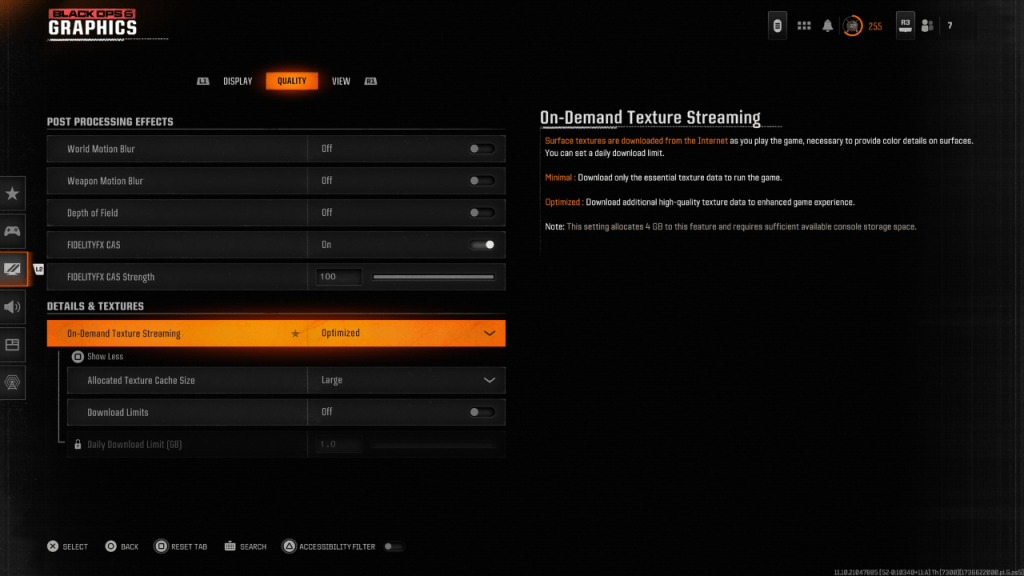 Para gerenciar os tamanhos de arquivo pesados dos jogos modernos de Call of Duty , o Black Ops 6 usa streaming de textura sob demanda, baixando texturas enquanto você joga em vez de armazená-las localmente. Enquanto isso economiza espaço, pode comprometer a qualidade da imagem.
Para maximizar a qualidade da imagem, navegue até as configurações de detalhes e texturas na guia de qualidade nas configurações de gráficos Black Ops 6 . Defina o streaming de textura sob demanda como otimizado para baixar dados de textura de alta qualidade. Clique em "Mostrar mais" para acessar opções adicionais e defina o tamanho do cache de textura alocado como grande. Isso usará mais espaço de armazenamento, mas permitirá que mais texturas sejam baixadas simultaneamente. Se o seu provedor de serviços de Internet não impõe limites de dados, alterne os limites de download para garantir que o Black Ops 6 possa baixar o máximo de texturas de alta resolução necessárias para o desempenho gráfico ideal.
Seguindo essas etapas, você pode melhorar significativamente a qualidade visual do Call of Duty: Black Ops 6 , garantindo uma experiência de jogo mais clara e imersiva.
Últimos artigos
Detalhes da Viagem de Pokemon GO 2025, Pika Pikachu Disponível no Verão
Experiência Road Trip Truck stops no jogo Pokémon GO Encontre Wooloo, Phanpy e Geodude Alolan na natureza Pikachu com estilo de verão faz uma aparição especial Se os novos detalhes de hoje não o deixarem empolgado pelo Road Trip Pokémon GO 2025, n
PlayStation Stars Encerra Após Três Anos de Atividade
A Sony anunciou a descontinuação do seu programa de fidelidade PlayStation Stars menos de três anos após o seu lançamento.A iniciativa de recompensas deixou de aceitar novos membros hoje, e os participantes existentes não podem voltar a aderir. O can
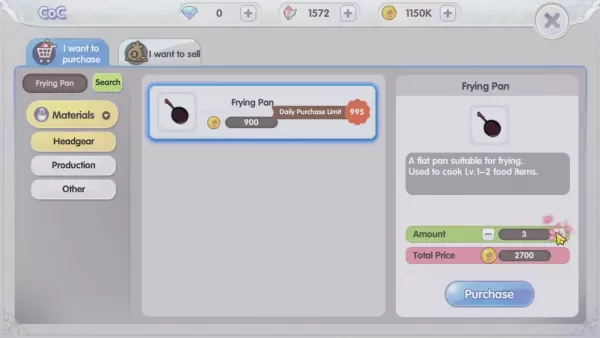
Dominando a Cozinha em Ragnarok X: Próxima Geração
A cozinha em Ragnarok X: Next Generation é um sistema dinâmico que aprimora o combate, a coleta de recursos e o progresso do personagem. Preparar pratos concede aumentos temporários, melhorando a sobrevivência em dungeons, amplificando os danos e ace
Lançamento da Quarta Parte do Poppy Playtime com Promoção Inicial
Descubra novos personagens e uma história mais profunda Navegue pelos segredos da fábrica da Playtime Co. Desconto introdutório temporário disponível A Mob Entertainment lançou oficialmente Poppy Playtime Capítulo 4, permitindo que você mergulhe n
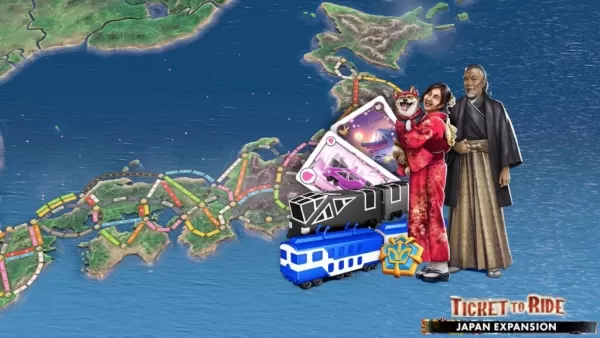
Expansão do Japão para Ticket to Ride: Construa a Rede de Trens Bala!
O Ticket to Ride agora permite embarcar numa viagem virtual de comboio pelo Japão com a sua mais recente expansão. A Marmalade Game Studio e a Asmodee Entertainment lançaram a expansão Japão para a versão digital do clássico jogo de tabuleiro.
Ajude
Raven2, RPG de Fantasia Sombria, Chega ao Android
A Netmarble lançou Raven2, seu MMORPG de fantasia sombria e realista, para Android. O lançamento global abrange mais de 150 países, incluindo a América do Norte, o Sudeste Asiático e a Oceânia, e a Europa. O jogo também oferece suporte a 16 idiomas.
Últimos Jogos
Hill Climb Racing
Corrida丨116.2 MB
Zombie Derby 2
Corrida丨66.3 MB
Sunset Bike Racer - Motocross
Corrida丨47.9 MB
Racing Rivals
Corrida丨217.5 MB

My Candy Love NewGen
Reprodução de papel丨113.0 MB
Dungeon RPG
Reprodução de papel丨25.9 MB
Jogos populares
Mais +









Principais notícias
Mais +


01
01-07
QUEBRANDO: O login do Flight Simulator 2024 prejudica os jogadores terrestres
Lançamento do Flight Simulator 2024 atormentado por dificuldades técnicas
O tão aguardado lançamento do Flight Simulator 2024 foi significativamente prejudicado por problemas técnicos generalizados, deixando muitos jogadores desanimados antes mesmo de poderem voar para os céus virtuais. Este artigo detalha o d relatado
02
01-06
CDPR reconheceu jogabilidade fraca em The Witcher 3
The Witcher 3, embora aclamado pela crítica, tinha suas falhas. Muitos fãs sentiram que o sistema de combate ficou aquém.
Numa entrevista recente, o diretor do jogo Witcher 4, Sebastian Kalemba, reconheceu fraquezas na jogabilidade do jogo anterior, destacando especificamente a necessidade de melhorias significativas.
03
11-17
Hogwarts Legacy 2 é “uma das maiores prioridades” para WB Games
Após o lançamento bem-sucedido de Campeões de Quadribol esta semana, a Warner Bros. Discovery confirmou seus planos para uma sequência do sucesso de RPG de ação baseado em Harry Potter do ano passado, Hogwarts Legacy – o jogo mais vendido de 2023.Planos de sequência do legado de Hogwarts confirmados pela Warner Bros. em
04
11-16
Chefs de avião trazem o melhor lanche, Pringles, a bordo!
Aperte os cintos para alguns lanches, pois Nordcurrent acaba de lançar um evento emocionante para seu jogo de culinária. É a colaboração mais inesperada entre Airplane Chefs e Pringles. Se você está aproveitando sua vida virtual como comissário de bordo, as coisas estão prestes a ficar muito mais saborosas. O desenvolvedor do jogo por trás do p
05
11-16
Play Together para colaborar com a Sanrio e apresentar novos conteúdos de My Melody e Kuromi
Play Together está trazendo de volta sua colaboração com a Sanrio com a aparição de My Melody e Kuromi. Você pode coletar moedas completando suas missões temáticas que podem ser usadas para atrair itens exclusivos. Como bônus, há também novos conteúdos e eventos com tema de verão, incluindo uma grande caça a bugs. Juntos,
Tópicos
Mais +

