
"Call of Duty: Black Ops 6: Explicaron las imágenes de granos y borrosos"
Autor : Madison
May 03,2025
Al sumergirse en un título de AAA premium como *Call of Duty *, los jugadores esperan un rendimiento de primer nivel. Sin embargo, si está encontrando * Call of Duty: Black Ops 6 *, luciendo granulado y borrosa, impactando su inmersión y capacidad para detectar objetivos, así es como puede mejorar su experiencia visual y agudizar su juego.
Tabla de contenido
¿Por qué Black Ops 6 se ve granulada y borrosa? Respondido cómo apagar el desenfoque en Call of Duty: Black Ops 6 ¿Cómo reducir el grano y mejorar la claridad en Black Ops 6?
¿Por qué Black Ops 6 se ve granulada y borrosa? Respondido
Si Black Ops 6 parece granuloso y borroso en su configuración, incluso después de ajustar la configuración de su hardware para que salga a la mayor resolución que su monitor puede manejar, el problema probablemente se encuentra dentro de la configuración del juego. Incluso si ha ajustado estas configuraciones antes, algunas actualizaciones pueden restablecerlas al valor predeterminado. La configuración clave que afecta la calidad de la imagen se encuentra en la configuración de gráficos en las pestañas de visualización, calidad y vista. Dentro de la pestaña de calidad, encontrará las opciones cruciales para solucionar cómo se ve Black Ops 6 .
Cómo apagar el desenfoque en Call of Duty: Black Ops 6
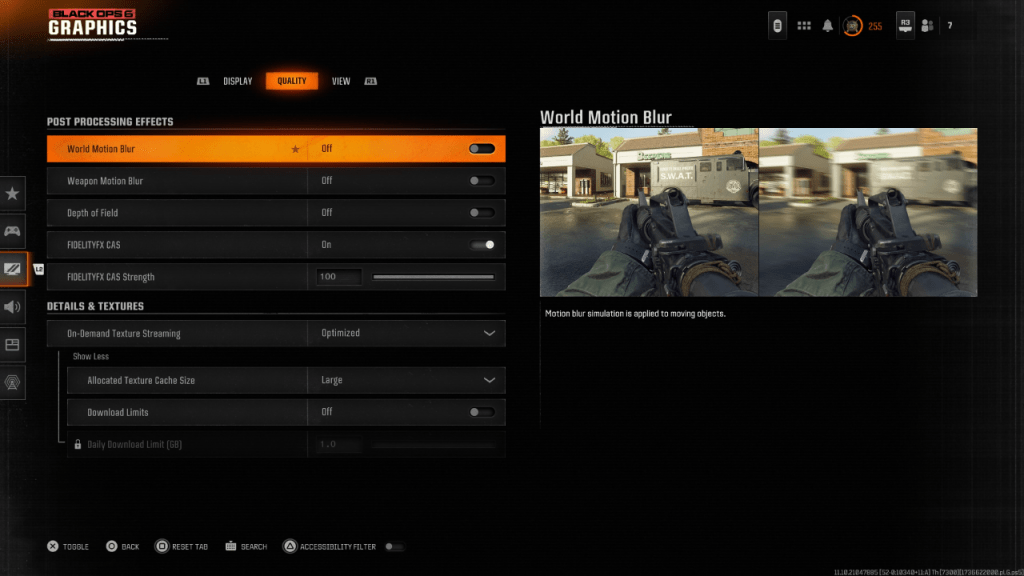 Para una sensación cinematográfica, los juegos a menudo incluyen desenfoque de movimiento y profundidad de campo, simulando los efectos de la cámara del mundo real. Si bien esto puede mejorar la inmersión en los juegos narrativos, estas configuraciones pueden desdibujar la imagen en títulos competitivos de ritmo rápido como Call of Duty: Black Ops 6 , lo que hace que sea más difícil detectar objetivos.
Aquí le mostramos cómo deshabilitar el desenfoque de movimiento y la profundidad de campo:
Navegue a la configuración de gráficos, seleccione la pestaña Calidad y desplácese hacia abajo para publicar efectos de procesamiento. Descubra el movimiento mundial para apagarse. Gire el movimiento del arma de desenfoque para apagarse. Gire la profundidad de campo a apagado. Cómo reducir el grano y mejorar la claridad en Black Ops 6
Incluso después de ajustar la configuración de desenfoque, aún puede notar algunos problemas de calidad de imagen. Esto podría deberse a la configuración inadecuada de gamma y brillo. Vaya a la pestaña Pantalla en la configuración de gráficos Black Ops 6 , haga clic en gamma/brillo y ajuste el control deslizante hasta que el logotipo de Call of Duty en el panel central sea apenas visible. Un punto medio de 50 a menudo funciona bien, pero es posible que deba ajustar en función de las características de su pantalla.
A continuación, en la pestaña Calidad de la configuración de gráficos Black Ops 6 , asegúrese de que FidelityFX CAS esté activado. Esto activa el afilado adaptativo de contraste AMD FidelityFX, que aumenta la nitidez de la escena. La fuerza predeterminada de FidelityFX CAS es 50/100, pero arrancarlo hasta 100 podría darle una imagen aún más nítida si es necesario. Si ha realizado todos estos ajustes y aún enfrenta problemas de calidad de imagen, la transmisión de textura a pedido podría ser el culpable.
Cómo mejorar los detalles y texturas de la imagen de las operaciones negras 6
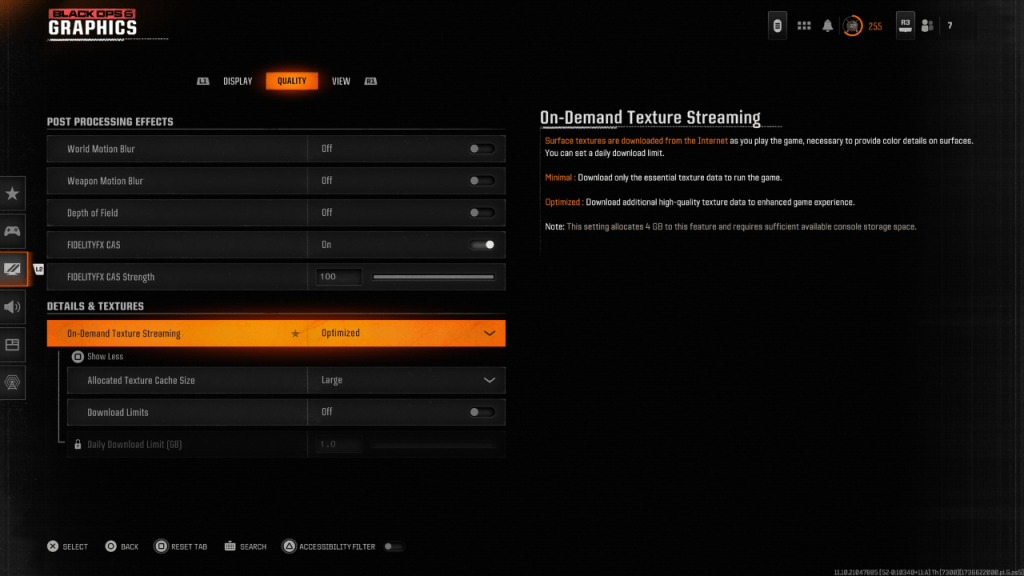 Para administrar los grandes tamaños de archivos de los juegos modernos de Call of Duty , Black Ops 6 utiliza la transmisión de texturas a pedido, descargando texturas a medida que juega en lugar de almacenarlas localmente. Si bien esto ahorra espacio, puede comprometer la calidad de la imagen.
Para maximizar la calidad de la imagen, navegue a la configuración de detalles y texturas en la pestaña Calidad en Black Ops 6 Configuración de gráficos. Establezca la transmisión de textura a pedido en optimizado para descargar datos de textura de alta calidad. Haga clic en "Mostrar más" para acceder a opciones adicionales y configure el tamaño de caché de textura asignado en grande. Esto utilizará más espacio de almacenamiento, pero permitirá que se descarguen más texturas simultáneamente. Si su proveedor de servicios de Internet no impone límites de datos, cambie los límites de descarga para que Black Ops 6 pueda descargar tantas texturas de alta resolución como sea necesario para un rendimiento gráfico óptimo.
Siguiendo estos pasos, puede mejorar significativamente la calidad visual de Call of Duty: Black Ops 6 , asegurando una experiencia de juego más clara e inmersiva.
Últimos artículos
Detalles de la Gira Pokémon GO 2025, Pikachu de Verano Disponible
Experimenta los puntos de descanso de camiones del "Road Trip" de Pokémon GO en el juegoEncuentra a Wooloo, Phanpy y Geodude Alolan en la naturalezaPikachu con estilo veraniego hace una aparición especialSi hoy los nuevos detalles no te ponen emocion
PlayStation Stars cierra tras 3 años de funcionamiento
Sony ha anunciado la discontinuación de su programa de fidelización PlayStation Stars menos de tres años después de su lanzamiento.La iniciativa de recompensas dejó de aceptar nuevos miembros hoy, y los participantes existentes no podrán volver a uni
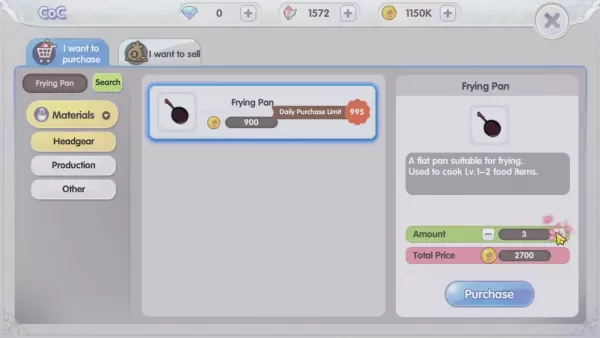
Dominar la cocina en Ragnarok X: Próxima Generación
La cocina en Ragnarok X: Next Generation es un sistema dinámico que mejora la combate, la obtención de recursos y el progreso del personaje. Preparar platos otorga bonificaciones temporales, mejorando la supervivencia en mazmorras, amplificando el da
Lanza Poppy Playtime Capítulo 4 con descuento de lanzamiento
Descubre nuevos personajes y una historia más profunda Navega por las profundidades de la fábrica de Playtime Co. Descuento introductorio temporal disponible Mob Entertainment ha lanzado oficialmente Poppy Playtime Capítulo 4, lo que le permite su
Raven2, RPG de fantasía oscura, llega a Android
Raven2 Launches Globally on Android – A Dark Fantasy MMORPG Experience Awaits
Netmarble has officially launched Raven2, its highly anticipated dark fantasy MMORPG, on Android—now available in over 150 countries across North America, Southeast Asia &
Últimos juegos

My Candy Love NewGen
Juego de roles丨113.0 MB
Dungeon RPG
Juego de roles丨25.9 MB

Excavación Jurásica
Juego de roles丨76.3 MB
Juegos de tendencia
Más +









Noticias principales
Más +


01
01-07
ÚLTIMA HORA: Problemas de inicio de sesión de Flight Simulator 2024 para los jugadores terrestres
Lanzamiento de Flight Simulator 2024 plagado de dificultades técnicas
El tan esperado lanzamiento de Flight Simulator 2024 se ha visto significativamente obstaculizado por problemas técnicos generalizados, lo que ha dejado a muchos jugadores en tierra antes de que pudieran siquiera volar a los cielos virtuales. Este artículo detalla el reportado d
02
01-06
CDPR reconoció una jugabilidad débil en The Witcher 3
The Witcher 3, aunque aclamado por la crítica, no estuvo exento de defectos. Muchos fanáticos sintieron que el sistema de combate se quedaba corto.
En una entrevista reciente, el director del juego Witcher 4, Sebastian Kalemba, reconoció debilidades en la jugabilidad del juego anterior, destacando específicamente la necesidad de mejoras significativas.
03
11-17
Hogwarts Legacy 2 es "una de las mayores prioridades" para WB Games
Tras el exitoso lanzamiento de Quidditch Champions esta semana, Warner Bros. Discovery ha confirmado sus planes para una secuela del exitoso juego de rol de acción basado en Harry Potter del año pasado, Hogwarts Legacy, el juego más vendido de 2023. Planes de secuela de Hogwarts Legacy confirmados por Warner Bros. DiscoveryEsperado en
04
11-16
¡Airplane Chefs trae a bordo el mejor refrigerio, Pringles!
Abróchate el cinturón para comer algo, ya que Nordcurrent acaba de lanzar un evento emocionante para su juego de cocina. Es la colaboración más inesperada de Airplane Chefs y Pringles. Si has estado disfrutando de tu vida virtual como asistente de vuelo, las cosas están a punto de ponerse mucho más sabrosas. El desarrollador del juego detrás de p
05
11-16
Play Together colaborará con Sanrio y presentará nuevo contenido de My Melody y Kuromi
Play Together está recuperando su colaboración con Sanrio con la aparición de My Melody y Kuromi. Puedes recolectar monedas completando sus misiones temáticas que luego pueden usarse para dibujar artículos exclusivos. Como beneficio adicional, también hay nuevos contenidos y eventos con temas de verano, incluida una importante búsqueda de errores. Juntos, el
Temas
Más +

