
Deck de vapor: como executar jogos de sistema mestre sega
Autor : Amelia
Feb 24,2025
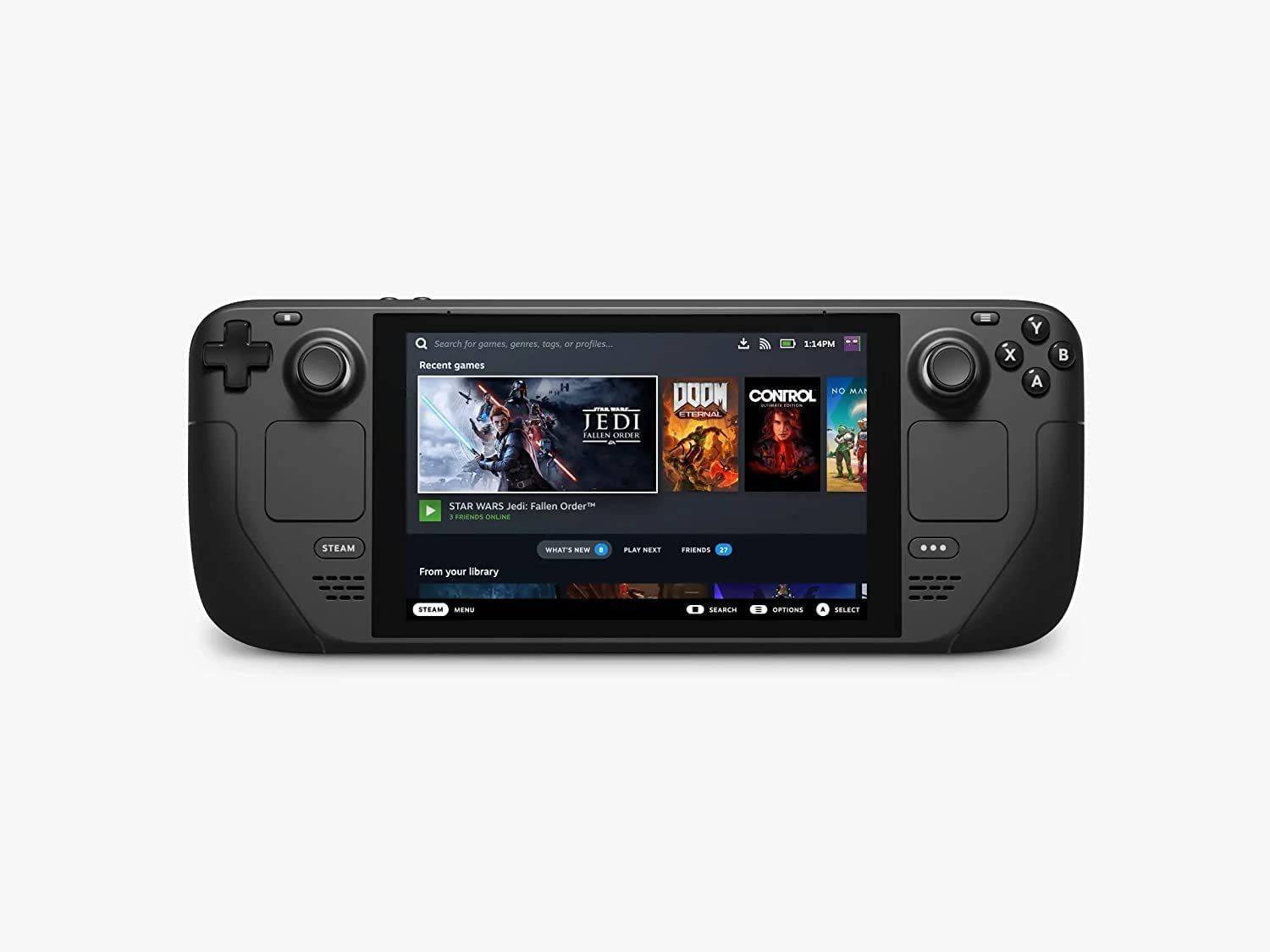
Este guia fornece uma explicação abrangente para a configuração da emulação do sistema mestre da SEGA no seu baralho a vapor usando o Emudeck, Decky carregador e ferramentas elétricas. Ele abrange tudo, desde a configuração inicial até a solução de problemas de pós-atualização.
Links rápidos
-Antes de instalar emudeck -Ativar modo de desenvolvedor -Instalando o emudeck no modo de mesa -[Adicionando jogos de sistema mestre à biblioteca Steam](#Adicionando-mestres-sistemas-games-to-the-steam Library) -Corrigindo ou carregando obras de arte ausentes -Carregando obras de arte ausentes -Jogando jogos do System mestre no convés do vapor
- [Melhorando o desempenho](#melhorar o desempenho) -Instalando o carregador de DECKY para o convés do vapor -Instalação de ferramentas elétricas -[Configurações de ferramentas elétricas para jogos emulados](#power-beols settings-for-Emulated-Games) -[Corrigindo a Decky Loader após uma atualização do convés do vapor](#como fazer-se-fix-decky-carregador-depois-o-steam-dado-update)
O Sistema Master Sega, um console significativo de 8 bits, possui uma biblioteca de títulos fantásticos, incluindo versões únicas e portos de jogos populares como Golden Ax , Double Dragon e ruas de raiva . Suas capacidades até se estenderam a títulos como Mortal Kombat e Asterix & Obelix , que ultrapassou os limites do sistema.
Ao executar jogos do Sistema Master Sega em hardware moderno, apresenta desafios, o Steam Deck, combinado com o Emudeck, oferece uma solução robusta. Este guia detalha o processo de configuração de emulação do sistema mestre da SEGA no seu baralho a vapor.
Atualizado em 15 de janeiro de 2024, por Michael Llewellyn: Este guia foi atualizado para incluir ferramentas de carregador de deco e ferramentas elétricas para o desempenho ideal e a solução de problemas de pós-atualização.
Antes de instalar emudeck
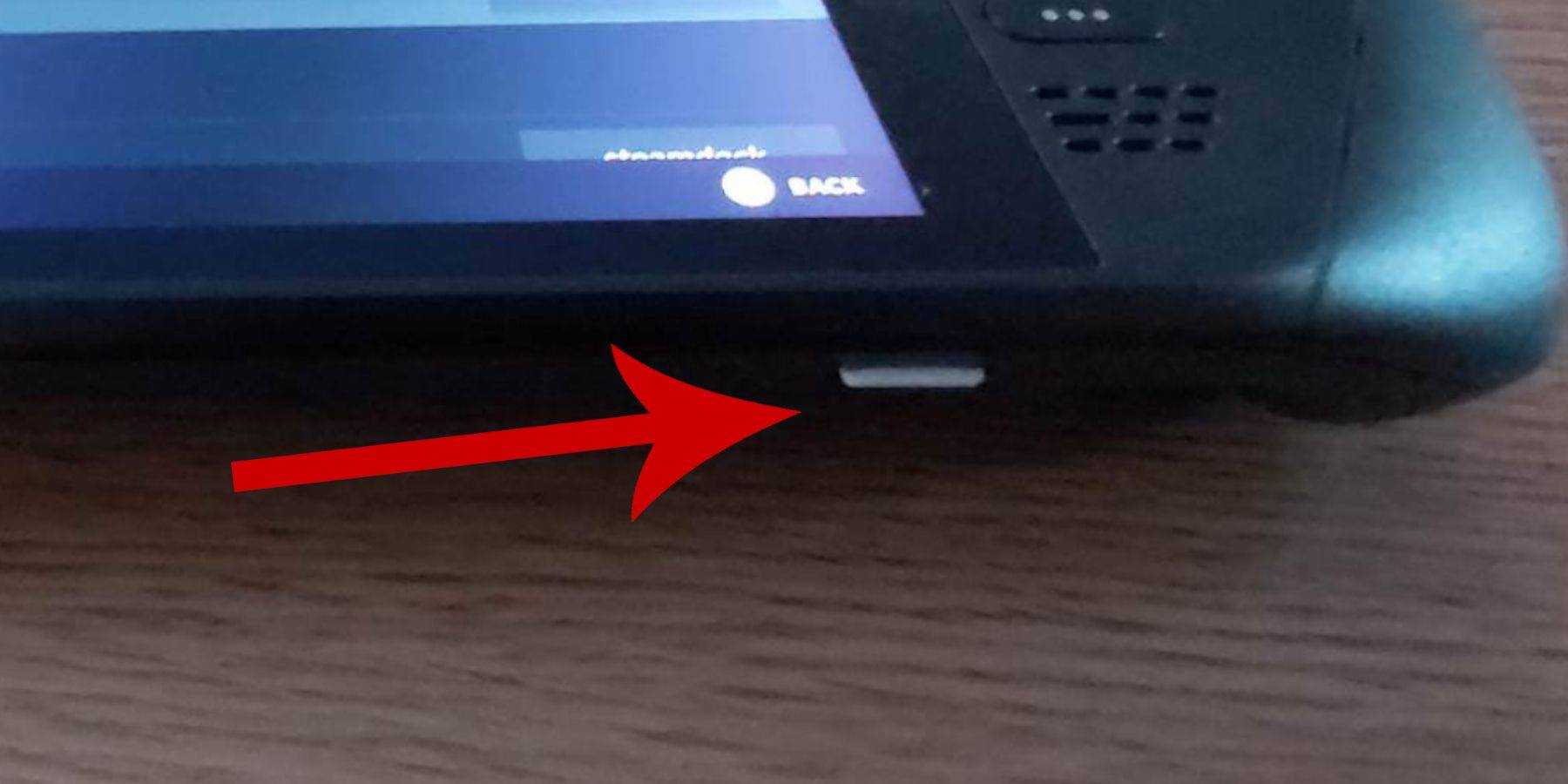 Antes de instalar Emudeck, verifique se você tem o seguinte:
- Um convés a vapor totalmente carregado ou conectado.
- Uma placa microSD de alta velocidade (formatada dentro do convés do vapor) ou um HDD externo (Nota: o uso do HDD reduz a portabilidade).
- Um teclado e mouse (opcional, mas recomendado para mais fáceis de transferência e instalação de arquivos).
Ative o modo de desenvolvedor
Ativar o modo de desenvolvedor é crucial para a emulação suave:
- Acesse o menu Steam e o sistema> Configurações do sistema.
- Ativar modo de desenvolvedor.
- Acesse o menu do desenvolvedor (parte inferior do painel esquerdo).
- Ativar depuração remota do CEF sob diversas.
- Reinicie seu baralho a vapor.
(Lembre -se de verificar a depuração remota do CEF após atualizações, pois pode ser desativada.)
Instalando o emudeck no modo de mesa
 - Alterne para o modo de desktop (menu liga/desliga).
- Faça o download do Emudeck usando um navegador (Chrome ou Firefox).
- Escolha sua versão Steamos e execute o instalador, selecionando instalação personalizada.
- Renomeie seu cartão SD para "primário" para facilitar o gerenciamento.
- Selecione Retroarch (e Gerenciador de ROM a vapor) para a emulação do sistema mestre da SEGA.
- Configure o shader CRT (opcional).
- Preencha a instalação.
Transferindo ROMs de sistema mestre
- Abra o gerenciador de arquivos de golfinhos.
- Navegue para dispositivos removíveis> Primário> Emulação> ROMS> MasterSystem.
- Transfira seus arquivos ROM
.sms(excluindo o arquivo 'mídia').
Adicionando jogos de sistema mestre à biblioteca Steam
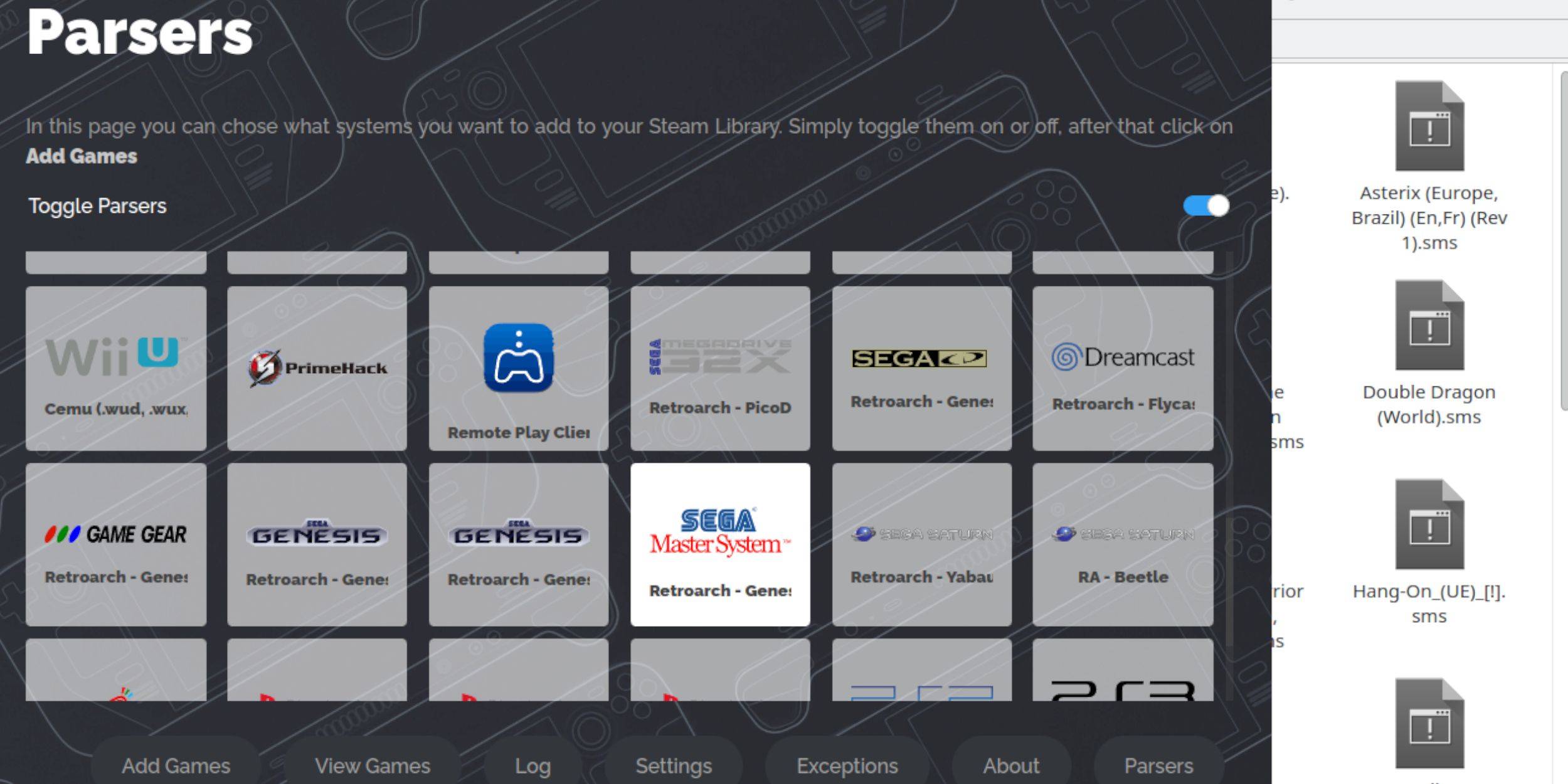 - Abra o emudeck no modo de desktop.
- Lançar o Steam ROM Manager.
- Desative os analisadores e selecione o Sistema Master Sega.
- Adicione jogos, analise e economize no vapor.
consertar ou fazer upload de obras de arte ausentes
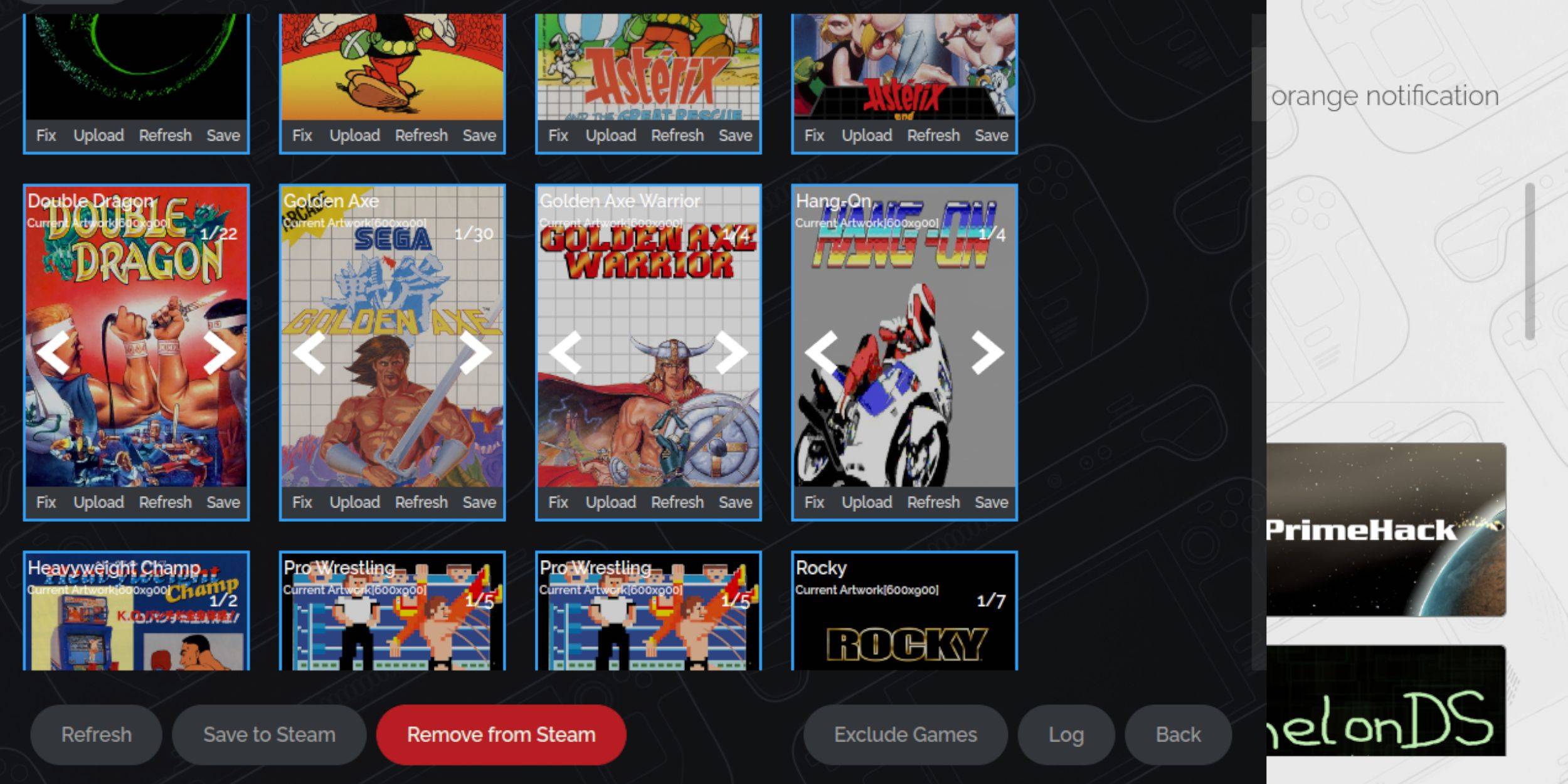 - use a opção "Fix" no Steam ROM Manager para encontrar automaticamente obras de arte.
- Para obter obras de arte ausentes, use a opção "Upload", selecionando obras de arte da pasta de imagens do Steam Deck.
upload de obras de arte ausentes
- Localize e salve as obras de arte na pasta Pictures.
- Use a opção "Upload" no Steam ROM Manager.
- salvar e fechar; Use as setas para localizar a imagem, se necessário.
- Salvar no vapor.
Jogando jogos de sistema mestre no convés do vapor
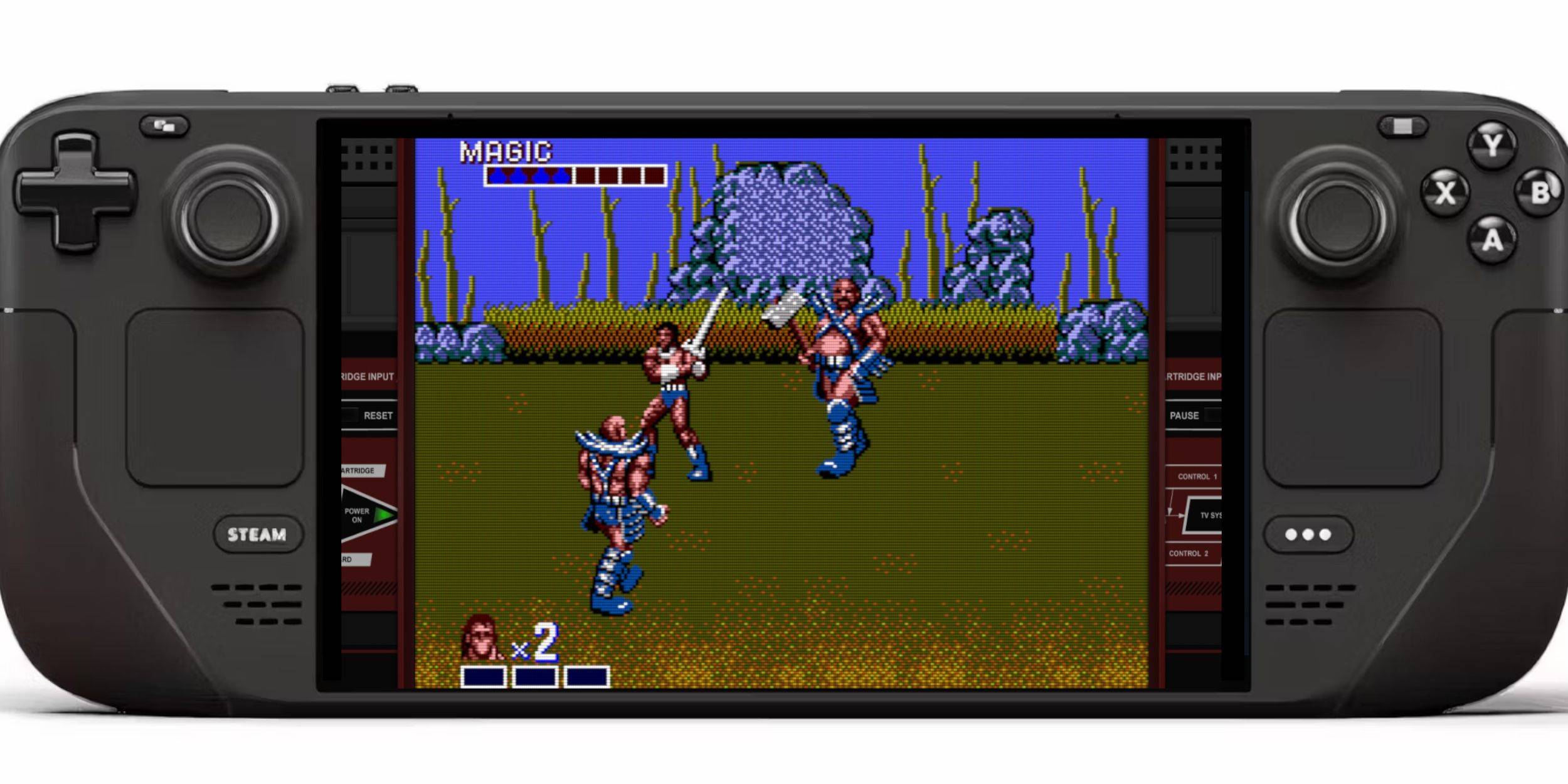 - No modo de jogo, acesse a biblioteca Steam.
- Navegue para coleções> Sistema Master Sega.
- Selecione seu jogo e jogue.
melhorando o desempenho
- Acesse o menu de acesso rápido (QAM) durante a jogabilidade.
- Abra o menu de desempenho.
- Ativar "Use o perfil do jogo", defina o limite do quadro para 60 qps e ative a metade do sombreamento da taxa.
Instalando o carregador de deck para o convés do vapor
 - mude para o modo de mesa.
- Faça o download do Loader de Decky na página do GitHub.
- Execute o instalador, selecionando a instalação recomendada.
- Reinicie no modo de jogo.
Instalando ferramentas elétricas
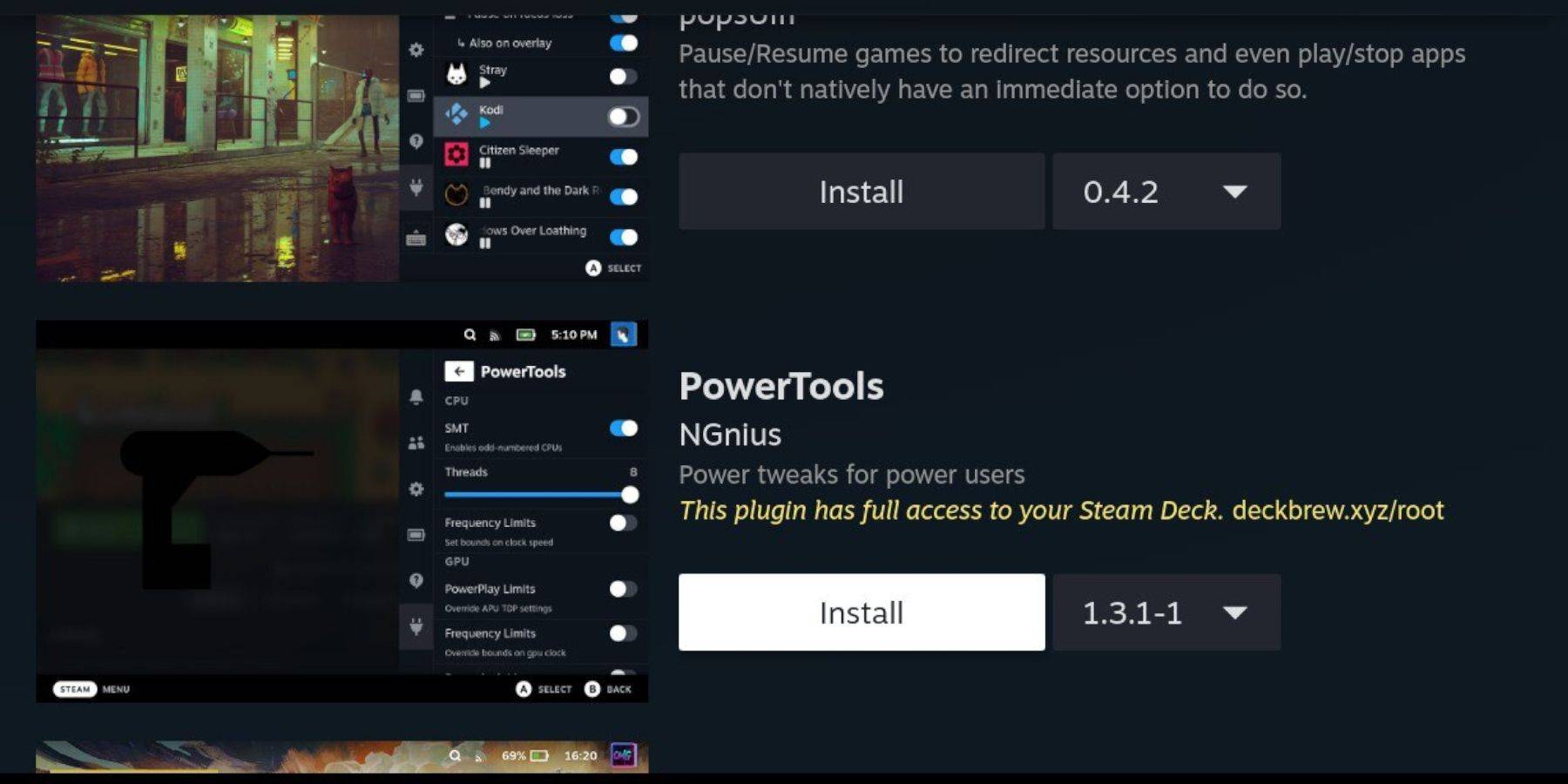 - Acesse Qam, em seguida, o ícone do plug-in de carregador de Decky.
- Abra a loja de Decky e instale ferramentas elétricas.
Configurações de ferramentas elétricas para jogos emulados
- Inicie um jogo do sistema mestre.
- Acesse Qam> Carregador de Decky> Ferramentas elétricas.
- Desative o SMTS, defina threads como 4.
- Menu de desempenho de acesso (ícone da bateria), Ative a visualização avançada.
- Ativar controle manual de relógio GPU, defina a frequência do relógio da GPU como 1200.
- Salvar perfis por jogo.
Corrigindo o carregador de deck após uma atualização do convés do vapor
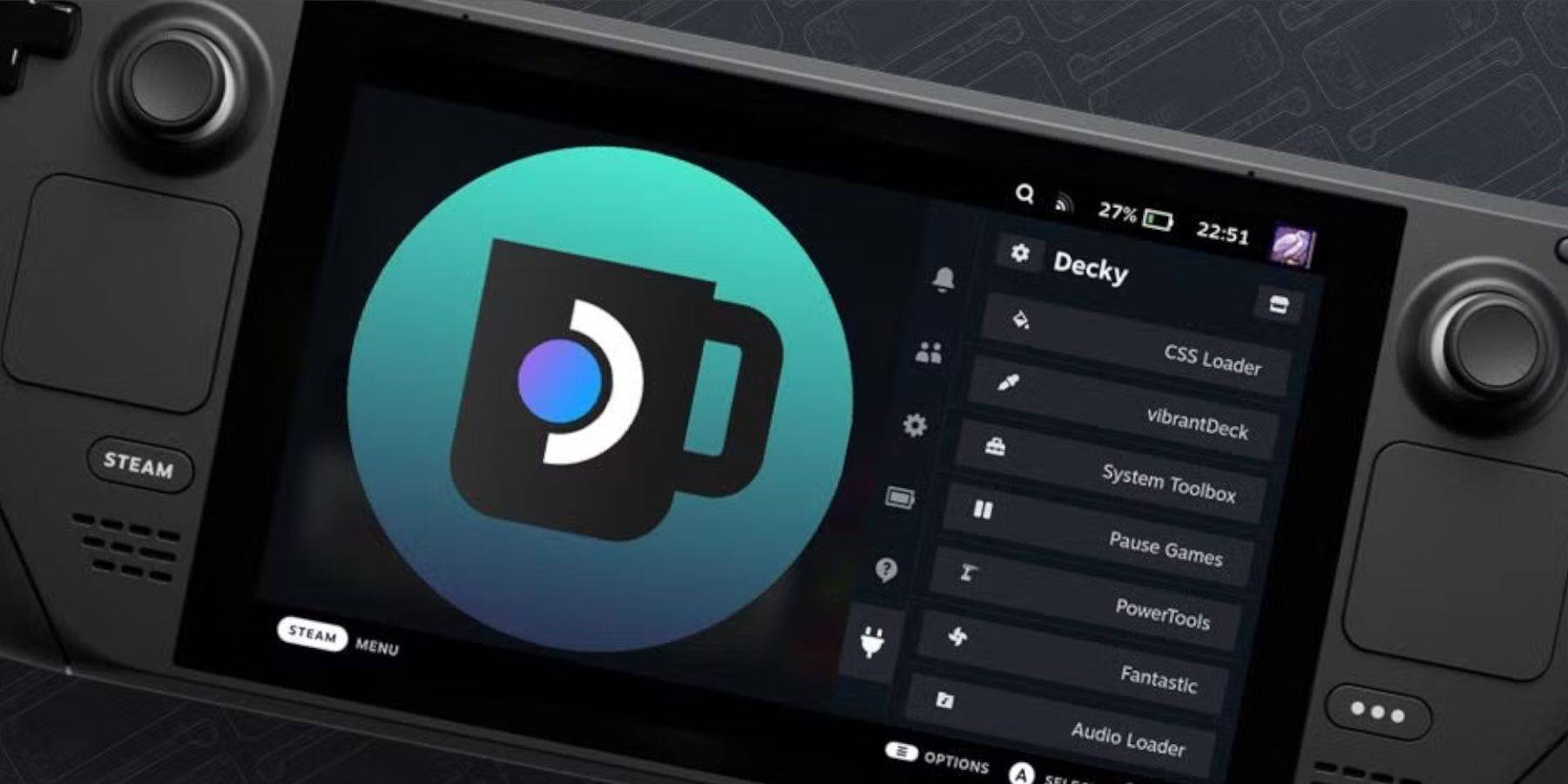 - mude para o modo de mesa.
- Faça o download do Loader de Decky do Github e selecione "Execute".
- Digite sua senha pseudo (ou crie uma).
- Reinicie no modo de jogo.
Últimos artigos
Classificação de Black Ops 7 Sinaliza Continuidade de Conteúdo Exclusivo
Os fãs de Call of Duty acreditam ter encontrado indícios de que o Call of Duty: Black Ops 7 permitirá que os jogadores transferiram suas peles cosméticas do Black Ops 6.
A classificação da ESRB confirmou que o Black Ops 7 será classificado como M (17
Meu Pequeno Pomodoro Melhora o Foco e Chega ao Android
A maioria dos cronômetros de produtividade exige sua atenção. A nova versão do Devfloor, My Little Pomodoro: Focus, oferece algo em troca. Este encantador aplicativo para Android transforma a concentração numa experiência recompensadora, e não numa o
Diretor de Tekken 8 critica fã por novo visual de Anna Williams: 'Inútil e desnecessário'
ReproduzirAnna Williams, veterana de Tekken 8, está voltando ao elenco, e embora seu novo visual tenha sido bem recebido pela maioria dos fãs, também gerou alguma polêmica — especialmente por comparações entre sua nova roupa e o Papai Noel. Quando um
Ready or Not Comunica Atualização na Luta Contra Censura e Review-Bombs
A VOID Interactive respondeu às críticas dos jogadores após as atualizações na versão PC do seu controverso shooter Ready or Not, implementadas para garantir o lançamento nos consoles. O estúdio esclareceu que houve "mal-entendidos e informações inco
Cores da Vida: 365 Novos Quebra-Cabeças para Celular Anualmente
Colors of Life é um jogo para Android que oferece uma abordagem renovada para colorir. Como o nome sugere, você preenche as cores, combinando mecanismos clássicos de colorir por número com um estilo de arte em pixels. Desenvolvido pela Rursus, é grat
Clássico jogo Fire Emblem chega ao Nintendo Switch Online
Surpresa! Fire Emblem: The Sacred Stones já está disponível na biblioteca de jogos do Nintendo Switch Online.
Lançado originalmente no Game Boy Advance em 2004, este título só chegou aos públicos ocidentais em 2005. É uma história autônoma que acompa
Últimos Jogos

Boarding School
Casual丨190.30M


Project Pentjet
Música丨6.51MB
3D World - Puzzle game
Educacional丨63.75MB
تخته نرد حرفه ای
Cartão丨3.20M
Militar Macizo
Ação丨32.8 MB

Obama Run!
Ação丨78.6 MB
Jogos populares
Mais +









Principais notícias
Mais +


01
01-07
QUEBRANDO: O login do Flight Simulator 2024 prejudica os jogadores terrestres
Lançamento do Flight Simulator 2024 atormentado por dificuldades técnicas
O tão aguardado lançamento do Flight Simulator 2024 foi significativamente prejudicado por problemas técnicos generalizados, deixando muitos jogadores desanimados antes mesmo de poderem voar para os céus virtuais. Este artigo detalha o d relatado
02
01-06
CDPR reconheceu jogabilidade fraca em The Witcher 3
The Witcher 3, embora aclamado pela crítica, tinha suas falhas. Muitos fãs sentiram que o sistema de combate ficou aquém.
Numa entrevista recente, o diretor do jogo Witcher 4, Sebastian Kalemba, reconheceu fraquezas na jogabilidade do jogo anterior, destacando especificamente a necessidade de melhorias significativas.
03
11-17
Hogwarts Legacy 2 é “uma das maiores prioridades” para WB Games
Após o lançamento bem-sucedido de Campeões de Quadribol esta semana, a Warner Bros. Discovery confirmou seus planos para uma sequência do sucesso de RPG de ação baseado em Harry Potter do ano passado, Hogwarts Legacy – o jogo mais vendido de 2023.Planos de sequência do legado de Hogwarts confirmados pela Warner Bros. em
04
11-16
Chefs de avião trazem o melhor lanche, Pringles, a bordo!
Aperte os cintos para alguns lanches, pois Nordcurrent acaba de lançar um evento emocionante para seu jogo de culinária. É a colaboração mais inesperada entre Airplane Chefs e Pringles. Se você está aproveitando sua vida virtual como comissário de bordo, as coisas estão prestes a ficar muito mais saborosas. O desenvolvedor do jogo por trás do p
05
11-16
Play Together para colaborar com a Sanrio e apresentar novos conteúdos de My Melody e Kuromi
Play Together está trazendo de volta sua colaboração com a Sanrio com a aparição de My Melody e Kuromi. Você pode coletar moedas completando suas missões temáticas que podem ser usadas para atrair itens exclusivos. Como bônus, há também novos conteúdos e eventos com tema de verão, incluindo uma grande caça a bugs. Juntos,
Tópicos
Mais +

