
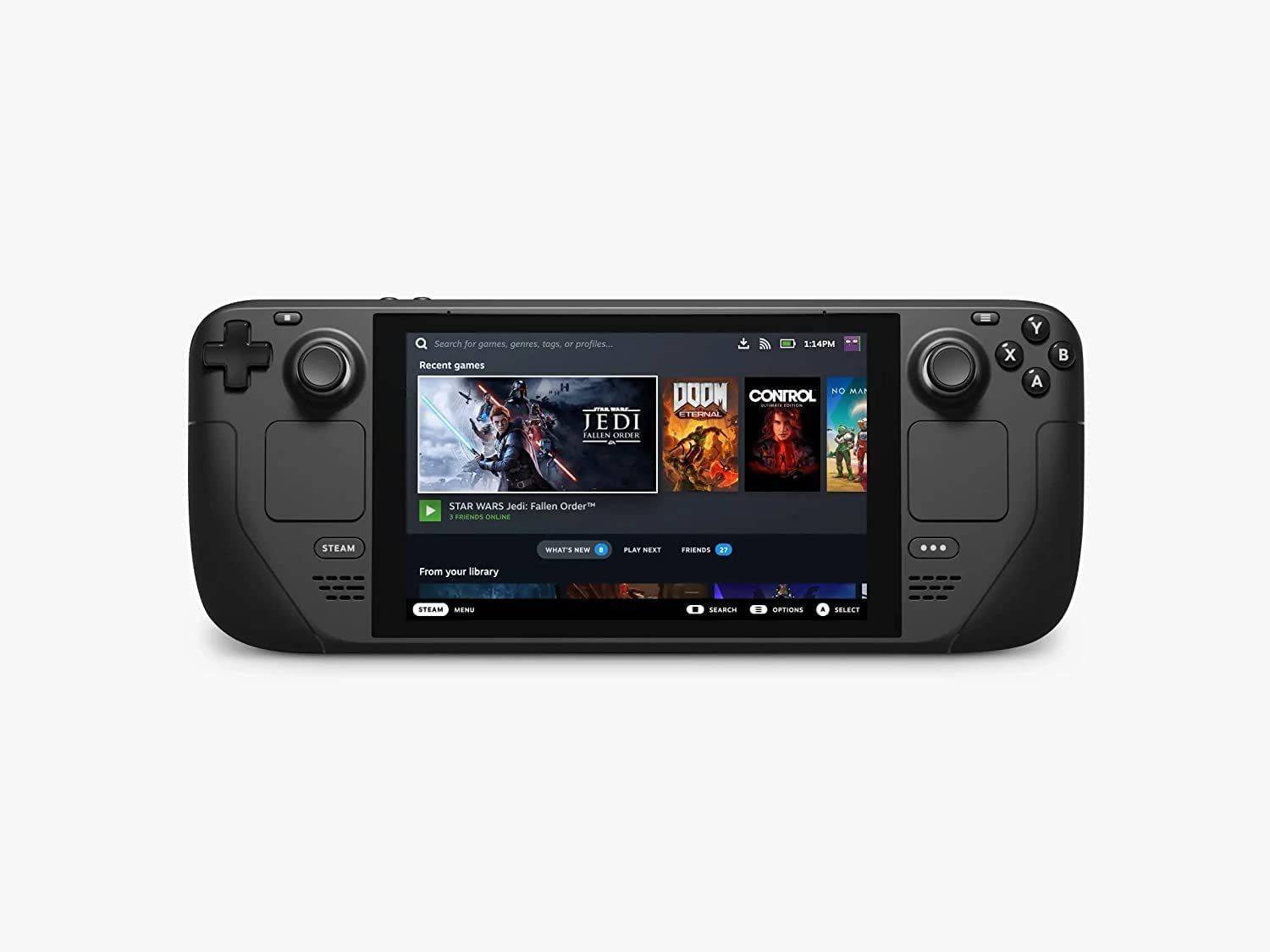
Steam Deck: Cómo ejecutar juegos de SEGA Master System
Autor : Amelia
Feb 24,2025
Esta guía proporciona un tutorial integral para configurar la emulación del sistema Master SEGA en su mazo de vapor usando emudeck, cargador de hojalete y herramientas eléctricas. Cubre todo, desde la configuración inicial hasta la resolución de problemas posteriores a la actualización.
Enlaces rápidos
-[Antes de instalar emudeck](#antes de instalar-Emudeck) -activar el modo de desarrollador -Instalación de Emudeck en modo de escritorio -[Agregar juegos del sistema maestro a la biblioteca Steam](#agregar-master-system-games-to-the step-bibrary) -Arreglar o cargar obras de arte faltantes -Subir obras de arte faltantes -Juegos del sistema maestro en el mazo de Steam
- [Mejora del rendimiento](#mejoración de mejora) -[Instalación del cargador de hojalete para la plataforma de vapor](#install-decky-loader-for-the stent-deck) -[Instalación de herramientas eléctricas](#Instalación de herramientas de potencia) -Configuración de herramientas eléctricas para juegos emulados -[Fixing Decky Loader después de una actualización de la plataforma de vapor](#How-To-Fix-Decky-Loader-después de la actualización de la cubierta)
El SEGA Master System, una consola significativa de 8 bits, cuenta con una biblioteca de títulos fantásticos, que incluyen versiones únicas y puertos de juegos populares como Golden Ax , Double Dragon y Streets of Rage . Sus capacidades incluso se extendieron a títulos como Mortal Kombat y Asterix & Obelix , que empujó los límites del sistema.
Mientras ejecuta los juegos de SEGA Master System en el hardware moderno presenta desafíos, la cubierta de vapor, combinada con Emudeck, ofrece una solución robusta. Esta guía detalla el proceso de configuración de la emulación del sistema maestro SEGA en su mazo de vapor.
Actualizado el 15 de enero de 2024 por Michael Llewellyn: esta guía se ha actualizado para incluir un cargador de hojalete y herramientas eléctricas para un rendimiento óptimo y la solución de problemas posteriores a la actualización.
Antes de instalar Emudeck
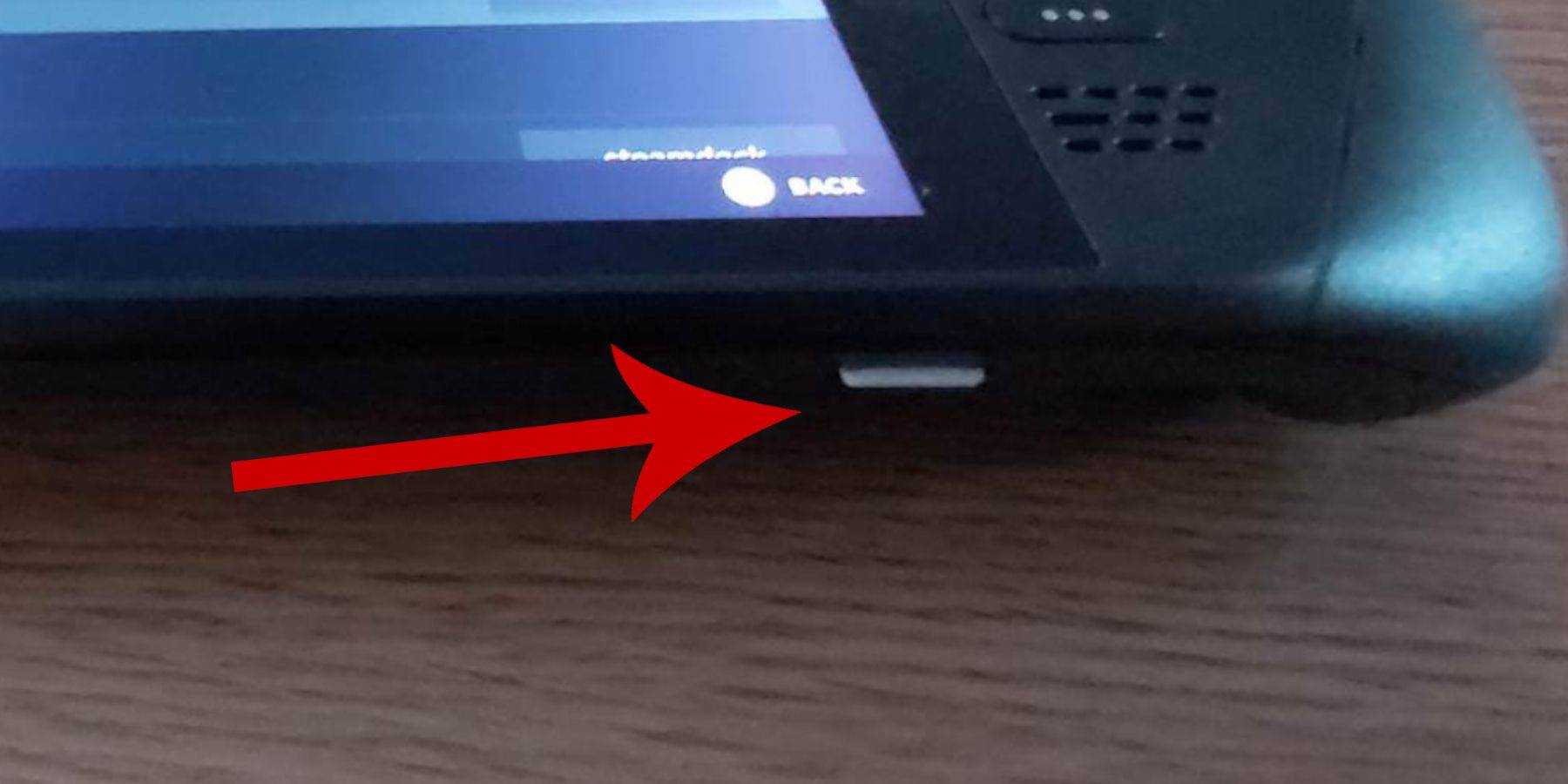 Antes de instalar Emudeck, asegúrese de tener lo siguiente:
- Una cubierta de vapor totalmente cargada o enchufada.
- Una tarjeta microSD de alta velocidad (formateada dentro de la plataforma de vapor) o un HDD externo (nota: el uso de HDD reduce la portabilidad).
- Un teclado y mouse (opcional, pero recomendado para una transferencia e instalación de archivos más fáciles).
Activar el modo de desarrollador
Habilitar el modo de desarrollador es crucial para la emulación suave:
- Acceda al menú Steam, luego al sistema> Configuración del sistema.
- Habilitar el modo de desarrollador.
- Acceda al menú del desarrollador (abajo del panel izquierdo).
- Habilite la depuración remota de CEF bajo varios.
- Reinicie su cubierta de vapor.
(Recuerde verificar la depuración remota de CEF después de las actualizaciones, ya que se puede deshabilitar).
Instalación de Emudeck en modo de escritorio
 : cambie al modo de escritorio (menú de alimentación).
- Descargue Emudeck usando un navegador (Chrome o Firefox).
- Elija su versión de Steamos y ejecute el instalador, seleccionando la instalación personalizada.
- Cambie el nombre de su tarjeta SD a "primaria" para una gestión más fácil.
- Seleccione Retroarch (y Steam ROM Manager) para la emulación del sistema maestro SEGA.
- Configurar CRT Shader (opcional).
- Complete la instalación.
Transferencia de ROM del sistema maestro
- Abra el administrador de archivos Dolphin.
- Navegue a dispositivos extraíbles> Primary> Emulación> ROMS> Mastersystem.
- Transfiera sus archivos ROM
.sms(excluyendo el archivo 'Media').
Agregar juegos del sistema maestro a la biblioteca de Steam
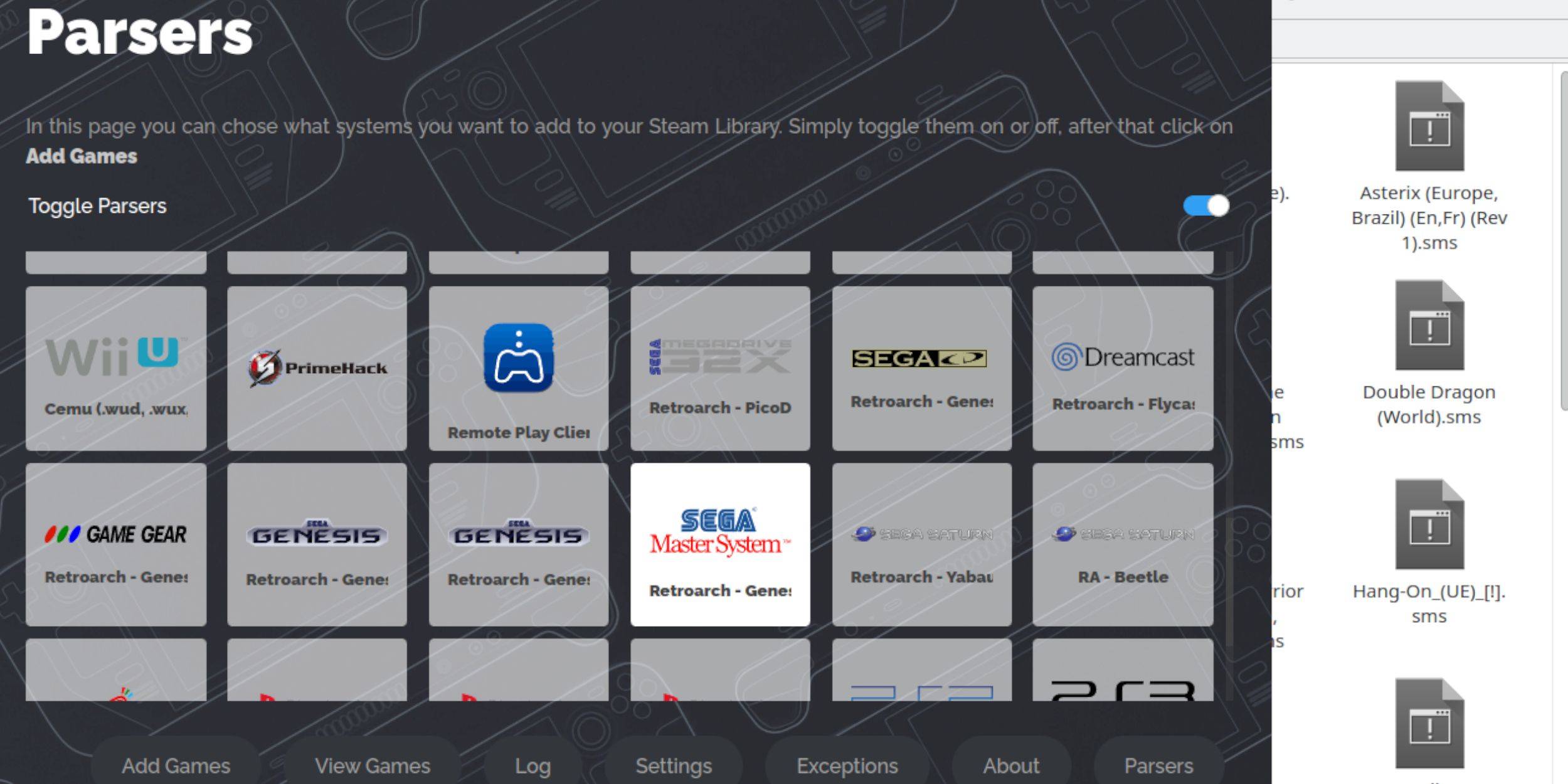 - Abra la emudeck en el modo de escritorio.
- Iniciar Steam ROM Manager.
- Deshabilitar los analizadores, luego seleccione Sega Master System.
- Agregue juegos, analice y guarde a Steam.
Arreglar o cargar obras de arte perdidas
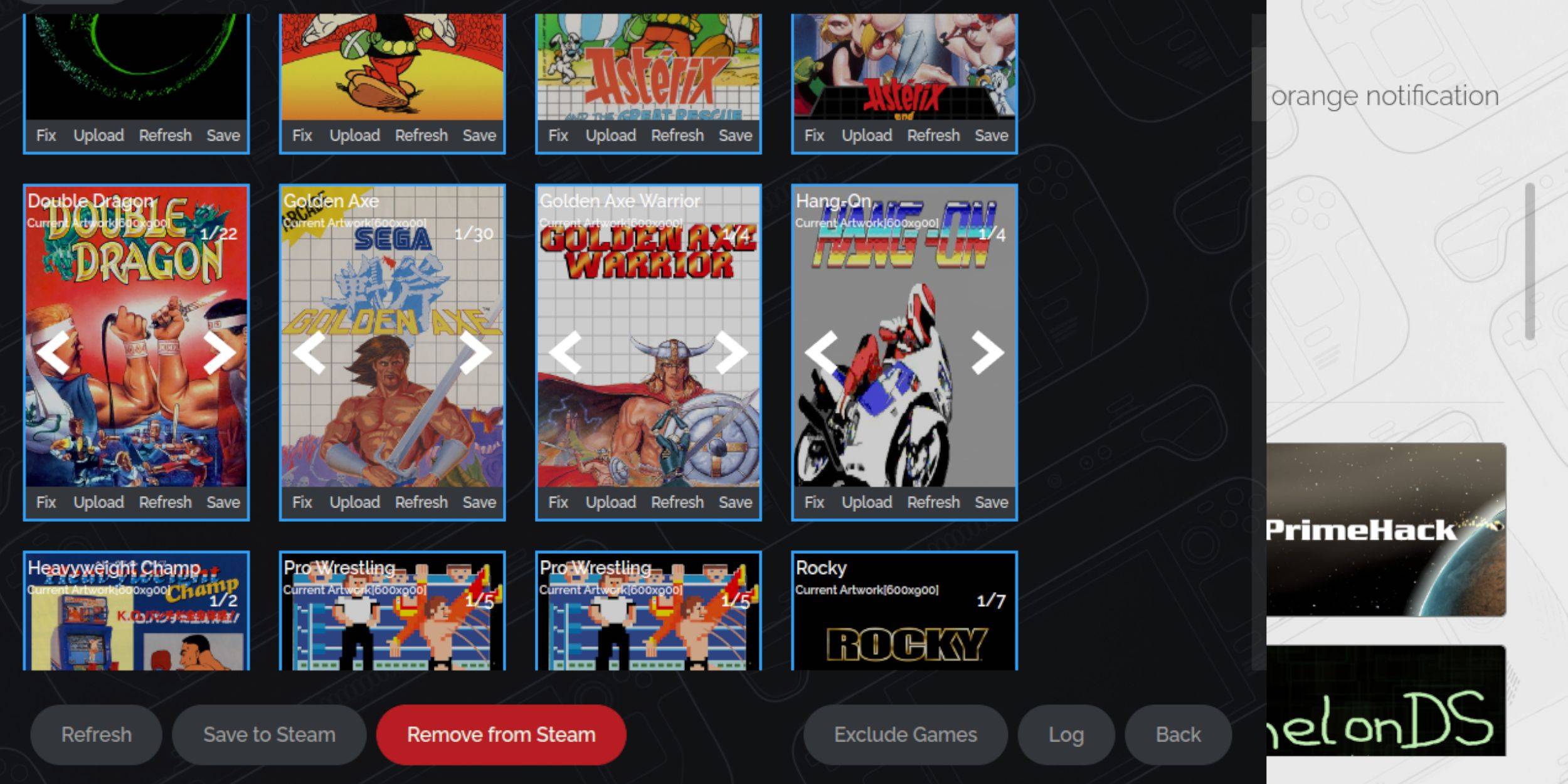 : use la opción "Fix" en Steam ROM Manager para encontrar automáticamente las obras de arte.
- Para la falta de obras de arte, use la opción "Cargar", seleccionando obras de arte en la carpeta de imágenes de Steam Deck.
Subir obras de arte faltantes
- Localice y guarde obras de arte en la carpeta de imágenes.
- Use la opción "Cargar" en Steam ROM Manager.
- Guardar y cerrar; Use las flechas para localizar la imagen si es necesario.
- Guardar al vapor.
Jugando juegos del sistema maestro en el mazo de Steam
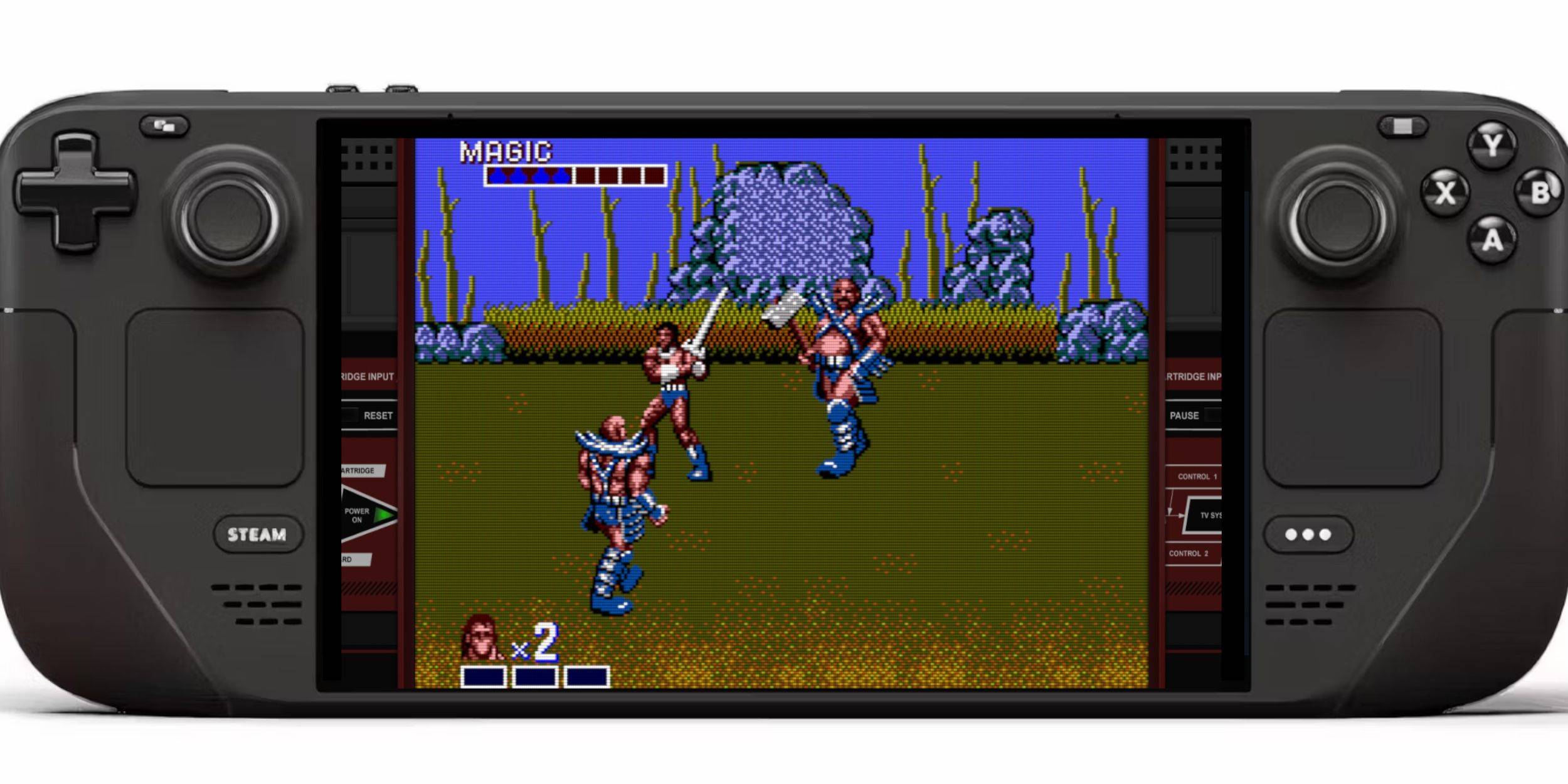 : en modo de juego, acceda a la biblioteca Steam.
- Navegue a colecciones> SEGA Master System.
- Seleccione su juego y juegue.
Mejora del rendimiento
- Acceda al menú de acceso rápido (QAM) durante el juego.
- Abra el menú de rendimiento.
- Habilite "Use el perfil de juego", establezca el límite de cuadro a 60 fps y habilite el sombreado de media velocidad.
Instalación del cargador de hojalete para la plataforma de vapor
 : cambie al modo de escritorio.
- Descargue Decky Loader desde su página GitHub.
- Ejecute el instalador, seleccionando la instalación recomendada.
- Reiniciar en modo de juego.
Instalación de herramientas eléctricas
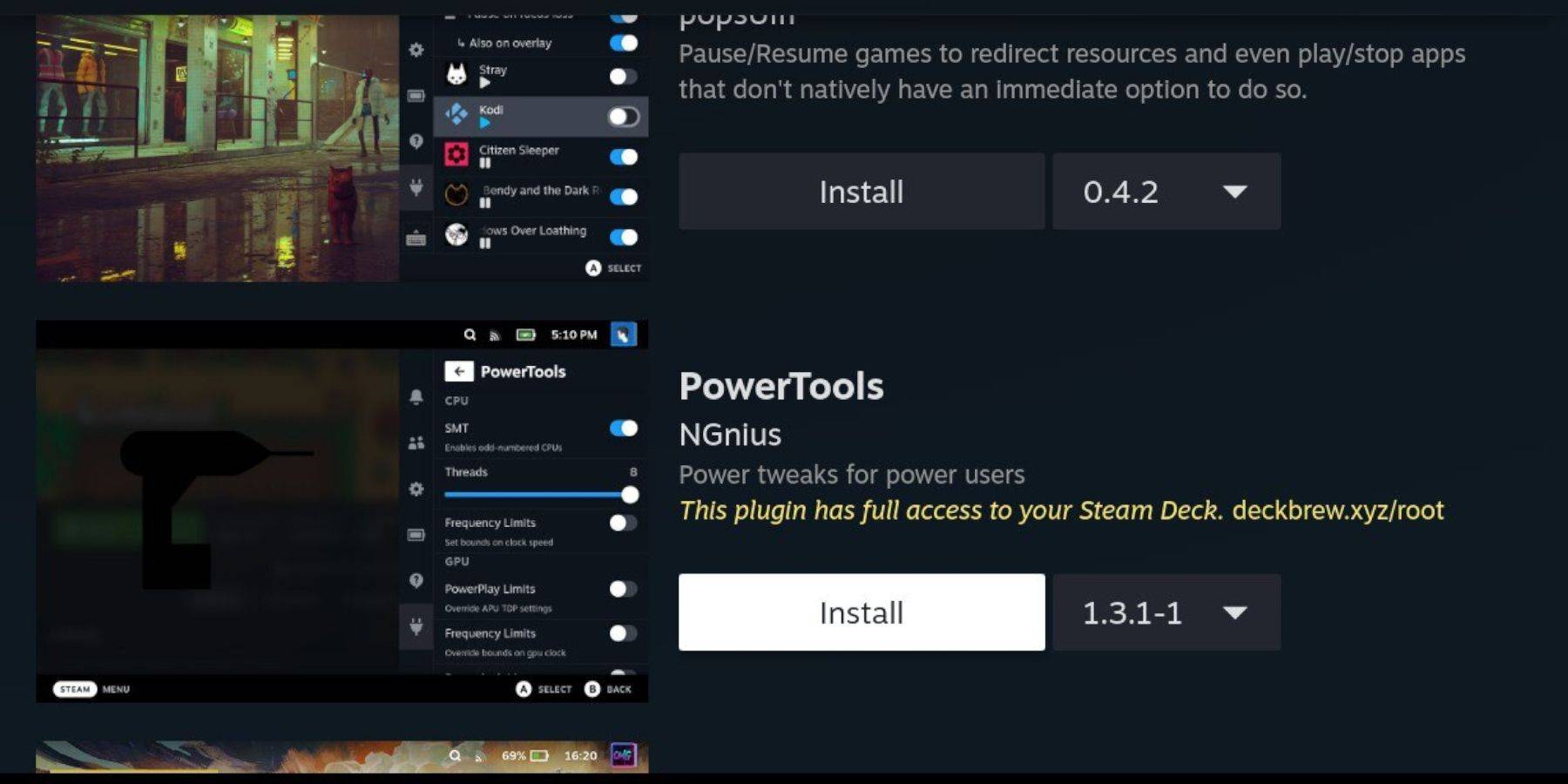 - Access QAM, luego el icono del complemento del cargador de hojalete.
- Abra la tienda Decky e instale herramientas eléctricas.
Configuración de herramientas eléctricas para juegos emulados
- Lanza un juego de sistema maestro.
- Access QAM> Decky Loader> Herramientas eléctricas.
- Deshabilitar SMTS, establecer hilos en 4.
- Menú de rendimiento de acceso (icono de batería), habilite la vista avanzada.
- Habilite el control manual del reloj GPU, establezca la frecuencia del reloj GPU en 1200.
- Guardar perfiles por juego.
Fijar cargador de hojalete después de una actualización de la plataforma de vapor
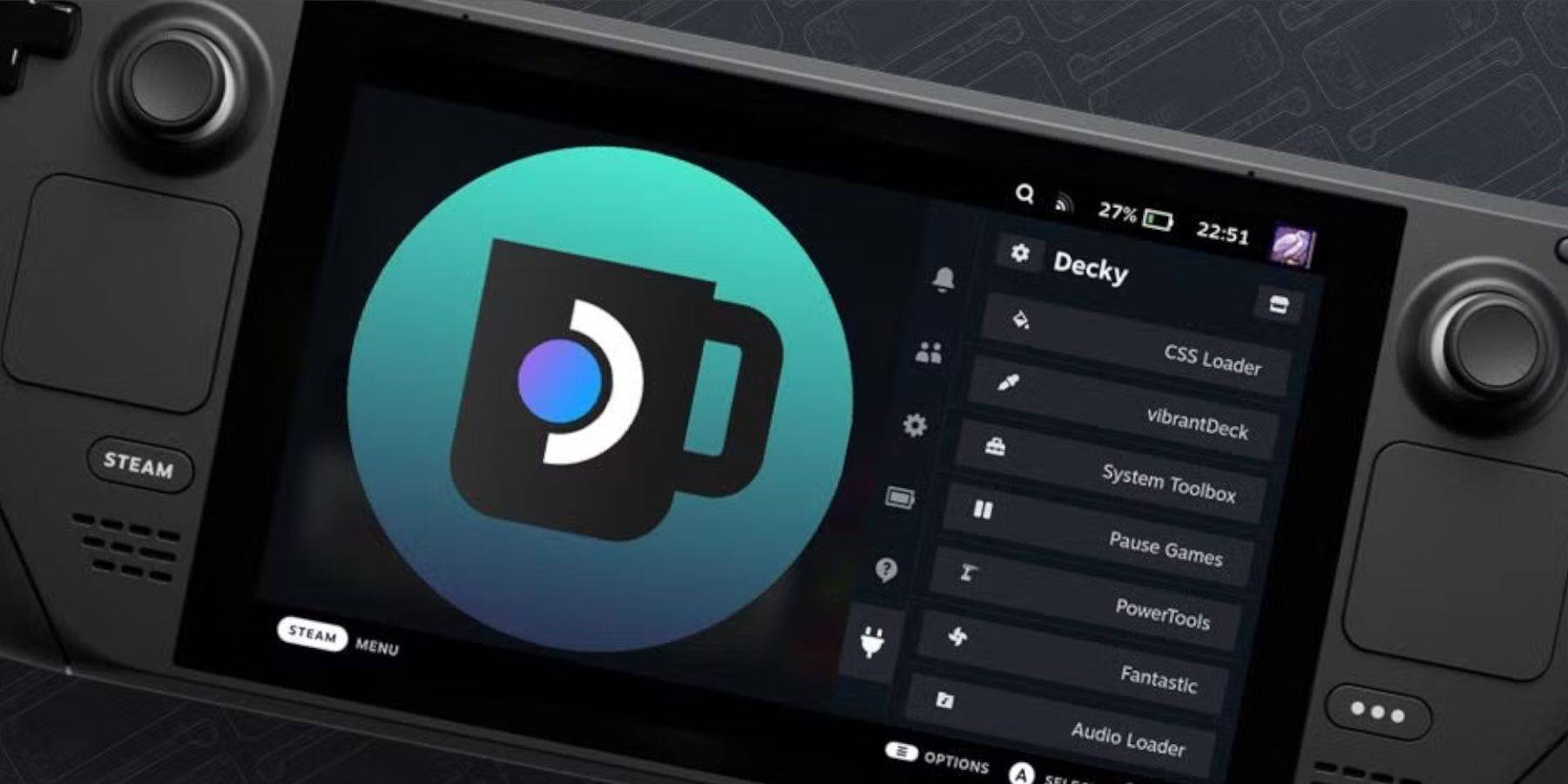 : cambie al modo de escritorio.
- Descargue Decky Loader de GitHub y seleccione "Ejecutar".
- Ingrese su pseudo contraseña (o cree una).
- Reiniciar en modo de juego.
Últimos artículos
La calificación de Black Ops 7 sugiere la continuación de contenido premium
You're absolutely right to highlight the growing excitement — and, let’s be honest, some eye-rolling — among Call of Duty fans over the potential skin carry-forward from Black Ops 6 to Black Ops 7, especially in light of that very specific ESRB ratin
Mi Pequeño Pomodoro Mejora la Concentración y Llega a Android
Absolutely — My Little Pomodoro: Focus isn’t just another productivity timer. It’s a mindful experience wrapped in charm, creativity, and thoughtful design. Here’s why it stands out in a crowded app market:
🌱 Why It Works (Better Than the Rest)
Fo
El director de Tekken 8 critica a fan por el nuevo aspecto de Anna Williams: «Inútil y contraproducente»
Anna Williams’ new design in Tekken 8—while sparking some heated debate—feels like a bold and intentional evolution that reflects both a fresh direction for the character and a broader shift in the series’ visual identity. From a creative and narrati
As of now, there is no official public update from Ready or Not (the 2019 horror film directed by David Robert Mitchell) regarding censorship or review-bombing. However, the film has been a topic of discussion in online communities, particularly on platforms like IMDb and Reddit, where users have occasionally raised concerns about review manipulation.
Some users have reported that the film’s ratings on IMDb experienced fluctuations, which some attributed to review-bombing—where large numbers of negative reviews are posted in response to controversy, perceived bias, or cultural backlash. These patterns are not unique to Ready or Not and are common across various media, especially when a film intersects with social or political themes.
That said, no credible evidence has been released indicating that the film’s creators, studio (e.g., Lionsgate), or streaming platforms have issued an official statement addressing censorship or review-bombing related to Ready or Not. The film remains available on major platforms like Netflix and Amazon Prime, and its reception continues to be shaped by audiences, critics, and online discourse.
If you're referring to a recent development, it’s possible that rumors or fan speculation are circulating. For accurate and up-to-date information, it’s best to consult official sources such as Lionsgate’s press releases, the film’s social media channels, or trusted entertainment news outlets like Variety, The Hollywood Reporter, or Deadline.
Let me know if you’re asking about a specific event or platform, and I can help clarify further.
Interactive (via VOID Studios) Clarifies Changes to Ready or Not PC Version Amid Player Backlash
In response to growing player concern and a noticeable shift toward negative reviews on Steam, Interactive—developer behind the tactical shooter Ready or
Últimos juegos

Boarding School
Casual丨190.30M


Project Pentjet
Música丨6.51MB

3D World - Puzzle game
Educativo丨63.75MB
تخته نرد حرفه ای
Tarjeta丨3.20M
Militar Macizo
Acción丨32.8 MB

Obama Run!
Acción丨78.6 MB
Juegos de tendencia
Más +









Noticias principales
Más +


01
01-07
ÚLTIMA HORA: Problemas de inicio de sesión de Flight Simulator 2024 para los jugadores terrestres
Lanzamiento de Flight Simulator 2024 plagado de dificultades técnicas
El tan esperado lanzamiento de Flight Simulator 2024 se ha visto significativamente obstaculizado por problemas técnicos generalizados, lo que ha dejado a muchos jugadores en tierra antes de que pudieran siquiera volar a los cielos virtuales. Este artículo detalla el reportado d
02
01-06
CDPR reconoció una jugabilidad débil en The Witcher 3
The Witcher 3, aunque aclamado por la crítica, no estuvo exento de defectos. Muchos fanáticos sintieron que el sistema de combate se quedaba corto.
En una entrevista reciente, el director del juego Witcher 4, Sebastian Kalemba, reconoció debilidades en la jugabilidad del juego anterior, destacando específicamente la necesidad de mejoras significativas.
03
11-17
Hogwarts Legacy 2 es "una de las mayores prioridades" para WB Games
Tras el exitoso lanzamiento de Quidditch Champions esta semana, Warner Bros. Discovery ha confirmado sus planes para una secuela del exitoso juego de rol de acción basado en Harry Potter del año pasado, Hogwarts Legacy, el juego más vendido de 2023. Planes de secuela de Hogwarts Legacy confirmados por Warner Bros. DiscoveryEsperado en
04
11-16
¡Airplane Chefs trae a bordo el mejor refrigerio, Pringles!
Abróchate el cinturón para comer algo, ya que Nordcurrent acaba de lanzar un evento emocionante para su juego de cocina. Es la colaboración más inesperada de Airplane Chefs y Pringles. Si has estado disfrutando de tu vida virtual como asistente de vuelo, las cosas están a punto de ponerse mucho más sabrosas. El desarrollador del juego detrás de p
05
11-16
Play Together colaborará con Sanrio y presentará nuevo contenido de My Melody y Kuromi
Play Together está recuperando su colaboración con Sanrio con la aparición de My Melody y Kuromi. Puedes recolectar monedas completando sus misiones temáticas que luego pueden usarse para dibujar artículos exclusivos. Como beneficio adicional, también hay nuevos contenidos y eventos con temas de verano, incluida una importante búsqueda de errores. Juntos, el
Temas
Más +

