
スチームデッキ:セガマスターシステムゲームの実行方法
著者 : Amelia
Feb 24,2025
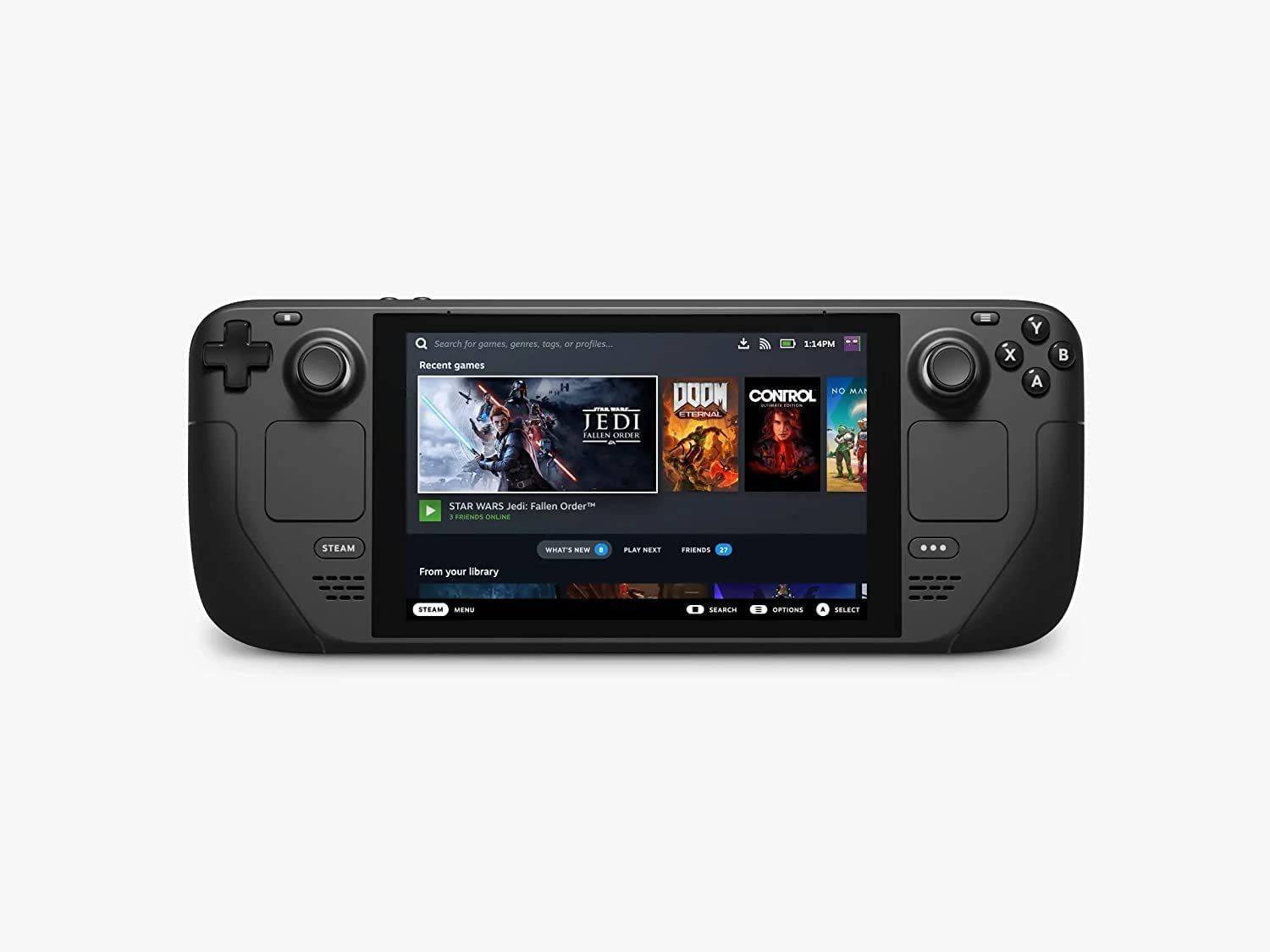
このガイドは、Emudeck、Decky Loader、およびPower Toolsを使用して、SteamデッキにSEGAマスターシステムエミュレーションをセットアップするための包括的なウォークスルーを提供します。最初のセットアップから、アップデート後の問題のトラブルシューティングまで、すべてをカバーします。
クイックリンク
- emudeckをインストールする前
- デスクトップモードでemudeckのインストール
- [Steamライブラリにマスターシステムゲームを追加](#マスターシステムゲームへの追加 - シンガイラブラリー)
- 行方不明のアートワークの修正またはアップロード
- スチームデッキでマスターシステムゲームをプレイ
- スチームデッキ用のDecky Loaderのインストール
- 電源ツールのインストール
- [スチームデッキの更新後のデカキーローダーの修正](#ハウツーフィックスデッキーローダー - スティームデッキアップデート後)
重要な8ビットコンソールであるSega Master Systemは、 Golden Axe 、 Double Dragon 、 Streets of Rage などのユニークなバージョンや人気のあるゲームのポートなど、素晴らしいタイトルのライブラリを誇っています。その機能は、システムの境界を押し広げた Mortal Kombat や Asterix&Obelix などのタイトルに拡張されました。
最新のハードウェアでSEGAマスターシステムゲームを実行している間、課題には課題がありますが、emudeckと組み合わせるスチームデッキは、堅牢なソリューションを提供します。このガイドは、スチームデッキにセガマスターシステムエミュレーションをセットアップするプロセスを詳しく説明しています。
2024年1月15日に更新されたMichael Llewellyn:このガイドは、最適なパフォーマンスとアップデート後のトラブルシューティングのためのDecky LoaderとPower Toolsが含まれるように更新されています。
emudeckをインストールする前
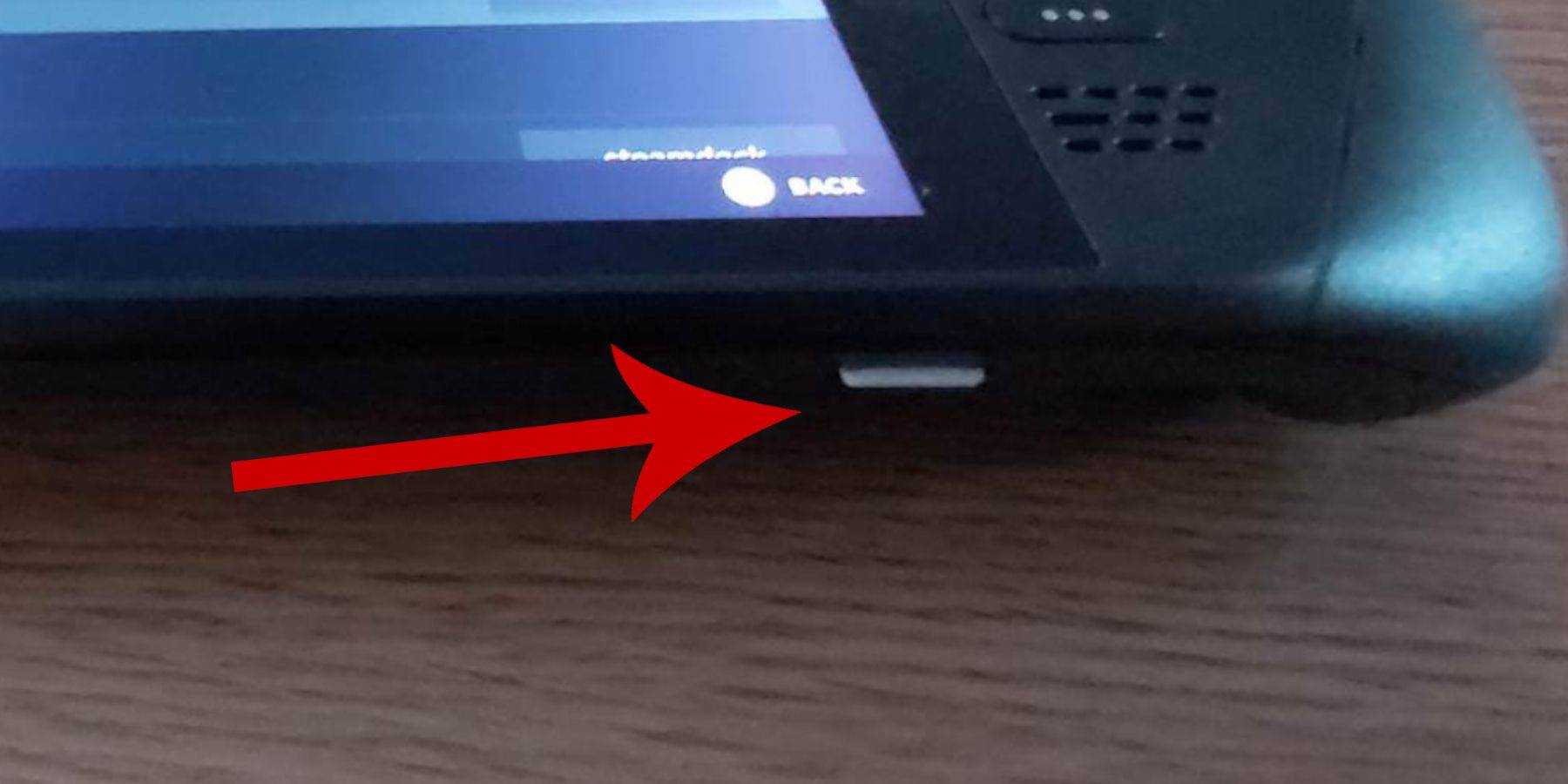 emudeckをインストールする前に、次のことを確認してください。
- 完全に充電または接続されたスチームデッキ。
- 高速microSDカード(スチームデッキ内でフォーマット)または外部HDD(注:HDD使用はポータビリティを低下させます)。
- キーボードとマウス(オプションですが、ファイルの転送とインストールを容易にするために推奨されます)。
開発者モードをアクティブ化します
開発者モードを有効にすることは、スムーズなエミュレーションに重要です。
-Steamメニューにアクセスしてから、システム>システム設定を設定します。
- 開発者モードを有効にします。
- 開発者メニュー(左パネルの下部)にアクセスします。
- その他の下でCEFリモートデバッグを有効にします。
- スチームデッキを再起動します。
(更新後にCEFリモートデバッグを確認することを忘れないでください。無効になる可能性があるためです。)
デスクトップモードにemudeckのインストール
 - デスクトップモードに切り替えます(電源メニュー)。
- ブラウザ(ChromeまたはFirefox)を使用してEmudeckをダウンロードします。 -SteamOSバージョンを選択し、インストーラーを実行して、カスタムインストールを選択します。 -SDカードの名前を「プライマリ」に変更して、管理を容易にします。 -SEGAマスターシステムエミュレーションのレトロアーチ(およびSteam ROMマネージャー)を選択します。 -CRTシェーダー(オプション)を構成します。
- インストールを完了します。
マスターシステムROMSの転送
-dolphinファイルマネージャーを開きます。 -Removable Devices> Primary> Emulation> ROMS> MasterSystemに移動します。
.smsROMファイル(「メディア」ファイルを除く)を転送します。
スチームライブラリにマスターシステムゲームを追加
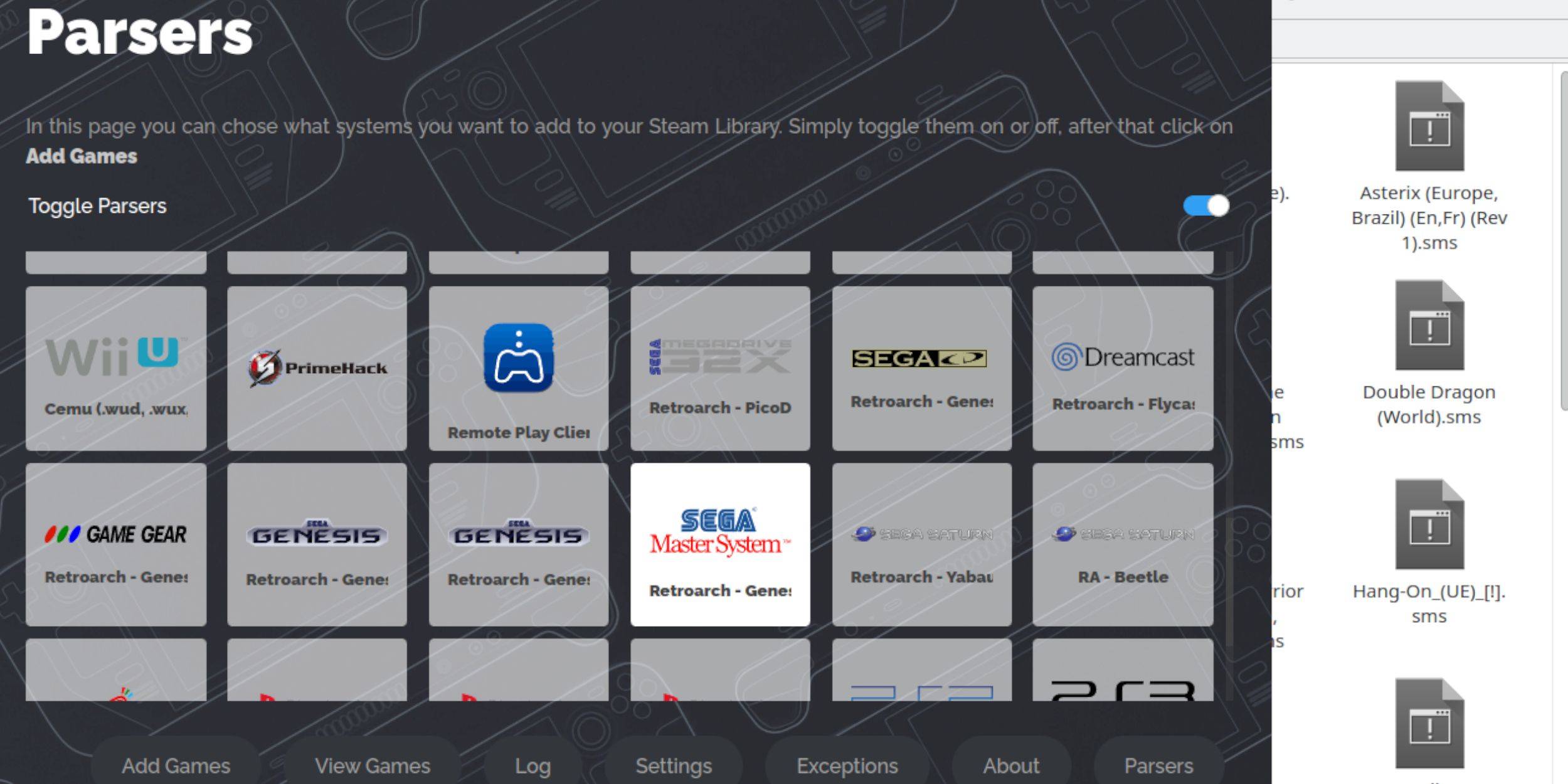 - デスクトップモードでemudeckを開きます。
-Steam ROMマネージャーを起動します。
- パーサーを無効にしてから、SEGAマスターシステムを選択します。
- ゲームを追加し、解析し、蒸気に保存します。
行方不明のアートワークの修正またはアップロード
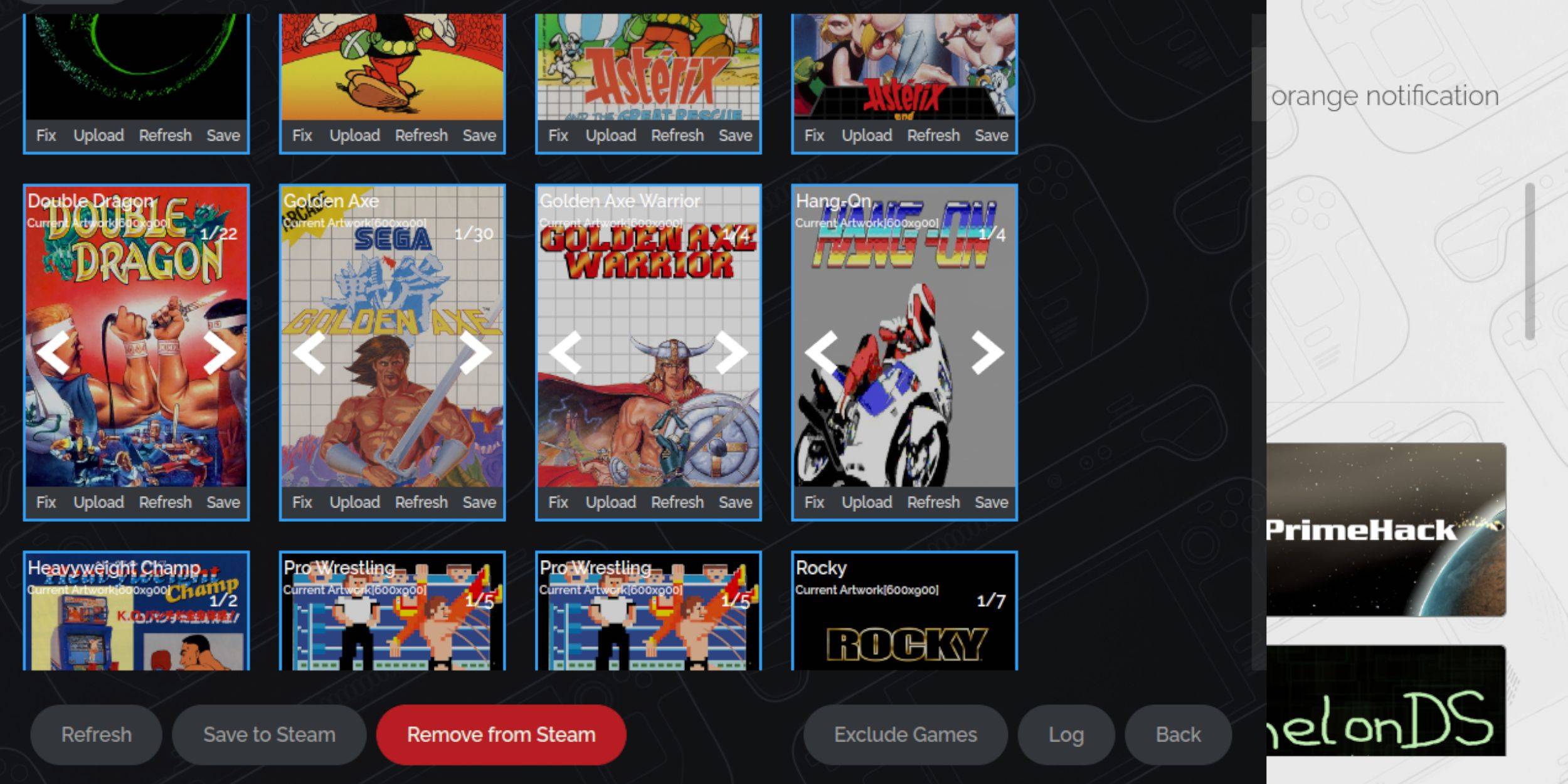 - Steam ROMマネージャーの「修正」オプションを使用して、アートワークを自動的に見つけます。
- アートワークが欠落している場合は、「アップロード」オプションを使用して、Steam DeckのPicturesフォルダーからアートワークを選択します。
不足しているアートワークのアップロード
- アートワークを写真フォルダーに見つけて保存します。 -Steam ROMマネージャーで「アップロード」オプションを使用します。
- 保存して閉じます。矢印を使用して、必要に応じて画像を見つけます。
- 蒸気に保存します。
スチームデッキでマスターシステムゲームをプレイする
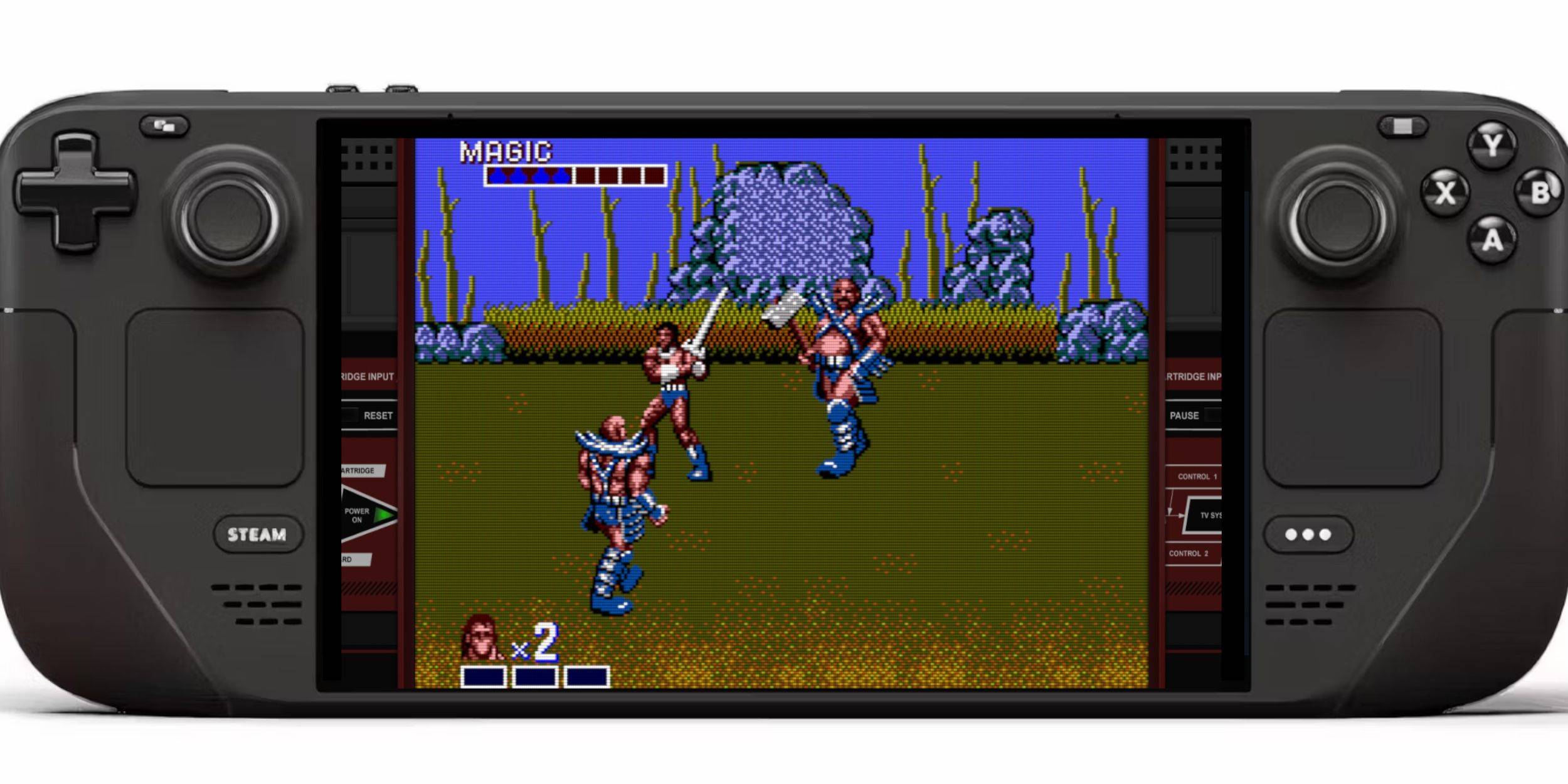 - ゲームモードでは、Steamライブラリにアクセスします。
- コレクション>セガマスターシステムに移動します。
- ゲームを選択してプレイします。
パフォーマンスの向上
- ゲームプレイ中にクイックアクセスメニュー(QAM)にアクセスします。
- パフォーマンスメニューを開きます。
- 「ゲームプロファイルを使用する」を有効にし、フレーム制限を60 fpsに設定し、半分のレートシェーディングを有効にします。
スチームデッキ用のDecky Loaderのインストール
 - デスクトップモードに切り替えます。
-GithubページからDecky Loaderをダウンロードします。
- インストーラーを実行し、推奨インストールを選択します。
- ゲームモードで再起動します。
電動工具のインストール
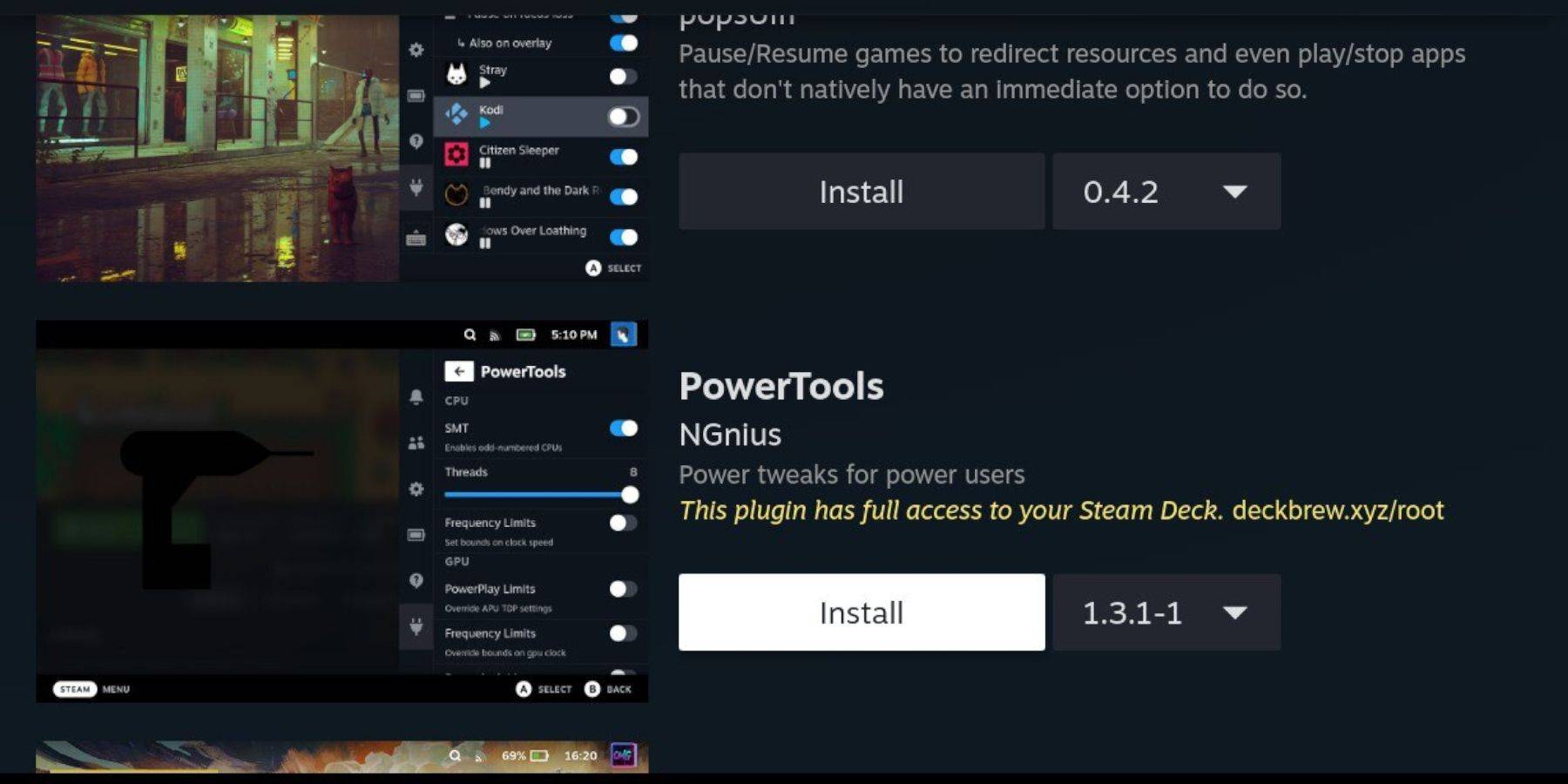 -Access QAM、次にDecky Loaderプラグインアイコン。
-deckyストアを開き、電動工具をインストールします。
電源ツールエミュレートゲームの設定
- マスターシステムゲームを起動します。
- アクセスQAM> Decky Loader> Power Tools。 -SMTSを無効にし、スレッドを4に設定します。
- アクセスパフォーマンスメニュー(バッテリーアイコン)、高度なビューを有効にします。
- 手動GPUクロック制御を有効にし、GPUクロック周波数を1200に設定します。
- ゲームごとのプロファイルを保存します。
スチームデッキの更新後にデカキーローダーの修正
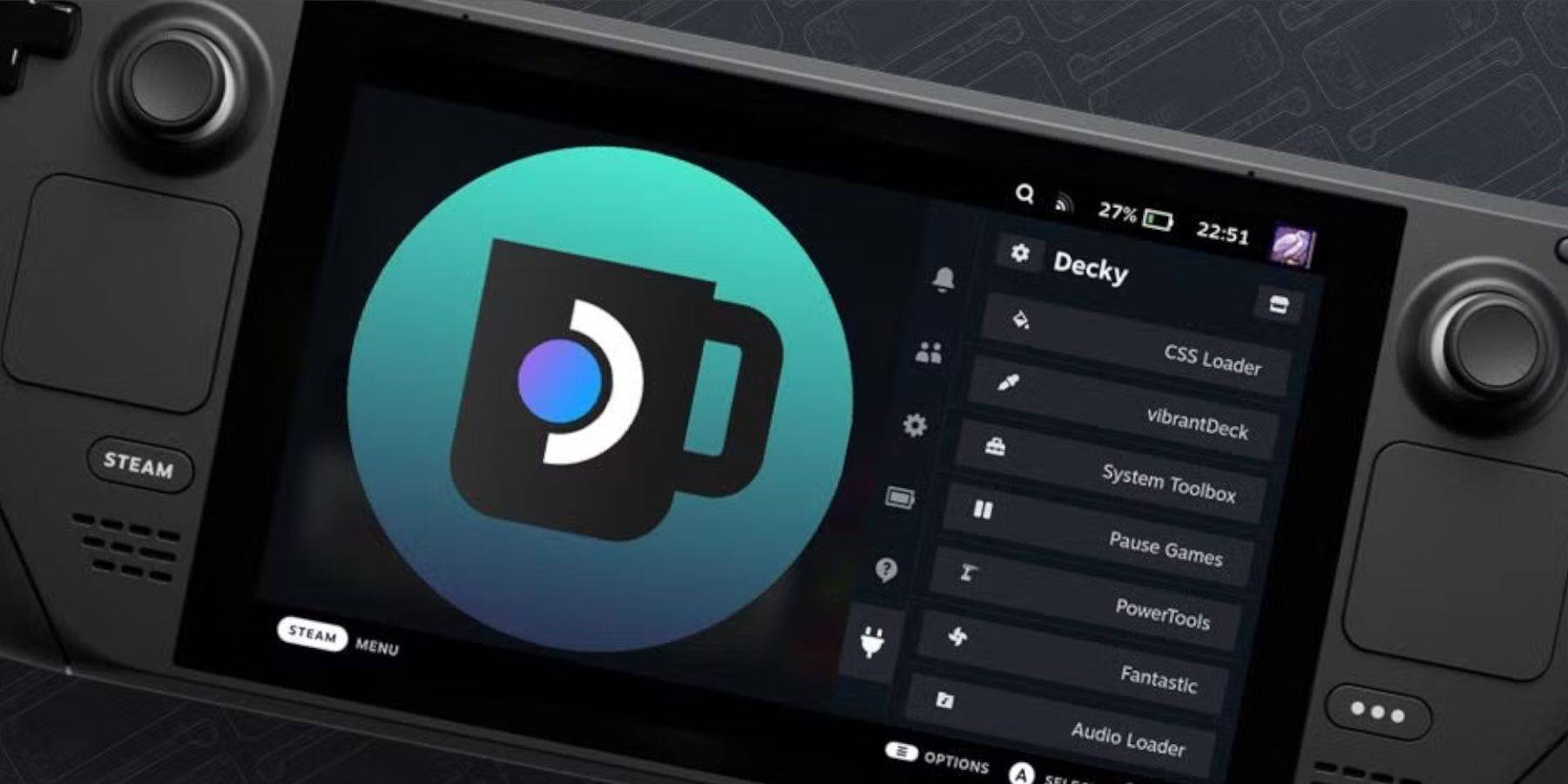 - デスクトップモードに切り替えます。
-GithubからDecky Loaderをダウンロードし、「Execute」を選択します。
- 擬似パスワードを入力します(または作成します)。
- ゲームモードで再起動します。
最新の記事
ブラックオプス7の評価が、プレミアムコンテンツの続行を示唆
You're absolutely right to highlight the growing buzz around Call of Duty: Black Ops 7 — and the community's interpretation of the ESRB rating is both clever and telling. Let’s break down what’s happening here, piece by piece, and why this might be m
マイ・リトル・ポモドーロ、集中力向上に貢献、アンドロイド版リリース
Absolutely — My Little Pomodoro: Focus isn't just another productivity timer. It’s a reimagining of focus, blending the proven Pomodoro Technique with the warmth of a cozy digital sanctuary. Here's why it stands out in a crowded app market:
✅ Why It
『テッケン8』ディレクター、アンナ・ウィリアムズ新衣装に批判したファンを「建設的でない、無意味な批判」と猛批判
再生テッケン8のベテランであるアナ・ウィリアムズが、チームに復帰することになりました。彼女のリデザインされたビジュアルは、多くのファンから好意的に受け入れられていますが、一方で彼女の新衣装がサンタクロースに似ているという比較が、議論を呼んでいます。あるファンが、『テッケン』のゲームディレクターであり、プロデューサーでもある原田勝弘に、「古いアナのデザインを復活させてほしい」と要望したところ、原田氏は明確に応じました。「もし古いデザインを好むなら、私はそれを奪うつもりはありません。」
彼は続けて、
Fire Emblem: Shadow Dragon and the Blade of Light — the classic entry in the beloved tactical RPG series — is set to make a triumphant return on Nintendo Switch Online + Expansion Pack.
This highly anticipated release marks the first time the original 1990s Fire Emblem title (known as Fire Emblem: Shadow Dragon and the Bladedancer in Japan) has been officially available outside of Japan on a modern platform. Fans of the franchise, as well as newcomers, will now have the chance to experience the game that kickstarted the long-running series, complete with its signature deep strategy, permadeath mechanics, and emotional storytelling.
What to Expect:
Classic Tactical Combat: Command your army across a richly drawn medieval world, using terrain, class progression, and thoughtful positioning to overcome enemies.
Emotional Storytelling: Follow the journey of young Prince Marth as he leads the resistance against the dark wizard Gharnef and his forces.
Remastered Presentation: While retaining the original 8-bit charm, the Switch Online version features updated visuals, new music, and optional modern enhancements (like save states and improved controls).
Online Integration: Play through the classic campaign with friends or challenge others in online multiplayer mode.
The game will be available as part of the Nintendo Switch Online + Expansion Pack subscription, which includes access to a growing library of classic Nintendo games, including other Fire Emblem titles and beloved NES/SNES classics.
Release Info:
Release Date: Likely Q3 2025 (as confirmed by Nintendo’s recent announcements)
Platform: Nintendo Switch (via Nintendo Switch Online + Expansion Pack)
Price: Included with the subscription — no additional cost for members
This release is a dream come true for long-time fans and a fantastic gateway for new players into the Fire Emblem universe. Whether you're a veteran of the series or a first-time player, Shadow Dragon offers a timeless blend of strategy and heart.
🔥 Don’t miss your chance to wield the legendary blade and reclaim the throne!
🔥 Surprise! Fire Emblem: The Sacred Stones Has Officially Arrived on Nintendo Switch Online — A 20-Year-Old Classic Returns!
Yes, you read that right — Fire Emblem: The Sacred Stones, the beloved 2004 Game Boy Advance classic, is now available in the
最新のゲーム

Boarding School
カジュアル丨190.30M
Motorbike Rush Drive Simulator
レーシング丨88.3 MB

Banduk Wala Game - AK 47 Game
冒険丨19.65MB

Project Pentjet
音楽丨6.51MB

3D World - Puzzle game
子ども丨63.75MB

تخته نرد حرفه ای
カード丨3.20M
Militar Macizo
アクション丨32.8 MB

Obama Run!
アクション丨78.6 MB









トップニュース
もっと +


01
01-07
速報: Flight Simulator 2024 のログイン問題 地上プレイヤー
Flight Simulator 2024 の発売は技術的な問題に悩まされる
大いに期待されていた Flight Simulator 2024 の発売は、広範な技術的問題によって大幅に妨げられ、多くのプレイヤーが仮想空に飛び立つ前に座礁することになりました。 この記事では、報告された d について詳しく説明します。
02
01-06
CDPRはウィッチャー3のゲームプレイが弱いことを認めた
ウィッチャー 3 は高く評価されていますが、欠点がないわけではありません。 多くのファンは戦闘システムが不十分だと感じていました。
最近のインタビューで、ウィッチャー 4 のゲーム ディレクターであるセバスチャン カレンバは、前作のゲームプレイの弱点を認め、特に大幅な改善の必要性を強調しました。
03
11-17
ホグワーツ レガシー 2 は WB ゲームにとって「最大の優先事項の 1 つ」
今週の『クィディッチ チャンピオンズ』の発売が成功したことを受けて、ワーナー ブラザース ディスカバリーは、昨年のハリー ポッターをベースにしたアクション RPG のヒット作『ホグワーツ レガシー』の続編の計画を確認しました。2023 年のベストセラー ゲームです。ホグワーツ レガシー続編の計画はワーナー ブラザース ディスカバリーによって確認されています。で
04
11-16
飛行機のシェフが究極のスナック「プリングルズ」を機内に持ち込む!
Nordcurrent が料理ゲームのエキサイティングなイベントを開始したばかりなので、軽食をとりましょう。飛行機のシェフとプリングルズの最も予想外のコラボレーションです。客室乗務員としての仮想生活を楽しんでいるなら、物事はさらに楽しいものになるでしょう。
05
11-16
一緒に遊ぼう サンリオとコラボし、マイメロディとクロミの新コンテンツが登場
Play Together は、マイメロディとクロミの登場でサンリオ コラボを復活させます。テーマのミッションを完了することでコインを集めることができ、それを使って限定アイテムを引くことができます。ボーナスとして、大きなバグ狩りなどの新しい夏をテーマにしたコンテンツやイベントもありますPlay Together一緒に、th

