
DirectX 11 vs. DirectX 12: Melhorar o desempenho visual
Autor : Matthew
Feb 20,2025
Pronto ou não: DirectX 11 vs. DirectX 12 - Qual você deve escolher?
Muitos jogos modernos oferecem opções DirectX 11 e DirectX 12 e pronto ou não não é exceção. Essa escolha pode ser confusa, especialmente para jogadores menos tecnicamente inclinados. Enquanto o DirectX 12 é mais recente e potencialmente oferece melhor desempenho, o DirectX 11 é frequentemente considerado mais estável. Vamos quebrar as diferenças.
Compreendendo o DirectX 11 e DirectX 12
Simplificando, o DirectX 11 e o DirectX 12 atuam como tradutores entre o seu computador e o jogo, ajudando sua GPU a renderizar visuais.
O DirectX 11, sendo mais velho, é mais simples para os desenvolvedores implementarem. No entanto, ele não utiliza totalmente os recursos da CPU e da GPU, potencialmente limitando o desempenho. Sua adoção generalizada decorre de sua facilidade de uso.
O DirectX 12, a opção mais recente, é mais eficiente na utilização de recursos do sistema, oferecendo aos desenvolvedores maiores possibilidades de otimização para um desempenho aprimorado. No entanto, sua complexidade requer mais esforço de desenvolvimento para alavancar totalmente seus benefícios.
Escolhendo a versão direta certa para pronta ou não
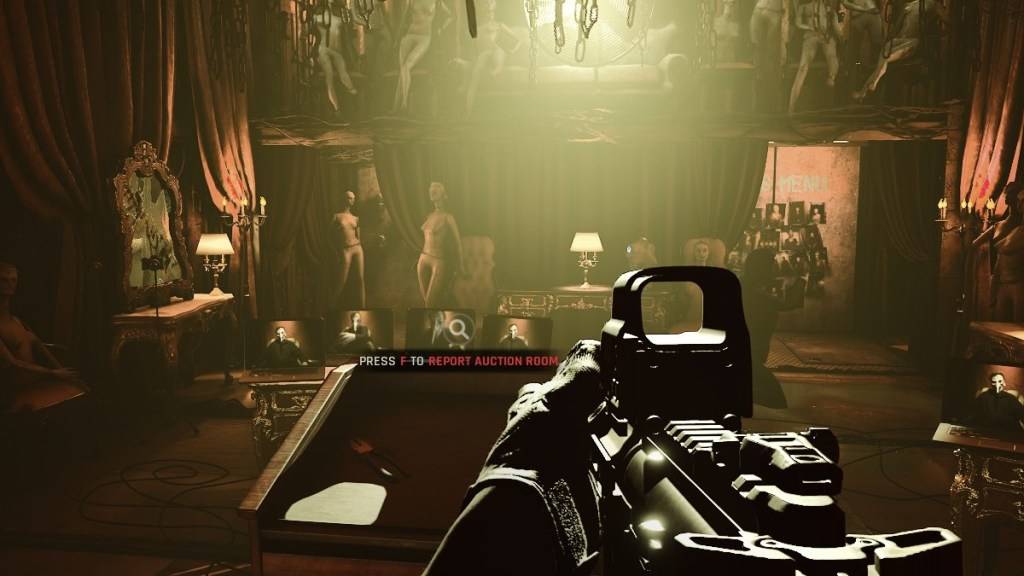
Por outro lado, os sistemas mais antigos podem ter problemas de instabilidade ou desempenho com o DirectX 12. Para hardware mais antigo, a estabilidade do DirectX 11 é preferível.
Em resumo: os sistemas modernos devem optar pelo DirectX 12 para obter possíveis ganhos de desempenho; Os sistemas mais antigos devem seguir o DirectX 11 mais estável.
Relacionado: Lista completa de objetivos suaves em Ready ou não
Definindo seu modo de renderização pronto ou não
Ao iniciar pronto ou não via Steam, você será solicitado a selecionar seu modo de renderização (DX11 ou DX12). Basta escolher a opção apropriada com base nas especificações do seu sistema (DX12 para PCs mais recentes, DX11 para os mais antigos).
Se este prompt não aparecer, siga estas etapas:
- Clique com o botão direito do mouse pronto ou não na sua biblioteca Steam e selecione "Propriedades".
- Navegue até a guia "Geral" e localize o campo "Opções de lançamento".
- Digite seu modo de renderização preferido (por exemplo,
-dx11ou-dx12) no campo Opções de lançamento.
- Pronto ou não* está atualmente disponível no PC.
Últimos artigos
Konami anuncia detalhes de Metal Gear Solid Delta e Silent Hill em live nesta semana
Reproduzir Tenho especial esperança de que a menção de Konami a "e mais" inclua o Silent Hill Townfall da No Code. Já faz anos que não temos atualizações significativas, e estou ansioso para saber mais. Também ainda estou à espera de notícias sobre f
Classificação de Black Ops 7 Sinaliza Continuidade de Conteúdo Exclusivo
Os fãs de Call of Duty acreditam ter encontrado indícios de que o Call of Duty: Black Ops 7 permitirá que os jogadores transferiram suas peles cosméticas do Black Ops 6.
A classificação da ESRB confirmou que o Black Ops 7 será classificado como M (17
Meu Pequeno Pomodoro Melhora o Foco e Chega ao Android
A maioria dos cronômetros de produtividade exige sua atenção. A nova versão do Devfloor, My Little Pomodoro: Focus, oferece algo em troca. Este encantador aplicativo para Android transforma a concentração numa experiência recompensadora, e não numa o
Diretor de Tekken 8 critica fã por novo visual de Anna Williams: 'Inútil e desnecessário'
ReproduzirAnna Williams, veterana de Tekken 8, está voltando ao elenco, e embora seu novo visual tenha sido bem recebido pela maioria dos fãs, também gerou alguma polêmica — especialmente por comparações entre sua nova roupa e o Papai Noel. Quando um
Ready or Not Comunica Atualização na Luta Contra Censura e Review-Bombs
A VOID Interactive respondeu às críticas dos jogadores após as atualizações na versão PC do seu controverso shooter Ready or Not, implementadas para garantir o lançamento nos consoles. O estúdio esclareceu que houve "mal-entendidos e informações inco
Cores da Vida: 365 Novos Quebra-Cabeças para Celular Anualmente
Colors of Life é um jogo para Android que oferece uma abordagem renovada para colorir. Como o nome sugere, você preenche as cores, combinando mecanismos clássicos de colorir por número com um estilo de arte em pixels. Desenvolvido pela Rursus, é grat
Últimos Jogos

Euro Train Simulator 2
Simulação丨124.55M


Stenciletto
Educacional丨107.65MB

Tiledom
Quebra-cabeça丨35.34MB

Game Vault:Slots Game
Cartão丨46.10M

Just Dance Now
Música丨127.48MB

Boarding School
Casual丨190.30M

Jogos populares
Mais +









Principais notícias
Mais +


01
01-07
QUEBRANDO: O login do Flight Simulator 2024 prejudica os jogadores terrestres
Lançamento do Flight Simulator 2024 atormentado por dificuldades técnicas
O tão aguardado lançamento do Flight Simulator 2024 foi significativamente prejudicado por problemas técnicos generalizados, deixando muitos jogadores desanimados antes mesmo de poderem voar para os céus virtuais. Este artigo detalha o d relatado
02
01-06
CDPR reconheceu jogabilidade fraca em The Witcher 3
The Witcher 3, embora aclamado pela crítica, tinha suas falhas. Muitos fãs sentiram que o sistema de combate ficou aquém.
Numa entrevista recente, o diretor do jogo Witcher 4, Sebastian Kalemba, reconheceu fraquezas na jogabilidade do jogo anterior, destacando especificamente a necessidade de melhorias significativas.
03
11-17
Hogwarts Legacy 2 é “uma das maiores prioridades” para WB Games
Após o lançamento bem-sucedido de Campeões de Quadribol esta semana, a Warner Bros. Discovery confirmou seus planos para uma sequência do sucesso de RPG de ação baseado em Harry Potter do ano passado, Hogwarts Legacy – o jogo mais vendido de 2023.Planos de sequência do legado de Hogwarts confirmados pela Warner Bros. em
04
11-16
Chefs de avião trazem o melhor lanche, Pringles, a bordo!
Aperte os cintos para alguns lanches, pois Nordcurrent acaba de lançar um evento emocionante para seu jogo de culinária. É a colaboração mais inesperada entre Airplane Chefs e Pringles. Se você está aproveitando sua vida virtual como comissário de bordo, as coisas estão prestes a ficar muito mais saborosas. O desenvolvedor do jogo por trás do p
05
11-16
Play Together para colaborar com a Sanrio e apresentar novos conteúdos de My Melody e Kuromi
Play Together está trazendo de volta sua colaboração com a Sanrio com a aparição de My Melody e Kuromi. Você pode coletar moedas completando suas missões temáticas que podem ser usadas para atrair itens exclusivos. Como bônus, há também novos conteúdos e eventos com tema de verão, incluindo uma grande caça a bugs. Juntos,
Tópicos
Mais +

