
DirectX 11 против DirectX 12: повышение визуальной производительности
Автор : Matthew
Feb 20,2025
Готово или нет: DirectX 11 против DirectX 12 - Что вам следует выбрать?
Многие современные игры предлагают как DirectX 11, так и DirectX 12, и готово или нет не является исключением. Этот выбор может сбить с толку, особенно для менее технически склонных игроков. Хотя DirectX 12 является новее и потенциально предлагает лучшую производительность, DirectX 11 часто считается более стабильным. Давайте разберем различия.
Понимание DirectX 11 и DirectX 12
Проще говоря, как DirectX 11, так и DirectX 12 действуют как переводчики между вашим компьютером и игрой, помогая вашему графическому процессору визуализировать визуальные эффекты.
DirectX 11, будучи старше, проще для разработчиков. Тем не менее, он не полностью использует ресурсы процессора и графического процессора, что потенциально ограничивает производительность. Его широко распространенное внедрение связано с его простотой использования.
DirectX 12, более новый вариант, более эффективен в использовании системных ресурсов, предлагая разработчикам большие возможности оптимизации для повышения производительности. Тем не менее, его сложность требует большей разработки, чтобы полностью использовать свои преимущества.
Выбор правильной версии DirectX для готового или нет
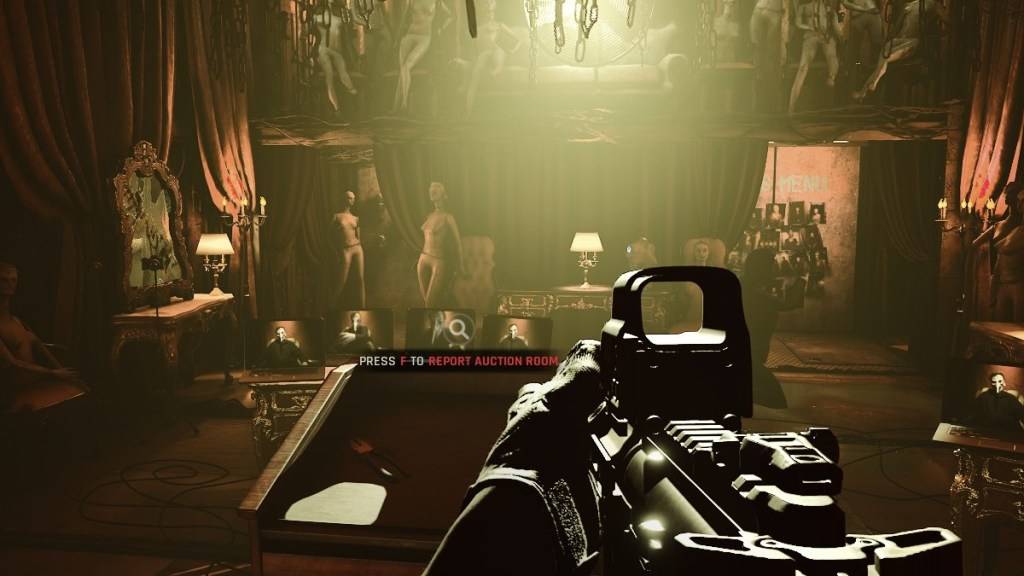
И наоборот, более старые системы могут испытывать нестабильность или проблемы с производительностью с DirectX 12. Для старых оборудования стабильность DirectX 11 предпочтительнее.
Короче говоря: современные системы должны выбрать DirectX 12 для потенциального повышения производительности; Старые системы должны придерживаться более стабильного DirectX 11.
Связанный: Полный список мягких целей в готовых или нет
Установка режима рендеринга в готовом или нет
После запуска готового или нет через Steam вам будет предложено выбрать режим рендеринга (DX11 или DX12). Просто выберите соответствующий вариант на основе спецификаций вашей системы (DX12 для новых ПК, DX11 для более старых).
Если эта подсказка не появляется, выполните следующие действия:
- Щелкните правой кнопкой мыши Готово или нет в вашей библиотеке Steam и выберите «Свойства».
- Перейдите на вкладку «Общие» и найдите поле «Параметры запуска».
- Введите свой режим предпочтительного рендеринга (например,
-dx11или-dx12) в поле «Параметры запуска».
- Готово или нет* в настоящее время доступен на ПК.
Последние статьи
Konami представляет прямую трансляцию: в этом месяце раскрыты детали Metal Gear Solid Delta и Silent Hill
Воспроизвести Я особенно надеюсь, что упоминание Konami о «и многое другое» будет включать Silent Hill Townfall от No Code. Уже много лет мы не получали значимых обновлений, и я с нетерпением жду больше информации. Я также всё ещё жду новости о будущ
It seems you're referencing a structure that might be associated with content labeling, such as in media, streaming platforms, or digital content rating systems—potentially hinting at a "Premium" or "Adult" content designation (e.g., "Rating Hints at Premium Content Continuation").
If you're asking for clarification, analysis, or help interpreting this phrase—here are a few possibilities:
Content Platform Context (e.g., Netflix, YouTube, Patreon):
"Rating Hints at Premium Content Continuation" may suggest that a piece of content is labeled as mature, restricted, or for adults (e.g., 18+), and access to further content is gated behind a subscription or age verification.
Example: A video starts with a content warning, then says, "Rated R — Continue for premium access."
Creative Writing or Storytelling Prompt:
It could be a narrative device, like a fictional rating system in a book, game, or alternate reality (e.g., "This story is rated H – for Hazard, Humor, and Hints of Forbidden Knowledge").
The "Continuation" implies that deeper, more intense, or uncensored content follows.
Marketing or Subscription Strategy:
Used as a teaser: "Rated H" might stand for "High-Level" or "Hidden," signaling exclusive content behind a paywall or membership.
Possible Typo or Misinterpretation:
"H" might be intended as "18+" or "Mature" (common in film/TV ratings), or a shorthand for "Horror," "Hot," or "Hentai" (in adult media).
🔍 If you're looking for help with:
Creating content with this theme?
Decoding a rating system?
Writing a story based on this line?
Understanding platform-specific content warnings?
👉 Please clarify your goal, and I’ll tailor a detailed response—whether it's a creative expansion, technical explanation, or content policy guidance.
Поклонники Call of Duty считают, что нашли доказательства, указывающие на то, что Call of Duty: Black Ops 7 позволит игрокам переносить свои косметические скины из Black Ops 6.
Рейтинг ESRB подтвердил, что Black Ops 7 будет оценён как M (для взрослых
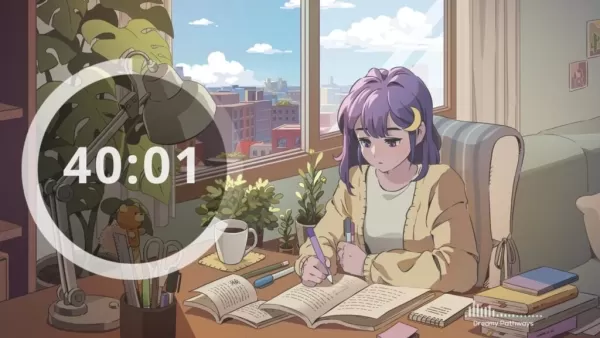
"My Little Pomodoro: Boosts Focus Hits Android"
Summary:
The popular productivity app My Little Pomodoro has officially launched on Android, bringing its charming, gamified Pomodoro timer experience to mobile users. Known for its cute aesthetic and science-backed focus techniques, the app helps users conquer procrastination and boost concentration through the Pomodoro Technique—25-minute work sessions followed by 5-minute breaks.
With its adorable pastel design, soothing animations, and customizable focus themes (like "Forest," "Café," or "Starry Night"), My Little Pomodoro turns time management into a delightful, stress-free ritual. New Android users can now:
Set up focused work sessions with gentle chimes and visual cues.
Track daily focus streaks and productivity habits.
Sync progress across devices (iOS and Android via cloud).
Choose from calming background sounds and ambient music.
Receive motivating reminders and daily summaries.
The Android release has been praised for its intuitive interface, low battery consumption, and thoughtful design—perfect for students, remote workers, and anyone battling distractions.
👉 Available now on the Google Play Store – Download and turn your focus into a habit, one pomodoro at a time!
MyLittlePomodoro #PomodoroTechnique #FocusApps #AndroidApp #Productivity #TimeManagement #StayFocused #GamifiedProductivity
Большинство таймеров продуктивности требуют от вас концентрации. Новый релиз Devfloor — My Little Pomodoro: Focus — на самом деле возвращает что-то взамен. Этот очаровательный приложение для Android превращает концентрацию в приятный опыт, а не в уто
As of now, there is no verified report or official statement from Tekken 8 director Fumito "Team Ninja" Yashima or any other official source confirming that he publicly slammed a fan for criticizing Anna Williams' new look in Tekken 8. While fan reactions to character redesigns—especially for long-standing characters like Anna Williams—are common on social media, and some fans have voiced mixed opinions about her updated appearance in Tekken 8, there is no credible evidence that the director made a public statement calling such criticism "unconstructive and pointless."
It's possible that this claim originated from a misinterpretation, a satirical post, or a fictionalized headline circulating online. The Tekken series has a passionate fanbase, and redesigns often spark debate, but official developers typically engage with feedback more diplomatically.
For accurate updates, it’s best to rely on official sources such as Bandai Namco’s press releases, interviews with Team Ninja staff, or verified social media accounts.
If you have a specific source or quote, I’d be happy to help analyze it.
ВоспроизвестиВетеран Tekken 8 Анна Уильямс возвращается в состав, и хотя её переработанный образ получил одобрение большинства фанатов, он также вызвал некоторые споры — особенно в связи с сравнениями её нового костюма со Санта-Клаусом. Когда один из
As of now, there is no official public update from Or Not (likely referring to a social media account, organization, or platform related to content moderation, censorship, or online review systems) regarding a "censorship and review-bomb fight." It’s possible there may be confusion with a similar name or a fictional/online narrative.
However, if you're referring to a broader context—such as increased online review manipulation (commonly known as "review bombing"), platform censorship debates, or controversies involving content moderation on sites like Reddit, Steam, or YouTube—here’s a general update on the current landscape:
2024 Update on Censorship and Review Bombing:
Review Bombing: Still a persistent issue on platforms like Steam, Meta (Facebook/Instagram), and YouTube. Users have coordinated to flood reviews with negative feedback over controversial content, often in response to political, cultural, or social issues (e.g., LGBTQ+ representation, war coverage, or creator controversies).
Platform Responses: Platforms are strengthening moderation tools. For example:
Steam has introduced better reporting systems and uses AI to detect coordinated review campaigns.
Meta and YouTube have updated algorithms to identify and suppress fake or coordinated reviews, while increasing transparency around content moderation.
Censorship Debates: There's growing tension between free expression and harmful content. Some users accuse platforms of over-censorship; others argue they’re under pressure to act due to political or legal scrutiny (e.g., EU’s Digital Services Act, U.S. state-level content moderation laws).
Third-Party Advocacy: Organizations like the Electronic Frontier Foundation (EFF) and Reporters Without Borders continue to push for balanced, transparent, and rights-respecting moderation policies.
If "Or Not" refers to a specific campaign, movement, or digital initiative (e.g., a satirical or activist group), please provide more context so I can tailor the information accordingly.
Let me know if you meant a different entity—such as “Or Not” as a media or gaming brand—and I’ll help clarify.
VOID Interactive ответила на критику игроков после обновлений версии для ПК своего спорного шутера Ready or Not, внесённых для подготовки к релизу на консолях. Студия уточнила, что имели место «непонимание и дезинформация» в отношении внесённых измен

Последние игры

Euro Train Simulator 2
Моделирование丨124.55M


Stenciletto
Образовательный丨107.65MB

Tiledom
Головоломка丨35.34MB
Game Vault:Slots Game
Карта丨46.10M

Just Dance Now
Музыка丨127.48MB

Boarding School
Повседневный丨190.30M
Motorbike Rush Drive Simulator
Гонки丨88.3 MB
Трендовые игры
Более +









Главные новости
Более +


01
01-07
СРОЧНАЯ ИНФОРМАЦИЯ: Flight Simulator 2024 Вход в систему Woes Ground Players
Запуск Flight Simulator 2024 связан с техническими трудностями
Долгожданный запуск Flight Simulator 2024 был значительно затруднен из-за широко распространённых технических проблем, в результате чего многие игроки оказались на земле ещё до того, как смогли подняться в виртуальное небо. В этой статье подробно описаны сообщения о d
02
01-06
CDPR признала слабый геймплей в The Witcher 3
Ведьмак 3, несмотря на признание критиков, не был лишен недостатков. Многие фанаты считали, что боевая система несовершенна.
В недавнем интервью игровой директор Ведьмака 4 Себастьян Калемба признал недостатки игрового процесса предыдущей игры, особо подчеркнув необходимость значительного улучшения.
03
11-17
Hogwarts Legacy 2 — «один из важнейших приоритетов» WB Games
После успешного запуска игры «Чемпионы по квиддичу» на этой неделе компания Warner Bros. Discovery подтвердила свои планы относительно продолжения прошлогодней ролевой игры о Гарри Поттере, хита «Наследие Хогвартса» — самой продаваемой игры 2023 года. Планы на продолжение «Наследия Хогвартса» подтверждены компанией Warner Bros. Discovery Ожидается в
04
11-16
Повара самолета приносят на борт превосходную закуску Pringles!
Приготовьтесь перекусить: компания Nordcurrent только что организовала захватывающее событие для своей кулинарной игры. Это самый неожиданный коллаборация Airplane Chefs и Pringles. Если вы наслаждаетесь своей виртуальной жизнью в качестве стюардессы, все станет намного вкуснее. Разработчик игры, стоящий за p
05
11-16
Play Together сотрудничать с Sanrio и представить новый контент My Melody и Kuromi
Play Together возвращает коллаборацию Sanrio с появлением My Melody и Kuromi. Вы можете собирать монеты, выполняя их тематические миссии, которые затем можно использовать для получения эксклюзивных предметов. В качестве бонуса есть также новый контент и события на летнюю тематику, включая крупную охоту за ошибкамиИграть Вместе, й
Темы
Более +

