
DirectX 11対DirectX 12:視覚パフォーマンスを強化します
著者 : Matthew
Feb 20,2025
準備ができているかどうか:DirectX 11対DirectX 12 - どちらを選択する必要がありますか?
多くの最新のゲームは、DirectX 11とDirectX 12の両方のオプションの両方を提供しています。この選択は、特に技術的に傾斜していないプレイヤーにとって、混乱を招く可能性があります。 DirectX 12はより新しく、潜在的に優れたパフォーマンスを提供しますが、DirectX 11はより安定していると見なされることがよくあります。違いを分解しましょう。
DirectX 11およびDirectx 12の理解
簡単に言えば、DirectX 11とDirectX 12の両方がコンピューターとゲームの間で翻訳者として機能し、GPUがビジュアルをレンダリングするのに役立ちます。
DirectX 11は、開発者が実装する方が簡単です。ただし、CPUおよびGPUリソースを完全に利用しておらず、パフォーマンスを制限する可能性があります。その広範な採用は、使いやすさに起因しています。
新しいオプションであるDirectX 12は、システムリソースを利用するのにより効率的であり、パフォーマンスの向上のための最適化の可能性を開発者に提供します。ただし、その複雑さには、その利点を完全に活用するために、より多くの開発努力が必要です。
準備ができているかどうかにかかわらず、適切なDirectXバージョンを選択します
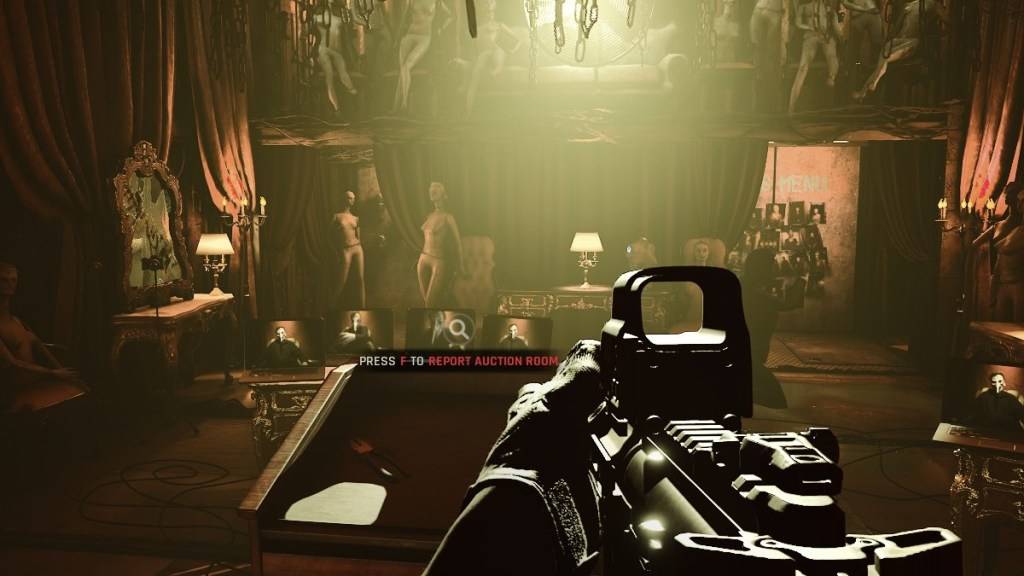
逆に、古いシステムはDirectX 12で不安定性またはパフォーマンスの問題を経験する場合があります。古いハードウェアの場合、DirectX 11の安定性が望ましいです。
要するに、最新のシステムは、潜在的なパフォーマンスの向上のためにDirectx 12を選択する必要があります。古いシステムは、より安定したDirectX11に固執する必要があります。
関連:準備ができているかどうかにかかわらず、ソフト目標の完全なリスト
レンダリングモードを準備するかどうかを設定します
Steam経由で Ready を起動するかどうかを起動すると、レンダリングモード(DX11またはDX12)を選択するように求められます。システムの仕様に基づいて適切なオプションを選択するだけです(新しいPCのDX12、古いPCのDX11)。
このプロンプトが表示されない場合は、次の手順に従います。
1。蒸気ライブラリで右クリック 準備ができているかどうか 「プロパティ」を選択します。
2。「一般」タブに移動し、「起動オプション」フィールドを見つけます。
3.起動オプションフィールドに希望するレンダリングモード( -dx11または-dx12など)を入力します。
準備ができているかどうかは現在PCで利用可能です。
最新の記事
As of now, there is no official confirmation from Konami regarding a livestream titled Metal Gear Solid Delta: Silent Hill — this appears to be a fictional or speculative title combining elements from two separate franchises: Metal Gear Solid and Silent Hill. Here’s what’s actually known:
Metal Gear Solid Delta: Snake Eater – Konami has announced a reimagined version of Metal Gear Solid 3: Snake Eater, titled Metal Gear Solid Delta: Snake Eater, which is being developed by Kojima Productions in collaboration with Konami. This game is confirmed to be a full reimagining of the original 2004 classic, featuring updated graphics, gameplay mechanics, and a modernized narrative. The project was teased at The Game Awards 2023 and has been confirmed for a 2025 release.
Silent Hill – The Silent Hill franchise remains under development, with Konami exploring new entries and a potential reboot. While there have been rumors and fan speculation, no official Silent Hill game titled Silent Hill f (or any official title with "f") has been announced.
In short:
There will likely be a Metal Gear Solid Delta: Snake Eater livestream or presentation in the near future, potentially revealing new gameplay, story details, and release updates. However, "Metal Gear Solid Delta: Silent Hill" is not a real project — it's a mix-up or fan-made concept.
Stay tuned to official Konami and Kojima Productions channels for verified updates.
再生 コナミが「他にも」について言及したことに、特に期待しています。ノーコードの『サイレント・ヒル・タウンフェール』が含まれる可能性があるからです。実際、最近の重要な情報は長らくありませんでした。今後、より多くの情報を得られることを心待ちにしています。また、ブローバーチームの『サイレント・ヒル2 リメイク』の今後のリメイクや、追加ダウンロードコンテンツ(DLC)に関するニュースも、まだ待っています。ソニーの「State of Play 2025年6月」の発表で『サイレント・ヒル f』が紹介された
ブラックオプス7の評価が、プレミアムコンテンツの続行を示唆
You're absolutely right to highlight the growing buzz around Call of Duty: Black Ops 7 — and the community's interpretation of the ESRB rating is both clever and telling. Let’s break down what’s happening here, piece by piece, and why this might be m
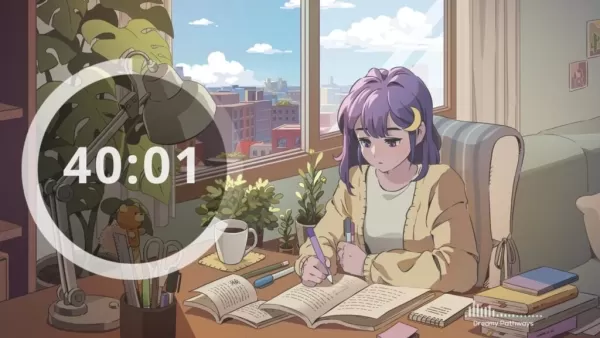
マイ・リトル・ポモドーロ、集中力向上に貢献、アンドロイド版リリース
Absolutely — My Little Pomodoro: Focus isn't just another productivity timer. It’s a reimagining of focus, blending the proven Pomodoro Technique with the warmth of a cozy digital sanctuary. Here's why it stands out in a crowded app market:
✅ Why It
『テッケン8』ディレクター、アンナ・ウィリアムズ新衣装に批判したファンを「建設的でない、無意味な批判」と猛批判
再生テッケン8のベテランであるアナ・ウィリアムズが、チームに復帰することになりました。彼女のリデザインされたビジュアルは、多くのファンから好意的に受け入れられていますが、一方で彼女の新衣装がサンタクロースに似ているという比較が、議論を呼んでいます。あるファンが、『テッケン』のゲームディレクターであり、プロデューサーでもある原田勝弘に、「古いアナのデザインを復活させてほしい」と要望したところ、原田氏は明確に応じました。「もし古いデザインを好むなら、私はそれを奪うつもりはありません。」
彼は続けて、
最新のゲーム
Euro Train Simulator 2
シミュレーション丨124.55M
Savanna Safari: Land of Beasts
冒険丨69.16MB
Puzzles & Chaos: Frozen Castle
戦略丨10.18MB

Stenciletto
子ども丨107.65MB

Game Vault:Slots Game
カード丨46.10M
Just Dance Now
音楽丨127.48MB

Boarding School
カジュアル丨190.30M
Motorbike Rush Drive Simulator
レーシング丨88.3 MB









トップニュース
もっと +


01
01-07
速報: Flight Simulator 2024 のログイン問題 地上プレイヤー
Flight Simulator 2024 の発売は技術的な問題に悩まされる
大いに期待されていた Flight Simulator 2024 の発売は、広範な技術的問題によって大幅に妨げられ、多くのプレイヤーが仮想空に飛び立つ前に座礁することになりました。 この記事では、報告された d について詳しく説明します。
02
01-06
CDPRはウィッチャー3のゲームプレイが弱いことを認めた
ウィッチャー 3 は高く評価されていますが、欠点がないわけではありません。 多くのファンは戦闘システムが不十分だと感じていました。
最近のインタビューで、ウィッチャー 4 のゲーム ディレクターであるセバスチャン カレンバは、前作のゲームプレイの弱点を認め、特に大幅な改善の必要性を強調しました。
03
11-17
ホグワーツ レガシー 2 は WB ゲームにとって「最大の優先事項の 1 つ」
今週の『クィディッチ チャンピオンズ』の発売が成功したことを受けて、ワーナー ブラザース ディスカバリーは、昨年のハリー ポッターをベースにしたアクション RPG のヒット作『ホグワーツ レガシー』の続編の計画を確認しました。2023 年のベストセラー ゲームです。ホグワーツ レガシー続編の計画はワーナー ブラザース ディスカバリーによって確認されています。で
04
11-16
飛行機のシェフが究極のスナック「プリングルズ」を機内に持ち込む!
Nordcurrent が料理ゲームのエキサイティングなイベントを開始したばかりなので、軽食をとりましょう。飛行機のシェフとプリングルズの最も予想外のコラボレーションです。客室乗務員としての仮想生活を楽しんでいるなら、物事はさらに楽しいものになるでしょう。
05
11-16
一緒に遊ぼう サンリオとコラボし、マイメロディとクロミの新コンテンツが登場
Play Together は、マイメロディとクロミの登場でサンリオ コラボを復活させます。テーマのミッションを完了することでコインを集めることができ、それを使って限定アイテムを引くことができます。ボーナスとして、大きなバグ狩りなどの新しい夏をテーマにしたコンテンツやイベントもありますPlay Together一緒に、th

