
애플리케이션 설명
스위치 또는 전면 카메라로 기기를 제어하세요.
스위치 또는 전면 카메라를 사용하여 휴대폰이나 태블릿을 제어할 수 있습니다. 스위치를 사용하여 항목을 선택하고, 스크롤하며, 텍스트를 입력하는 등 다양한 작업을 수행할 수 있습니다.
Switch Access는 터치스크린 대신 하나 이상의 스위치를 사용하여 Android 기기와 상호작용할 수 있도록 도와줍니다. 기기와의 직접적인 상호작용이 어려운 경우 Switch Access가 유용할 수 있습니다.
시작하기:
1. 기기 설정 앱을 엽니다.
2. '접근성' > 'Switch Access'를 탭합니다.
스위치 설정하기
Switch Access는 화면의 항목을 순차적으로 탐색하며 선택할 때까지 각 항목을 강조 표시합니다. 다음과 같은 다양한 유형의 스위치를 선택할 수 있습니다.
물리적 스위치
• 버튼이나 키보드와 같은 USB 또는 Bluetooth 스위치
• 볼륨 버튼과 같은 기기 내장 스위치
카메라 스위치
• 입을 벌리거나, 미소 짓거나, 눈썹을 들어 올리기
• 왼쪽, 오른쪽 또는 위를 보기
기기 스캔하기
스위치를 설정한 후 화면의 항목을 스캔하고 상호작용할 수 있습니다.
• 선형 스캔: 항목 간을 하나씩 이동합니다.
• 행-열 스캔: 한 번에 한 행을 스캔합니다. 행이 선택되면 해당 목록의 항목을 이동합니다.
• 포인트 스캔: 움직이는 선을 사용하여 특정 가로 및 세로 위치를 선택한 후 '선택'을 누릅니다.
• 그룹 선택: 서로 다른 색상 그룹에 스위치를 할당합니다. 화면의 모든 항목은 색상이 할당됩니다. 원하는 항목 주변의 색상에 해당하는 스위치를 누릅니다. 선택할 때까지 그룹 크기를 줄여 나갑니다.
메뉴 사용하기
요소가 선택되면 선택, 스크롤, 복사, 붙여넣기 등 사용 가능한 상호작용이 포함된 메뉴가 표시됩니다.
기기 내에서 이동하는 데 도움이 되는 화면 상단에도 메뉴가 표시됩니다. 예를 들어, 알림을 열거나, 홈 화면으로 이동하거나, 볼륨을 변경하는 등의 작업을 수행할 수 있습니다.
카메라 스위치로 탐색하기
얼굴 제스처를 사용하여 휴대폰을 탐색할 수 있습니다. 휴대폰의 전면 카메라를 사용하여 휴대폰에서 앱을浏览하거나 선택할 수 있습니다.
또한 필요에 맞게 더 잘 맞도록 각 제스처의 민감도와 지속 시간을 사용자 정의할 수 있습니다.
바로가기 기록하기
스위치에 할당하거나 메뉴에서 시작할 수 있는 터치 제스처를 기록할 수 있습니다. 터치 제스처에는 집기, 확대/축소, 스크롤, 스와이프, 더블 탭 등이 포함될 수 있습니다. 그런 다음 하나의 스위치로 자주 사용하거나 복잡한 작업을 시작할 수 있습니다. 예를 들어, 전자책의 두 페이지를 넘기기 위해 왼쪽으로 두 번 스와이프하는 제스처를 기록할 수 있습니다.
권한 안내
• 접근성 서비스: 이 앱은 접근성 서비스이므로 사용자의 동작을 관찰하고, 창 내용을 검색하며, 사용자가 입력하는 텍스트를 관찰할 수 있습니다.
스크린샷


리뷰
댓글 게시
최신 기사
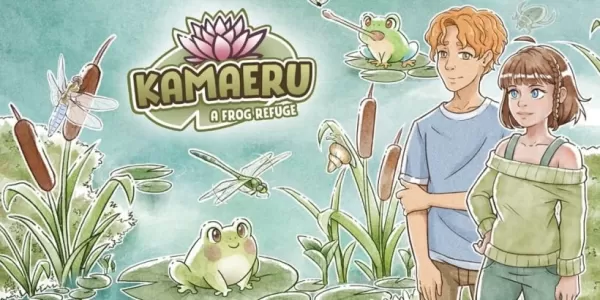
카마에루: 개구리 피난처, 사랑스러운 양서류로 정원을 채우세요, 이제 사전 등록 중
Kamaeru: 개구리 피난처는 양서류를 중심으로 한 사랑스러운 생물 수집 게임플레이를 제공합니다번성하는 습지 생태계를 복원하고 500종 이상의 고유한 개구리 종을 발견하세요프로그덱스를 완성하고, 풍성한 서식지를 가꾸며, 잊을 수 없는 NPC들과 상호작용하세요아, 개구리들. 누구에게 묻느냐에 따라 이들은 미끄럽고 혐오스러운 생물일 수도, 사랑스러운 양서류일 수도 있습니다. 후자에 속한다면 고양이와 개가 항상 주목을 독차지하는 것이 답답하게 느껴
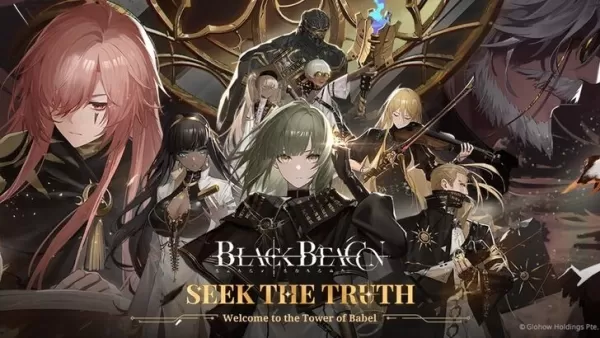
블랙 비컨 사전 등록 보너스, 100만 명 달성으로 정점 도달
블랙 비컨은 글로벌 출시를 앞두고 사전 등록자 수 1,000,000명을 돌파했다. 이 성과에 이어 어떤 최신 달성 기록과 팬들이 이 목표를 달성함으로써 받게 될 특별 보상이 있는지 계속 읽어보세요.블랙 비컨, 사전 등록 100만 명 달성블랙 비컨은 4월 7일 트위터(X)를 통해 게임의 사전 등록자 수가 1,000,000명을 초과했다고 발표했다. 글로벌 출시까지 불과 3일 남은 상황에서 이 기록은 팬들이 이 게임에 대해 얼마나 큰 기대와 열정을

윌 스미스, 크리스토퍼 놀란의 ‘인셉션’ 거절 사실 공개: “공적으로 언급한 적 없어”
윌 스미스가 크리스토퍼 놀란의 '인셉션'을 거절한 이유를 마침내 설명하며, 이번 결정에 대해 처음으로 입을 열었다.'인셉션'은 꿈의 세계로 들어가는 복잡한 여정을 중심으로 한 2010년 공개된 SF 액션 스릴러 영화다. 현실을 흔드는 서사는 표적 인물의 무의식에 침투하여 기업 스파이 행위를 실행하는 팀을 따라간다. 그러나 줄거리가 여러 층위의 꿈으로 내려가면서, 이 강탈 계획은 공포스러운 경험으로 변모한다.보도에 따르면 놀란은 먼저 브래드 피트
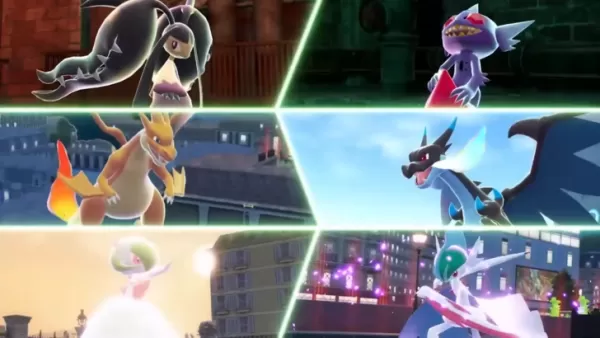
포켓몬 레전드 Z-A 사전 주문 갑자기 취소 사태
포켓몬 레전드 Z-A의 사전 예약이 공식적인 설명 없이 갑자기 취소되고 있습니다. 더 많은 정보를 확인하려면 계속 읽어주세요. 이러한 사전 예약 오류와 게임의 출시 당일 패치에 포함된 내용에 대해 알아보세요.포켓몬 레전드 Z-A 사전 예약 문제 및 출시 당일 패치취소된 사전 예약포켓몬 레전드 Z-A의 글로벌 출시를 앞두고 일부 팬들은 자신의 사전 예약이 갑자기 취소된 것을 발견했습니다. 레딧 사용자 Ok-Salamander-6604는 r/Leg
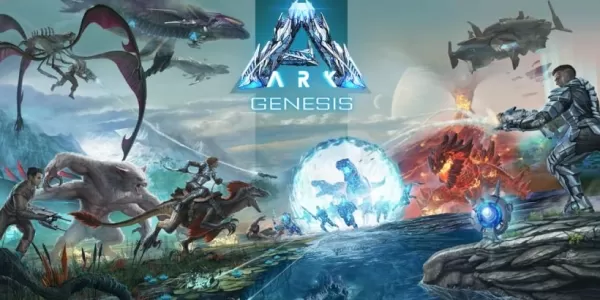
‘아크: 올티머트 모바일 에디션’, ‘제네시스 파트 1’ 확장팩 출시
Ark: Ultimate Mobile Edition, 새로운 제네시스 파트 1 확장팩 출시가상 시뮬레이션 내에서 몰입감 있는 스토리 중심 미션에 참여하세요심해 환경부터 저중력 달 표면까지 다양한 지형을 횡단하세요정복하고 길들여야 할 거대한 고대 생물들과 라이벌 플레이어들이 기다리는 가운데, Ark: Ultimate Mobile Edition은 모바일에서 가장 완벽한 SF 공룡 생존 체험이라는 약속을 실현합니다. 이제 제네시스 파트 1로 게임의
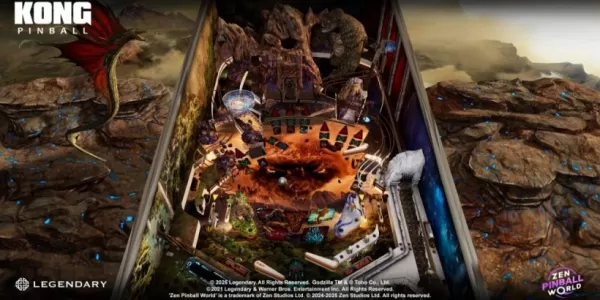
Zen Pinball, 대대적 업데이트로 16개 신규 테이블 추가
컬렉션에 피너블 테이블 16개 신규 추가프리미엄 추가 콘텐츠에는 고질라, 콩, 패시픽 림 테마 포함클래식 윌리엄스 테이블에는 광검의 검과 소용돌이 포함Zen Studios는 모바일 플랫폼용 Zen Pinball World에 대대적인 콘텐츠 업데이트를 제공하며, 블록버스터 테마와 레트로 명작을 모두 담았습니다. 이번 업데이트는 16개의 새로운 테이블을 도입했으며, 이 중 4개는 인기 프랜차이즈에서 라이선스를 받았고 7개는 모바일에서 처음 등장하여
Switch Access 같은 앱
HANGOVER VPN
도구丨29.10M

APNA TUNNEL
도구丨11.20M


Video Downloader for TikTok
도구丨32.49M


Easy Connect Social VPN
도구丨6.20M



USA VPN - 미국 IP 받기
도구丨7.10M
최신 앱

Rose Vpn - RD
도구丨23.61M

KSWEB: web developer kit
도구丨134.40M



VPN France: VPN rapide
패션 라이프丨27.60M


Thundernet TV GO
비디오 플레이어 및 편집자丨16.50M


CyberGuard VPN
패션 라이프丨19.19M








주요 뉴스
더 +
01
12-10
Elden Ring: Shadow of the Erdtree NPC 비무장 외모
Elden Ring의 Shadow of the Erdtree DLC에는 몇 가지 무서운 NPC가 있으며, 데이터마이너는 갑옷 내부의 캐릭터 모델이 어떻게 생겼는지 보여줌으로써 NPC를 훨씬 덜 위협적으로 보이게 만들었습니다. Erdtree DLC NPC의 Elden Ring Shadow 중 일부는 매우 기본적인 모델을 가지고 있지만 다른 일부는
02
01-07
속보: Flight Simulator 2024 로그인 Woes Ground Players
기술적인 문제로 어려움을 겪는 Flight Simulator 2024 출시
큰 기대를 모았던 Flight Simulator 2024의 출시는 광범위한 기술적 문제로 인해 상당한 방해를 받았으며, 많은 플레이어가 가상 하늘에 올라가기도 전에 접지 상태에 놓였습니다. 이 기사에서는 보고된 d에 대해 자세히 설명합니다.
03
01-06
CDPR은 The Witcher 3의 약한 게임 플레이를 인정했습니다.
Witcher 3는 비평가들의 호평을 받았지만 결함이 없던 것은 아닙니다. 많은 팬들은 전투 시스템이 부족하다고 느꼈습니다.
최근 인터뷰에서 Witcher 4의 게임 디렉터인 Sebastian Kalemba는 이전 게임 게임 플레이의 약점을 인정하고 특히 상당한 개선의 필요성을 강조했습니다.
04
11-17
Hogwarts Legacy 2는 WB Games의 "가장 큰 우선순위 중 하나"입니다.
이번 주 퀴디치 챔피언스의 성공적인 출시에 이어 워너 브라더스 디스커버리(Warner Bros. Discovery)는 2023년 베스트셀러 게임인 작년 해리포터 기반 액션 RPG 히트작 호그와트 레거시(Hogwarts Legacy)의 속편 계획을 확정했습니다. 워너 브라더스 디스커버리에서 호그와트 레거시 속편 계획 확정예상 ~에
05
11-16
비행기 요리사가 최고의 스낵인 프링글스를 기내에 가져왔습니다!
Nordcurrent가 방금 요리 게임을 위한 흥미진진한 이벤트를 열었으니 간식을 준비하세요. 비행기 요리사와 프링글스의 가장 예상치 못한 콜라보레이션입니다. 지금까지 승무원으로서 가상생활을 즐기고 계셨다면, 이제 상황이 훨씬 더 맛있어질 것입니다. p를 만든 게임 개발자