
程序描述
通过开关或前置摄像头控制您的设备。
使用开关或前置摄像头控制手机或平板电脑。您可以使用开关来选择项目、滚动、输入文本等。
Switch Access 可帮助您使用一个或多个开关与 Android 设备交互,而非触摸屏。如果您无法直接与设备交互,Switch Access 将非常有用。
开始使用:
1. 打开设备的“设置”应用。
2. 点击“无障碍”>“Switch Access”。
设置开关
Switch Access 会扫描屏幕上的项目,并在您进行选择前高亮显示每个项目。您可以选择以下几种开关:
物理开关
• USB 或蓝牙开关,如按钮或键盘
• 设备上的开关,如音量按钮
摄像头开关
• 张嘴、微笑或扬起眉毛
• 向左、向右或向上看
扫描您的设备
设置好开关后,您可以扫描并与屏幕上的内容进行交互。
• 线性扫描:一次逐项移动。
• 行列扫描:一次扫描一行。选定一行后,在该列表中逐项移动。
• 点扫描:使用移动线条选择特定的水平和垂直位置,然后按下“选择”。
• 分组选择:将开关分配给不同的颜色组。屏幕上的所有项目都会被分配一个颜色。按下与您想要的项目周围颜色相对应的开关。缩小组的大小,直到选中您想要的项目。
使用菜单
当选中某个元素时,您将看到一个包含可用交互操作的菜单,如选择、滚动、复制、粘贴等。
屏幕顶部还会有一个菜单,帮助您操作设备。例如,您可以打开通知、返回主屏幕、调整音量等。
使用摄像头开关进行导航
您可以使用摄像头开关通过面部手势导航手机。使用手机的前置摄像头浏览或选择手机上的应用。
您还可以自定义每个手势的灵敏度和持续时间,以更好地满足您的需求。
录制快捷方式
您可以录制可分配给开关或从菜单启动的触摸手势。触摸手势可以包括捏合、缩放、滚动、滑动、双击等。然后,您可以使用单个开关启动频繁或复杂的操作,例如,录制一个向左滑动两次以翻动电子书两页的手势。
权限说明
• 无障碍服务:由于此应用是一项无障碍服务,它可以观察您的操作、检索窗口内容以及观察您输入的文本。
截图


Reviews
Post Comments
最新文章

Kamaeru: Frog Refuge 让你用可爱的两栖动物填满花园,现已开放预注册
Kamaeru: 青蛙避难所 提供令人愉悦的生物收集玩法,以两栖动物为核心恢复繁荣的湿地生态系统,发现超过 500 种独特的青蛙物种完成你的“青蛙图鉴”,培育茂盛的栖息地,并与令人难忘的非玩家角色互动啊,青蛙。根据你所问的人不同,它们要么是黏滑、令人反感的生物,要么是可爱的两栖动物。如果你属于后者,你可能会对猫和狗总是独占风头感到沮丧。幸运的是,Kamaeru: 青蛙避难所(目前已在 iOS 和 Android 平台开放预注册)正是你一直在等待的那种湿地修复型青蛙收集游戏!在 Kamaeru 中
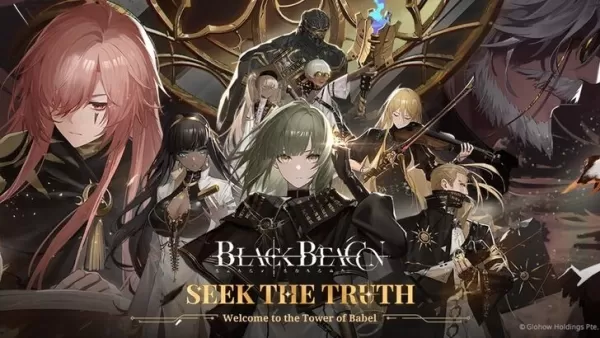
《黑灯塔》预注册奖励达到上限,百万目标达成
黑光灯塔在正式全球上线前,抢先注册人数已突破100万。继续阅读,了解最新里程碑及粉丝达成此成就后将获得的专属奖励。黑光灯塔持续加速迈向全球上线 黑光灯塔达成100万抢先注册里程碑黑光灯塔于4月7日在推特(X)宣布,游戏抢先注册人数已突破100万。距离全球上线仅剩三天,这一里程碑充分展现了粉丝们对该游戏的巨大期待与热情。《黑光灯塔》是一款即将全球上线的免费多人在线动漫动作角色扮演游戏,定档2025年4月10日。玩家将扮演穿梭时空的“先知”,对抗融合了神话传说与未来科技风格的神秘实体。游戏包含快

威尔·史密斯透露曾拒绝克里斯托弗·诺兰的《盗梦空间》:“我从未公开说过此事”
威尔·史密斯终于解释了他为何拒绝克里斯托弗·诺兰的《盗梦空间》,这是他首次公开就该决定发表看法。《盗梦空间》是一部2010年上映的科幻劫盗电影,核心情节围绕潜入梦境世界的复杂旅程展开。这部颠覆现实叙事的电影讲述了一支团队潜入目标人物的潜意识以实施企业间谍活动的故事。然而,随着剧情在多层梦境中层层深入,这场劫盗演变成了一场可怕的磨难。据报道,诺兰最初曾联系布拉德·皮特出演主角,随后接触了史密斯,最终由莱昂纳多·迪卡普里奥担纲主演。如今,该片上映15年后,史密斯公开谈到了他拒绝诺兰提议的原因。Pla
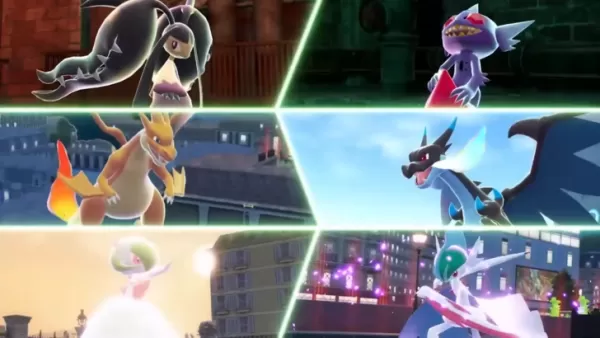
《宝可梦传说:Z-A》预购突然被取消
《宝可梦传说:Z-A》的预购正被意外取消,且官方未提供任何解释。请继续阅读以了解更多关于这些预购故障的信息,以及游戏首日补丁中包含的内容。《宝可梦传说:Z-A》预购问题与首日补丁取消的预购随着《宝可梦传说:Z-A》全球发售日临近,部分粉丝注意到他们的预购订单被突然取消。Reddit 用户 Ok-Salamander-6604 在 r/LegendsZA 板块发帖称,其丈夫和兄弟的 Switch 1 版《宝可梦传说:Z-A》预购订单被取消,但其 Switch 2 版的预购订单仍然有效。众多粉丝在该
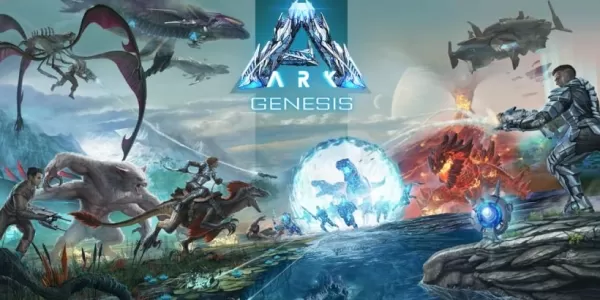
《方舟:终极移动版》发布《创世第一章》扩展包
Ark: Ultimate Mobile Edition 推出全新《创世:第一章》扩展包深入沉浸式剧情任务,体验虚拟模拟世界穿越多样地貌,从深海环境到低重力月球表面随着众多史前巨兽等待被击败与驯服,以及与其他玩家的对决,《Ark: Ultimate Mobile Edition》兑现了其作为移动端终极科幻恐龙生存游戏的承诺。如今,随着《创世:第一章》现已上架购买,挑战等级再次提升!与前作《灭绝》引入新沙盒地图不同,《创世:第一章》将重点转向《Ark》的核心叙事主线。你将在一个神秘的虚拟模拟中醒来
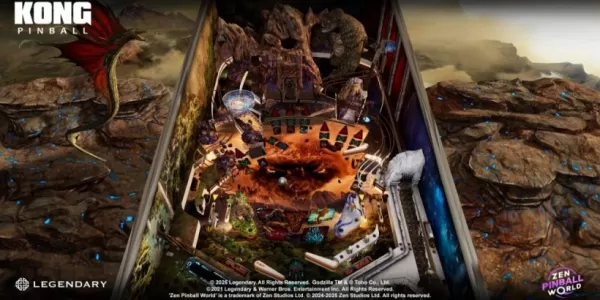
Zen Pinball 重大更新新增16张新桌
新增 16 个弹球桌至收藏库高级内容包含《哥斯拉》、《金刚》和《环太平洋》主题经典 Williams 桌游包括《愤怒之剑》和《旋风》Zen Studios 为移动平台上的《Zen Pinball World》推出了一项重大内容更新,带来了大片主题与复古经典。此次更新引入了 16 个全新桌游,其中 4 个来自知名授权 IP,7 个首次登陆移动端——为弹球爱好者提供了重返数字街机厅的充足理由。最受瞩目的新增内容是怪物主题的《哥斯拉》、《金刚》和《环太平洋》桌游,它们完美重现了各自的电影世界。玩家可以
Switch Access类似应用

HANGOVER VPN
工具丨29.10M

APNA TUNNEL
工具丨11.20M


Video Downloader for TikTok
工具丨32.49M


Easy Connect Social VPN
工具丨6.20M



美国 VPN - 获取美国 IP
工具丨7.10M
最新应用

Rose Vpn - RD
工具丨23.61M

KSWEB: web developer kit
工具丨134.40M



VPN France: VPN rapide
时尚生活丨27.60M


Thundernet TV GO
视频播放和编辑丨16.50M


CyberGuard VPN
时尚生活丨19.19M









热门新闻
更多 +

01
12-10
埃尔登指环:大树树之影 NPC 无甲外观
《Elden Ring》的 Shadow of the Erdtree DLC 有一些可怕的 NPC,数据挖掘器通过展示他们盔甲内的角色模型的样子,使他们看起来明显不那么吓人。虽然其中一些 Elden Ring Shadow of the Erdtree DLC NPC 具有非常基本的模型,但其他人
02
01-07
突发事件:飞行模拟器 2024 地面玩家登录问题
《飞行模拟器 2024》发布遭遇技术困难
备受期待的《模拟飞行 2024》的发布因广泛存在的技术问题而受到严重阻碍,导致许多玩家在进入虚拟天空之前就被禁足了。 本文详细介绍了报告的d
03
01-06
CDPR 承认《巫师 3》的游戏玩法较弱
《巫师 3》虽然广受好评,但也并非没有缺陷。 许多粉丝认为战斗系统有缺陷。
在最近的一次采访中,《巫师 4》的游戏总监 Sebastian Kalemba 承认了前作游戏玩法的弱点,并特别强调了需要进行重大改进
04
11-17
《霍格沃茨遗产 2》是 WB Games 的“最大优先事项之一”
继本周成功推出《魁地奇冠军》之后,华纳兄弟探索频道确认了去年基于哈利波特的热门动作角色扮演游戏《霍格沃茨遗产》的续集计划,该游戏是 2023 年最畅销的游戏。华纳兄弟探索频道确认了《霍格沃茨遗产》续集计划预期在
05
11-16
飞机厨师将终极小吃品客薯片带上飞机!
Nordcurrent 刚刚为他们的烹饪游戏举办了一场激动人心的活动,请准备好一些零食。这是飞机厨师和品客薯片最意想不到的合作。如果您一直在享受作为空乘人员的虚拟生活,那么事情将会变得更加美味。p 背后的游戏开发者