
アプリケーションの説明
スイッチまたはフロントカメラでデバイスを操作します。
スイッチまたはフロントカメラを使用して、スマートフォンやタブレットを操作できます。スイッチを使用して、項目の選択、スクロール、テキスト入力などを行うことができます。
Switch Access を使用すると、タッチスクリーンではなく、1つ以上のスイッチを使用して Android デバイスと対話できます。デバイスに直接触れて操作できない場合に、Switch Access は有用です。
始めるには:
1. デバイスの「設定」アプリを開きます。
2. 「アクセシビリティ」>「Switch Access」をタップします。
スイッチの設定
Switch Access は画面の項目をスキャンし、選択するまで各項目を強調表示します。以下の種類のスイッチから選択できます:
物理スイッチ
• USB または Bluetooth 接続のスイッチ(ボタンやキーボードなど)
• デバイス上のスイッチ(音量ボタンなど)
カメラスイッチ
• 口を開ける、微笑む、眉を上げる
• 左、右、上を見る
デバイスのスキャン
スイッチを設定した後、画面の項目をスキャンして操作できます。
• 直線スキャン:項目を一つずつ移動します。
• 行・列スキャン:一度に行をスキャンします。行が選択された後、そのリスト内の項目を移動します。
• ポイントスキャン:移動する線を使用して特定の水平および垂直の位置を選択し、「選択」を押します。
• グループ選択:異なる色のグループにスイッチを割り当てます。画面内のすべての項目に色が割り当てられます。目的の項目の周囲の色に対応するスイッチを押します。グループのサイズを縮小して、選択するまで絞り込みます。
メニューの使用
要素が選択されると、選択、スクロール、コピー、貼り付けなど、利用可能な操作を含むメニューが表示されます。
また、デバイスの移動を支援するための画面トップにメニューが表示されます。例えば、通知を開く、ホーム画面に移動、音量の変更などが可能です。
カメラスイッチでのナビゲーション
カメラスイッチを使用して、顔のジェスチャーでスマートフォンをナビゲートできます。スマートフォンのフロントカメラを使用して、アプリの閲覧や選択を行います。
また、各ジェスチャーの感度と持続時間をカスタマイズして、ニーズに合わせて調整することもできます。
ショートカットの記録
スイッチに割り当てたり、メニューから開始したりできるタッチジェスチャーを記録できます。タッチジェスチャーには、つまむ、ズーム、スクロール、スワイプ、ダブルタップなどが含まれます。その後、単一のスイッチで頻繁または複雑なアクションを開始できます。例えば、電子書籍の2ページをめくるために左に2回スワイプするジェスチャーを記録するなどです。
権限に関する通知
• アクセシビリティサービス:このアプリはアクセシビリティサービスであるため、あなたの操作を観察し、ウィンドウの内容を取得し、入力したテキストを観察することができます。
スクリーンショット


Reviews
Post Comments
最新の記事

カマエル:カエルの避難所で愛らしい両生類で庭を満たそう、現在事前登録受付中
Kamaeru: A Frog Refugeは、両生類を中心とした魅力的なクリーチャー収集ゲームを提供します活気ある湿地生態系を回復し、500種以上のユニークなカエル種を発見しましょうフロゲデックスを完成させ、豊かな生息地を育成し、記憶に残るNPCたちと交流しましょうああ、カエル。誰に聞くかによりますが、彼らはぬるぬるした嫌な生き物か、愛らしい両生類のどちらかです。後者のカテゴリーに属するならば、猫や犬が常に注目を集めていることにイライラすることもあるかもしれません。幸いにも、iOSとAndro
ブラックビーコンの事前登録ボーナス、100万ドルの目標達成で最大額に
ブラックビコンは、全世界リリースに先立ち、事前登録者数が1,000,000人を突破しました。最新のマイルストーンと、この達成を記念してファンに提供される限定報酬について詳しくご覧ください。ブラックビコン、全世界リリースに向けて急成長中ブラックビコン、100万人の事前登録数を達成>ブラックビコンは4月7日付でX(旧Twitter)にて、ゲームの事前登録者数が1,000,000人を突破したと発表しました。全世界リリースまで残り3日となった今、このマイルストーンはファンたちのゲームへの高い期待感と興奮
ウィル・スミス、クリストファー・ノランの『インセプション』出演オファーを拒否していたことを明かす「公に語ったことはなかった」
ウィル・スミスが、クリストファー・ノラン監督の『インセプション』から降りた理由を遂に明かし、この決断について初めて沈黙を破った。『インセプション』は2010年に公開されたSFスリラー映画で、複雑な夢の世界への潜入を描く。現実を歪める物語は、標的の無意識に侵入して企業スパイ行為を実行するチームを追う。しかし、プロットが複数の夢の階層へと降りていくにつれ、その強奪は恐ろしい苦難へと変貌していく。報道によると、ノラン監督は当初、主演役にブラッド・ピットを打診し、次にスミスを接触させた後、最終的にレオナ
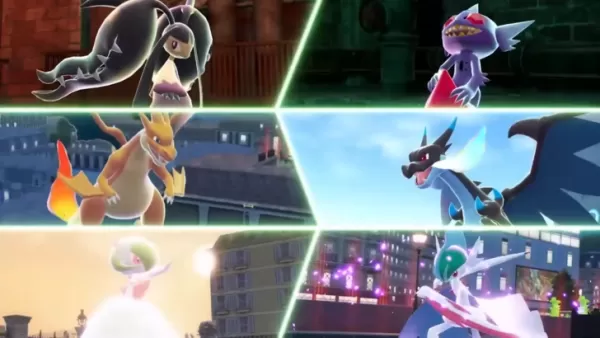
『ポケモンレジェンズZ-A』の予約が突然キャンセルされる件
『ポケモン レジェンズ Z-A』の予約が、公式な説明もなく突然キャンセルされている。これらの予約エラーの詳細と、ゲームの発売同日パッチに含まれる内容について、以下でお読みください。ポケモン レジェンズ Z-A の予約問題と発売同日パッチキャンセルされた予約『ポケモン レジェンズ Z-A』の全世界同時発売に向けて、一部のファンが自分の予約が突然キャンセルされたことに気づいています。Redditor の Ok-Salamander-6604 さんは r/LegendsZA で、夫と兄弟の Ninte
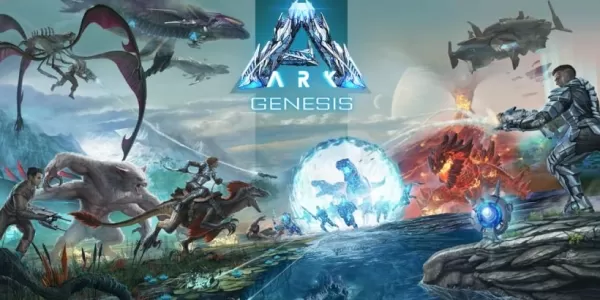
『Ark: Ultimate Mobile Edition』、Genesis Part 1 拡張パックをリリース
Ark: Ultimate Mobile Edition、新Genesis Part 1拡張パック発売バーチャルシミュレーション内の没入感のあるストーリー駆動型ミッションに挑戦深海環境から低重力の月面まで、多様な地形を横断打ち倒し、調驯する巨大な先史時代の獣々众多が待ち受ける中、ライバルプレイヤーとの対峙も加わり、Ark: Ultimate Mobile Editionはモバイルにおける究極のSF恐竜サバイバル体験という約束を果たす。さて、その賭け事はGenesis Part 1でさらに高まり、
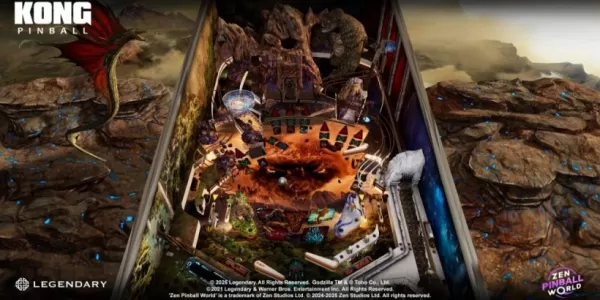
Zen Pinball、大型アップデートで16の新テーブルを追加
コレクションに16台の新しいピンボールテーブルが追加プレミアム追加コンテンツにはゴジラ、キングコング、パシフィック・リムテーマが含まれるクラシックなウィリアムス製テーブルには『ソード・オブ・フューリー』と『ウォーリンド』が含まれるZen Studiosは、モバイルプラットフォーム向け『Zen Pinball World』に大規模なコンテンツアップデートをリリースし、大ヒット作品のテーマとレトロの名作を同時に提供しました。今回のアップデートでは16台の新しいテーブルが追加され、そのうち4台は人気フ
Switch Access のようなアプリ
HANGOVER VPN
ツール丨29.10M

APNA TUNNEL
ツール丨11.20M


Video Downloader for TikTok
ツール丨32.49M


Easy Connect Social VPN
ツール丨6.20M



USAVPN - USAIP を取得
ツール丨7.10M
最新のアプリ

Rose Vpn - RD
ツール丨23.61M

KSWEB: web developer kit
ツール丨134.40M

Google マップ - ナビ、乗換案内
旅行と地元丨185.4 MB


VPN France: VPN rapide
おしゃれな生活丨27.60M


Thundernet TV GO
ビデオプレーヤーとエディター丨16.50M


CyberGuard VPN
おしゃれな生活丨19.19M








トップニュース
もっと +
01
12-10
エルデンリング:アードツリーの影 NPC の非武装の外観
Elden Ring の Shadow of the Erdtree DLC にはいくつかの恐ろしい NPC がいますが、データマイナーは鎧の中のキャラクター モデルがどのように見えるかを示すことで、NPC の威圧感を大幅に軽減しました。これらの Elden Ring Shadow of the Erdtree DLC NPC の一部にはかなり基本的なモデルがありますが、その他の NPC には非常に基本的なモデルがあります。
02
01-07
速報: Flight Simulator 2024 のログイン問題 地上プレイヤー
Flight Simulator 2024 の発売は技術的な問題に悩まされる
大いに期待されていた Flight Simulator 2024 の発売は、広範な技術的問題によって大幅に妨げられ、多くのプレイヤーが仮想空に飛び立つ前に座礁することになりました。 この記事では、報告された d について詳しく説明します。
03
01-06
CDPRはウィッチャー3のゲームプレイが弱いことを認めた
ウィッチャー 3 は高く評価されていますが、欠点がないわけではありません。 多くのファンは戦闘システムが不十分だと感じていました。
最近のインタビューで、ウィッチャー 4 のゲーム ディレクターであるセバスチャン カレンバは、前作のゲームプレイの弱点を認め、特に大幅な改善の必要性を強調しました。
04
11-17
ホグワーツ レガシー 2 は WB ゲームにとって「最大の優先事項の 1 つ」
今週の『クィディッチ チャンピオンズ』の発売が成功したことを受けて、ワーナー ブラザース ディスカバリーは、昨年のハリー ポッターをベースにしたアクション RPG のヒット作『ホグワーツ レガシー』の続編の計画を確認しました。2023 年のベストセラー ゲームです。ホグワーツ レガシー続編の計画はワーナー ブラザース ディスカバリーによって確認されています。で
05
11-16
飛行機のシェフが究極のスナック「プリングルズ」を機内に持ち込む!
Nordcurrent が料理ゲームのエキサイティングなイベントを開始したばかりなので、軽食をとりましょう。飛行機のシェフとプリングルズの最も予想外のコラボレーションです。客室乗務員としての仮想生活を楽しんでいるなら、物事はさらに楽しいものになるでしょう。