
'직렬화 오류 조치'가 필요한지 여부를 고치는 방법
작가 : Liam
Apr 25,2025
* Ready 또는 Not*는 간단한 어린이 게임처럼 들릴지 모르지만,이 강렬한 Swat 테마 1 인칭 슈팅 게임은 어린이의 놀이 외에는 아무 것도 아닙니다. 싱글 플레이어 또는 멀티 플레이어 액션으로 뛰어 들든간에 때때로 기술 딸꾹질이 발생할 수 있습니다. 다음은 *준비 여부에 대한 "직렬화 오류 조치"를 해결하는 방법에 대한 포괄적 인 안내서입니다.
'직렬화 오류 조치'가 필요한지 아닌지에 대한 문제를 해결하는 방법
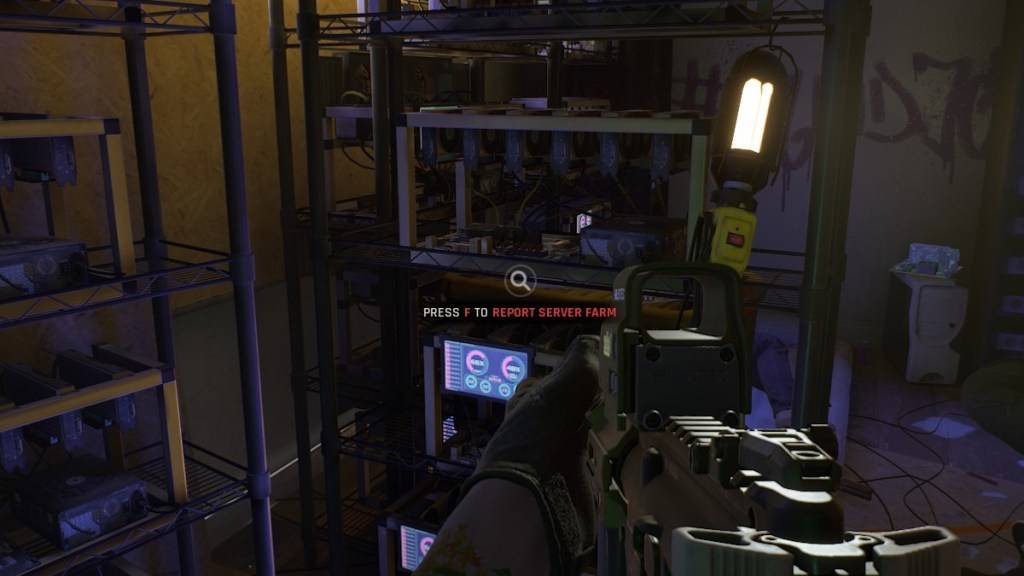
1. 설치를 확인하십시오
첫 번째 단계는 프롬프트를 따르고 게임 설치를 확인하는 것입니다. 다음은 Steam에서 수행 할 수있는 방법입니다. 오프라인 모드가 아닌지 확인하십시오.
- Steam 라이브러리로 가서 *준비 여부를 찾으십시오. *
- 게임을 마우스 오른쪽 버튼으로 클릭하고 "속성"을 선택하십시오.
- "설치된 파일"으로 이동하십시오.
- "게임 파일의 무결성 확인"을 클릭하십시오.
이 프로세스는 누락되거나 손상된 파일을 확인하고 필요한 경우 파일을 다시 다운로드합니다. 확인 후 RELAING * Ready 또는 NOT *를 사용하여 문제가 해결되었는지 확인하십시오. 문제가 지속되면 추가 조치를 취해야 할 수도 있습니다.
2. 모드를 제거하십시오
"직렬화 오류 조치가 필요한 직렬화 오류 조치"는 구식 또는 깨진 모드, 특히 Unreal Engine 5에 대한 업데이트되지 않은 모드로 트리거 될 수 있습니다. 모드를 제거하려면 다음 단계 (Cosmocart에서 제안한대로)를 따르십시오.
- Steam 라이브러리에서 *준비 여부를 찾으십시오. *
- "관리"를 왼쪽 버튼으로 클릭 한 다음 "로컬 파일을 찾아보십시오".
- "ReadyORNOT"폴더를 열고 "Content"폴더를 열고 마지막으로 "Paks"폴더를 엽니 다.
- "mod.io"폴더를 삭제하십시오.
MOD 폴더를 삭제하면 게임이 실행될 수 있지만 처음에는 모드없이 진행해야합니다.
관련 : 준비 여부 : 더 나은 것은 무엇입니까, DirectX 11 또는 DirectX 12 (DX11 vs. DX12)?
3. 모드를 다시 설치하십시오
모드를 지우면 한 번에 하나씩 모드를 다시 설치할 수 있습니다. 모드 페이지를 찾으려면 Nexus Mods, Mod.io 또는 선호하는 모딩 플랫폼을 방문하십시오.
- 각 모드의 업데이트 날짜를 확인하십시오. * 준비 여부 *가 Unreal Engine 5로 전환 된 경우 2024 년 7 월 이후 업데이트되었는지 확인하십시오.
- 모드를 설치 한 다음 게임을 시작하여 오류가 발생하는지 테스트하십시오.
- 오류가 반환되면 설치된 마지막 모드가 범인 일 수 있습니다. 불행히도 UE5에 대한 모드가 업데이트되지 않은 경우 사용할 수 없습니다.
최후의 수단으로서, 처음부터 설치 및 재설치 * 준비 여부를 고려하십시오. 하드 드라이브가 손상 될 수 있지만이 오류의 대부분의 인스턴스는 구식 모드에 연결됩니다.
그리고 그것이 *Ready *에서 "필요한 직렬화 오류 조치"를 고칠 수있는 방법입니다. 향상된 게임 플레이 경험을 즐기십시오!
*PC에 대한 준비 여부는 현재 사용 가능합니다.*
최신 기사
블랙프라이데이 앞두고 공유하기 좋은 아마존 로omba 로봇 청소기 특가
저는 평생 로봇 청소기 하나만 사용해본 적이 있었고, 그것은 로보마(Roomba)였습니다. 비울 때가 되어 그 사실을 깨달을 때까지는 이 제품을 정말 좋아했습니다. 놀랍게도 그 빈도가 꽤 높았습니다. 하지만 털이 많이 빠지는 강아지를 키우게 된 이후로는 청소기 비우기가 거의 매일의 일이 되었고, 결국 저는 집안에서 작은 청소butler를 유지하는 아이디어를 포기하고 그것을 지하실로 보내버렸습니다. 하지만 이번 주말 아마존의 최신 블랙 프라이데이
브랜슨, 미주리를 포함한 지역 크로스워드 퍼즐 해답 - Try Hard Guides
우리는 2026년 5월 15일 자 Vox 크로스워드 퍼즐에 등장한 "미주리주 브랜슨을 포함하는 지역"이라는 크로스워드 단서의 5글자 정답을 해결했습니다. 이 해답은 현재 진행 중인 그리드를 완성하는 데 도움이 될 것입니다.미주리주 브랜슨을 포함하는 지역 크로스워드 정답↓14. ????? ? 타일을 클릭하거나 탭하여 문자를 확인하세요. 아래에서 더 많은 단서, 힌트 및 정보를 찾아보세요. 숨기기 힌트 활성화 ? 타일을 클릭하거나 탭하여 문자를 확
신레이지의 두 개발자가 레트로 영감, 게임플레이, 내러티브 등을 논의하다
성소의 유산
10월 7일 PC 플랫폼에서 출시되는 16비트 액션 RPG. 고대의 위협을 물리치고 세계를 수호하기 위해 노력하는 젊은 영웅 리오와 레이마의 여정을 따라갑니다.
게임의 비주얼을 살펴보면, 디자인이 SNES 시대의 RPG에서 영감을 받았다는 것을 알 수 있습니다. 이 경험은 로컬 멀티플레이어 또는 원격 플레이나 Parsec을 통한 온라인을 통해 파트너와 협동 모드로 혼자 또는 함께 즐길 수 있습니다. 협동 모드에서는 각 플레이어가 리
'버피 리부트' 첫 번째 스틸 공개, 겔러의 귀환을 알리다
Buffy의 버라이어티 슬레이어를 연기한 사라 미셸 겔러가 라이안 키아 아머스와 함께한 비하인드 영상이 공개되며, 후루(Hulu)의 부활작에서 새로운 주인공을 맡은 아머스와 함께한 팬들을 위한 첫 번째 모습을 공개했다.
두 배우는 겔러가 슬레이어의 유산을 아머스에게 넘기는 것을 상징적으로 보여주는 두 세대를 나타내며, 아머스는 이전에 스타워즈: 스케레톤 크루에 출연한 바 있으며, 다가오는 버프 리부트의 파일럿 에피소드에서 등장한다.
겔러가 인스
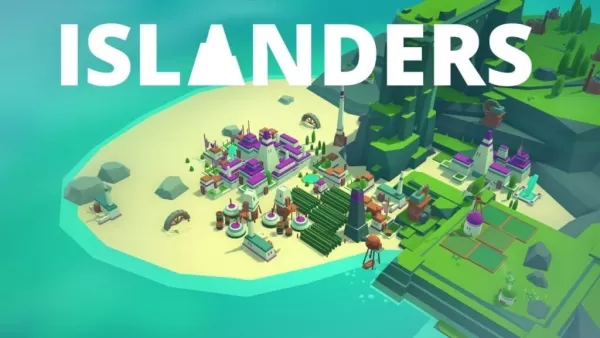
도시 건설 게임 '아이랜더스: 뉴 쇼어스', 이번 달 모바일 출시 예정!
Coatsink는 모바일로 휴식 가능한 도시 건설 게임을 가져오고 있습니다. 사실, 그들은 Islanders: New Shores를 모바일로 가져오고 있습니다. 그것은 11월 20일에 Android와 iOS용 Islanders: Mobile로 출시되며, 리더보드와 성취를 위한 완전한 Game Centre 및 Google Play 통합을 제공합니다. 그것은 같은 평온한 시각적 스타일을 가져옵니다
---------------------------
‘다잉 라이트: 더 비스트’의 실내 빗물 및 ‘교란된 낮/밤 주기’ 문제 해결, 테크란 확인
Dying Light: 더 비스트는 모든 사전 주문 고객에게 카이 크레인 레거시 스킨을 제공하기 위해 핫픽스를 출시했습니다. 버전 1.2.2로 업데이트했다면, 게임 내 창고에서 이를 수령할 수 있습니다.
이는 9월 18일 독립형 좀비 게임 출시 이후 여러 가지 다른 작은 업데이트 중 하나이며, 가장 최근의 핫픽스 1.2.1은 “실내 비와 교란된 낮/밤 주기” 문제를 해결했으며, 모든 사전 주문 고객과 Dying Light 2 얼티밋 에디션 소유
최신 게임

Apparatus LITE
퍼즐丨12.60M

FNF DOORS MOD
음악丨65.10M


Super Tunnel Rush
스포츠丨18.70M

Home Design Makeover
시뮬레이션丨146.32M

Courtship: A Dance With Love
평상복丨175.85M

The Lewd Deal
평상복丨233.53M

Super Writers
평상복丨201.50M

Reincarnotica
평상복丨380.02M









주요 뉴스
더 +


01
01-07
속보: Flight Simulator 2024 로그인 Woes Ground Players
기술적인 문제로 어려움을 겪는 Flight Simulator 2024 출시
큰 기대를 모았던 Flight Simulator 2024의 출시는 광범위한 기술적 문제로 인해 상당한 방해를 받았으며, 많은 플레이어가 가상 하늘에 올라가기도 전에 접지 상태에 놓였습니다. 이 기사에서는 보고된 d에 대해 자세히 설명합니다.
02
12-10
Elden Ring: Shadow of the Erdtree NPC 비무장 외모
Elden Ring의 Shadow of the Erdtree DLC에는 몇 가지 무서운 NPC가 있으며, 데이터마이너는 갑옷 내부의 캐릭터 모델이 어떻게 생겼는지 보여줌으로써 NPC를 훨씬 덜 위협적으로 보이게 만들었습니다. Erdtree DLC NPC의 Elden Ring Shadow 중 일부는 매우 기본적인 모델을 가지고 있지만 다른 일부는
03
01-06
CDPR은 The Witcher 3의 약한 게임 플레이를 인정했습니다.
Witcher 3는 비평가들의 호평을 받았지만 결함이 없던 것은 아닙니다. 많은 팬들은 전투 시스템이 부족하다고 느꼈습니다.
최근 인터뷰에서 Witcher 4의 게임 디렉터인 Sebastian Kalemba는 이전 게임 게임 플레이의 약점을 인정하고 특히 상당한 개선의 필요성을 강조했습니다.
04
11-17
Hogwarts Legacy 2는 WB Games의 "가장 큰 우선순위 중 하나"입니다.
이번 주 퀴디치 챔피언스의 성공적인 출시에 이어 워너 브라더스 디스커버리(Warner Bros. Discovery)는 2023년 베스트셀러 게임인 작년 해리포터 기반 액션 RPG 히트작 호그와트 레거시(Hogwarts Legacy)의 속편 계획을 확정했습니다. 워너 브라더스 디스커버리에서 호그와트 레거시 속편 계획 확정예상 ~에
05
11-16
비행기 요리사가 최고의 스낵인 프링글스를 기내에 가져왔습니다!
Nordcurrent가 방금 요리 게임을 위한 흥미진진한 이벤트를 열었으니 간식을 준비하세요. 비행기 요리사와 프링글스의 가장 예상치 못한 콜라보레이션입니다. 지금까지 승무원으로서 가상생활을 즐기고 계셨다면, 이제 상황이 훨씬 더 맛있어질 것입니다. p를 만든 게임 개발자

