
Comment corriger la `` action d'erreur de sérialisation nécessaire '' dans le prêt ou non
Auteur : Liam
Apr 25,2025
* Prêt ou non * peut ressembler à un simple jeu pour enfants, mais ce jeu de tir à la première personne sur le thème du SWAT est tout sauf le jeu de l'enfant. Que vous plongez dans une action solo ou multijoueur, vous pourriez rencontrer le hoquet technique occasionnel. Voici un guide complet sur la façon de résoudre "l'action d'erreur de sérialisation nécessaire" dans * Ready ou non *.
Comment s'attaquer à «l'erreur de sérialisation Action nécessaire» dans Ready ou non
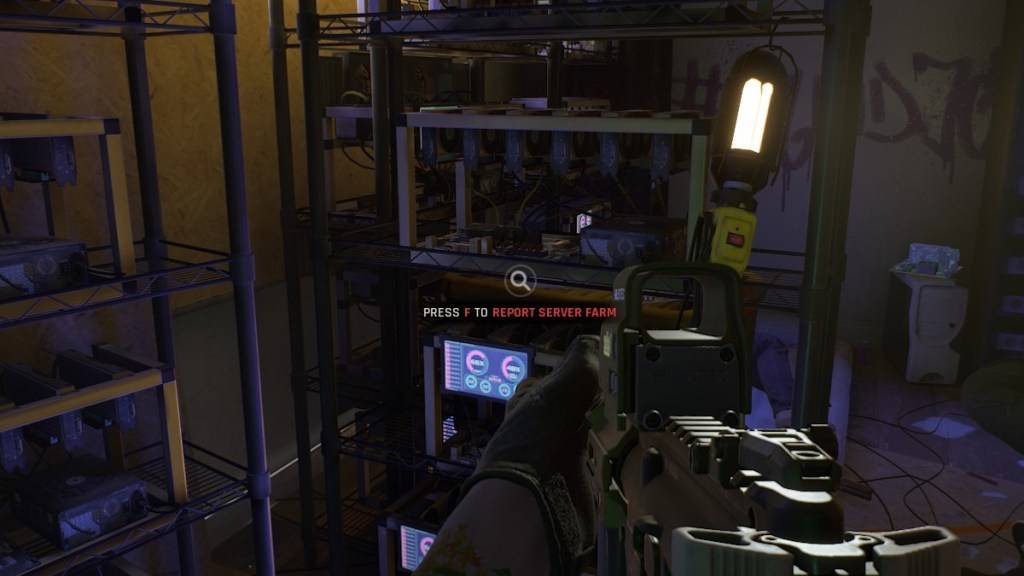
1. Vérifiez votre installation
La première étape consiste à suivre l'invite et à vérifier votre installation de jeu. Voici comment vous pouvez le faire sur Steam, en vous assurant que vous n'êtes pas en mode hors ligne:
- Allez dans votre bibliothèque Steam et trouvez * prêt ou non. *
- Cliquez avec le bouton droit sur le jeu et sélectionnez "Propriétés".
- Accédez à des «fichiers installés».
- Cliquez sur «Vérifier l'intégrité des fichiers de jeu».
Ce processus vérifie tous les fichiers manquants ou corrompus et les recharge si nécessaire. Après vérification, relancez * prêt ou non * pour voir si le problème est résolu. Si le problème persiste, vous devrez peut-être prendre d'autres mesures.
2. Retirez tous les mods
L'action d'erreur de sérialisation nécessaire "peut également être déclenchée par des mods obsolètes ou cassés, en particulier ceux non mis à jour pour un moteur Unreal 5. Pour supprimer les mods, suivez ces étapes (comme suggéré par Cosmocart):
- De votre bibliothèque Steam, localisez * prêt ou non. *
- Cliquez avec gauche sur "Gérer" puis "Parcourez les fichiers locaux".
- Ouvrez le dossier "Readyornot", puis le dossier "Content" et enfin le dossier "PAKS".
- Supprimez le dossier "mod.io".
La suppression du dossier MOD devrait permettre au jeu de s'exécuter, bien que vous deviez procéder sans vos mods initialement.
Connexes: Prêt ou non: Quoi de mieux, DirectX 11 ou DirectX 12 (DX11 vs DX12)?
3. Réinstallez vos mods
Une fois que vous avez effacé les mods, vous pouvez commencer à les réinstaller un à la fois. Visitez Nexus Mods, Mod.io ou votre plate-forme de modding préférée pour trouver les pages MOD:
- Vérifiez la date de mise à jour de chaque mod. Assurez-vous qu'il a été mis à jour après le juillet 2024, lorsque * Prêt ou non * est passé à un moteur Unreal 5.
- Installez un mod, puis lancez le jeu pour tester si l'erreur se reproduit.
- Si l'erreur revient, le dernier mod installé est probablement le coupable. Malheureusement, si un mod n'a pas été mis à jour pour UE5, vous ne pourrez pas l'utiliser.
En dernier recours, envisagez de désinstaller et de réinstaller * prêt ou non * à partir de zéro. S'il est possible que votre disque dur soit corrompu, la plupart des instances de cette erreur sont liées à des mods obsolètes.
Et c'est ainsi que vous pouvez corriger "l'action d'erreur de sérialisation nécessaire" dans * Ready ou non *. Profitez de votre expérience de jeu améliorée!
* Prêt ou non est disponible maintenant pour PC. *
Derniers articles

Cette offre Roomba sur Amazon est trop belle à passer sous silence avant le Black Friday
Je n'ai jamais possédé qu'un seul aspirateur robot dans ma vie et c'était un Roomba. J'ai adoré cet appareil jusqu'à ce que vienne le moment de le vider, ce qui s'est avéré surprennamment fréquent. Mais ensuite, une fois que nous avons eu un chien qu

Indication de mots croisés : région incluant Branson, Missouri - Essayez des guides sérieux
Nous avons résolu la réponse en 5 lettres pour Région incluant Branson, Missouri, une indication de grille de mots croisés présente dans le puzzle Vox Crossword du 15 mai 2026. Cette solution vous aidera à compléter votre grille actuelle.Réponse pour
L'équipe de deux développeurs de "Shrine’s Legacy" parle de ses inspirations rétro, du gameplay, de la narration et plus encore
L'héritage du Sanctuaire
Un jeu d'action RPG en 16 bits qui sort sur PC le 7 octobre. Il suit le parcours de jeunes héros, Rio et Reima, alors qu'ils s'efforcent de vaincre une menace ancienne et de protéger le monde.
En regardant les visuels du jeu,
Gellar de retour : premier aperçu du reboot de Buffy
Sarah Michelle Gellar, qui a joué dans Buffy contre les vampires, a partagé une vidéo des coulisses offrant aux fans leur premier aperçu d’elle aux côtés de Ryan Kiera Armstrong, la nouvelle interprète principale de la relance de la franchise sur Hul
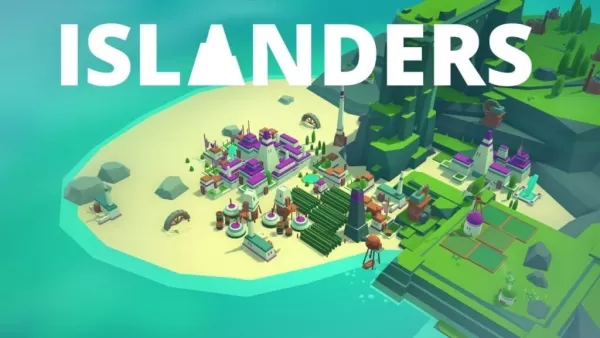
Le jeu de construction de villes Islanders: New Shores arrive sur mobile ce mois-ci !
Coatsink apporte son jeu de construction de villes relaxant sur mobile. En fait, ils amènent Islanders: New Shores sur mobile. Il sortira le 20 novembre sous le nom d’Islanders: Mobile pour Android et iOS, avec une intégration complète de Game Centre
Techland has confirmed that the issues affecting Dying Light: The Beast—specifically the indoor rain phenomenon and the "Disturbed Day/Night Cycle" bug—have been successfully patched.
Players had reported that, in certain indoor areas, rain would inexplicably fall through ceilings and walls, disrupting immersion. Additionally, the game's day/night cycle had become erratic, causing confusion and glitches in gameplay, particularly during missions and traversal.
In a recent statement, Techland acknowledged these problems and confirmed that a patch has been released to resolve both issues:
Indoor Rain Fix: The unintended rain effects inside buildings have been corrected, restoring proper environmental logic and visual consistency.
Day/Night Cycle Stabilization: The "Disturbed Day/Night Cycle" bug has been fixed, ensuring that the transition between day and night now functions as intended and no longer disrupts gameplay or mission timing.
The patch is now live on all platforms (PC, PlayStation 5, Xbox Series X|S), and players are encouraged to update their games to experience the improved stability and immersion.
Techland also thanked the community for reporting these issues and emphasized their ongoing commitment to supporting Dying Light: The Beast with quality-of-life improvements and bug fixes.
If you're experiencing any lingering issues, restarting the game or verifying game files through your platform's launcher may help resolve residual glitches.
Here's a polished and concise summary of the Dying Light: The Beast hotfix update, perfect for a news post, social media update, or FAQ:
🎮 Dying Light: The Beast – Hotfix 1.2.2 Now Live!
Players who pre-ordered Dying Light: The Beast can now claim t
Derniers jeux


The Lewd Deal
Occasionnel丨233.53M

Super Writers
Occasionnel丨201.50M

Reincarnotica
Occasionnel丨380.02M

Bad Manners
Occasionnel丨803.25M

La fille de la zone
Occasionnel丨1157.12M


Steam and Sorcery
Occasionnel丨740.88M

Twisted World
Occasionnel丨1210.00M
Jeux tendance
Plus +









Meilleures nouvelles
Plus +


01
01-07
RUPTURE : La connexion à Flight Simulator 2024 met les joueurs au sol en difficulté
Le lancement de Flight Simulator 2024 en proie à des difficultés techniques
Le lancement très attendu de Flight Simulator 2024 a été considérablement entravé par des problèmes techniques généralisés, laissant de nombreux joueurs cloués au sol avant même de pouvoir s'envoler dans le ciel virtuel. Cet article détaille le rapport d
02
12-10
Elden Ring : L'Ombre du PNJ d'Erdtree Apparence sans armure
Le DLC Shadow of the Erdtree d'Elden Ring contient des PNJ terrifiants, et un dataminer les a rendus beaucoup moins intimidants en montrant à quoi ressemblent les modèles de personnages à l'intérieur de leur armure. Alors que certains de ces PNJ DLC Elden Ring Shadow of the Erdtree ont des modèles assez basiques, d'autres
03
01-06
Le CDPR a reconnu la faiblesse du gameplay de The Witcher 3
The Witcher 3, bien que acclamé par la critique, n'était pas sans défauts. De nombreux fans ont estimé que le système de combat n’était pas à la hauteur.
Dans une récente interview, le directeur du jeu Witcher 4, Sebastian Kalemba, a reconnu les faiblesses du gameplay du jeu précédent, soulignant spécifiquement la nécessité d'améliorations significatives.
04
11-17
Poudlard Legacy 2 est "l'une des plus grandes priorités" de WB Games
Suite au lancement réussi de Quidditch Champions cette semaine, Warner Bros. Discovery a confirmé ses plans pour une suite au jeu de rôle-RPG d'action basé sur Harry Potter de l'année dernière, Hogwarts Legacy, le jeu le plus vendu de 2023. Les plans de suite de Poudlard Legacy confirmés par Warner Bros. dans
05
11-16
Airplane Chefs apporte à bord la collation ultime, les Pringles !
Attachez votre ceinture pour quelques collations car Nordcurrent vient de lancer un événement passionnant pour son jeu de cuisine. C’est la collaboration la plus inattendue entre Airplane Chefs et Pringles. Si vous avez apprécié votre vie virtuelle en tant qu'agent de bord, les choses sont sur le point de devenir beaucoup plus savoureuses. Le développeur du jeu derrière p
Sujets
Plus +

