
Como corrigir 'Ação de erro de serialização necessária' em pronta ou não
Autor : Liam
Apr 25,2025
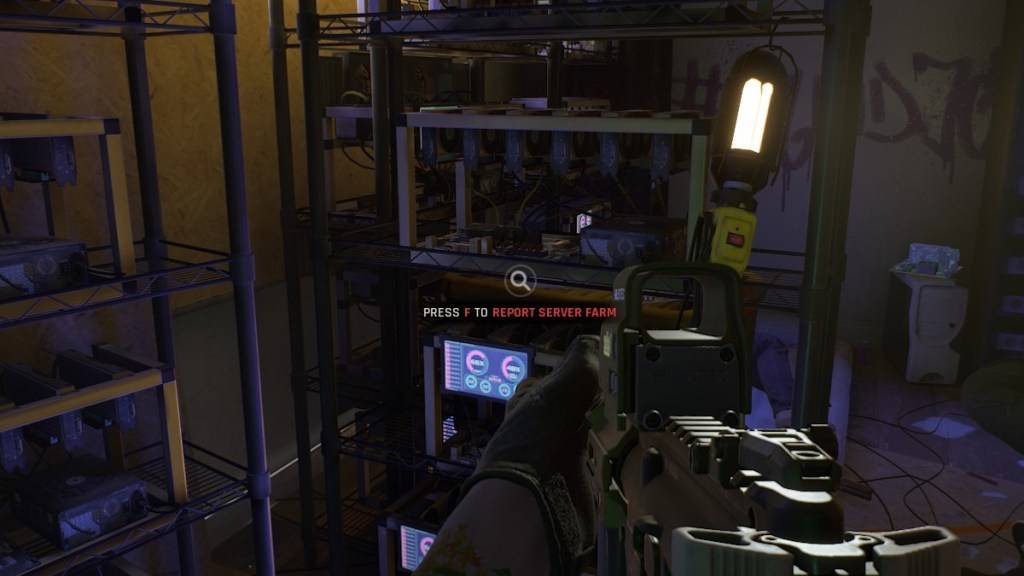
* Pronto ou não* pode parecer um jogo infantil simples, mas esse atirador de primeira pessoa com tema da SWAT é tudo menos brincadeira de criança. Se você está mergulhando em ação para um jogador ou multiplayer, você pode encontrar um soluço técnico ocasional. Aqui está um guia abrangente sobre como resolver a "ação de erro de serialização necessária" em *pronta ou não *.
Como enfrentar 'Ação de erro de serialização necessária' em pronta ou não
1. Verifique sua instalação
O primeiro passo é seguir o prompt e verificar a instalação do seu jogo. Veja como você pode fazer isso no Steam, garantindo que você não esteja no modo offline:
- Vá para a sua biblioteca Steam e encontre *pronto ou não. *
- Clique com o botão direito do mouse no jogo e selecione "Propriedades".
- Navegue para "Arquivos instalados".
- Clique em "Verifique a integridade dos arquivos do jogo".
Esse processo verifica os arquivos ausentes ou corrompidos e os baixará novamente, se necessário. Após a verificação, relançar * pronto ou não * para ver se o problema foi resolvido. Se o problema persistir, pode ser necessário tomar mais medidas.
2. Remova todos os mods
A "ação de erro de serialização necessária" também pode ser acionada por mods desatualizados ou quebrados, especialmente aqueles que não são atualizados para o Unreal Engine 5. Para remover os mods, siga estas etapas (conforme sugerido pelo Cosmocart):
- Na sua biblioteca Steam, localize *pronta ou não. *
- Clique com o botão esquerdo em "Gerenciar" e depois "navegar por arquivos locais".
- Abra a pasta "ReadyNort", depois a pasta "Conteúdo" e, finalmente, a pasta "Paks".
- Exclua a pasta "mod.io".
A exclusão da pasta Mod deve permitir que o jogo seja executado, embora você precise prosseguir sem seus mods inicialmente.
Relacionado: Pronto ou não: O que é melhor, DirectX 11 ou DirectX 12 (DX11 vs. DX12)?
3. Reinstale seus mods
Depois de limpar os mods, você pode começar a reinstalá -los um de cada vez. Visite Nexus Mods, Mod.io ou sua plataforma de modding preferida para encontrar as páginas de mod:
- Verifique a data de atualização de cada mod. Certifique-se de que foi atualizado após o julho de 2024, quando * pronto ou não * fez a transição para o Unreal Engine 5.
- Instale um mod e inicie o jogo para testar se o erro voltar.
- Se o erro retornar, o último mod instalado será provavelmente o culpado. Infelizmente, se um mod não tiver sido atualizado para o UE5, você não poderá usá -lo.
Como último recurso, considere desinstalar e reinstalar * pronto ou não * do zero. Embora seja possível que seu disco rígido seja corrompido, a maioria das instâncias desse erro está vinculada a mods desatualizados.
E é assim que você pode corrigir a "ação de erro de serialização necessária" em *pronta ou não *. Aproveite sua experiência aprimorada de jogabilidade!
*Pronto ou não está disponível agora para PC.*
Últimos artigos

Oferta do Robô Aspirador Roomba na Amazon é imperdível antes da Black Friday
Eu sempre tive apenas um aspirador robô na vida e era um Roomba. Eu amava essa máquina até o momento em que precisava esvaziá-la, o que era surpreendentemente frequente. Mas depois que adquirimos um cão que solta pelos, esvaziar tornou-se uma tarefa

Dica de cruzadinha: região que inclui Branson, Missouri - Try Hard Guides
Resolvemos a resposta de 5 letras para Região que inclui Branson, Missouri, uma dica de cruzadinha apresentada no quebra-cabeça Vox Crossword de 15 de maio de 2026. Esta solução ajudará você a completar sua grade atual.Resposta da Dica de Cruzadinha:
A dupla de desenvolvedores por trás de Shrine’s Legacy fala sobre inspirações retrô, jogabilidade, narrativa e muito mais
O Legado do Santuário
Um RPG de ação 16-bit que será lançado para PC em 7 de outubro. A história acompanha a jornada dos jovens heróis Rio e Reima enquanto se esforçam para derrotar uma ameaça antiga e proteger o mundo.
Ao observar os visuais do jogo
Gellar retorna em primeiro olhar do reboot de Buffy
Sarah Michelle Gellar, que estrelou Buffy, a Caçadora de Vampiros, compartilhou um vídeo nos bastidores que dá aos fãs sua primeira visão dela ao lado de Ryan Kiera Armstrong, a nova protagonista da retomada da franquia na Hulu.
Os dois atores simbol
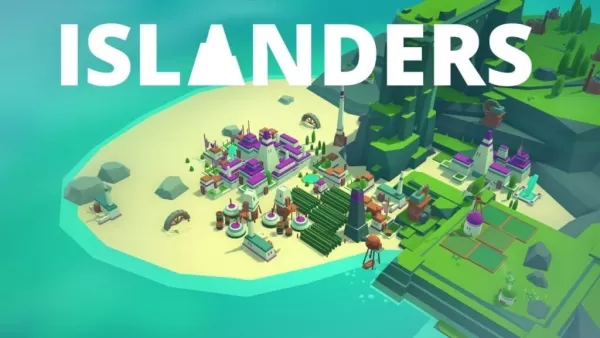
O jogo de construção de cidades Islanders: New Shores chega ao celular este mês!
Coatsink está trazendo seu relaxante jogo de construção de cidades para dispositivos móveis. Na verdade, eles estão trazendo Islanders: New Shores para dispositivos móveis. Ele será lançado em 20 de novembro como Islanders: Mobile para Android e iOS,
Dying Light: The Beast corrige chuva em ambiente interno e ciclo de dia/noite perturbado, afirma Techland
Dying Light: The Beast lançou um hotfix para garantir que todos os clientes que pré-compraram o jogo recebam a Pele Kyle Crane Legacy. Se você atualizou para a versão 1.2.2, basta verificar seu baú no jogo para reivindicá-la.
Isso segue várias outras
Últimos Jogos

Super Tunnel Rush
Esportes丨18.70M

Home Design Makeover
Simulação丨146.32M

Courtship: A Dance With Love
Casual丨175.85M

The Lewd Deal
Casual丨233.53M

Super Writers
Casual丨201.50M

Reincarnotica
Casual丨380.02M

Bad Manners
Casual丨803.25M

La fille de la zone
Casual丨1157.12M

Grimguard
Estratégia丨153.0 MB
Jogos populares
Mais +









Principais notícias
Mais +


01
01-07
QUEBRANDO: O login do Flight Simulator 2024 prejudica os jogadores terrestres
Lançamento do Flight Simulator 2024 atormentado por dificuldades técnicas
O tão aguardado lançamento do Flight Simulator 2024 foi significativamente prejudicado por problemas técnicos generalizados, deixando muitos jogadores desanimados antes mesmo de poderem voar para os céus virtuais. Este artigo detalha o d relatado
02
12-10
Elden Ring: Shadow of the Erdtree NPC Aparência sem armadura
O DLC Shadow of the Erdtree de Elden Ring tem alguns NPCs aterrorizantes, e um dataminer os fez parecer significativamente menos intimidantes, mostrando como são os modelos de personagens dentro de suas armaduras. Embora alguns desses NPCs DLC de Elden Ring Shadow of the Erdtree tenham modelos bastante básicos, outros
03
01-06
CDPR reconheceu jogabilidade fraca em The Witcher 3
The Witcher 3, embora aclamado pela crítica, tinha suas falhas. Muitos fãs sentiram que o sistema de combate ficou aquém.
Numa entrevista recente, o diretor do jogo Witcher 4, Sebastian Kalemba, reconheceu fraquezas na jogabilidade do jogo anterior, destacando especificamente a necessidade de melhorias significativas.
04
11-17
Hogwarts Legacy 2 é “uma das maiores prioridades” para WB Games
Após o lançamento bem-sucedido de Campeões de Quadribol esta semana, a Warner Bros. Discovery confirmou seus planos para uma sequência do sucesso de RPG de ação baseado em Harry Potter do ano passado, Hogwarts Legacy – o jogo mais vendido de 2023.Planos de sequência do legado de Hogwarts confirmados pela Warner Bros. em
05
11-16
Chefs de avião trazem o melhor lanche, Pringles, a bordo!
Aperte os cintos para alguns lanches, pois Nordcurrent acaba de lançar um evento emocionante para seu jogo de culinária. É a colaboração mais inesperada entre Airplane Chefs e Pringles. Se você está aproveitando sua vida virtual como comissário de bordo, as coisas estão prestes a ficar muito mais saborosas. O desenvolvedor do jogo por trás do p
Tópicos
Mais +

