
Optimale Grafikeinstellungen für Monster Hunter Wilds enthüllt
Autor : Grace
May 04,2025
* Monster Hunter Wilds* blendet mit seinen atemberaubenden Bildern, aber es kann eine Herausforderung sein, eine Spitzenleistung zu erzielen, ohne die Grafiken zu beeinträchtigen. Hier befassen wir uns mit den optimalen Grafikeinstellungen für * Monster Hunter Wilds *, um sicherzustellen, dass Sie Ihr Spielerlebnis optimal nutzen.
Anforderungen des Monster Hunter Wilds Systems
Um bei höheren Auflösungen oder maximalen Einstellungen zu spielen, benötigen Sie ein robustes Setup mit einer High-End-GPU mit reichlich VRAM und einer leistungsstarken CPU. Überprüfen Sie, wo Sie * Monster Hunter Wilds * für Ihre bevorzugte Plattform bestellen können.
| ** Mindestanforderungen ** | ** Empfohlene Anforderungen ** |
| ** Betriebssystem: ** Windows 10 oder neuer ** CPU: ** Intel Core i5-10600 / amd ryzen 5 3600 ** Speicher: ** 16 GB RAM ** GPU: ** Nvidia GTX 1660 Super / AMD Radeon RX 5600 XT (6 GB VRAM) ** DirectX: ** Version 12 ** Speicherung: ** 140 GB SSD erforderlich ** Leistungserwartung: ** 30 fps @ 1080p (von 720p upscaled) | ** Betriebssystem: ** Windows 10 oder neuer ** CPU: ** Intel Core i5-11600k / amd ryzen 5 3600x ** Speicher: ** 16 GB RAM ** GPU: ** Nvidia RTX 2070 Super / AMD RX 6700xt (8-12GB VRAM) ** DirectX: ** Version 12 ** Speicherung: ** 140 GB SSD erforderlich ** Leistungserwartung: ** 60 fps @ 1080p (Rahmengenerierung aktiviert) |
Monster Hunter Wilds beste Grafikeinstellungen
Unabhängig davon, ob Sie mit einem High-End-RTX 4090 oder einem Budget RX 5700XT ausgestattet sind, können Sie Ihre Grafikeinstellungen in * Monster Hunter Wilds * optimieren, um eine beeindruckende Leistung zu erzielen, ohne die visuelle Qualität erheblich zu beeinflussen. Der Unterschied zwischen Ultra und hohen Einstellungen in modernen Spielen ist häufig visuell minimal, aber der Leistungsgewinn kann erheblich sein.
Einstellungen anzeigen
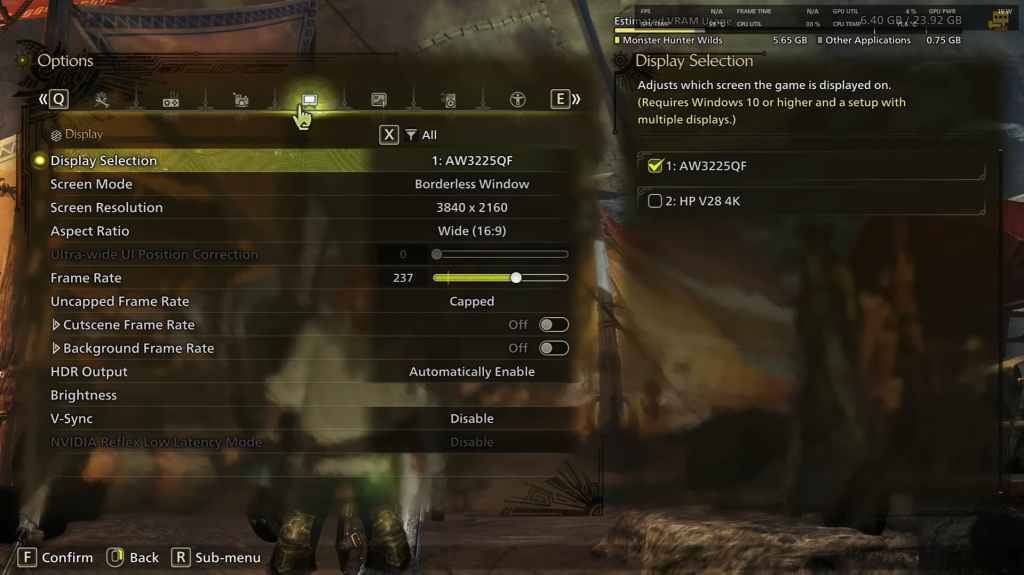
- ** Bildschirmmodus: ** Persönliche Präferenz; Das umrandete Vollbildmodus wird empfohlen, wenn Sie häufig auf den Markt kommen.
- ** Auflösung: ** Auf die native Auflösung Ihres Monitors eingestellt.
- ** Bildrate: ** Übereinstimmung mit der Aktualisierungsrate Ihres Monitors (z. B. 144, 240).
- ** V-Sync: ** Deaktivieren Sie, um die Eingangsverzögerung zu reduzieren.
Grafikeinstellungen
| Einstellung | Empfohlen | Beschreibung |
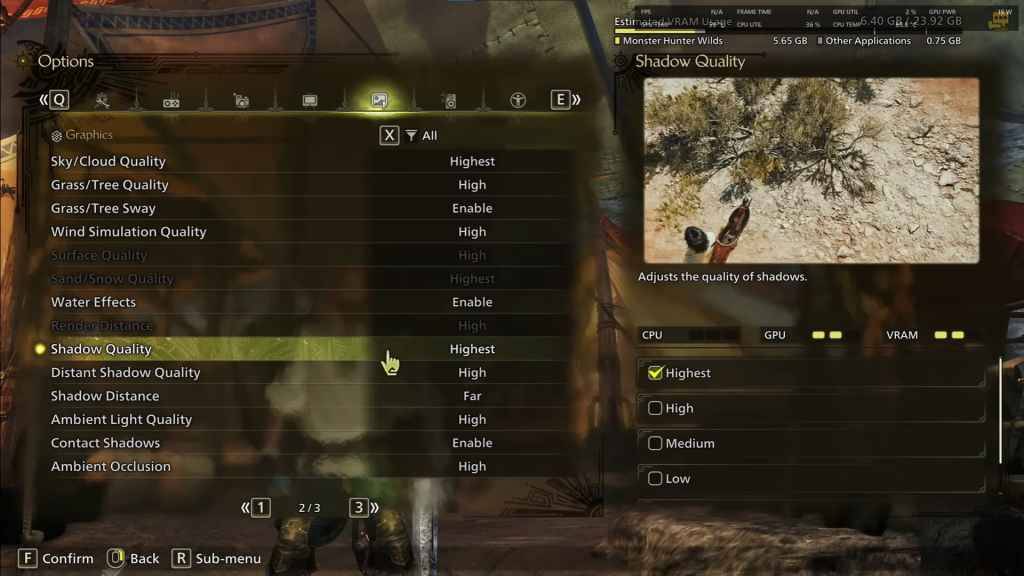
| ** Himmel/Wolkenqualität ** | Höchste | Verstärkt das atmosphärische Detail. |
| ** Gras/Baumqualität ** | Hoch | Beeinflusst Vegetationsdetails. |
| ** Gras/Baum schwanken ** | Ermöglicht | Fügt Realismus mit einer geringfügigen Leistung aus. |
| ** Windsimulationsqualität ** | Hoch | Verbessert die Umwelteffekte. |
| ** Oberflächenqualität ** | Hoch | Details vor Ort und Objekten. |
| ** Sand/Schneequalität ** | Höchste | Für detaillierte Geländetexturen. |
| ** Wassereffekte ** | Ermöglicht | Fügt Reflexionen und Realismus hinzu. |
| ** Distanz rendern ** | Hoch | Bestimmt, wie weit Objekte gerendert werden. |
| ** Schattenqualität ** | Höchste | Verbessert die Beleuchtung, ist aber anspruchsvoll. |
| ** entfernte Schattenqualität ** | Hoch | Verbessert das Schattendetail in einiger Entfernung. |
| ** Schattenabstand ** | Weit | Steuert, wie weit die Schatten erstrecken. |
| ** Umgebungslichtqualität ** | Hoch | Verbessert das Schattendetail in einiger Entfernung. |
| ** Kontakt Schatten ** | Ermöglicht | Verbessert das Schatten des kleinen Objekts. |
| ** Umgebungsverschluss ** | Hoch | Verbessert die Tiefe in Schatten. |
Diese Einstellungen priorisieren die visuelle Treue gegenüber rohen FPs, da * Monster Hunter Wilds * kein Wettbewerbsspiel ist, bei dem jeder Rahmen zählt. Sie können diese Einstellungen jedoch anhand der Leistung Ihres PC anpassen. Wenn Sie niedrige Bildraten haben, sollten Sie Einstellungen wie Schatten und Umgebungsverschluss reduzieren, die am ressourcenintensivsten sind. Außerdem kann das Absenken von entfernten Schatten, Schattenabstand, Wassereffekten und Sand/Schneequalität dazu beitragen, die VRAM -Verwendung zu bewältigen.
Beste Einstellungen für verschiedene Builds
Nicht jeder hat einen High-End-Build, der in der Lage ist, Spiele bei 4K zu führen. Hier finden Sie maßgeschneiderte Einstellungen für verschiedene Build -Ebenen, um ein reibungsloses Gameplay zu gewährleisten:
Mid-Range Build (GTX 1660 Super / RX 5600 XT)
- ** Auflösung: ** 1080p
- ** hochkaliert: ** AMD FSR 3.1 ausgewogen
- ** Rahmen Gen: ** Aus
- ** Texturen: ** niedrig
- ** Rendernentfernung: ** Medium
- ** Schattenqualität: ** Medium
- ** entfernte Schattenqualität: ** niedrig
- ** Gras/Baumqualität: ** Medium
- ** Windsimulation: ** niedrig
- ** Umgebungsverschluss: ** Medium
- ** Bewegung Unschärfe: ** Aus
- ** V-Sync: ** Aus
- ** Erwartete Leistung: ** ~ 40-50 fps bei 1080p
Empfohlener Build (RTX 2070 Super / RX 6700xt)
- ** Auflösung: ** 1080p
- ** hochkaliert: ** FSR 3.1 ausgewogen
- ** Frame Gen: ** aktiviert
- ** Texturen: ** Medium
- ** Rendernentfernung: ** Medium
- ** Schattenqualität: ** Hoch
- ** entfernte Schattenqualität: ** niedrig
- ** Gras/Baumqualität: ** Hoch
- ** Windsimulation: ** Hoch
- ** Umgebungsverschluss: ** Medium
- ** Bewegung Unschärfe: ** Aus
- ** V-Sync: ** Aus
- ** Erwartete Leistung: ** ~ 60 fps bei 1080p
High-End-Build (RTX 4080 / RX 7900 XTX)
- ** Auflösung: ** 4k
- ** Upscaling: ** DLSS 3.7 Leistung (NVIDIA) / FSR 3.1 (AMD)
- ** Frame Gen: ** aktiviert
- ** Texturen: ** Hoch
- ** Rendern -Abstand: ** höchste
- ** Schattenqualität: ** Hoch
- ** entfernte Schattenqualität: ** hoch
- ** Gras/Baumqualität: ** Hoch
- ** Windsimulation: ** Hoch
- ** Umgebungsverschluss: ** Hoch
- ** Bewegung Unschärfe: ** Aus
- ** V-Sync: ** Aus
- ** Erwartete Leistung: ** ~ 90-120 fps bei 4K (hochgezogen)
* Monster Hunter Wilds* bietet eine Vielzahl grafischer Optionen mit jeweils unterschiedlichen Auswirkungen auf das Gameplay. Für diejenigen, die mit Leistung zu kämpfen haben, sollten Sie Schatten, Umgebungsverschluss und Rendernentfernung reduzieren. Budgetbenutzer können von FSR 3 Upscaling profitieren, um FPS zu steigern, während High-End-Builds 4K-Einstellungen mit aktivierter Frame-Erzeugung bearbeiten können.
Verwenden Sie für die beste Balance eine Mischung aus mittelgroße bis hohe Einstellungen, aktivieren Sie die Hochskalierung und passen Sie Schatten und Entfernungseinstellungen anhand Ihrer Hardwarefunktionen an.
Und da haben Sie es - die besten Grafikeinstellungen für *Monster Hunter Wilds *.
*Monster Hunter Wilds ist jetzt auf PlayStation, Xbox und PC verfügbar.*
Neueste Artikel
Pokémon GO Road Trip 2025 Details und Sommervariante von Pikachu verfügbar
Erleben Sie den Pokémon GO Road Trip Truck Stops im SpielFinden Sie Wooloo, Phanpy und Alolan Geodude in der WildnisDer Sommerstil Pikachu macht eine besondere ErscheinungWenn die heutigen neuen Details Sie nicht begeistern für den Pokemon GO Road Tr
PlayStation Stars wird nach drei Jahren eingestellt
Sony hat die Einstellung seines PlayStation Stars-Treueprogramms weniger als drei Jahre nach dessen Einführung bekanntgegeben.Die Vergütungsinitiative nimmt ab heute keine neuen Mitglieder mehr auf, und bestehende Teilnehmer können nicht wieder beitr
Kochen meistern in Ragnarok X: Next Generation
Die Kochfunktion in Ragnarok X: Next Generation ist ein dynamisches System, das den Kampf, die Ressourcenbeschaffung und die Charakterentwicklung verbessert. Das Zubereiten von Gerichten gewährt temporäre Bonusse, die die Überlebenschancen im Dungeon

Poppy Playtime Kapitel 4 wird mit Rabatt veröffentlicht
Entdecke neue Charaktere und eine tiefergehende Hintergrundgeschichte Erkunde die Tiefen der Playtime Co.-Fabrik Zeitlich begrenzter Einführungspreis verfügbar Mob Entertainment hat offiziell Poppy Playtime Kapitel 4 veröffentlicht, wodurch Sie in
As of now, Japan Expansion for Ticket to Ride: Build the Bullet Train Network! does not exist as an official release.
Here’s what you need to know:
1. Current Ticket to Ride Japan Game
The only Ticket to Ride game set in Japan is:
Ticket to Ride: Japan (released in 2010, with several editions and expansions over the years).
This game features a map of Japan with major cities like Tokyo, Kyoto, Osaka, and Hokkaido. Players collect train cards to claim routes and complete destination tickets.
2. "Build the Bullet Train Network!" – A Misunderstanding?
There is no official expansion titled "Build the Bullet Train Network!" for Ticket to Ride. However, this name might be a confusion with:
Ticket to Ride: Europe (2010), which includes a "High-Speed Rail" theme and some bullet train-style mechanics.
Ticket to Ride: The Great American Railroad (2020), which includes a "Railroad Tycoon" theme but not bullet trains.
Or possibly a fan-made or unofficial expansion.
There was a 2020 Kickstarter campaign for a game called “Ticket to Ride: Build the Bullet Train Network!”, but it was not an official Ticket to Ride game from Days of Wonder. Instead, it was a fan project or inspired game, and it did not result in an official expansion.
3. Official Expansions for Ticket to Ride: Japan
The official expansions for Ticket to Ride: Japan include:
Ticket to Ride: Japan – Tokyo 1970 (2010)
Ticket to Ride: Japan – Hokkaido (2011)
Ticket to Ride: Japan – The Kansai Express (2012) – a regional expansion focused on the Kansai area.
None of these include bullet train mechanics or a "build the network" theme.
Summary:
❌ There is no official "Japan Expansion" called Build the Bullet Train Network!
✅ The official Ticket to Ride: Japan game is still popular and has several expansions, but they don’t feature bullet trains as a core theme.
If you're looking for a Ticket to Ride game with bullet trains or high-speed rail, you might enjoy:
Ticket to Ride: Europe (features a "High-Speed Train" optional rule in some editions)
Ticket to Ride: USA 1910 (includes a "High-Speed Rail" variant)
Let me know if you'd like recommendations for similar games with bullet train themes! 🚄
Ticket to Ride: Japan Expansion – A Journey Through Rails, Culture, and Cooperation
The classic rail-building adventure Ticket to Ride just got a whole lot more exciting—with the launch of the Japan Expansion, now available on digital platforms via M
Raven2 – Das dunkle Fantasy-MMORPG erscheint nun auf Android
Raven2 Launches Globally on Android – Dive into a Dark Fantasy World of Stigma, Power, and Destiny
Netmarble has officially launched Raven2, its highly anticipated dark fantasy MMORPG, on Android across over 150 countries, including North America, So
Neueste Spiele

熾熱戰姬
Rollenspiel丨649.9 MB

Virtual Vape'N Pod Skill
Simulation丨117.2 MB

Happy Mall Story: Sim Game
Simulation丨29.0 MB

Pink Taxi Driving Game 3D
Simulation丨42.9 MB
СтендСимулятор: Кейс Симулятор
Simulation丨126.1 MB

War Dragons
Strategie丨232.8 MB









Top-Nachrichten
Mehr +


01
01-07
Eilmeldung: Flugsimulator 2024-Login bereitet Bodenspielern Probleme
Der Start des Flugsimulators 2024 ist von technischen Schwierigkeiten geplagt
Der mit Spannung erwartete Start des Flight Simulator 2024 wurde durch weit verbreitete technische Probleme erheblich behindert, so dass viele Spieler am Boden blieben, bevor sie überhaupt in die virtuellen Lüfte fliegen konnten. Dieser Artikel beschreibt die gemeldeten d
02
01-06
CDPR räumte ein schwaches Gameplay in The Witcher 3 ein
The Witcher 3 war zwar von der Kritik gefeiert, aber nicht ohne Mängel. Viele Fans waren der Meinung, dass das Kampfsystem unzureichend war.
In einem aktuellen Interview räumte Sebastian Kalemba, Game Director von Witcher 4, Schwächen im Gameplay des Vorgängerspiels ein und betonte insbesondere die Notwendigkeit erheblicher Verbesserungen
03
11-17
Hogwarts Legacy 2 ist „eine der größten Prioritäten“ für WB Games
Nach dem erfolgreichen Start von Quidditch Champions in dieser Woche hat Warner Bros. Discovery seine Pläne für eine Fortsetzung des letztjährigen Harry Potter-basierten Action-RPG-Hits Hogwarts Legacy bestätigt – dem meistverkauften Spiel des Jahres 2023. Fortsetzungspläne für Hogwarts Legacy von Warner Bros. Discovery bestätigt. Erwartet In
04
11-16
Airplane Chefs bringt den ultimativen Snack, Pringles, an Bord!
Machen Sie sich bereit für ein paar Snacks, denn Nordcurrent hat gerade ein spannendes Event für sein Kochspiel veranstaltet. Es ist die unerwartetste Zusammenarbeit von Airplane Chefs und Pringles. Wenn Sie Ihr virtuelles Leben als Flugbegleiter genossen haben, wird es jetzt noch viel schmackhafter. Der Spieleentwickler hinter p
05
11-16
Lass uns spielen um mit Sanrio zusammenzuarbeiten und neue My Melody- und Kuromi-Inhalte vorzustellen
Play Together bringt seine Sanrio-Kollaboration mit dem Erscheinen von My Melody und Kuromi zurück. Sie können Münzen sammeln, indem Sie ihre thematischen Missionen abschließen, die dann zum Ziehen exklusiver Gegenstände verwendet werden können. Als Bonus gibt es auch neue sommerliche Inhalte und Events, einschließlich einer großen Käferjagd Zusammen, d
Themen
Mehr +

