
망명 경로 2 : 콘솔에서 전리품 필터를 얻는 방법
작가 : Natalie
Feb 21,2025
빠른 링크
-[망명 2 및 콘솔 계정의 경로를 연결하는 방법](##링크-잉크-exile-2 and console-accounts) -[전리품 필터 찾기 및 사용](#찾기 및 사용 루트 필터)
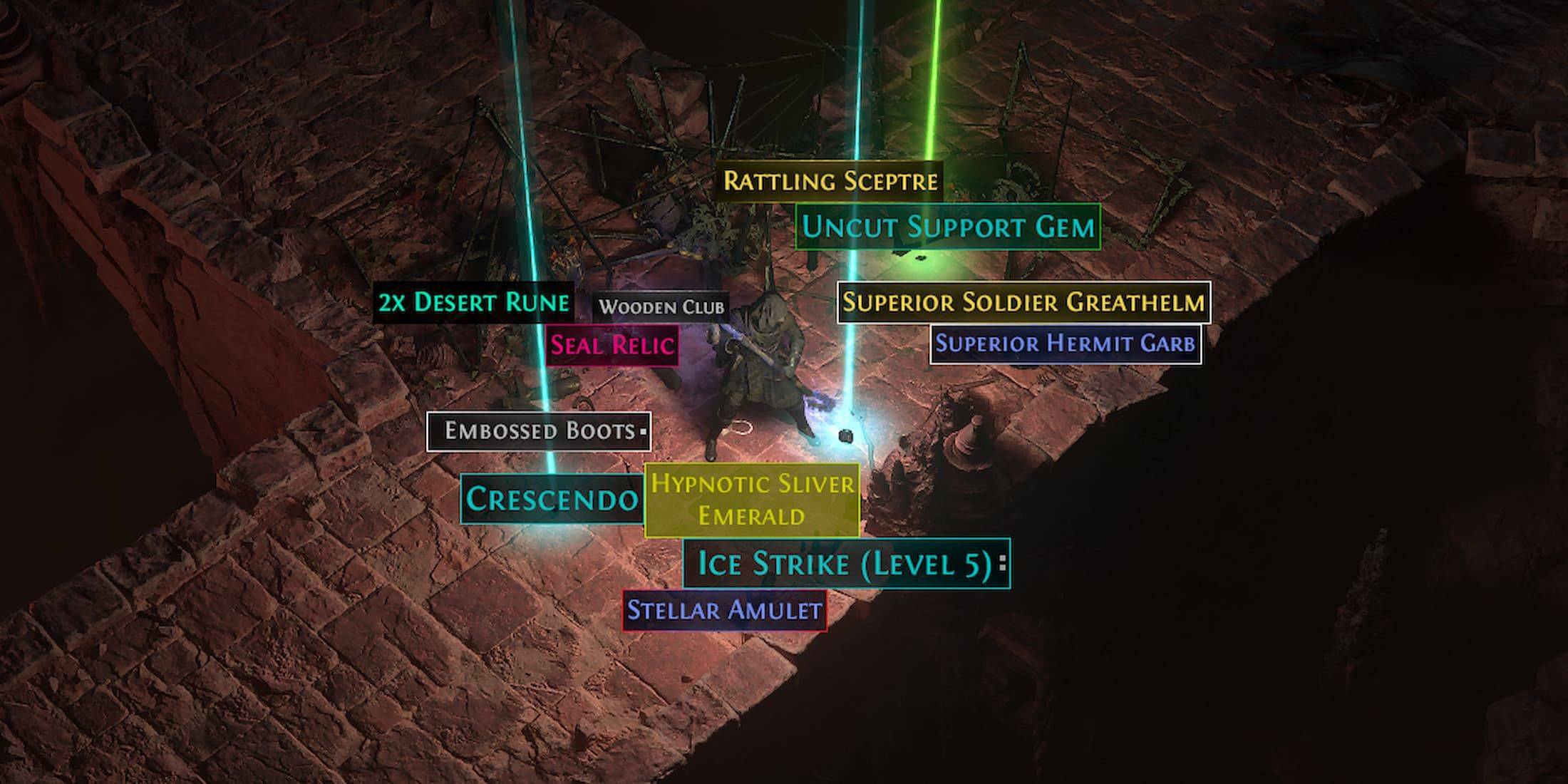
망명 2 전리품 필터의 경로는 게임 플레이를 크게 향상시킵니다. 특히 아이템 드롭이 풍부 해지는 후반 단계에서. 그들은 화면을 정리하여 더 쉽게 약탈 할 수있는 귀중한 품목을 강조합니다. 콘솔 플레이어는 수동 항목 선택 번거 로움을 찾을 수 있지만 전리품 필터는 간소화 된 솔루션을 제공하여 PC 경험을 반영합니다. 이 안내서는 PlayStation 및 Xbox에서 필터를 설정하고 사용하는 프로세스를 단순화합니다.
망명 2 및 콘솔 계정의 경로를 연결하는 방법
망명 2 콘솔 경로에서 전리품 필터를 사용하려면 콘솔 계정을 망명 계정 경로에 연결하는 것이 필수적입니다. 이것은 Exile 1 웹 사이트의 경로를 통해 관리됩니다.
- 망명 웹 사이트의 경로에 액세스하고 로그인하십시오.
- 계정 이름 (왼쪽 상단)을 찾으십시오.
- "계정 관리"(오른쪽, 프로필 아래)를 선택하십시오.
- "보조 로그인"에서 "Connect"를 클릭하여 PlayStation 또는 Xbox를 클릭하십시오.
온 스크린 프롬프트를 따라 콘솔 계정을 연결하십시오.
전리품 필터 찾기 및 사용
계정을 연결 한 후 웹 사이트 프로필로 돌아가서 "항목 필터"버튼을 클릭하십시오. "항목 필터 사다리"하이퍼 링크를 클릭하십시오. 사용 가능한 필터를 표시하는 새 탭이 열립니다.
드롭 다운 메뉴에서 "POE 2"를 선택하십시오. 필터를 선택하고 (새로운 플레이어에게는 NeverSink의 반 강도 또는 일반 필터가 권장됨) "팔로우"를 클릭하십시오.
필터를 따른 IMGP%%, 게임을 시작하십시오. 옵션 메뉴로 이동 한 다음 게임 탭으로 이동하십시오. "항목 필터"드롭 다운 메뉴에서 다음 필터를 선택하고 변경 사항을 저장하십시오. 게임 내 항목 드롭은 이제 고유 한 레이블, 색상 또는 사운드를 사용하여 필터 설정으로 분류됩니다.
최신 기사
코나미 라이브스트리밍: 이번 주에 메탈 가이어 솔리드 델타와 사이렌 힐 프로젝트 상세 정보 공개
재생 컨미의 '그 이상'이라는 언급이 노 코드의 시렌 하일 타운폴을 포함하기를 특히 기대하고 있습니다. 오랜만에 실질적인 업데이트를 받지 못한 지 오래됐고, 더 많은 정보를 듣고 싶습니다. 또한 블루버 팀의 시렌 하일 2 리메이크를 위한 향후 리마스터나 잠재적인 DLC 소식도 여전히 기다리고 있습니다. 2025년 6월 소니의 스테이트 오브 플레이 쇼케이스에서 시렌 하일 f를 보셨나요? 일부 사용자들에게는 전투 요소에 초점이 맞춰진 것이 놀라울
블랙 오패스 7 평점, 프리미엄 콘텐츠 지속 여부 시사
콜 오브 듀티 팬들은 콜 오브 듀티: 블랙 옵스 7가 블랙 옵스 6에서 캐릭터의 코스메틱 스킨을 이식할 수 있게 해줄 것이라는 증거를 찾았다고 믿고 있다.
ESRB 등급에 따르면 블랙 옵스 7은 성인 17세 이상 대상(M)으로 분류되며, PC, PS5, Xbox Series X|S, 그리고 이전 세대 기기인 PS4와 Xbox One에서 출시될 예정이다. 등급 요약서에 언급된 특정 내용은 무기에서 "마리화나/연초/보조 도구: 플레이어 캐릭터가 소
마이 리틀 포모도로, 집중력 향상에 힘을 싣고 안드로이드 출시
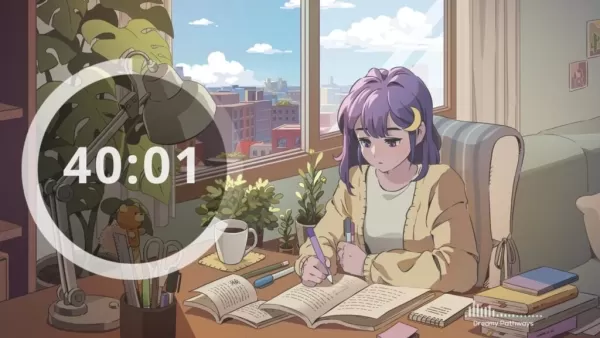
대부분의 생산성 타이머는 당신의 집중을 요구한다. Devfloor의 새로운 출시된 앱인 '마이 리틀 포모도로: 포커스'는 오히려 그에 상응하는 보상을 제공한다. 이 귀여운 안드로이드 앱은 집중을 지루한 의무가 아니라 보람 있는 경험으로 바꾼다.포모도로 이해하기 토마토를 생각하지 마라. 우리가 말하는 것은 일과 휴식을 번갈아가며 진행하는 유명한 시간 관리 기법이다.이 혁신적인 앱/게임 하이브리드는 포모도로 기법에 부드러운 피아노 멜로디와 귀여운
테켄 8 감독, 앤나 윌리엄스 신성모에 대해 팬 비판: "건설적 아냐, 무의미해"
재생테크켄 8의 베테랑 캐릭터이자 앤나 윌리엄스가 다시 전력에 합류합니다. 그녀의 재설계된 외형은 다수의 팬들 사이에서 긍정적인 반응을 얻었지만, 동시에 논쟁을 일으키기도 했는데, 특히 그녀의 새로운 복장이 산타 클로스와 유사하다는 점에서 큰 관심을 받았습니다. 한 팬이 테크켄 시리즈의 게임 디렉터이자 총괄 프로듀서인 하라다 카츠히로에게 "구 앤나 디자인"을 되살리기 위해 고려해 달라고 요청하자, 하라다는 단호하게 다음과 같이 답했습니다: "당
재방비 및 리뷰 폭주 전투에서 레디 어 라 그린스가 최신 진행 상황 공개
VOID 인터랙티브는 논란의 쏘비어인 리드 오어 넷(Ready or Not)의 PC 버전에 대한 업데이트 이후 플레이어들의 비판에 대응하며, 콘솔 버전 출시를 확보하기 위해 시행된 조정에 대해 설명했다. 스튜디오는 조정과 관련해 "오해와 오보"가 있었다고 밝혔다.
어제 7월 2일, VOID는 7월 15일 콘솔 출시를 앞두고 지나친 폭력, 노출, 폭력 장면, 미성년자를 다루는 묘사 등을 수정해야 한다고 밝혔다. 이를 통해 다수의 버전을 유지하며
삶의 색깔: 매년 365종의 새로운 모바일 퍼즐 출시
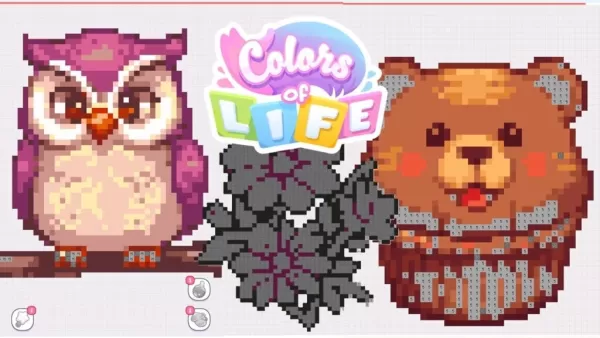
생명의 색은 색칠하는 데 새로운 시도를 선보이는 안드로이드 게임입니다. 이름에서 알 수 있듯이, 숫자에 맞춰 색을 채우며 전통적인 색칠하기 메커니즘과 페인트픽셀 아트 스타일을 결합했습니다. Rursus에서 개발한 이 게임은 무료로 플레이할 수 있으며, 추가 콘텐츠는 구매로 제공됩니다.
생명의 색을 모바일에 추가하세요
타일을 터치해 숫자와 색을 일치시키고, 정교한 객체가 살아나는 모습을 관찰하세요. 막히면 숫자를 두 번 터치하면 일치하는 모든 타
최신 게임
Puzzles & Chaos: Frozen Castle
전략丨10.18MB

Stenciletto
교육적인丨107.65MB

Game Vault:Slots Game
카드丨46.10M

Just Dance Now
음악丨127.48MB

Boarding School
평상복丨190.30M
Motorbike Rush Drive Simulator
경마丨88.3 MB

Banduk Wala Game - AK 47 Game
모험丨19.65MB









주요 뉴스
더 +


01
01-07
속보: Flight Simulator 2024 로그인 Woes Ground Players
기술적인 문제로 어려움을 겪는 Flight Simulator 2024 출시
큰 기대를 모았던 Flight Simulator 2024의 출시는 광범위한 기술적 문제로 인해 상당한 방해를 받았으며, 많은 플레이어가 가상 하늘에 올라가기도 전에 접지 상태에 놓였습니다. 이 기사에서는 보고된 d에 대해 자세히 설명합니다.
02
01-06
CDPR은 The Witcher 3의 약한 게임 플레이를 인정했습니다.
Witcher 3는 비평가들의 호평을 받았지만 결함이 없던 것은 아닙니다. 많은 팬들은 전투 시스템이 부족하다고 느꼈습니다.
최근 인터뷰에서 Witcher 4의 게임 디렉터인 Sebastian Kalemba는 이전 게임 게임 플레이의 약점을 인정하고 특히 상당한 개선의 필요성을 강조했습니다.
03
11-17
Hogwarts Legacy 2는 WB Games의 "가장 큰 우선순위 중 하나"입니다.
이번 주 퀴디치 챔피언스의 성공적인 출시에 이어 워너 브라더스 디스커버리(Warner Bros. Discovery)는 2023년 베스트셀러 게임인 작년 해리포터 기반 액션 RPG 히트작 호그와트 레거시(Hogwarts Legacy)의 속편 계획을 확정했습니다. 워너 브라더스 디스커버리에서 호그와트 레거시 속편 계획 확정예상 ~에
04
11-16
비행기 요리사가 최고의 스낵인 프링글스를 기내에 가져왔습니다!
Nordcurrent가 방금 요리 게임을 위한 흥미진진한 이벤트를 열었으니 간식을 준비하세요. 비행기 요리사와 프링글스의 가장 예상치 못한 콜라보레이션입니다. 지금까지 승무원으로서 가상생활을 즐기고 계셨다면, 이제 상황이 훨씬 더 맛있어질 것입니다. p를 만든 게임 개발자
05
11-16
플레이투게더 산리오와 콜라보레이션, 새로운 마이멜로디와 쿠로미 콘텐츠 선보일 예정
Play Together는 My Melody와 Kuromi의 등장으로 Sanrio 콜라보레이션을 다시 선보입니다. 테마 미션을 완료하여 코인을 모아서 독점 아이템을 뽑을 수 있습니다. 보너스로 주요 벌레 사냥을 포함한 새로운 여름 테마 콘텐츠와 이벤트도 있습니다. 함께, 일

