
Como jogar sobrevivência de Whiteout no PC com Bluestacks
Autor : Lucy
Feb 24,2025
Sobrevivência de Whiteout: Conquistar o apocalipse glacial no PC e Mac
A sobrevivência do Whiteout mergulha você em um mundo pós-apocalíptico devastado por uma era gelo devastadora. Lidere os remanescentes da humanidade, lutando contra os elementos, criaturas ferozes e facções rivais para garantir a sobrevivência de sua cidade. Reúna recursos, desenvolva tecnologia, recrute heróis únicos e lute por domínio neste terreno baldio congelado.
Instalando a sobrevivência do Whiteout no PC com Bluestacks:
- Navegue até a página do jogo e selecione "Jogue sobrevivência de Whiteout no PC".
- Instale e inicie Bluestacks.
- Faça login na sua conta do Google Play Store.
- Instale a sobrevivência do Whiteout.
- Comece a tocar!
Instalando a sobrevivência do Whiteout no Mac com Bluestacks Air:
- Baixe o Bluestacks Air no site oficial do Bluestacks.
- Instale o arquivo .dmg baixado arrastando o ícone Bluestacks para sua pasta Aplicativos.
- Lançar o Bluestacks Air e entrar com sua conta do Google.
- Procure e instale a sobrevivência do Whiteout na Play Store.
- Lançamento o jogo e embarque em sua jornada de sobrevivência.
Para usuários de BlueStacks existentes:
- Bluestacks aberto no seu PC ou Mac.
- Pesquise "Sobrevivência de Whiteout" usando a barra de pesquisa na tela.
- Selecione o jogo nos resultados da pesquisa.
- Instale e comece a jogar.
Requisitos mínimos do sistema:
Bluestacks possui compatibilidade impressionante, exigindo apenas:
- OS: Windows 7 ou mais tarde, MacOS 11 (Big Sur) ou posterior.
- Processador: Processador Intel, AMD ou Apple Silicon.
- RAM: Mínimo de 4 GB.
- Armazenamento: Espaço de disco livre de 10 GB.
- Permissões: Acesso ao administrador (PC).
- Drivers gráficos: Drivers gráficos atualizados.
Para obter informações detalhadas, visite a página da loja Whiteout Survival Google Play. Consulte nosso blog abrangente de Bluestacks para obter estratégias avançadas e dicas de jogabilidade. Aproveite a experiência aprimorada da sobrevivência do Whiteout em uma tela maior com controles de teclado e mouse via Bluestacks!
Últimos artigos
Classificação de Black Ops 7 Sinaliza Continuidade de Conteúdo Exclusivo
Os fãs de Call of Duty acreditam ter encontrado indícios de que o Call of Duty: Black Ops 7 permitirá que os jogadores transferiram suas peles cosméticas do Black Ops 6.
A classificação da ESRB confirmou que o Black Ops 7 será classificado como M (17

Meu Pequeno Pomodoro Melhora o Foco e Chega ao Android
A maioria dos cronômetros de produtividade exige sua atenção. A nova versão do Devfloor, My Little Pomodoro: Focus, oferece algo em troca. Este encantador aplicativo para Android transforma a concentração numa experiência recompensadora, e não numa o
Diretor de Tekken 8 critica fã por novo visual de Anna Williams: 'Inútil e desnecessário'
ReproduzirAnna Williams, veterana de Tekken 8, está voltando ao elenco, e embora seu novo visual tenha sido bem recebido pela maioria dos fãs, também gerou alguma polêmica — especialmente por comparações entre sua nova roupa e o Papai Noel. Quando um
Ready or Not Comunica Atualização na Luta Contra Censura e Review-Bombs
A VOID Interactive respondeu às críticas dos jogadores após as atualizações na versão PC do seu controverso shooter Ready or Not, implementadas para garantir o lançamento nos consoles. O estúdio esclareceu que houve "mal-entendidos e informações inco
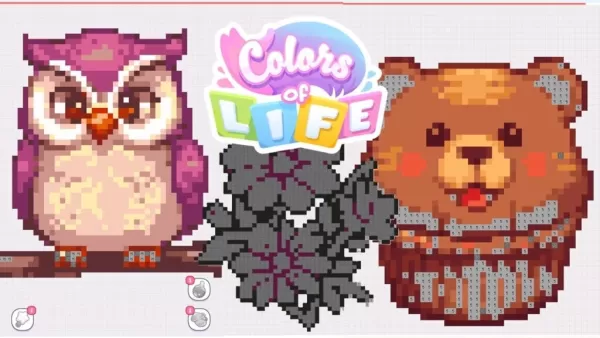
Cores da Vida: 365 Novos Quebra-Cabeças para Celular Anualmente
Colors of Life é um jogo para Android que oferece uma abordagem renovada para colorir. Como o nome sugere, você preenche as cores, combinando mecanismos clássicos de colorir por número com um estilo de arte em pixels. Desenvolvido pela Rursus, é grat
Clássico jogo Fire Emblem chega ao Nintendo Switch Online
Surpresa! Fire Emblem: The Sacred Stones já está disponível na biblioteca de jogos do Nintendo Switch Online.
Lançado originalmente no Game Boy Advance em 2004, este título só chegou aos públicos ocidentais em 2005. É uma história autônoma que acompa
Últimos Jogos



Project Pentjet
Música丨6.51MB

3D World - Puzzle game
Educacional丨63.75MB

تخته نرد حرفه ای
Cartão丨3.20M
Militar Macizo
Ação丨32.8 MB

Obama Run!
Ação丨78.6 MB

Jogos populares
Mais +









Principais notícias
Mais +


01
01-07
QUEBRANDO: O login do Flight Simulator 2024 prejudica os jogadores terrestres
Lançamento do Flight Simulator 2024 atormentado por dificuldades técnicas
O tão aguardado lançamento do Flight Simulator 2024 foi significativamente prejudicado por problemas técnicos generalizados, deixando muitos jogadores desanimados antes mesmo de poderem voar para os céus virtuais. Este artigo detalha o d relatado
02
01-06
CDPR reconheceu jogabilidade fraca em The Witcher 3
The Witcher 3, embora aclamado pela crítica, tinha suas falhas. Muitos fãs sentiram que o sistema de combate ficou aquém.
Numa entrevista recente, o diretor do jogo Witcher 4, Sebastian Kalemba, reconheceu fraquezas na jogabilidade do jogo anterior, destacando especificamente a necessidade de melhorias significativas.
03
11-17
Hogwarts Legacy 2 é “uma das maiores prioridades” para WB Games
Após o lançamento bem-sucedido de Campeões de Quadribol esta semana, a Warner Bros. Discovery confirmou seus planos para uma sequência do sucesso de RPG de ação baseado em Harry Potter do ano passado, Hogwarts Legacy – o jogo mais vendido de 2023.Planos de sequência do legado de Hogwarts confirmados pela Warner Bros. em
04
11-16
Chefs de avião trazem o melhor lanche, Pringles, a bordo!
Aperte os cintos para alguns lanches, pois Nordcurrent acaba de lançar um evento emocionante para seu jogo de culinária. É a colaboração mais inesperada entre Airplane Chefs e Pringles. Se você está aproveitando sua vida virtual como comissário de bordo, as coisas estão prestes a ficar muito mais saborosas. O desenvolvedor do jogo por trás do p
05
11-16
Play Together para colaborar com a Sanrio e apresentar novos conteúdos de My Melody e Kuromi
Play Together está trazendo de volta sua colaboração com a Sanrio com a aparição de My Melody e Kuromi. Você pode coletar moedas completando suas missões temáticas que podem ser usadas para atrair itens exclusivos. Como bônus, há também novos conteúdos e eventos com tema de verão, incluindo uma grande caça a bugs. Juntos,
Tópicos
Mais +

