
Como corrigir o DirectX 12 Erros em Final Fantasy 7 Rebirth no PC (DX12)
Autor : Evelyn
Feb 20,2025
Frustrado com os erros de Final Fantasy 7 Rebirth DirectX 12 (DX12) no PC? Este guia fornece soluções para levá -lo de volta ao jogo.
O que causa erros do DirectX 12 em Final Fantasy 7 Rebirth?
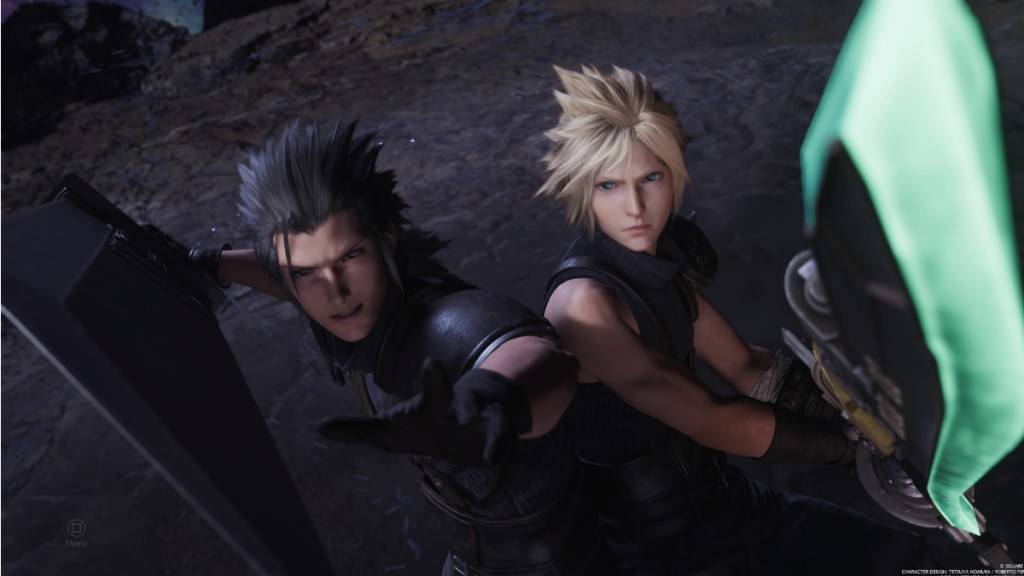
Relacionado: Final Fantasy VII Rebirth, Briana White Forges Community, vestindo seu coração na manga \ [entrevista ]
Solução de problemas DirectX 12 Erros em Final Fantasy 7 Rebirth
1. Verifique a versão do Windows e Atualização DirectX:
Se você estiver usando o Windows 10 ou 11, verifique sua versão DirectX:
- Abra o menu Iniciar e digite "DXDIAG".
- Execute "dxdiag".
- Navegue até a seção Informações do sistema para visualizar sua versão DirectX.
Se você tiver uma versão mais antiga do Windows, uma atualização pode estar disponível. No entanto, a atualização para o Windows 10 ou 11 é a solução mais confiável.
2. Verifique a compatibilidade com placa gráfica:
Mesmo com o DirectX 12 instalado, a incompatibilidade da placa gráfica pode causar erros. Final Fantasy 7 Rebirth tem requisitos mínimos de GPU. O site da Square Enix lista as seguintes GPUs recomendadas:
- AMD RADEON ™ RX 6600 *
- Intel® Arc ™ A580
- Nvidia® GeForce® RTX 2060 *
Se a sua GPU não atender a essas especificações, poderá ser necessária a atualização para uma jogabilidade ideal.
É assim que resolver os erros do Common DirectX 12 em Final Fantasy 7 Rebirth no PC. Para obter dicas e estratégias adicionais, confira nosso guia sobre a derrota a rainha das sombras.
Final Fantasy 7 Rebirth já está disponível no PlayStation e PC.
Últimos artigos
Konami anuncia detalhes de Metal Gear Solid Delta e Silent Hill em live nesta semana
Reproduzir Tenho especial esperança de que a menção de Konami a "e mais" inclua o Silent Hill Townfall da No Code. Já faz anos que não temos atualizações significativas, e estou ansioso para saber mais. Também ainda estou à espera de notícias sobre f
Classificação de Black Ops 7 Sinaliza Continuidade de Conteúdo Exclusivo
Os fãs de Call of Duty acreditam ter encontrado indícios de que o Call of Duty: Black Ops 7 permitirá que os jogadores transferiram suas peles cosméticas do Black Ops 6.
A classificação da ESRB confirmou que o Black Ops 7 será classificado como M (17
Meu Pequeno Pomodoro Melhora o Foco e Chega ao Android
A maioria dos cronômetros de produtividade exige sua atenção. A nova versão do Devfloor, My Little Pomodoro: Focus, oferece algo em troca. Este encantador aplicativo para Android transforma a concentração numa experiência recompensadora, e não numa o
Diretor de Tekken 8 critica fã por novo visual de Anna Williams: 'Inútil e desnecessário'
ReproduzirAnna Williams, veterana de Tekken 8, está voltando ao elenco, e embora seu novo visual tenha sido bem recebido pela maioria dos fãs, também gerou alguma polêmica — especialmente por comparações entre sua nova roupa e o Papai Noel. Quando um
Ready or Not Comunica Atualização na Luta Contra Censura e Review-Bombs
A VOID Interactive respondeu às críticas dos jogadores após as atualizações na versão PC do seu controverso shooter Ready or Not, implementadas para garantir o lançamento nos consoles. O estúdio esclareceu que houve "mal-entendidos e informações inco
Cores da Vida: 365 Novos Quebra-Cabeças para Celular Anualmente
Colors of Life é um jogo para Android que oferece uma abordagem renovada para colorir. Como o nome sugere, você preenche as cores, combinando mecanismos clássicos de colorir por número com um estilo de arte em pixels. Desenvolvido pela Rursus, é grat
Últimos Jogos

Stenciletto
Educacional丨107.65MB

Tiledom
Quebra-cabeça丨35.34MB

Game Vault:Slots Game
Cartão丨46.10M

Just Dance Now
Música丨127.48MB

Boarding School
Casual丨190.30M

Jogos populares
Mais +









Principais notícias
Mais +


01
01-07
QUEBRANDO: O login do Flight Simulator 2024 prejudica os jogadores terrestres
Lançamento do Flight Simulator 2024 atormentado por dificuldades técnicas
O tão aguardado lançamento do Flight Simulator 2024 foi significativamente prejudicado por problemas técnicos generalizados, deixando muitos jogadores desanimados antes mesmo de poderem voar para os céus virtuais. Este artigo detalha o d relatado
02
01-06
CDPR reconheceu jogabilidade fraca em The Witcher 3
The Witcher 3, embora aclamado pela crítica, tinha suas falhas. Muitos fãs sentiram que o sistema de combate ficou aquém.
Numa entrevista recente, o diretor do jogo Witcher 4, Sebastian Kalemba, reconheceu fraquezas na jogabilidade do jogo anterior, destacando especificamente a necessidade de melhorias significativas.
03
11-17
Hogwarts Legacy 2 é “uma das maiores prioridades” para WB Games
Após o lançamento bem-sucedido de Campeões de Quadribol esta semana, a Warner Bros. Discovery confirmou seus planos para uma sequência do sucesso de RPG de ação baseado em Harry Potter do ano passado, Hogwarts Legacy – o jogo mais vendido de 2023.Planos de sequência do legado de Hogwarts confirmados pela Warner Bros. em
04
11-16
Chefs de avião trazem o melhor lanche, Pringles, a bordo!
Aperte os cintos para alguns lanches, pois Nordcurrent acaba de lançar um evento emocionante para seu jogo de culinária. É a colaboração mais inesperada entre Airplane Chefs e Pringles. Se você está aproveitando sua vida virtual como comissário de bordo, as coisas estão prestes a ficar muito mais saborosas. O desenvolvedor do jogo por trás do p
05
11-16
Play Together para colaborar com a Sanrio e apresentar novos conteúdos de My Melody e Kuromi
Play Together está trazendo de volta sua colaboração com a Sanrio com a aparição de My Melody e Kuromi. Você pode coletar moedas completando suas missões temáticas que podem ser usadas para atrair itens exclusivos. Como bônus, há também novos conteúdos e eventos com tema de verão, incluindo uma grande caça a bugs. Juntos,
Tópicos
Mais +

