
PCでファイナルファンタジー7のst音を修正する方法
著者 : Noah
Mar 04,2025
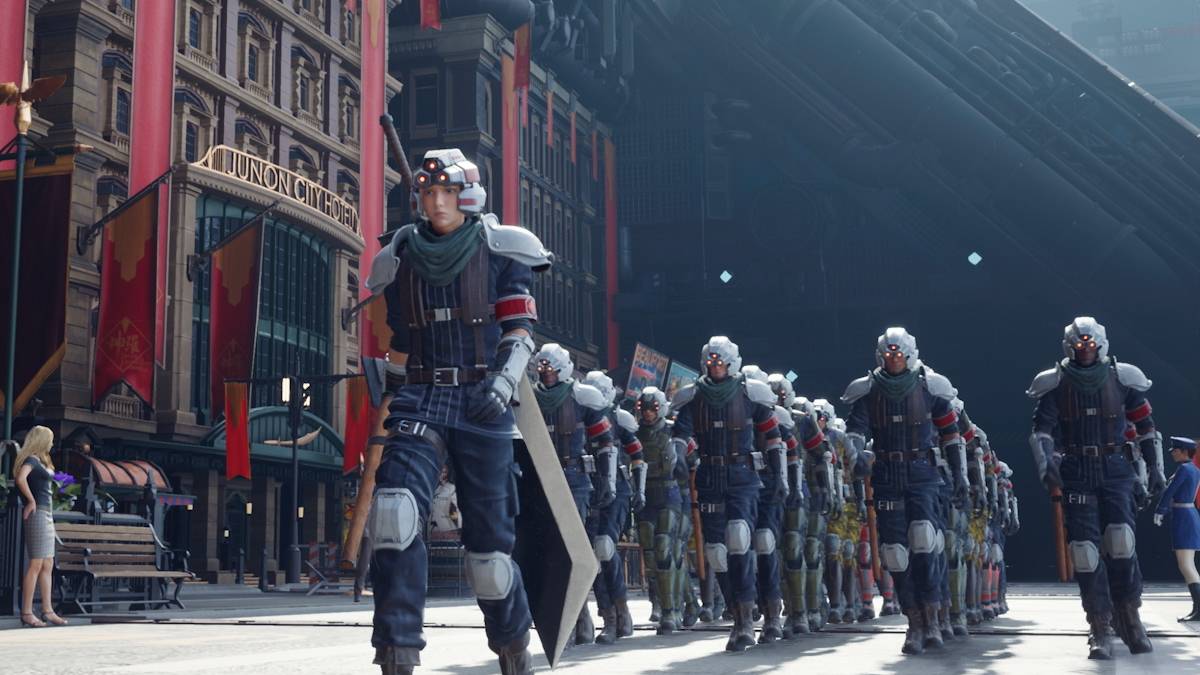
ファイナルファンタジーVII Rebirth PC Stutteringのトラブルシューティング
Final Fantasy VII RebirthのPCリリースは、残念ながら、多くのプレイヤーにとってst音に悩まされています。このガイドは、パフォーマンスを改善し、遅延を排除するのに役立ついくつかのソリューションを提供します。
目次
- グラフィック設定を下げる
- GPUドライバーの更新
- MODを利用します
- NVIDIA設定の調整
グラフィック設定を下げる
Final Fantasy VII Rebirthは厳しいタイトルです。 PCが推奨される仕様を満たしていることを確認してください。最小要件のみを満たしている場合は、グラフィック設定を慎重に調整してください。ゲーム内のグラフィックメニューにアクセスし、最低設定から始めて、st音のパフォーマンスを監視しながら徐々に増やします。ディスプレイ同期テクノロジーでVRR(可変リフレッシュレート)を有効にすることを検討してください。一部のユーザーは、これが遅延を減らすと報告していますが、マイナーな画面の引き裂きが発生する可能性があります。
GPUドライバーの更新
時代遅れのGPUドライバーは、パフォーマンスの問題の一般的な原因です。最適なパフォーマンスのために最新のドライバーに更新します。 NVIDIAユーザーはGEFORCEエクスペリエンスを利用する必要がありますが、AMDユーザーはAMDアドレナリンエディションを使用する必要があります。どちらのアプリケーションも、更新が利用可能かどうかを示します。
MODを利用します
コミュニティが作成したいくつかのMODは、st音を軽減するのに役立ちます。 Fantasy OptimizerやUltimate Engine TweaksなどのMODを使用することを検討してください。これらのmodは通常、ゲームのディレクトリ内の専用のmodフォルダーにファイルを配置する必要があります。 Nexus MODSのVortexのようなMODマネージャーを使用すると、このプロセスが簡素化されます。究極のエンジンの調整には、多くの場合、FFVIIHOOKが必要であることに注意してください。
NVIDIA設定の調整
NVIDIAユーザーは、NVIDIAコントロールパネルのグラフィックス設定内でV-SyncとG-Syncを有効にして、V-Syncがゲーム自体内で無効になっていることを確認できます。低レイテンシモードの設定を試し、「オン」と「ウルトラ」の両方を試します。
これらの方法は、ファイナルファンタジーVIIの再生でst音を解決するのに役立つはずです。ゲームは現在、PlayStationとPCで利用できます。
最新の記事
『テッケン8』ディレクター、アンナ・ウィリアムズ新衣装に批判したファンを「建設的でない、無意味な批判」と猛批判
再生テッケン8のベテランであるアナ・ウィリアムズが、チームに復帰することになりました。彼女のリデザインされたビジュアルは、多くのファンから好意的に受け入れられていますが、一方で彼女の新衣装がサンタクロースに似ているという比較が、議論を呼んでいます。あるファンが、『テッケン』のゲームディレクターであり、プロデューサーでもある原田勝弘に、「古いアナのデザインを復活させてほしい」と要望したところ、原田氏は明確に応じました。「もし古いデザインを好むなら、私はそれを奪うつもりはありません。」
彼は続けて、
Fire Emblem: Shadow Dragon and the Blade of Light — the classic entry in the beloved tactical RPG series — is set to make a triumphant return on Nintendo Switch Online + Expansion Pack.
This highly anticipated release marks the first time the original 1990s Fire Emblem title (known as Fire Emblem: Shadow Dragon and the Bladedancer in Japan) has been officially available outside of Japan on a modern platform. Fans of the franchise, as well as newcomers, will now have the chance to experience the game that kickstarted the long-running series, complete with its signature deep strategy, permadeath mechanics, and emotional storytelling.
What to Expect:
Classic Tactical Combat: Command your army across a richly drawn medieval world, using terrain, class progression, and thoughtful positioning to overcome enemies.
Emotional Storytelling: Follow the journey of young Prince Marth as he leads the resistance against the dark wizard Gharnef and his forces.
Remastered Presentation: While retaining the original 8-bit charm, the Switch Online version features updated visuals, new music, and optional modern enhancements (like save states and improved controls).
Online Integration: Play through the classic campaign with friends or challenge others in online multiplayer mode.
The game will be available as part of the Nintendo Switch Online + Expansion Pack subscription, which includes access to a growing library of classic Nintendo games, including other Fire Emblem titles and beloved NES/SNES classics.
Release Info:
Release Date: Likely Q3 2025 (as confirmed by Nintendo’s recent announcements)
Platform: Nintendo Switch (via Nintendo Switch Online + Expansion Pack)
Price: Included with the subscription — no additional cost for members
This release is a dream come true for long-time fans and a fantastic gateway for new players into the Fire Emblem universe. Whether you're a veteran of the series or a first-time player, Shadow Dragon offers a timeless blend of strategy and heart.
🔥 Don’t miss your chance to wield the legendary blade and reclaim the throne!
🔥 Surprise! Fire Emblem: The Sacred Stones Has Officially Arrived on Nintendo Switch Online — A 20-Year-Old Classic Returns!
Yes, you read that right — Fire Emblem: The Sacred Stones, the beloved 2004 Game Boy Advance classic, is now available in the
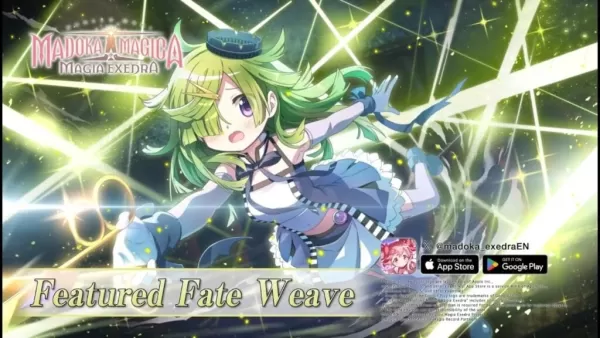
魔法少女まどか☆マギカ『マジア・エクセドラ』シーン0 パート1、間もなく公開
Here's a polished and engaging summary of the Puella Magi Madoka Magica: Magia Exedra update announcement, perfect for a news post, social media teaser, or official patch note:
🎉 Get Ready for a Magical Revolution! 🎉
Puella Magi Madoka Magica: Magia
ハンティ・ゾンビコードが有効
2025年10月25日更新 - 新しいHunty Zombieコードが追加されました!Hunty Zombieは、ゾンビの波と対決するRobloxアドベンチャーゲームです。一人で挑んでも、最大5人のプレイヤーとチームを組んで挑んでも構いません。倒すゾンビが増えるほど、レベルアップし、強力な特別武器や役立つ特典を解锁できます。クエストをクリアし、特典を獲得するためにスピンをかけ、キャラクターをカスタマイズして、究極のゾンビハンターになりましょう。学校や下水道のような特定の場所に潜入したり、難しいレ
最新のゲーム
Touchgrind X
スポーツ丨960.3 MB

TopTop KSA(توب توب KSA)
カジュアル丨265.5 MB
Kick Boxing
スポーツ丨98.8 MB

Meme Shooter in Sandbox Mods
アクション丨175.4 MB
Siren Head: Reborn
アクション丨51.80M
Train Station: JCB Wala Game
戦略丨52.6 MB
Granny's Silent Residence
アクション丨41.5 MB









トップニュース
もっと +


01
01-07
速報: Flight Simulator 2024 のログイン問題 地上プレイヤー
Flight Simulator 2024 の発売は技術的な問題に悩まされる
大いに期待されていた Flight Simulator 2024 の発売は、広範な技術的問題によって大幅に妨げられ、多くのプレイヤーが仮想空に飛び立つ前に座礁することになりました。 この記事では、報告された d について詳しく説明します。
02
01-06
CDPRはウィッチャー3のゲームプレイが弱いことを認めた
ウィッチャー 3 は高く評価されていますが、欠点がないわけではありません。 多くのファンは戦闘システムが不十分だと感じていました。
最近のインタビューで、ウィッチャー 4 のゲーム ディレクターであるセバスチャン カレンバは、前作のゲームプレイの弱点を認め、特に大幅な改善の必要性を強調しました。
03
11-17
ホグワーツ レガシー 2 は WB ゲームにとって「最大の優先事項の 1 つ」
今週の『クィディッチ チャンピオンズ』の発売が成功したことを受けて、ワーナー ブラザース ディスカバリーは、昨年のハリー ポッターをベースにしたアクション RPG のヒット作『ホグワーツ レガシー』の続編の計画を確認しました。2023 年のベストセラー ゲームです。ホグワーツ レガシー続編の計画はワーナー ブラザース ディスカバリーによって確認されています。で
04
11-16
飛行機のシェフが究極のスナック「プリングルズ」を機内に持ち込む!
Nordcurrent が料理ゲームのエキサイティングなイベントを開始したばかりなので、軽食をとりましょう。飛行機のシェフとプリングルズの最も予想外のコラボレーションです。客室乗務員としての仮想生活を楽しんでいるなら、物事はさらに楽しいものになるでしょう。
05
11-16
一緒に遊ぼう サンリオとコラボし、マイメロディとクロミの新コンテンツが登場
Play Together は、マイメロディとクロミの登場でサンリオ コラボを復活させます。テーマのミッションを完了することでコインを集めることができ、それを使って限定アイテムを引くことができます。ボーナスとして、大きなバグ狩りなどの新しい夏をテーマにしたコンテンツやイベントもありますPlay Together一緒に、th

