
アニメサーガ PC、PlayStation、Xbox 操作ガイド
著者 : Amelia
Jan 04,2026
Anime Saga Robloxでは、すべての操作方法が詳細に説明されているわけではないため、この包括的なガイドを作成しました。System Arts Studioがコントローラーサポートを追加したことで、この解説はゲームパッドを使用するコンソールとPCの両プレイヤーの助けとなるでしょう。以下に、全プラットフォーム対応のAnime Sagaの操作とキー設定リファレンスを完全版で紹介します。
おすすめ動画
目次
- PC操作
- PlayStation操作
- Xbox操作
- キー設定の変更
PC操作
Anime SagaのPC操作では、3つのアビリティボタンとダッシュロール、キャラクター切り替え機能に焦点を当てた、シンプルで直感的なキー設定が採用されています。以下が完全な操作体系です:
| アクション | キー |
|---|---|
| 移動 | WASD |
| 通常攻撃 | 左クリック |
| ダッシュロール | Q |
| キャラクター切り替え | E |
| ジャンプ | スペース |
| Shiftロック | Shift |
| アビリティ1 | Z |
| アビリティ2 | X |
| アビリティ3 | C |
| カメラズーム | I/O または マウスホイール |
PlayStation操作
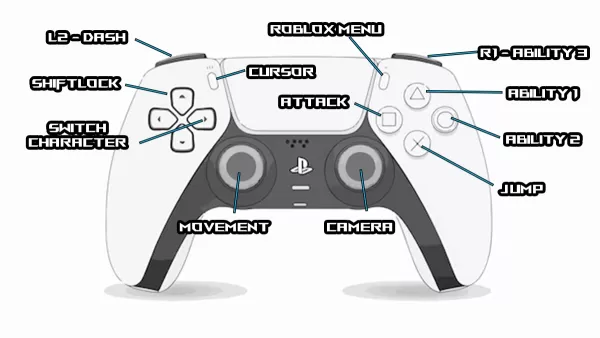
PCプレイヤーはプラグアンドプレイ機能によりPlayStationコントローラーを使用できます。この操作体系では、すべてのアクションが効率的にコントローラーに割り当てられており、3つ目のアビリティは正面ボタンではなくR1に割り当てられています。
Xbox操作
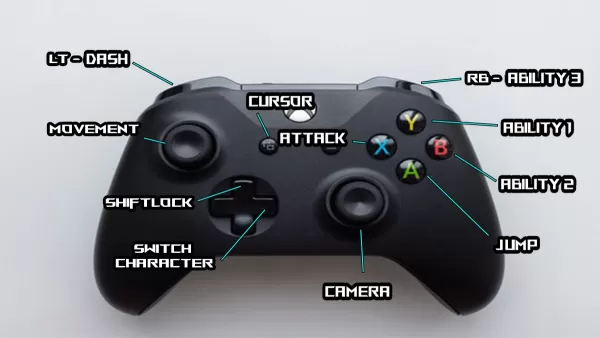
XboxコントローラーはPlayStationのレイアウトと同様で、一貫した操作パターンを維持しています。PlayStation版と同様に、3つ目のアビリティは正面ボタンではなくRBで発動します。
キー設定の変更
現在、Anime Sagaではキーボードとコントローラーの両方の入力について、操作のカスタマイズはサポートされていません。基本的な設定メニューは存在しますが、System Arts Studioは今後のアップデートでキー設定オプションを追加する可能性があります。
より高度なゲームプレイ戦略については、Anime Sagaユニットと特性ティアリストガイドをご覧ください。
最新の記事
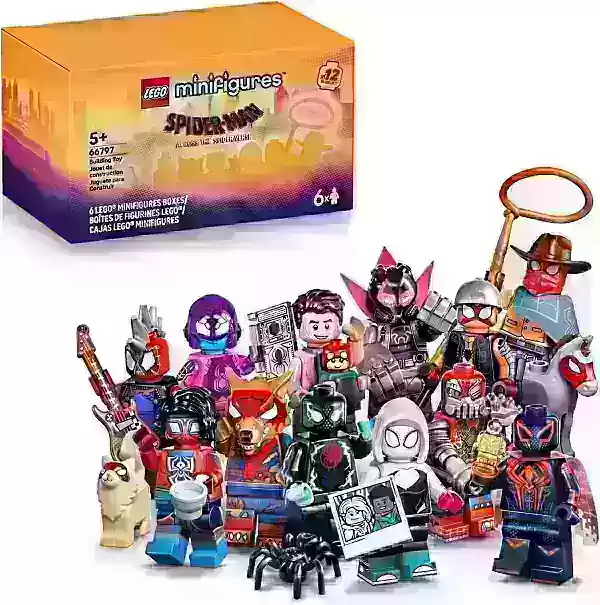
レゴ・スパイダーバースのミニフィギュアが予約販売開始
LEGOは今シーズン、エキサイティングな新セットを多数発売していますが、ミニフィギュアのコレクションを増やしたいだけなら、来月にも嬉しいサプライズが待っています。9月1日より、『スパイダーマン:アクロス・ザ・スパイダーバース』のミニフィギュアが入ったブラインドボックスが発売されます。各パックには、全12体のキャラクターの中からランダムに選ばれた6体の『スパイダーマン:アクロス・ザ・スパイダーバース』ミニフィギュアが含まれています。スパイダーマン愛好家は現在、AmazonとLEGO Storeで$
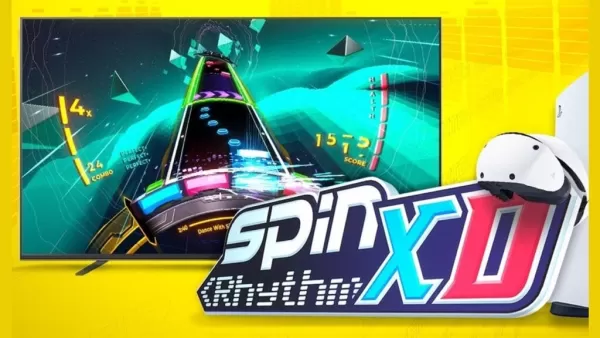
『スピンリズムXD』がまもなくCrunchyrollゲームボウルでモバイル配信開始へ
スーパー・スピン・デジタルは『フルーツナイン』『ジェットパック・ジョイライド』などのタイトルで開発者として知られています。彼らの人気作リズムゲーム『Spin Rhythm』の成功が道を切り開き、2024年にPCやコンソール向けに発売された続編『Spin Rhythm XD』へと繋がりました。そして現在、同社は『Spin Rhythm XD』をクランチロールを通じてモバイルプラットフォームにも持ち込もうとしています。技術的には、このリズムゲームシリーズがモバイルで登場するのは初めてではありません。
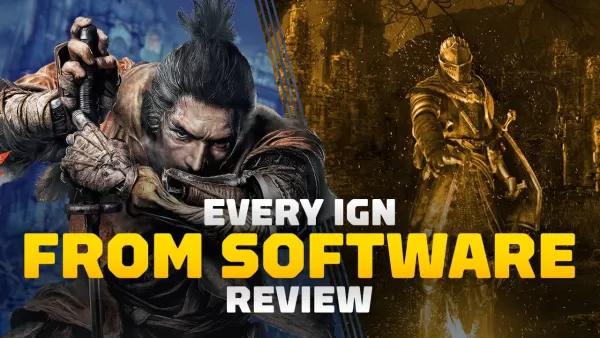
『エルデンリング』のナイトレインでアイテム共有が簡単になるバグ
Elden Ring Nightreign には、いくつかの素晴らしいギアドロップがあります。時には、装備を自分自身で保持しながら他のプレイヤーと共有したくなることもあるかもしれません。幸いなことに、ギア複製バグにより、この剥削が有効である限り、これらの戦利品の共有が可能になります。私は PC Gamer の記事をきっかけにこれを学びました。同サイトでは、複製方法を実行するための簡潔なガイドが公開されています。プロセスは非常にシンプルです:2人のプレイヤーが同時に同じ武器を拾おうとすると、両方と
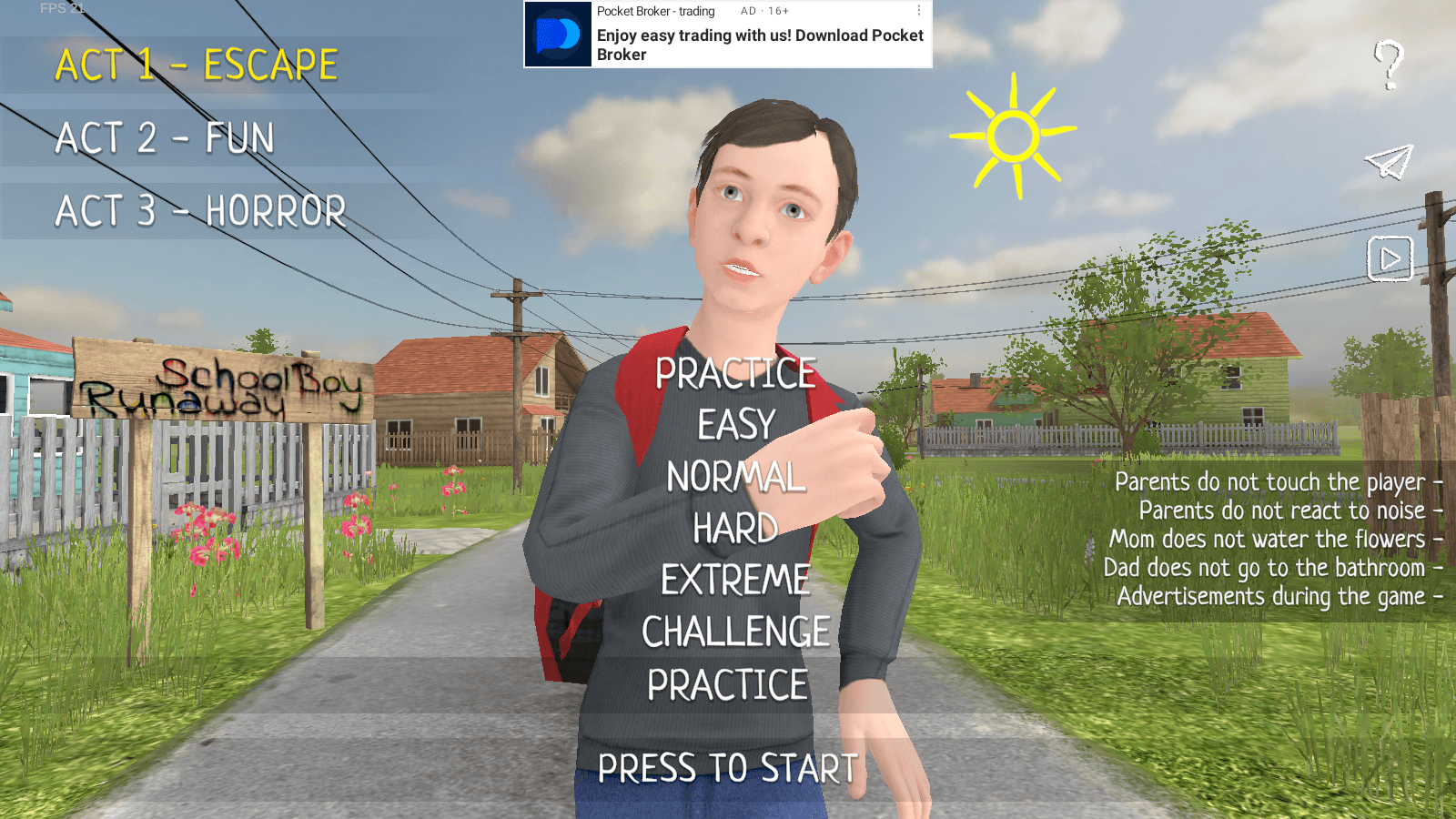
『SCHOOLBOY RUNAWAYで隠密戦術をマスターしよう』
SCHOOLBOY RUNAWAY – STEALTHは、勉強よりもこっそり抜け出すことを好むいたずらな生徒としてプレイする、スリル満点のステルスゲームです。巧妙な戦略や身近な家庭用品を使って、注意深い親からうまく逃げ切りましょう。SCHOOLBOY RUNAWAY – STEALTHはキャラクター数が少ないですが、各キャラクターの役割を理解することが成功の鍵です。このBlueStacksキャラクターガイドは、初心者向けガイドや上級者向けヒントと合わせて、ステルス戦略をより効果的に活用するのに役
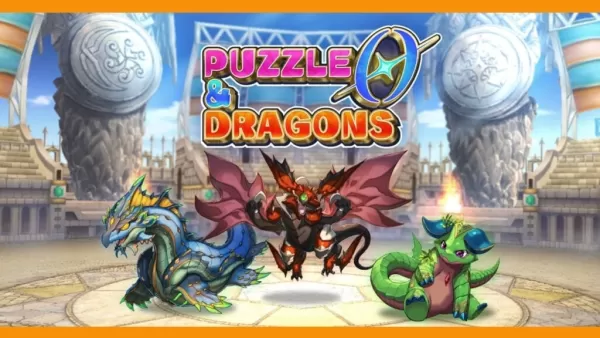
『パズル&ドラゴンズ0』、革新的なルートツリーシステムを搭載しAndroidでリリース
『パズル&ドラゴンズ0』がいよいよ登場しました。これまでとは違うアプローチでオーブのマッチングやモンスター退治を楽しむことができます。オリジナルのモバイルヒット作を手掛けたGungHo Entertainmentによって開発されたこの新作は、愛されてきたパズルRPG体験を再構築しています。
『パズル&ドラゴンズ0』での新要素は?
2012年に登場したオリジナル版『パズル&ドラゴンズ』は、シンプルながらも中毒性のあるオーブマッチングメカニクスで人気を博しました。その核心的なゲームプレイは『パズル&
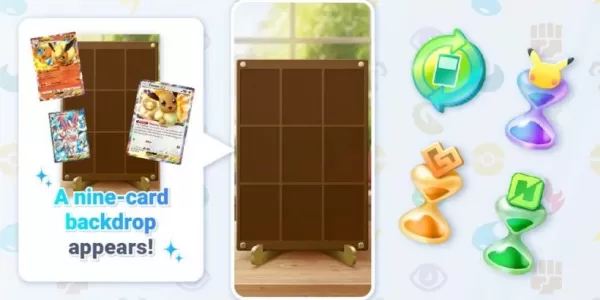
Pokémon TCG Pocket夏のイベントでパックと砂時計、フレーム背景を提供
無料でパック砂時計とトレードトークンを獲得7月30日までにミッションを遂行今後のトレード機能アップデートに備えてトレードトークンを貯蓄するのも一案最近発表されたトレード機能刷新の告知に続き、ポケモントレーディングカードゲームポケットは開催中のサマーイベントミッションで再び注目を集めています。昨日のニュースほど画期的ではないものの、このイベントも特にお楽しみいただけます。特に報酬として入手可能なナインカードフレームの背景は、驚くほど簡単にコレクションに加えられるでしょう。最新のポケモンTCGポケッ
最新のゲーム

KeNi Adventure
冒険丨289.9 MB

Lucky block mod for mcpe
冒険丨12.6 MB
Portal mod for mcpe
冒険丨18.9 MB

Escape From Mellstroy
冒険丨83.2 MB

Freaky Clown : Town Mystery
冒険丨229.9 MB

Tastyland-merge&puzzle cooking
冒険丨213.7 MB

Shadows Of Truth VR Detective
冒険丨439.0 MB
Goblin Dungeon
冒険丨164.8 MB









トップニュース
もっと +


01
01-06
CDPRはウィッチャー3のゲームプレイが弱いことを認めた
ウィッチャー 3 は高く評価されていますが、欠点がないわけではありません。 多くのファンは戦闘システムが不十分だと感じていました。
最近のインタビューで、ウィッチャー 4 のゲーム ディレクターであるセバスチャン カレンバは、前作のゲームプレイの弱点を認め、特に大幅な改善の必要性を強調しました。
02
01-07
速報: Flight Simulator 2024 のログイン問題 地上プレイヤー
Flight Simulator 2024 の発売は技術的な問題に悩まされる
大いに期待されていた Flight Simulator 2024 の発売は、広範な技術的問題によって大幅に妨げられ、多くのプレイヤーが仮想空に飛び立つ前に座礁することになりました。 この記事では、報告された d について詳しく説明します。
03
11-17
ホグワーツ レガシー 2 は WB ゲームにとって「最大の優先事項の 1 つ」
今週の『クィディッチ チャンピオンズ』の発売が成功したことを受けて、ワーナー ブラザース ディスカバリーは、昨年のハリー ポッターをベースにしたアクション RPG のヒット作『ホグワーツ レガシー』の続編の計画を確認しました。2023 年のベストセラー ゲームです。ホグワーツ レガシー続編の計画はワーナー ブラザース ディスカバリーによって確認されています。で
04
11-16
飛行機のシェフが究極のスナック「プリングルズ」を機内に持ち込む!
Nordcurrent が料理ゲームのエキサイティングなイベントを開始したばかりなので、軽食をとりましょう。飛行機のシェフとプリングルズの最も予想外のコラボレーションです。客室乗務員としての仮想生活を楽しんでいるなら、物事はさらに楽しいものになるでしょう。
05
11-16
一緒に遊ぼう サンリオとコラボし、マイメロディとクロミの新コンテンツが登場
Play Together は、マイメロディとクロミの登場でサンリオ コラボを復活させます。テーマのミッションを完了することでコインを集めることができ、それを使って限定アイテムを引くことができます。ボーナスとして、大きなバグ狩りなどの新しい夏をテーマにしたコンテンツやイベントもありますPlay Together一緒に、th

